連携しているサービスの連携を解除する
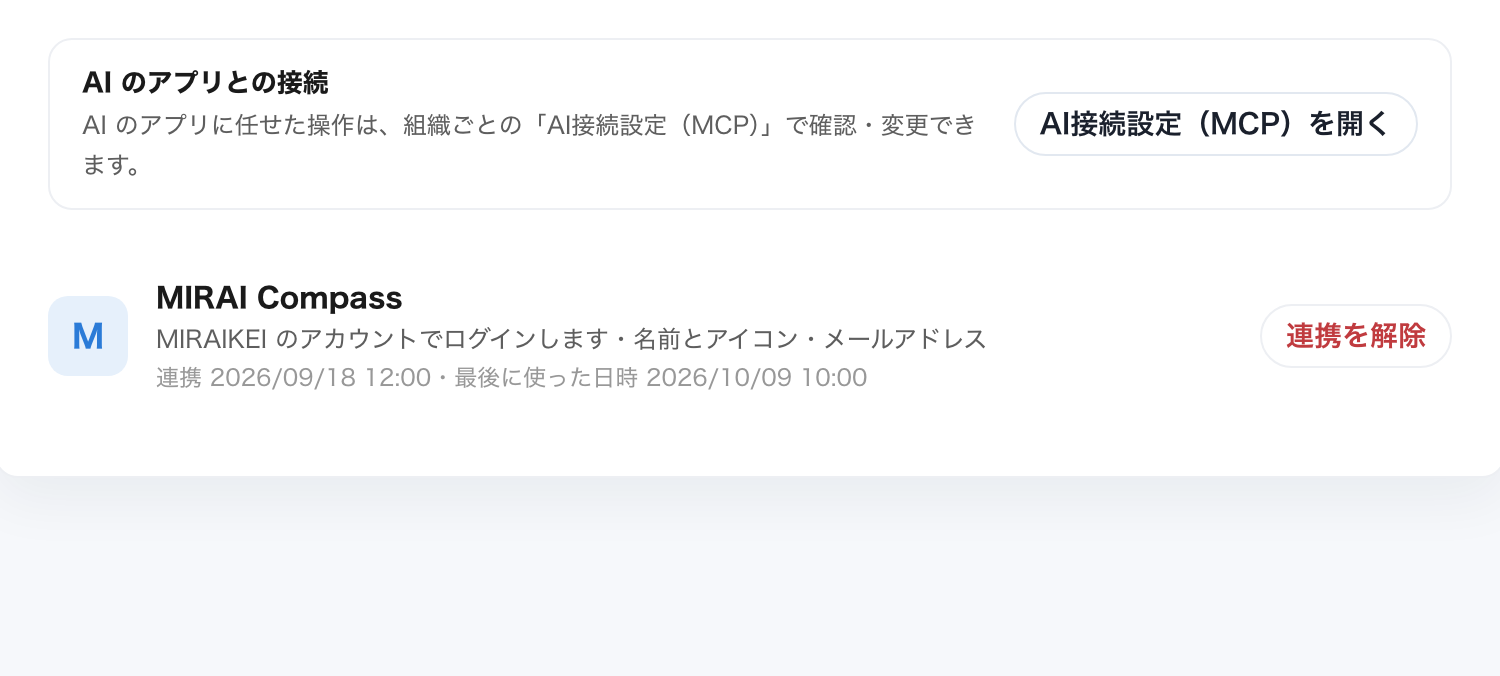
MIRAIKEI のアカウントでログインしているほかのサービス(MIRAI Compass など)との連携を解除し、そのサービスのログインをすべての端末で終えます。
このガイドでできること
一覧には、MIRAIKEI のアカウントでログインしたサービスが、そのサービスが使う情報・連携した日時・最後に使った日時とともに並びます。使っていないサービスや、心当たりの無いサービスの連携を外すときに使います。
解除すると、そのサービスでのログインはすべての端末で終わります。また使うときは、そのサービスの画面から MIRAIKEI でログインし直すと、連携が作り直されます。
始める前に
次を確かめてください。
- この画面はヘッダーのアカウントメニュー「アカウント設定」から開けます(左のナビの「連携しているサービス」)
操作手順
1. 連携しているサービスを確かめる
MIRAIKEI のアカウントでログインしているサービスが並びます。行には、そのサービスが使う情報、連携した日時、最後に使った日時が表示されます。
表示されないとき MIRAIKEI のアカウントでログインしているほかのサービスがあるときに表示されます。無いときは「MIRAIKEI のアカウントでログインしているほかのサービスはありません。」と表示されます
2. 解除するサービスの「連携を解除」を押す
解除するサービスの行の「連携を解除」を押すと、確認の画面が開きます。
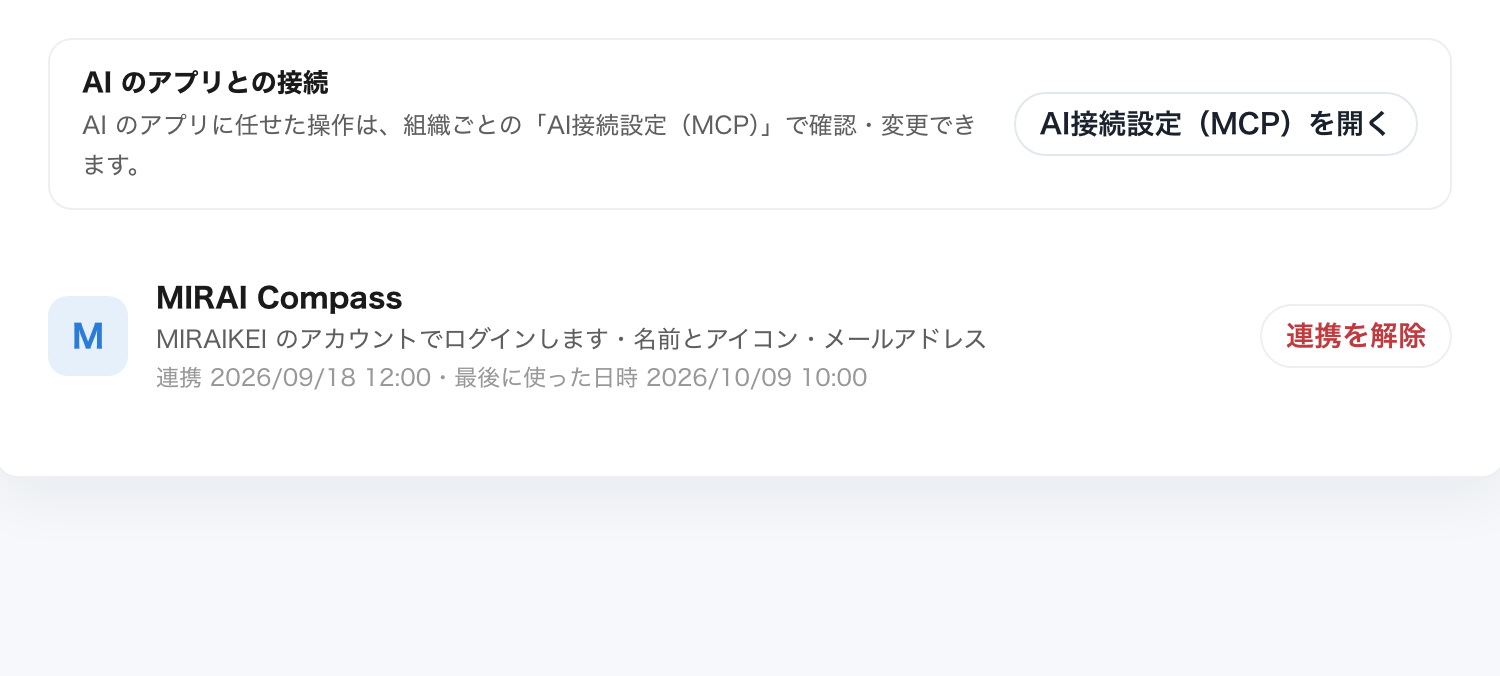
表示されないとき MIRAIKEI のアカウントでログインしているほかのサービスがあるときに表示されます
確認すること 「(サービス名) との連携を解除しますか」と確認の画面が開く
3. 確認の画面で「連携を解除する」を押す
内容を確かめて「連携を解除する」を押すと解除され、「(サービス名) との連携を解除しました」と表示されます。
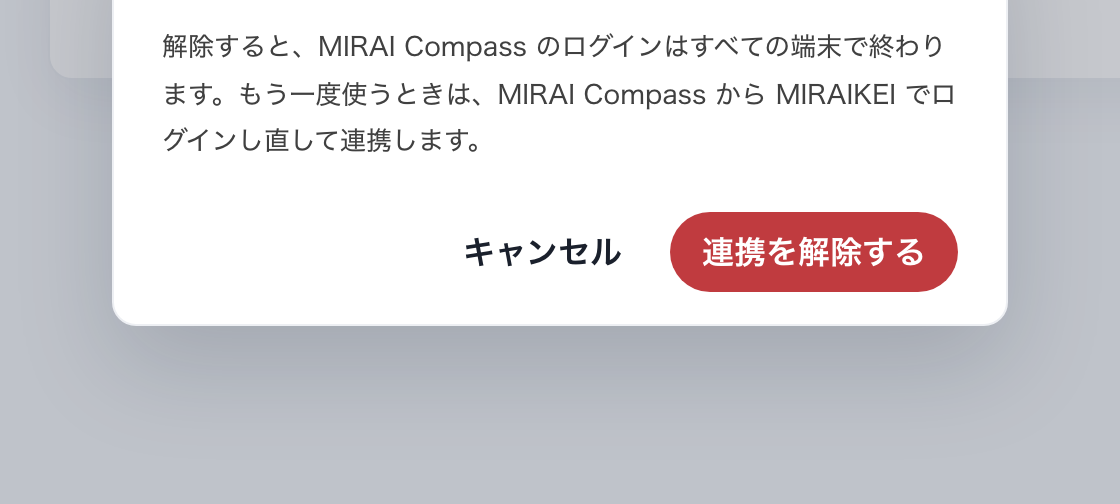
注意 解除すると、そのサービスのログインはすべての端末で終わります。もう一度使うときは、そのサービスから MIRAIKEI でログインし直して連携します。ガイドはここまでの案内で、ボタンは押しません(ご自身で判断して押してください)
表示されないとき 「連携を解除」を押すと、確認の画面に表示されます
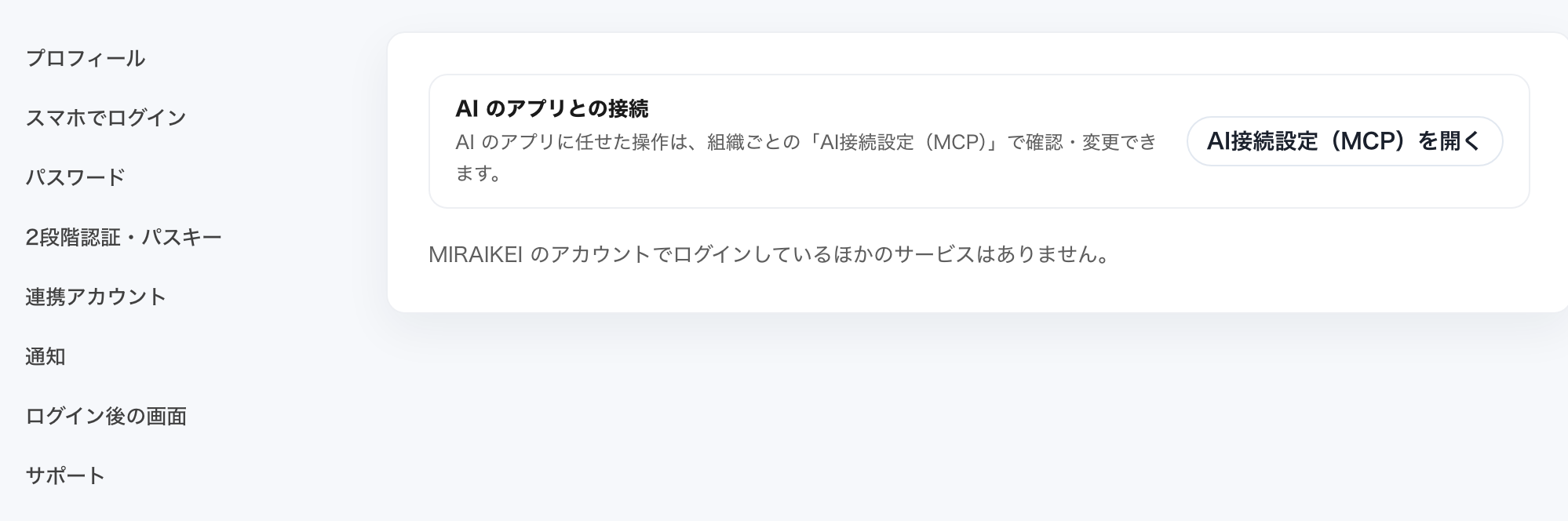
確認すること 「(サービス名) との連携を解除しました」と表示され、一覧からそのサービスが消える
完了の確認
次のようになっていれば完了です。
- 「(サービス名) との連携を解除しました」と表示され、一覧からそのサービスが消えている
一連の操作を見る
手順 1〜3 と「完了の確認」を、記事の順に続けて見られます。手順 1〜3 は見本のデータで操作する様子、「完了の確認」は画面の例(静止画)です。