MIRAI Workspace·操作方法
「あとで」を完了・解除する
MIRAI Workspace の「あとで」に保存したメッセージを、読み終えたら完了に、要らなくなったら一覧から外して整理します。
UPDATED · 2026.11.14·1min READ
このガイドでできること
「あとで」は自分だけの保存の一覧で、メッセージの「あとで見る」で積んだものが「進行中」に並びます。完了にしたものは「完了」タブへ移り、そこで「進行中に戻す」と元に戻せます。
一覧から外したメッセージは、チャンネルの元のメッセージからもう一度「あとで見る」で保存できます。行を押すと、保存した元のメッセージ(スレッドの返信ならスレッド)が開きます。
操作手順
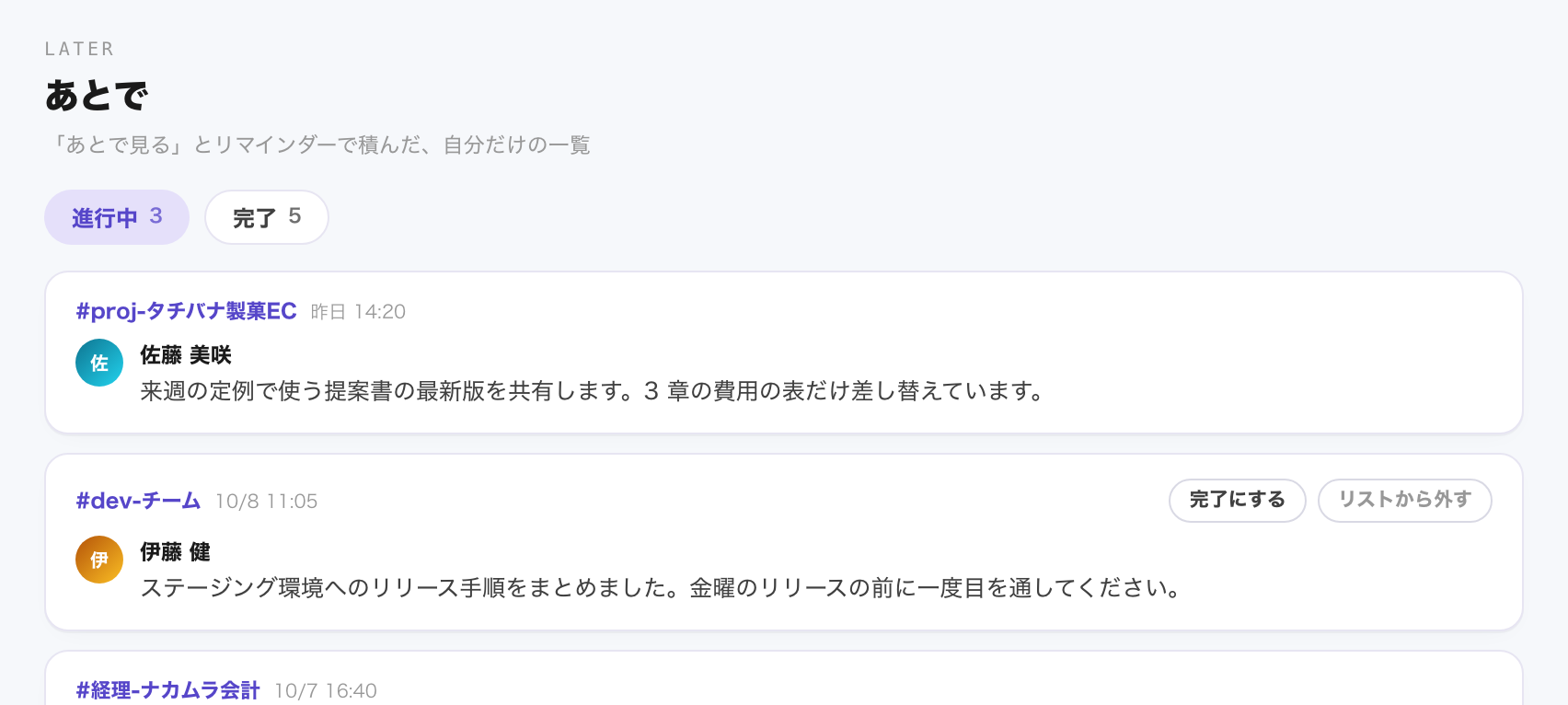
1. 行にカーソルを乗せる
行にカーソルを乗せると「完了にする」と「リストから外す」が表示されます。
デモ表示(見本のデータ)画面の例です。
表示されないとき 「あとで見る」で追加したメッセージが無いときは行が表示されません。メッセージの「あとで」か、「…」の「あとで見る」で追加できます。
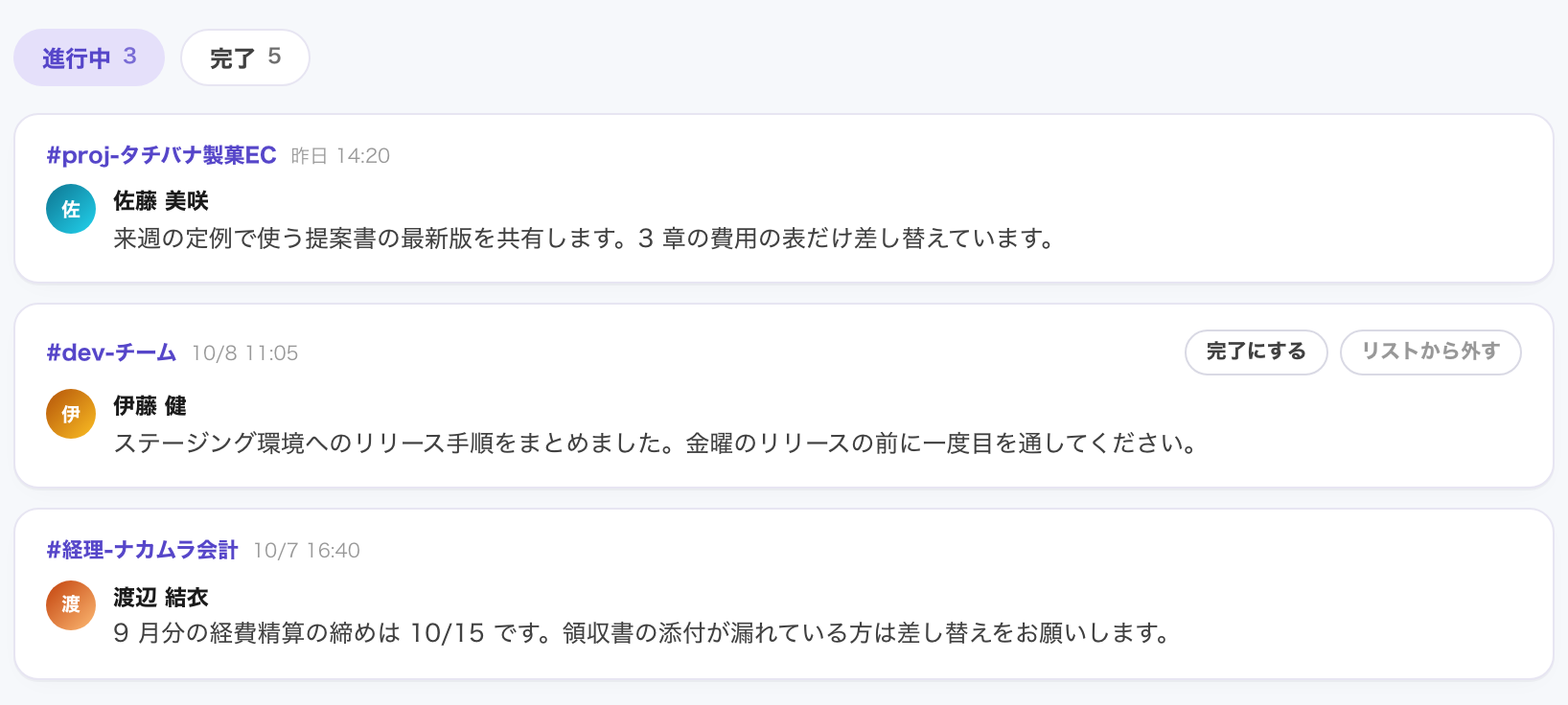
2. 「完了にする」を押す
「完了にする」を押すと「完了にしました」と表示され、「完了」タブへ移ります。「完了」タブでは「進行中に戻す」になります。
デモ表示(見本のデータ)画面の例です。
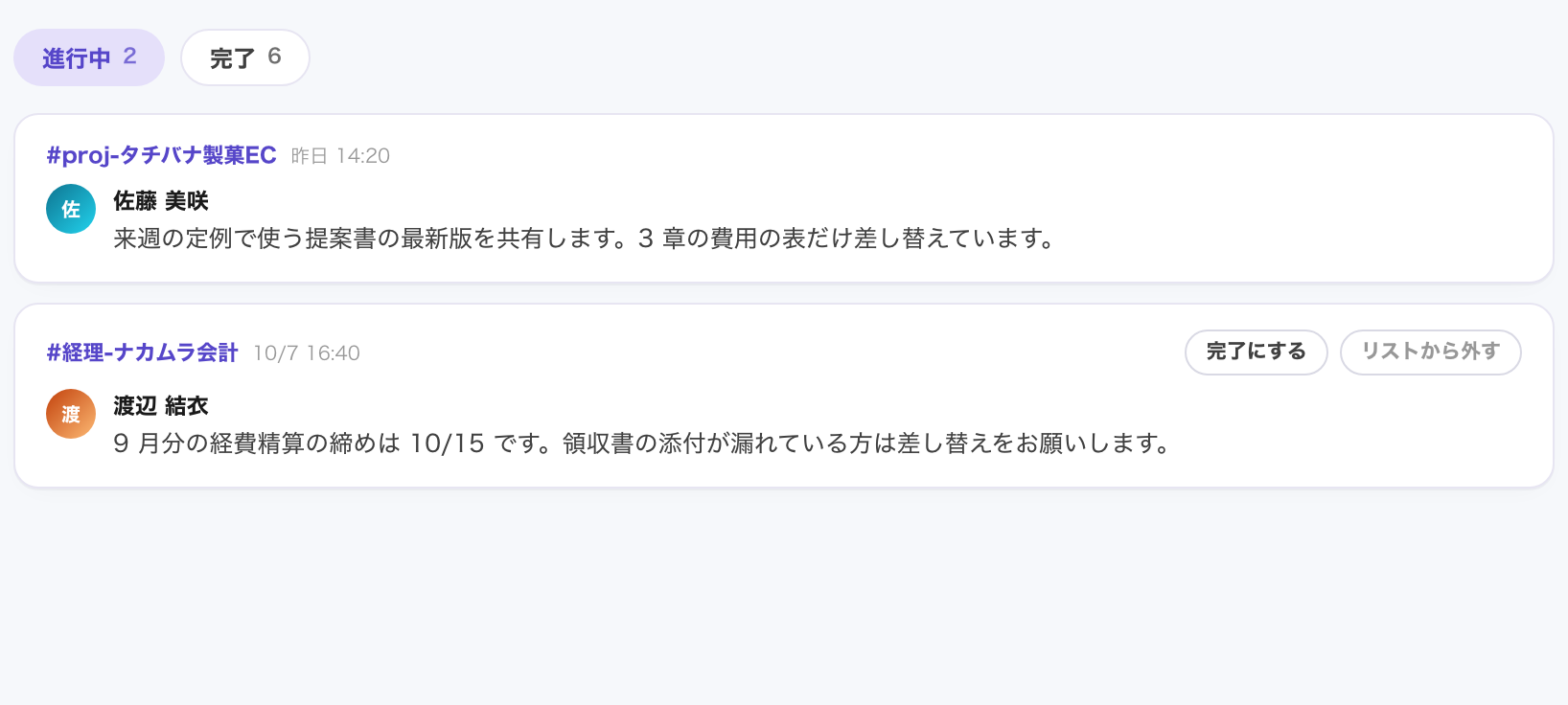
3. 「リストから外す」を押す
「リストから外す」を押すと「「あとで」から外しました」と表示され、一覧から消えます。チャンネルからいつでも再保存できます。
デモ表示(見本のデータ)画面の例です。
完了の確認
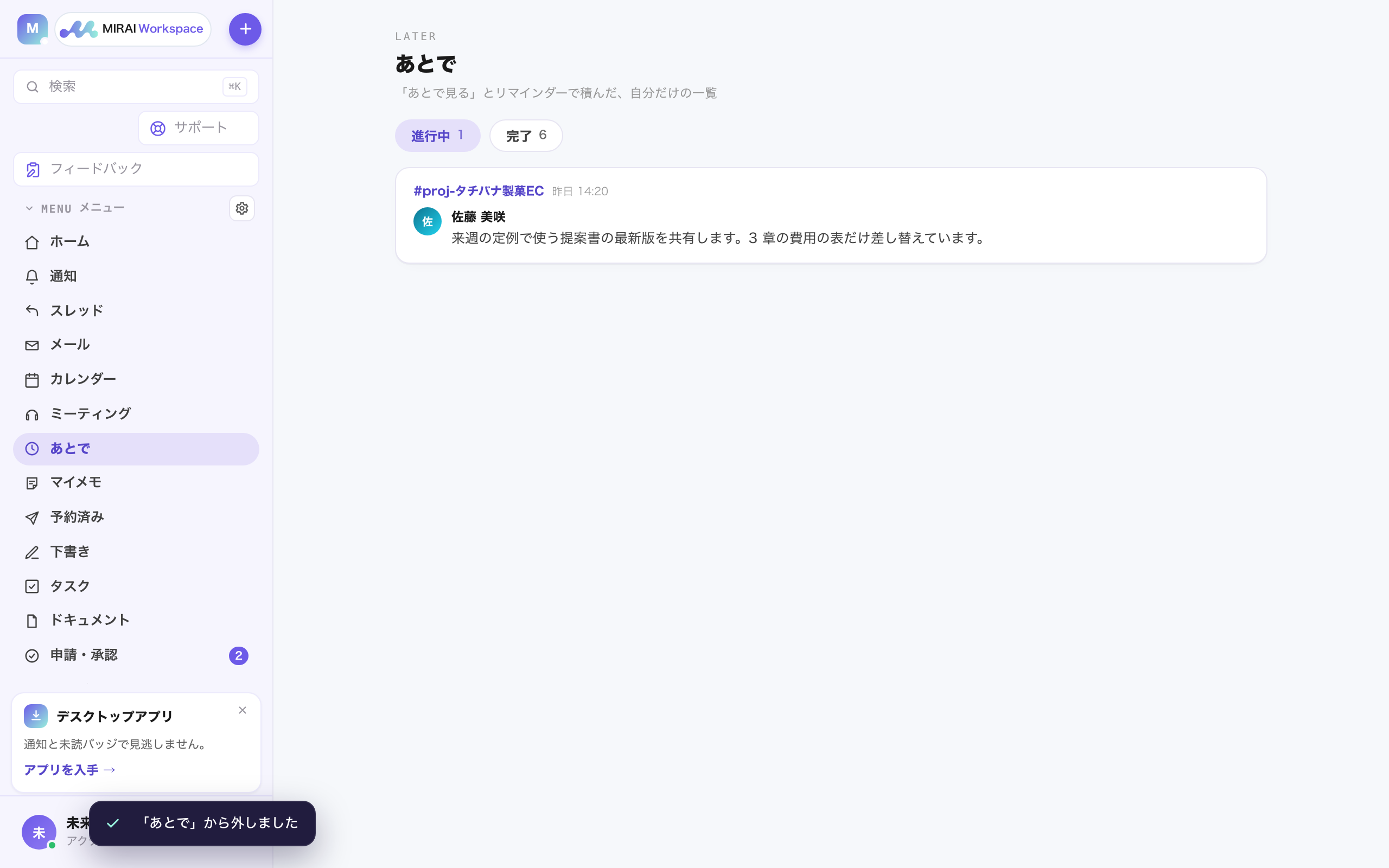
次のようになっていれば完了です。
- 完了にしたメッセージは「完了」タブへ移り、外したメッセージは「あとで」の一覧から消える
一連の操作を見る
手順 1〜3 と「完了の確認」を、記事の順に続けて見られます。手順 1〜3 は見本のデータで操作する様子、「完了の確認」は画面の例(静止画)です。
デモ表示(見本のデータ)全 3 手順と完了の確認を、記事の順に続けて再生します。
1. 行にカーソルを乗せる行にカーソルを乗せると「完了にする」と「リストから外す」が表示されます。
この記事は役に立ちましたか?
いただいたフィードバックは、記事の品質改善に役立てています。
TAGS
この内容で解決しませんでしたか?
使い方の質問は、アプリの画面で分からない場所を指して送れます(MIRAIKEI へのログインが必要です)。返事はアプリの「自分のフィードバック」と通知に届きます。
契約・アカウントのご相談はお問い合わせフォームへ