ホーム/MIRAI Workspace/操作方法/ファイルを共有する
MIRAI Workspace·操作方法

ファイルを共有する

MIRAI Workspace の「ファイル」で、ファイルを見られる相手と、リンクで開ける範囲を決めて共有します。決めた内容は選んだ時点で保存されます。

UPDATED · 2026.11.14·2min READ

このガイドでできること

チャンネルに上げたファイルは、そのチャンネルの参加者と、MIRAIKEI の業務データの権限を持つメンバーに最初から共有されています。ほかのメンバーにも見せたいときは名前で探して足し、足した相手の「最近」にそのファイルが並びます。

リンクで渡すときは「全般的なアクセス」で範囲を選びます。「組織内リンク」は組織のメンバー、「リンクを知っている全員」は組織外の人も開けるリンクになり、組織外へのリンクは監査ログに残って 30 日で失効します。共有を変えられるのは、ファイルを上げた人と MIRAI Workspace の管理者です。

始める前に

次を確かめてください。

  • 自分がアップロードしたファイルであること、または MIRAI Workspace の管理者以上の権限があること

操作手順

1. 「共有」を押す

カードの「共有」を押すと共有ダイアログが開きます。

デモ表示(見本のデータ)画面の例です。
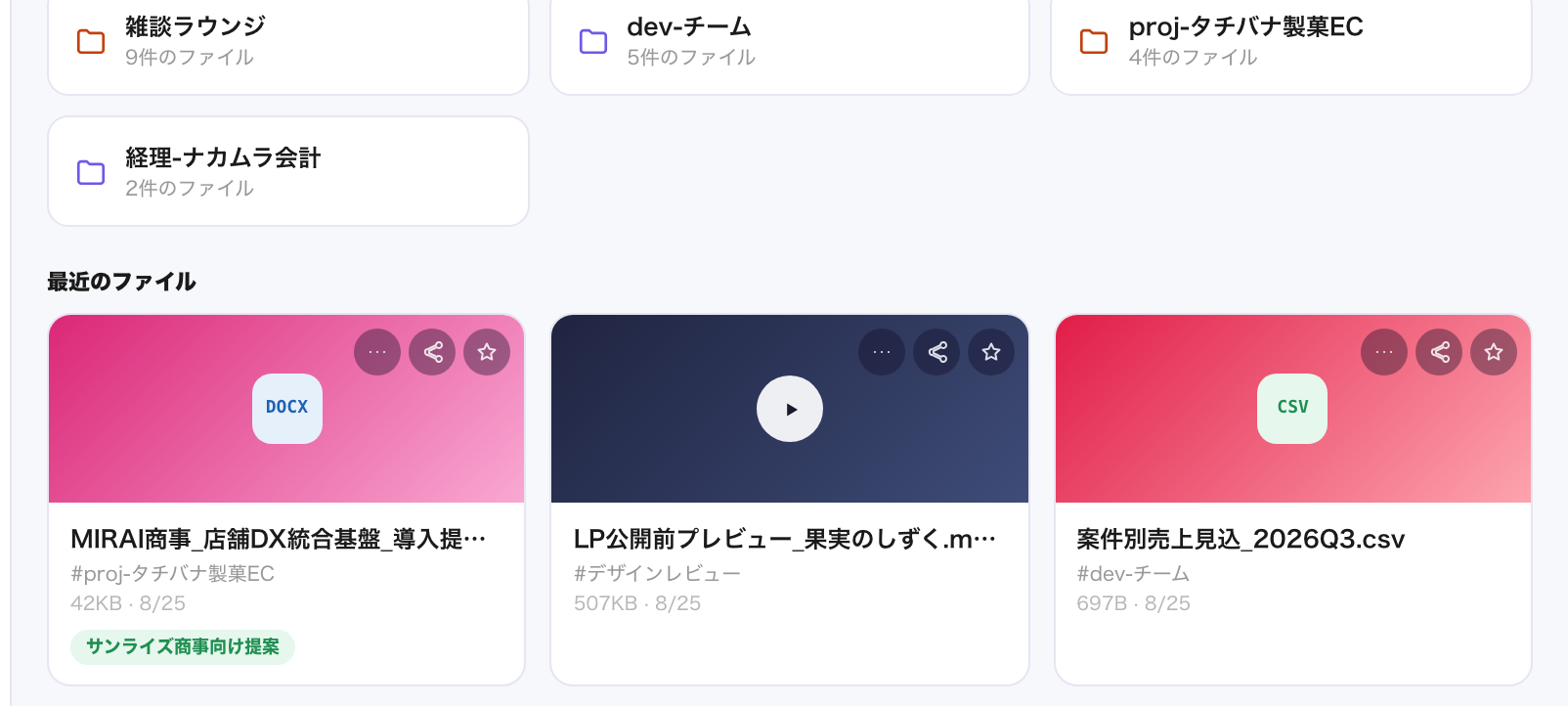
ファイルの画面の「最近のファイル」。「MIRAI商事_店舗DX統合基盤_導入提案書.docx」などのカードの右上に、「その他の操作」「共有」「スター」のボタンが並ぶ画面の例
ファイルのカードの右上の「共有」(① 「共有」)

表示されないとき ファイルがあるときにカードに表示されます。

2. 共有相手を追加する

「名前・メール・グループを追加」で共有相手を追加します。追加した相手の「最近」にファイルが並び、開けるようになります。入力欄は、ファイルをアップロードした人と MIRAI Workspace の管理者に表示されます。チャンネルの参加者と業務データ権限から自動で入るメンバーは外せません。
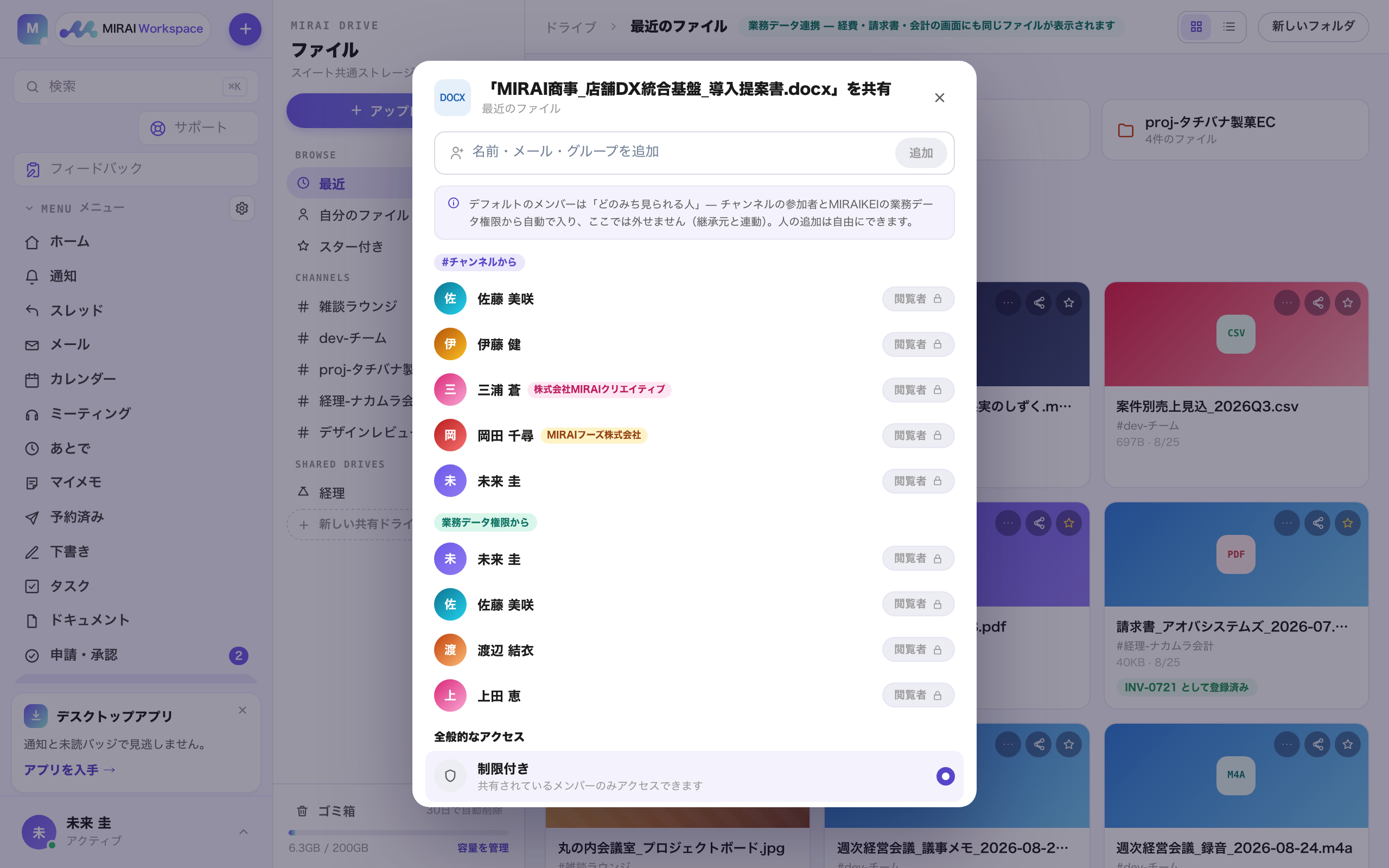
デモ表示(見本のデータ)画面の例です。
「「MIRAI商事_店舗DX統合基盤_導入提案書.docx」を共有」のダイアログ。上に「名前・メール・グループを追加」の欄があり、下に「#チャンネルから」「業務データ権限から」の共有相手が並ぶ画面の例
共有のダイアログの「名前・メール・グループを追加」(① 相手の追加)

3. 「全般的なアクセス」を選ぶ

「制限付き」「組織内リンク」「リンクを知っている全員」を選びます。組織外への公開リンクは監査ログに記録され、30日で失効します。
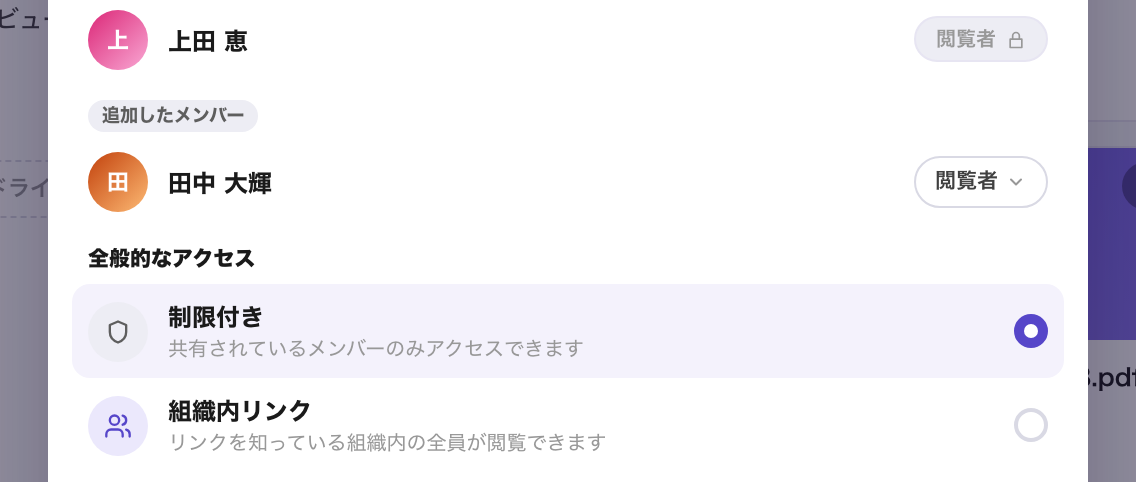
デモ表示(見本のデータ)画面の例です。
「追加したメンバー」に田中 大輝さん(閲覧者)が入り、その下の「全般的なアクセス」に「制限付き」「組織内リンク」が並ぶ画面の例
共有のダイアログの「全般的なアクセス」(① リンクの範囲)

注意 「リンクを知っている全員」にすると組織外の相手もリンクで閲覧できます。

4. 「リンクをコピー」して「完了」

「リンクをコピー」でリンクを取得し、「完了」で閉じます。変更は選んだ時点で反映済みです。
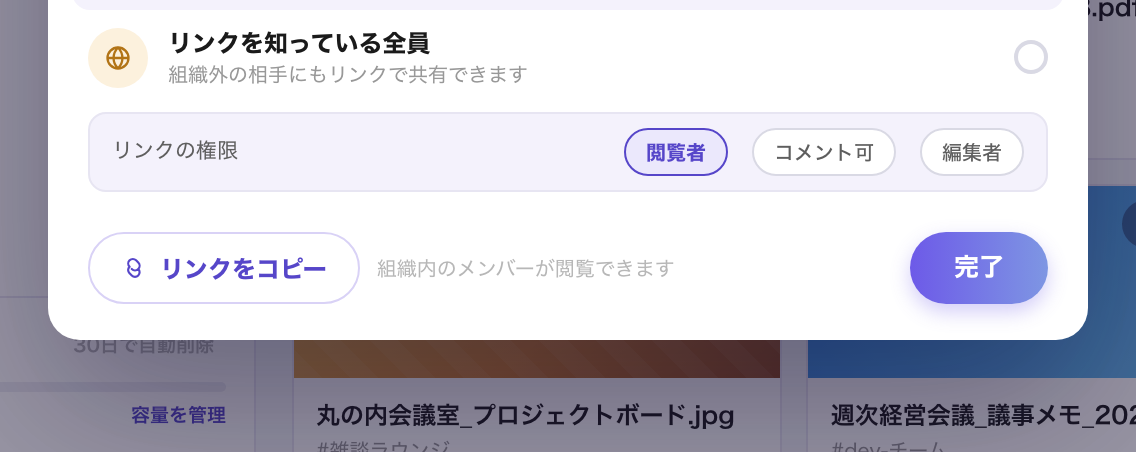
デモ表示(見本のデータ)画面の例です。
「リンクの権限」で「閲覧者」が選ばれ、下に「リンクをコピー」と「組織内のメンバーが閲覧できます」、「完了」が並ぶ画面の例
共有のダイアログの下の「リンクをコピー」(① 「リンクをコピー」)

完了の確認

次のようになっていれば完了です。

  • 追加した相手と選んだ「全般的なアクセス」で共有され、「リンクをコピーしました」と表示される
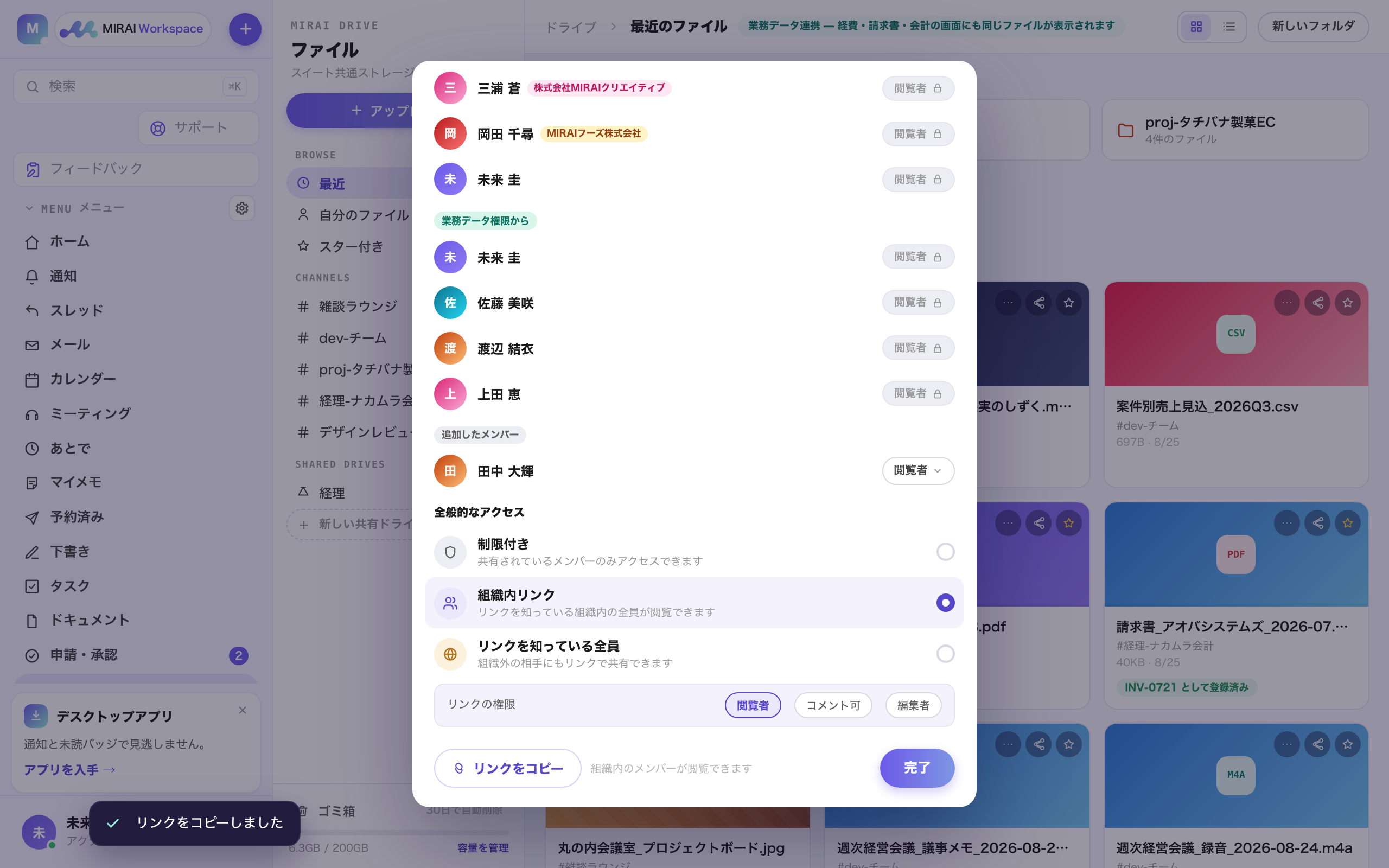
「全般的なアクセス」が「組織内リンク」になった共有のダイアログと、左下に「リンクをコピーしました」の知らせが出た画面の例
リンクをコピーしたあとの共有のダイアログ

一連の操作を見る

手順 1〜4 と「完了の確認」を、記事の順に続けて見られます。手順 1〜4 は見本のデータで操作する様子、「完了の確認」は画面の例(静止画)です。
デモ表示(見本のデータ)全 4 手順と完了の確認を、記事の順に続けて再生します。
ファイルの画面の「最近のファイル」。「MIRAI商事_店舗DX統合基盤_導入提案書.docx」などのカードの右上に、「その他の操作」「共有」「スター」のボタンが並ぶ画面の例
1. 「共有」を押すカードの「共有」を押すと共有ダイアログが開きます。
この記事は役に立ちましたか?
いただいたフィードバックは、記事の品質改善に役立てています。
TAGS
この内容で解決しませんでしたか?
使い方の質問は、アプリの画面で分からない場所を指して送れます(MIRAIKEI へのログインが必要です)。返事はアプリの「自分のフィードバック」と通知に届きます。
契約・アカウントのご相談はお問い合わせフォームへ
アプリで質問する