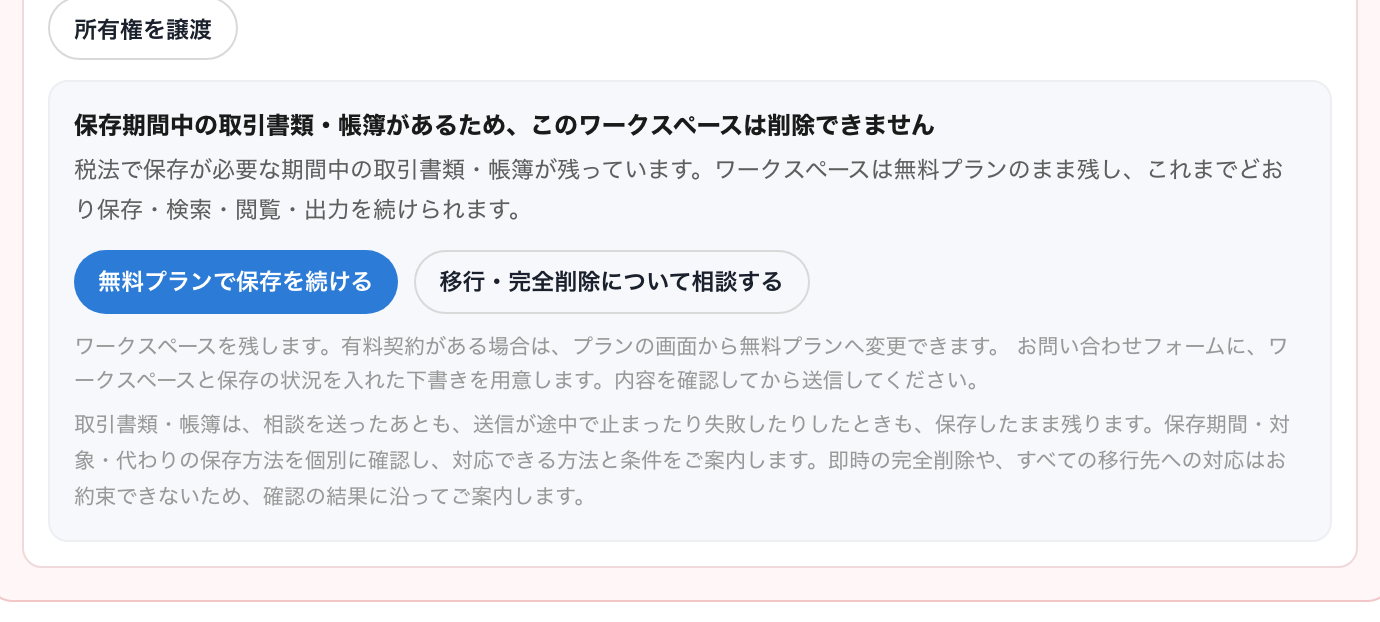
保存期間中の書類があるワークスペースの移行・完全削除を相談する
保存期間中の取引書類・帳簿があって削除できないワークスペースを、無料プランのまま残して保存を続けるか、移行・完全削除について運営に相談します。
このガイドでできること
税法で保存が必要な期間中の取引書類・帳簿は、ワークスペースを削除しても消せないため、削除が止まります。無料プランのまま残したワークスペースでも、書類は Hub の「書類ボックス」で保存・検索・閲覧・出力を続けられます。
別の仕組みへ移す・保存期間の前に完全に削除したい、のように残し方を変えるときは、相談のフォームから送ります。フォームにはワークスペース名・保存が続くもの・保存期間の目安が下書きで入り、運営からの返事はフォームに入れたメールアドレスに届きます。
始める前に
次を確かめてください。
- そのワークスペースの単独オーナーであること(オーナーが複数いる場合は、ワークスペースの設定からメンバーを整理します)
- 相談はお問い合わせフォームから、ご自身で内容を確かめて送ります。相談を送ったあとも、取引書類・帳簿は保存したまま残ります
- 保存期間の目安が「未確定」のときは、Hub「保存のルール」の「書類の保存期間」で申告期限の延長を設定すると期限が決まります(ガイド「書類の保存期間を決める(申告期限の延長・欠損金の年度)」)
操作手順
1. 削除できないワークスペースの案内を確認する
「保存期間中の取引書類・帳簿があるため、このワークスペースは削除できません」と表示されたワークスペースは、この画面からは削除できません。無料プランのまま残り、これまでどおり保存・検索・閲覧・出力を続けられます。
表示されないとき 保存期間中の取引書類・帳簿があるワークスペースが無いときは表示されません。そのワークスペースは「ワークスペースを削除」から削除できます
確認すること 削除を試して止まったときは「保存が続くもの」と、保存期間の目安(または未確定)も表示される
2. 「無料プランで保存を続ける」を選ぶ
そのまま残す場合は「無料プランで保存を続ける」を押します。プランの画面が開き、有料契約がある場合は無料プランへ変更できます。保存した書類は Hub「書類ボックス」で引き続き開けます。
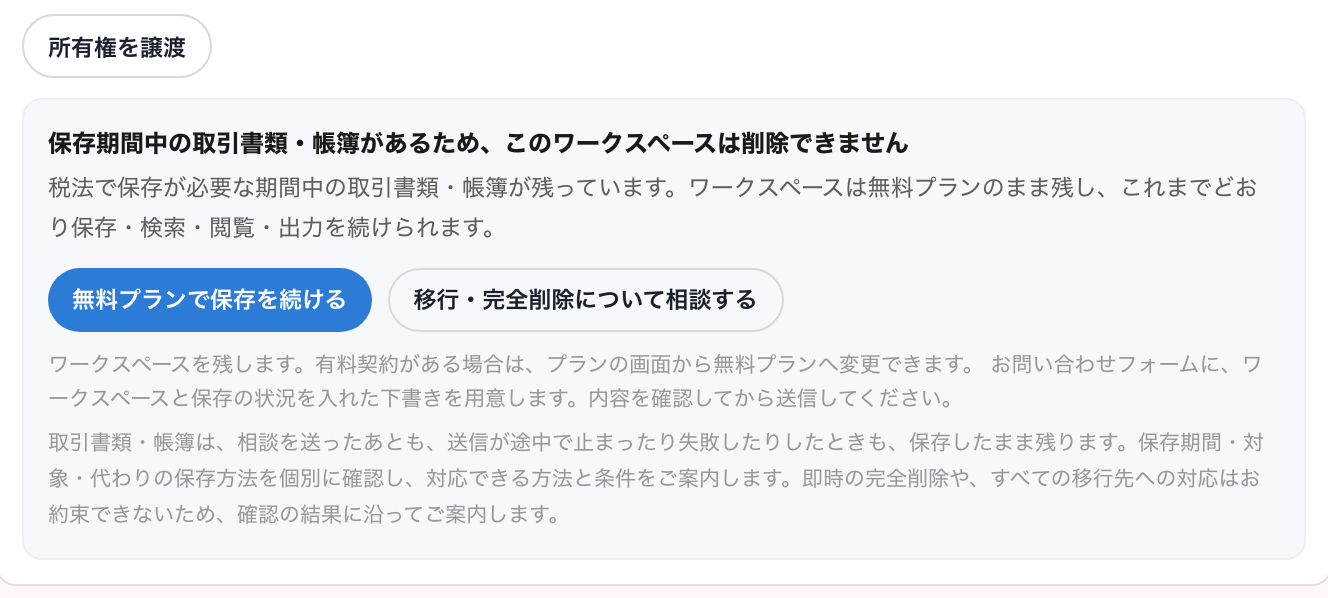
表示されないとき 削除できないワークスペースが無いときは表示されません
確認すること そのワークスペースのプランの画面が開く
3. 「移行・完全削除について相談する」を押す
移行や完全削除が必要な場合は「移行・完全削除について相談する」を押します。お問い合わせフォームが開き、ワークスペース名・保存が続くもの・保存期間の目安が下書きに入ります。内容を確認・修正して「送信する」を押してください。
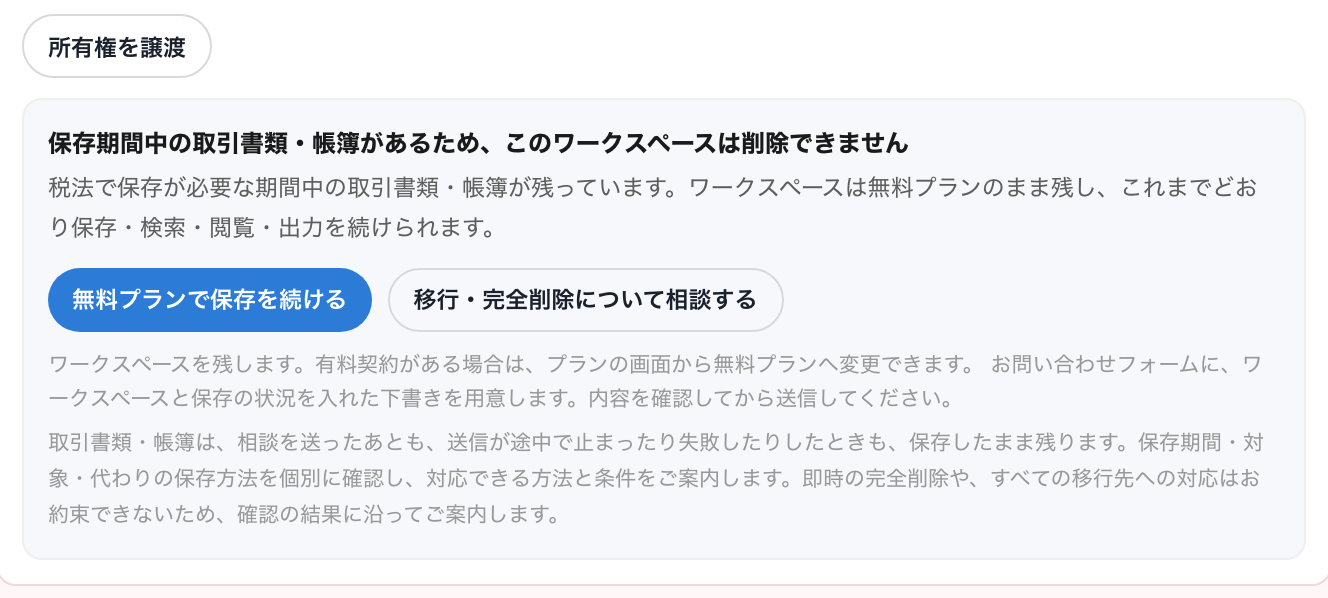
注意 送信に失敗したときは「送信できませんでした。取引書類・帳簿は保存したままなので、時間をおいてもう一度お試しください。」と表示されます。即時の完全削除や、すべての移行先への対応はお約束できないため、確認の結果に沿ってご案内します
表示されないとき 削除できないワークスペースが無いときは表示されません
確認すること お問い合わせフォームが開き、相談の下書きが入っている
完了の確認
次のようになっていれば完了です。
- お問い合わせフォームで「送信する」を押すと「送信完了」と表示され、「ご相談を受け付けました。通常5営業日以内にご連絡します。回答を待つあいだも、取引書類・帳簿はこれまでどおり保存・閲覧・出力できます。」と案内される。運営からの連絡は、フォームに入れたメールアドレスに届く
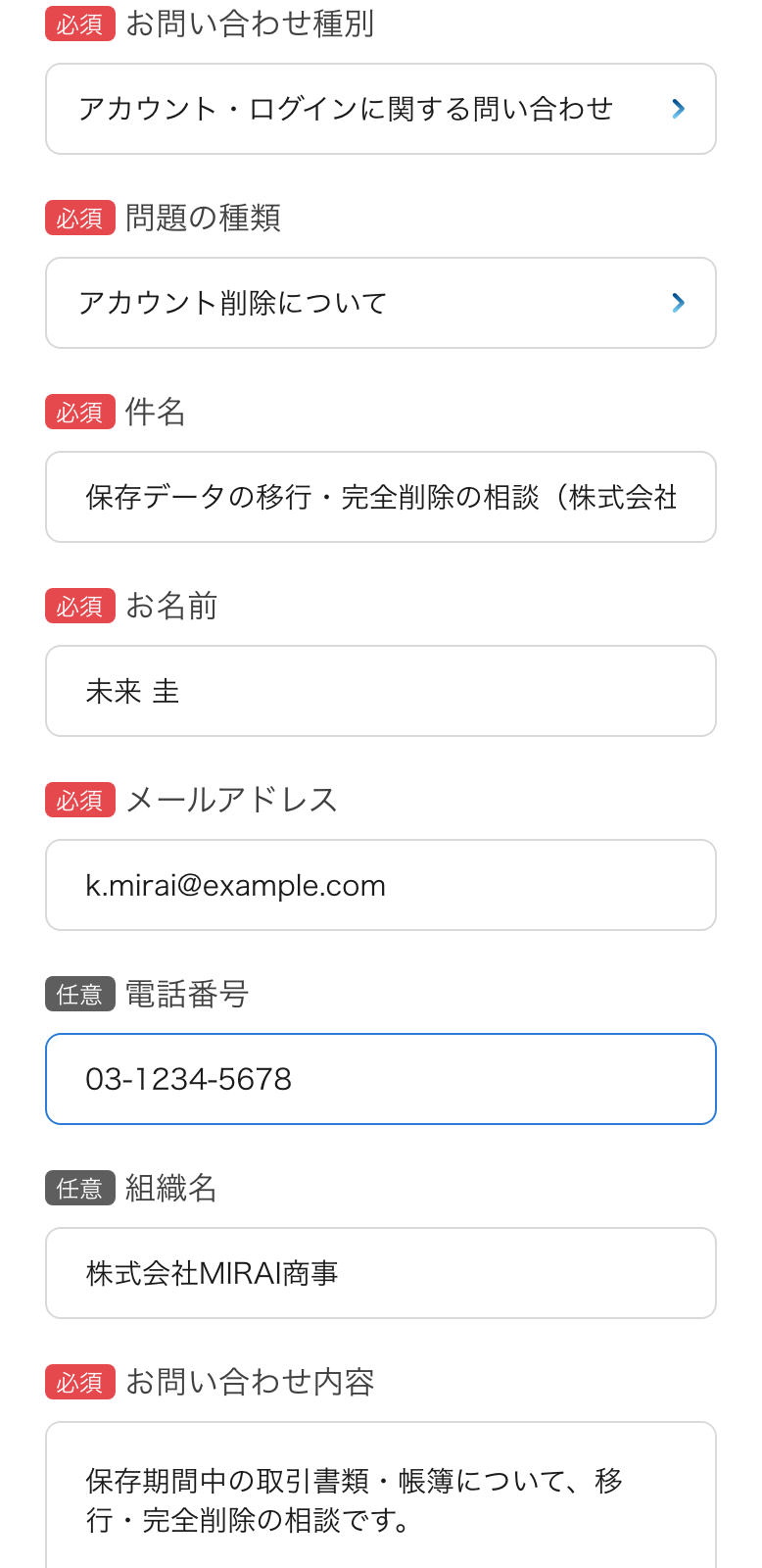
一連の操作を見る
手順 1〜3 と「完了の確認」を、記事の順に続けて見られます。手順 1〜3 は見本のデータで操作する様子、「完了の確認」は画面の例(静止画)です。