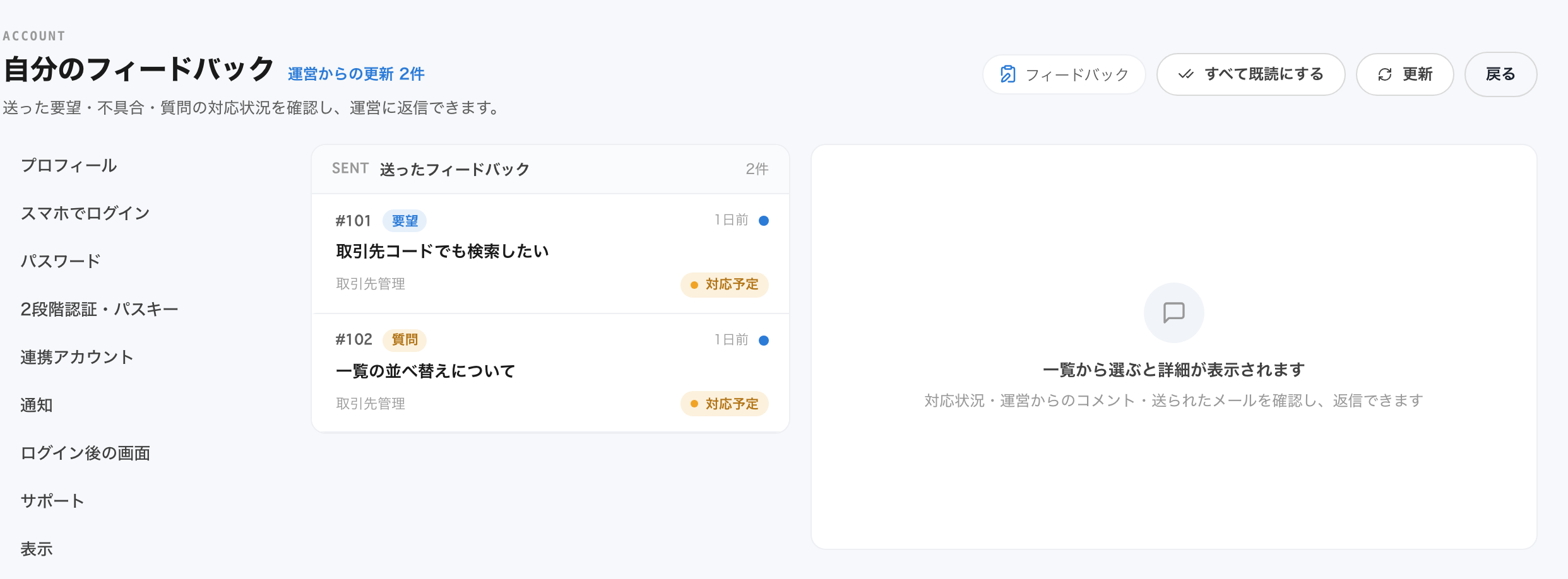
送ったフィードバックの状況を確認して返信する
ヘッダーの「フィードバック」から送った要望・不具合・質問の対応の状況を確かめ、運営に補足や資料を返信します。
このガイドでできること
送ったフィードバックは「受付済み」から「対応予定」「対応中」「修正済み(次回リリースで反映)」と進み、リリースされると「反映済み」になります。質問は運営が答えると「回答済み」になります。
受け付けたとき・不具合の修正や要望の反映がリリースされたとき・質問に答えたときは、送った人にメールも届き、運営のコメントは「これまでの経過」に並びます。返信に再現の手順や画面の画像を添えると、運営が状況を確かめやすくなります。
始める前に
次を確かめてください。
- フィードバックを 1 件以上送っていること(ヘッダーの「フィードバック」か、ヘッダーの無い画面では右下の「ご意見」から送れます)
- この画面はヘッダーのアカウントメニュー「自分のフィードバック」から開けます
操作手順
1. 一覧から確認したい投稿を選ぶ
「送ったフィードバック」に #番号・種別・画面名が並びます。青い点は運営から更新があった投稿です。行を押すと右に詳細が開き、既読になります。
2. 対応状況と経過の見かた
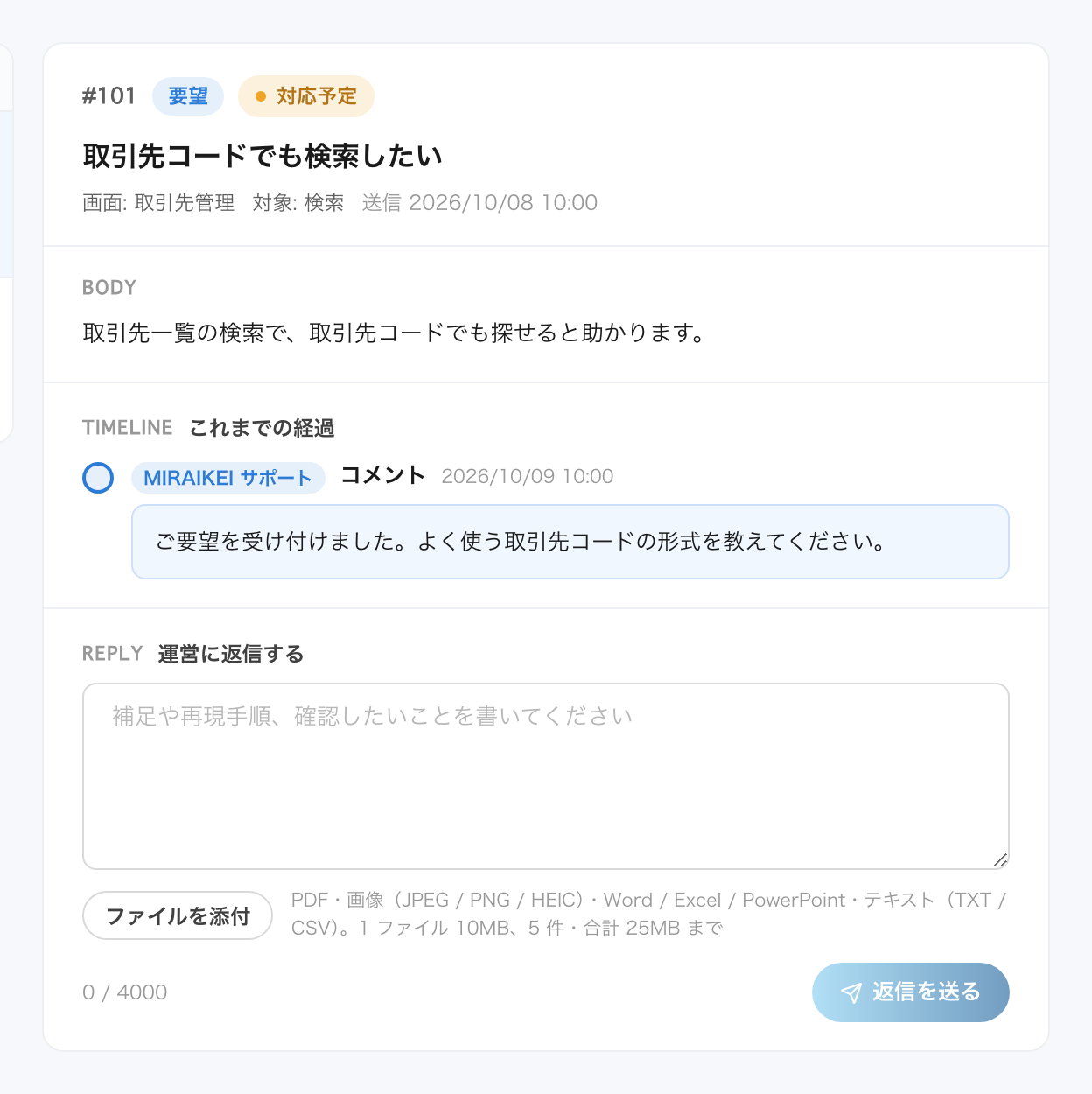
状況は「受付済み」→「対応予定」→「対応中」→「修正済み(次回リリースで反映)」→「反映済み」と進みます(質問は「回答済み」)。「これまでの経過」に運営のコメントとメールの記録が並びます。
3. 運営への返信を書く
「運営に返信する」の欄に、補足や再現手順、確認したいことを書きます。
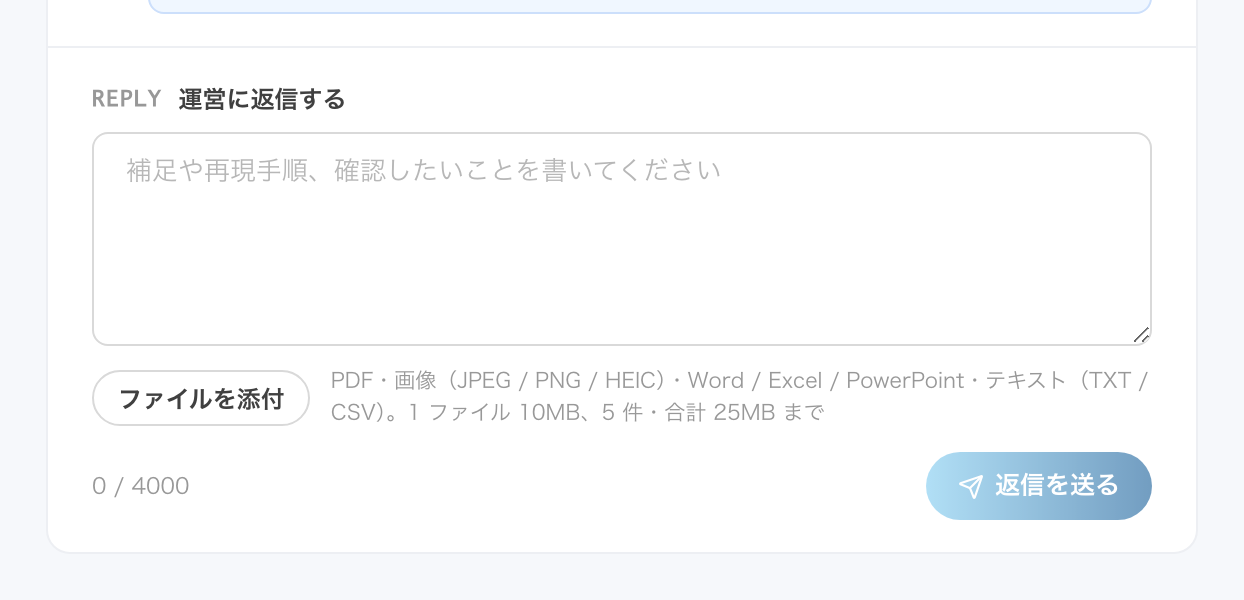
表示されないとき 一覧で投稿を選ぶと、詳細の下に返信欄が表示されます
4. 資料があればファイルを添付する
運営に見せたい資料があれば「ファイルを添付」から選びます(PDF・画像・Word / Excel / PowerPoint・TXT / CSV、1 ファイル 10MB、5 件・合計 25MB まで)。「添付できます」になれば送れる状態で、「送れません」のファイルは理由を読み、外すか「もう一度」を押します。
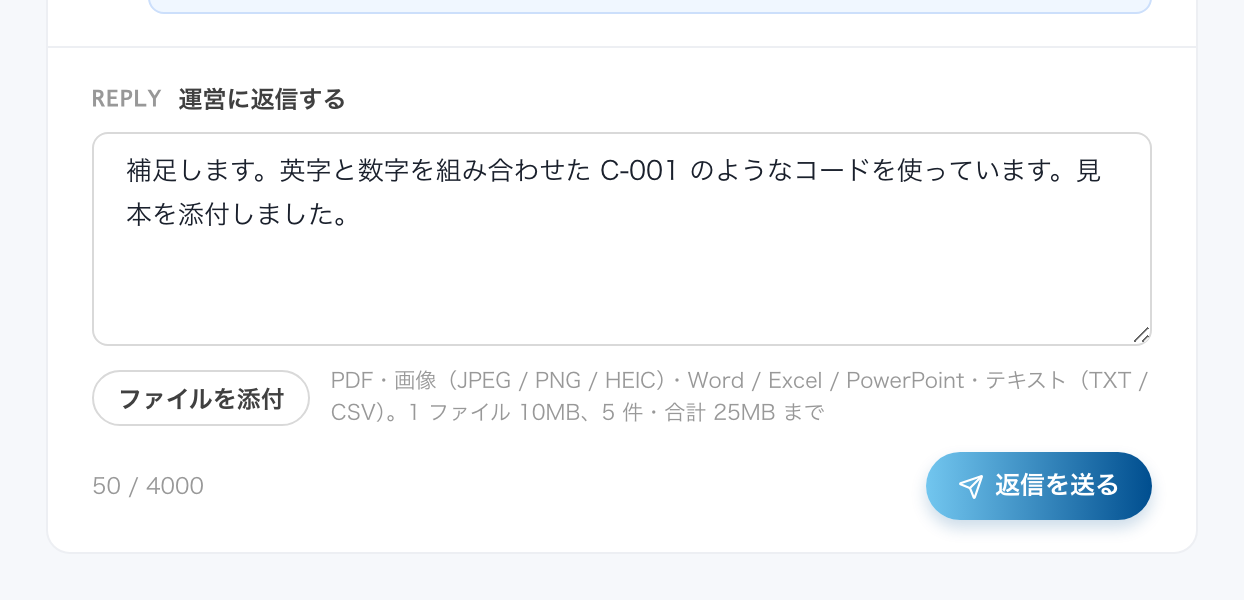
表示されないとき 一覧で投稿を選ぶと、返信欄の下に「ファイルを添付」が表示されます
5. 「返信を送る」を押す
「返信を送る」を押すと「返信を送りました」と表示され、「これまでの経過」の末尾に、添付したファイルの名前と一緒に追加されます。
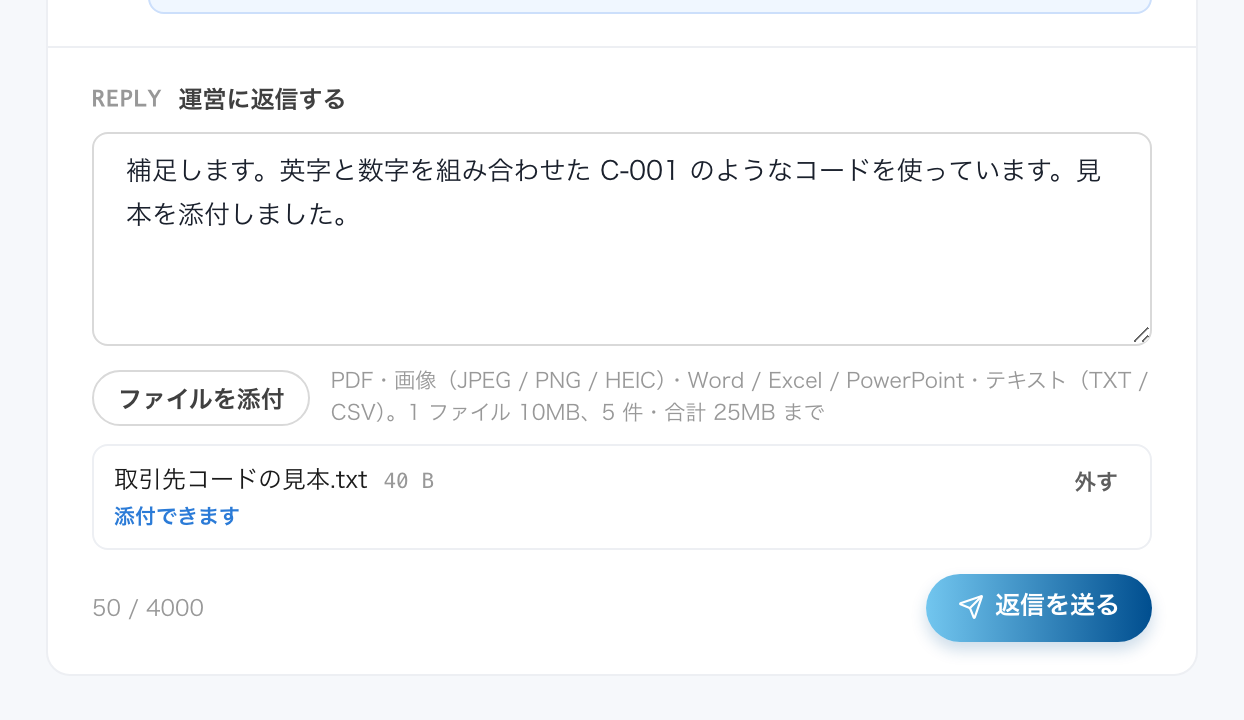
表示されないとき 一覧で投稿を選ぶと、詳細の下に返信欄が表示されます
確認すること 「これまでの経過」の末尾に自分の返信が並ぶ
6. 運営からの更新をまとめて既読にする
青い点の付いた投稿が残っているときは、右上の「すべて既読にする」でまとめて既読にできます。既読は保存され、再読み込みしても戻りません。
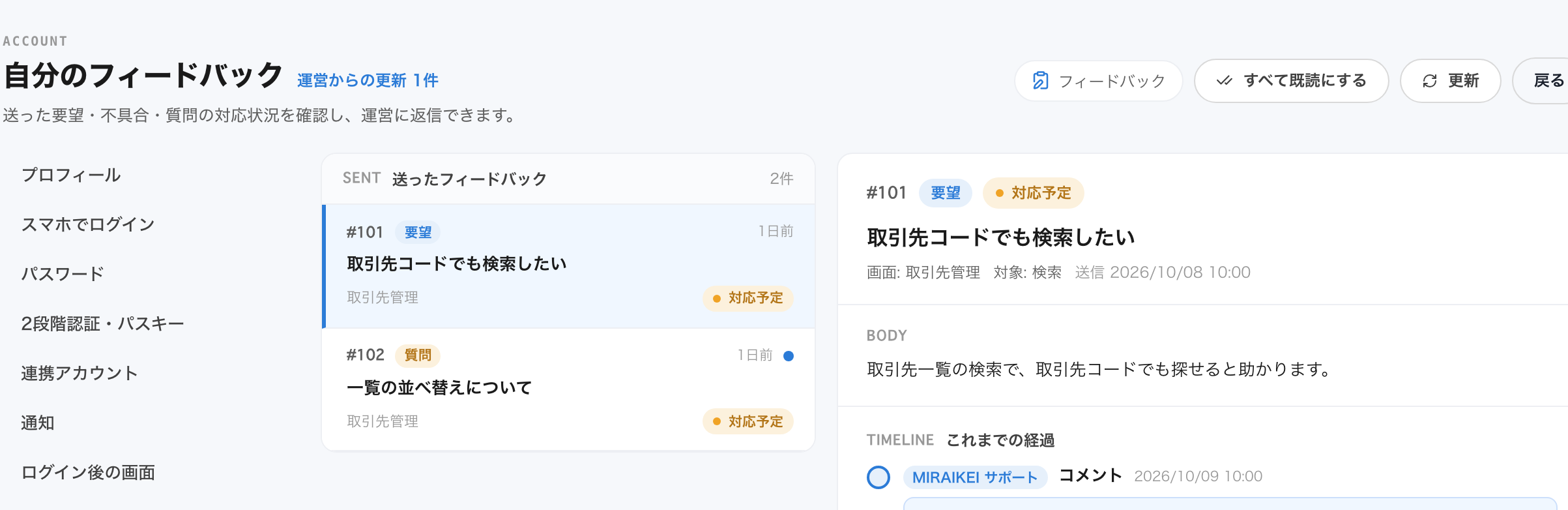
表示されないとき 「すべて既読にする」は、運営からの更新(青い点)が残っているときだけ表示されます
完了の確認
次のようになっていれば完了です。
- 「返信を送りました」と表示され、「これまでの経過」の末尾に自分の返信が並んでいる
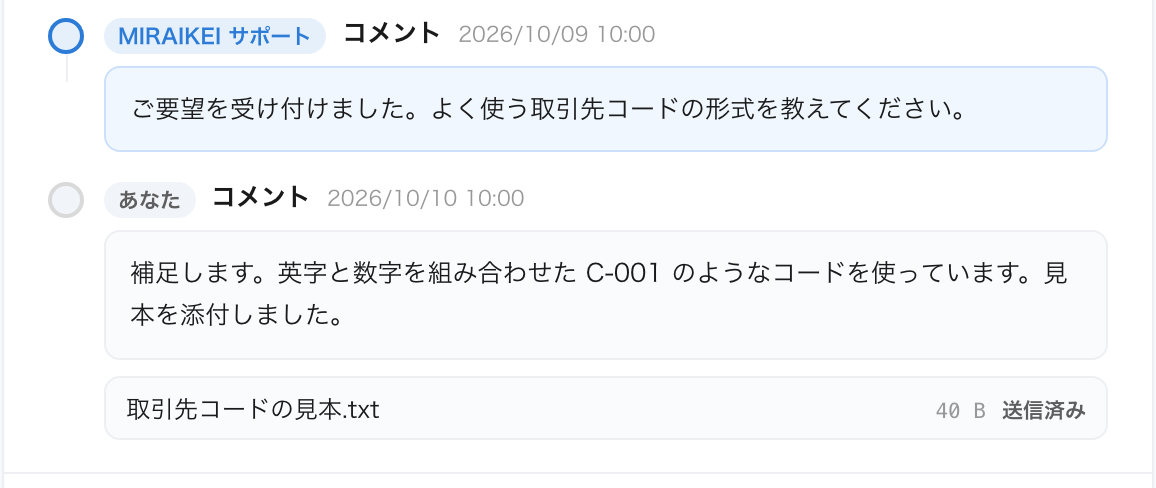
一連の操作を見る
手順 1〜6 と「完了の確認」を、記事の順に続けて見られます。手順 1〜6 は見本のデータで操作する様子、「完了の確認」は画面の例(静止画)です。