開始残高を入力する
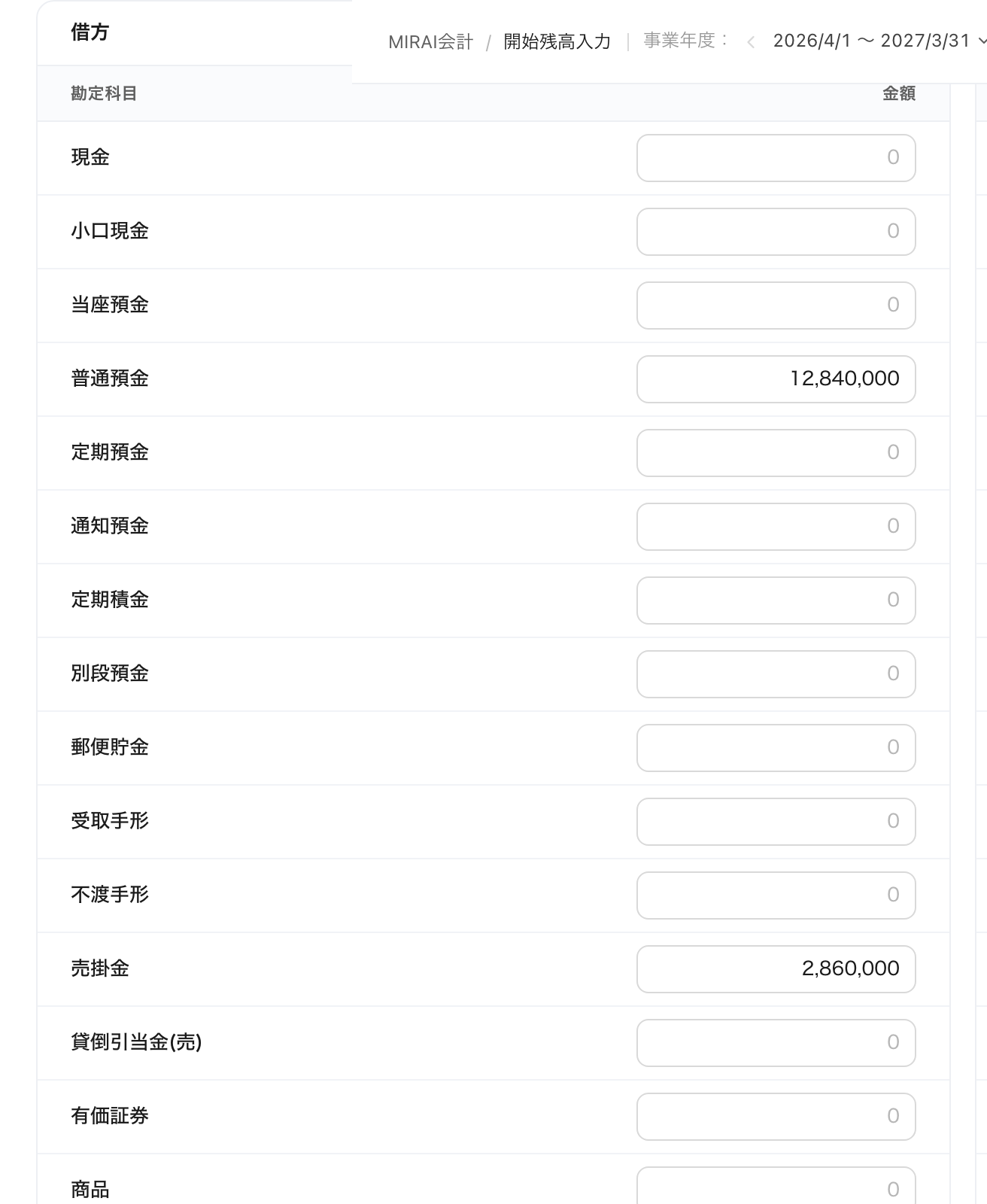
年度の期首残高を勘定科目ごと、補助科目のある科目は補助科目ごとに登録します。貸借の差額が 0 円の状態で保存すると、元帳・試算表・決算書の開始時点の金額になります。
このガイドでできること
最初の年度は、取引を入力し始める前に、移行前の帳簿の前期末の残高をこの年度の開始残高として登録します。2 年目からは年度の作成のときに前の年度の期末残高が入り、この画面で金額を確かめて直せます。登録した金額は、元帳・試算表・決算書で年度の始まりの残高として集計されます。
あとから直すときも、同じ画面で金額を変えて保存します。保存した時点の画面の金額が年度の開始残高の全体になるため、科目を付け替えるときは元の科目を空欄にします。
始める前に
次を確かめてください。
- MIRAI 会計 の編集者ロール以上
操作手順
1. 借方の残高を入力する
「借方」の表で勘定科目ごとの期首残高を「金額」に入力します。補助科目のある科目は、科目の下の「補助科目なし」と補助科目ごとの行に入力すると、科目の行に合計が表示されます。減価償却累計額・貸倒引当金のように残高がマイナスの科目は、金額の前に「-」を付けて入力すると「△」付きで表示されます。
2. 貸方の残高を入力する
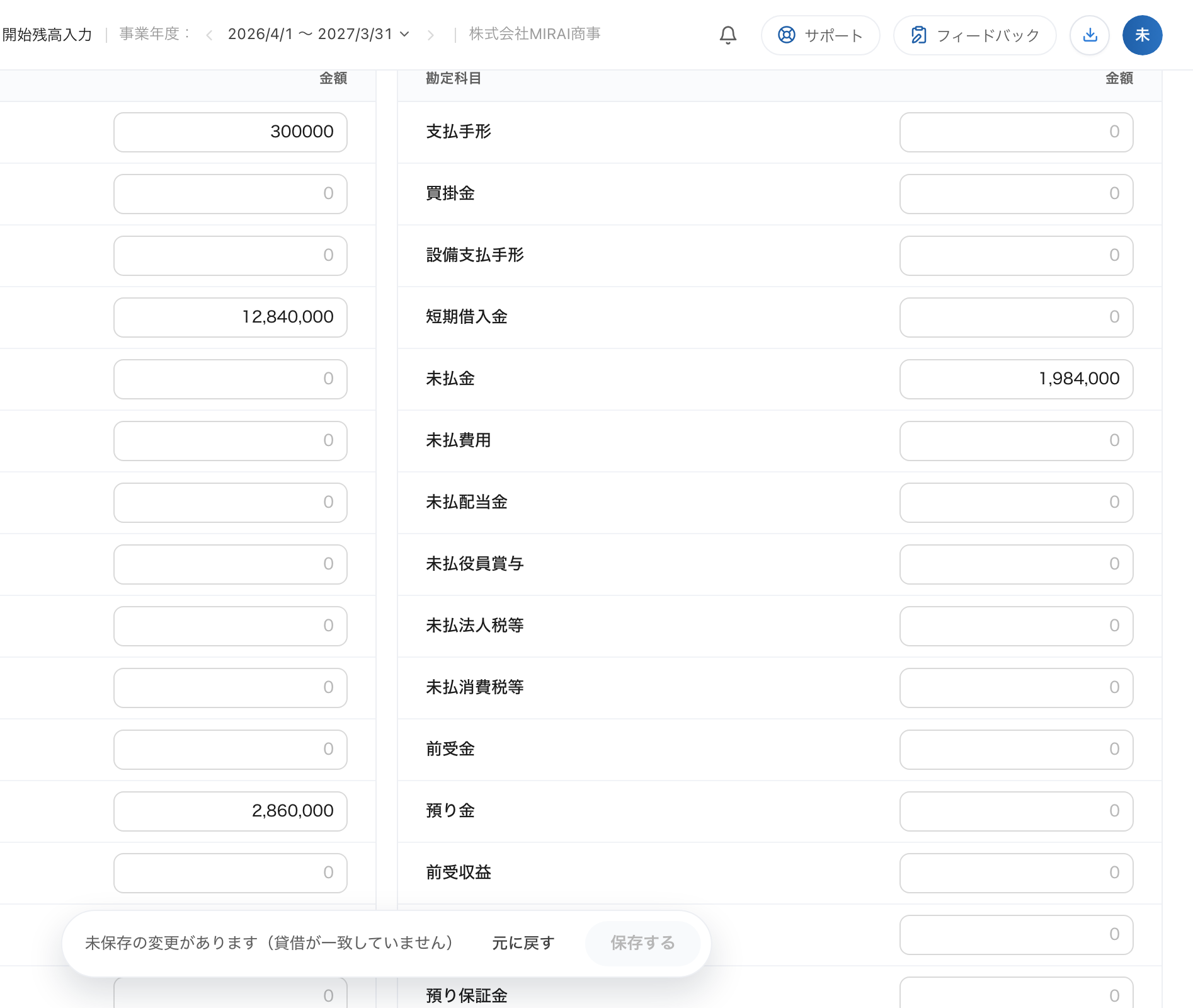
「貸方」の表で勘定科目ごとの期首残高を「金額」に入力します。自己株式のように残高がマイナスの科目は、金額の前に「-」を付けて入力します。
3. 合計を一致させる
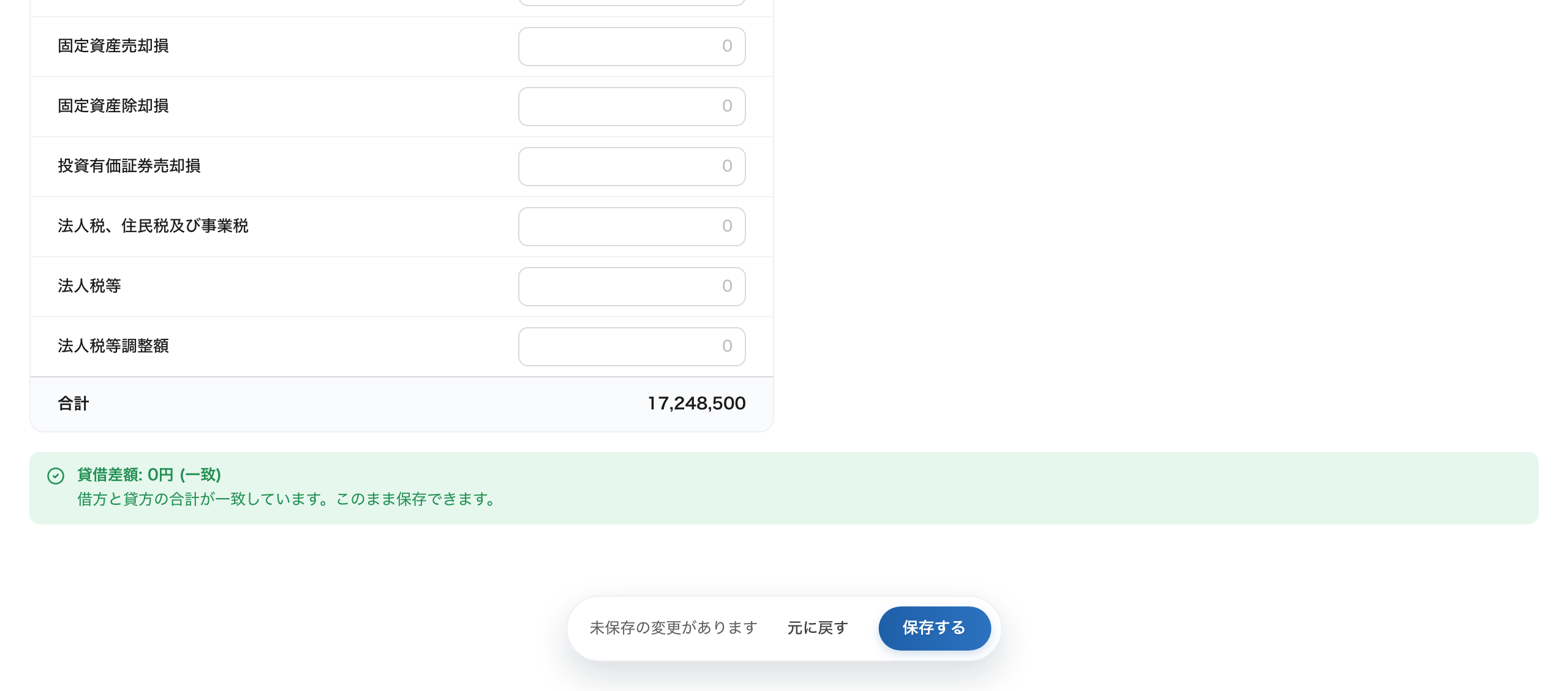
借方と貸方の「合計」を見比べ、画面下の「貸借差額」が0円で「(一致)」と表示されることを確認します。マイナスの金額は、その表の合計から差し引かれます。
4. 「保存する」を押す
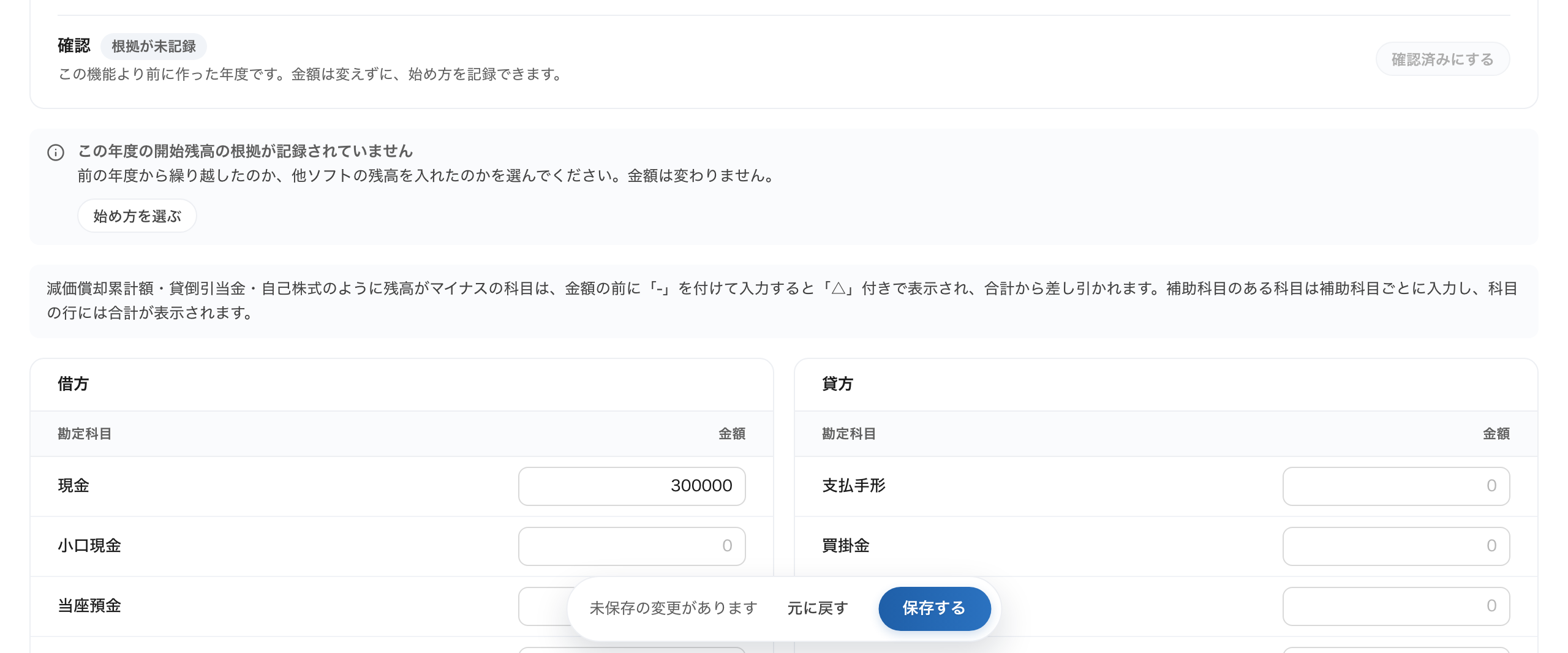
金額を変えると画面下に「未保存の変更があります」が出ます。「保存する」を押すと、画面の金額がこの年度の開始残高として保存され、空欄にした科目は 0 円になります。総勘定元帳の「前期繰越残高」、残高試算表の期首残高、株主資本等変動計算書の当期首残高に使われます。
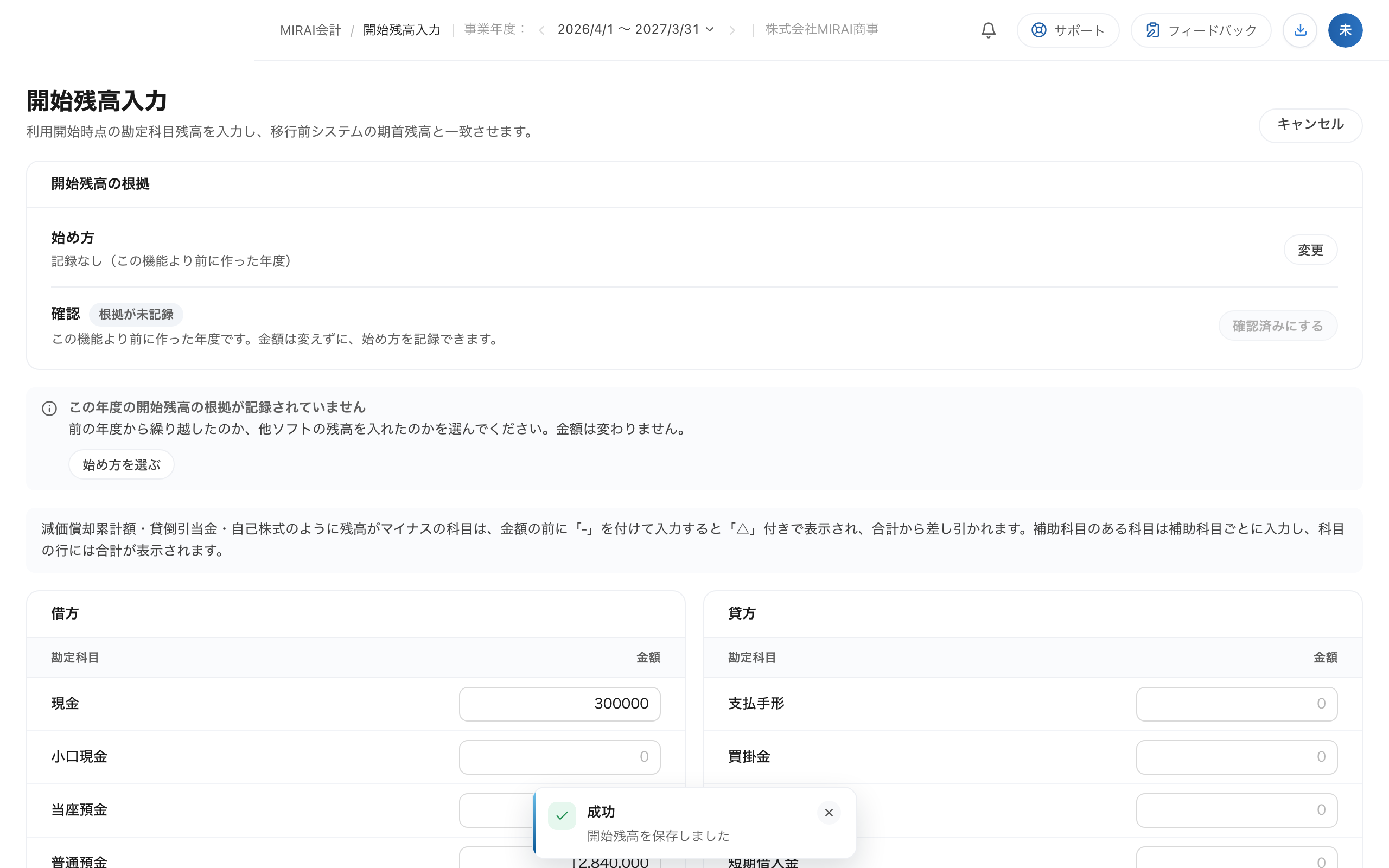
確認すること 「開始残高を保存しました」と表示されます
完了の確認
次のようになっていれば完了です。
- 「開始残高を保存しました」と表示される
マイナスの科目と補助科目の入れ方
減価償却累計額・貸倒引当金・自己株式のように、決算書で △ を付けて表示される科目は、前期の貸借対照表の金額に「-」を付けて入力します。借方・貸方の合計からは差し引かれます。
口座別の普通預金や取引先別の売掛金のように補助科目を使っている科目は、補助科目ごとに前期末の残高を入れ、補助科目を付けずに管理していた分は科目のすぐ下の行に入れます。残高試算表の補助科目の行は、この金額から始まります。
一連の操作を見る
手順 1〜4 と「完了の確認」を、記事の順に続けて見られます。手順 1〜4 は見本のデータで操作する様子、「完了の確認」は画面の例(静止画)です。