MIRAI会計·操作方法
明細を対象外にする・戻す
処理しない明細を対象外のタブに移します。対象外にした記録が残り、あとから必要になった明細は未処理へ戻せます。
UPDATED · 2026.11.14·1min READ
このガイドでできること
取得した明細の中に帳簿で処理する必要のない取引があるときは、対象外にして未処理の一覧から外します。対象外のタブには日付・内容・金額を持つ明細が残ります。
対象外にした後で処理が必要になった場合は、戻した明細の科目と税区分を確認して登録します。仕訳のある明細を対象外にする場合は、先に登録や対応づけを取り消す手順になります。
始める前に
次を確かめてください。
- MIRAI会計の編集者ロール以上
- Hubで銀行・カードの口座を連携していること
操作手順
1. 対象外にする明細を選ぶ
対象外にする未処理の行にチェックします。複数の明細をまとめて選ぶこともできます。
デモ表示(見本のデータ)画面の例です。
2. 対象外にする
「対象外にする」を押すと、その明細は対象外のタブに移ります。対象外の明細を確認するときは「対象外」を選びます。
デモ表示(見本のデータ)画面の例です。
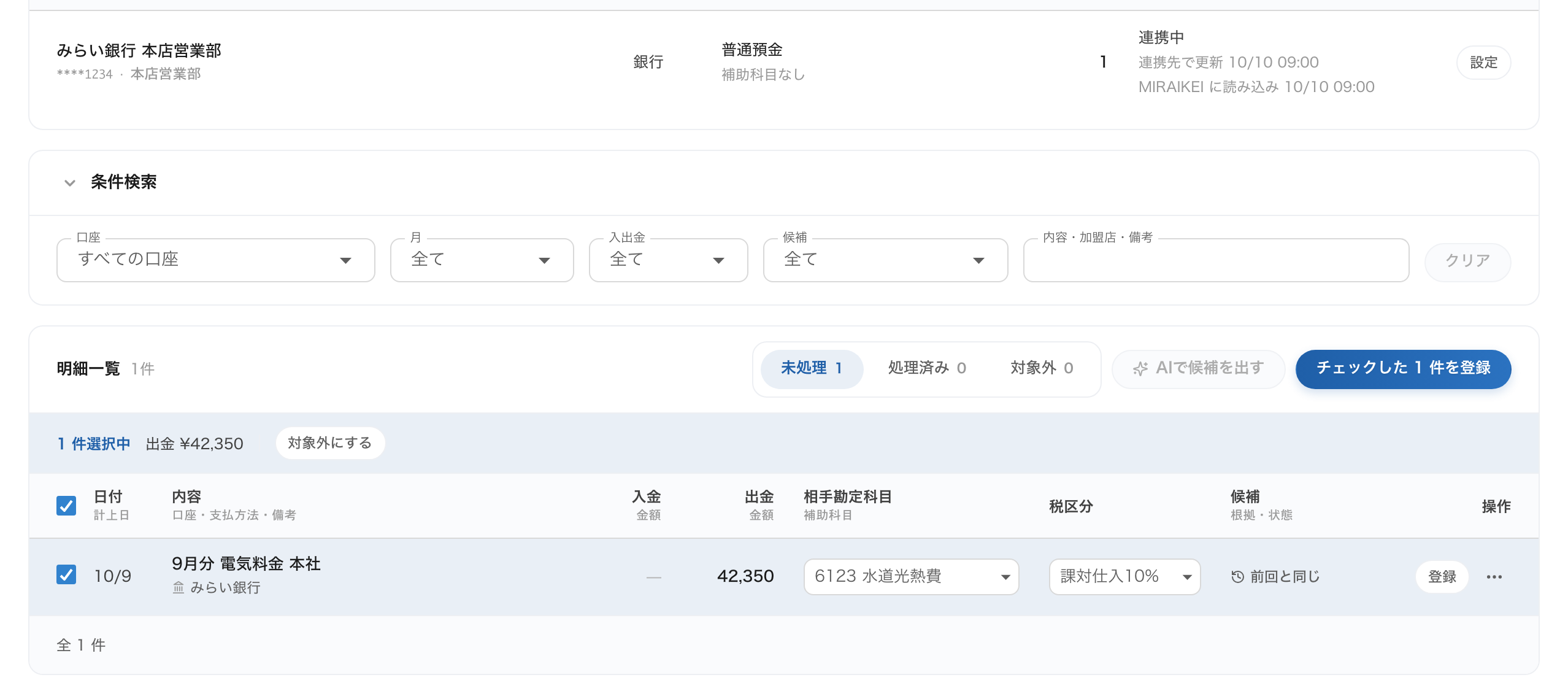
表示されないとき 未処理の行にチェックすると、選択の帯に表示されます。
3. 必要な明細を戻す
対象外の明細を処理する場合は、行の「戻す」を押します。明細が未処理に戻り、科目を選んで登録できます。
デモ表示(見本のデータ)画面の例です。
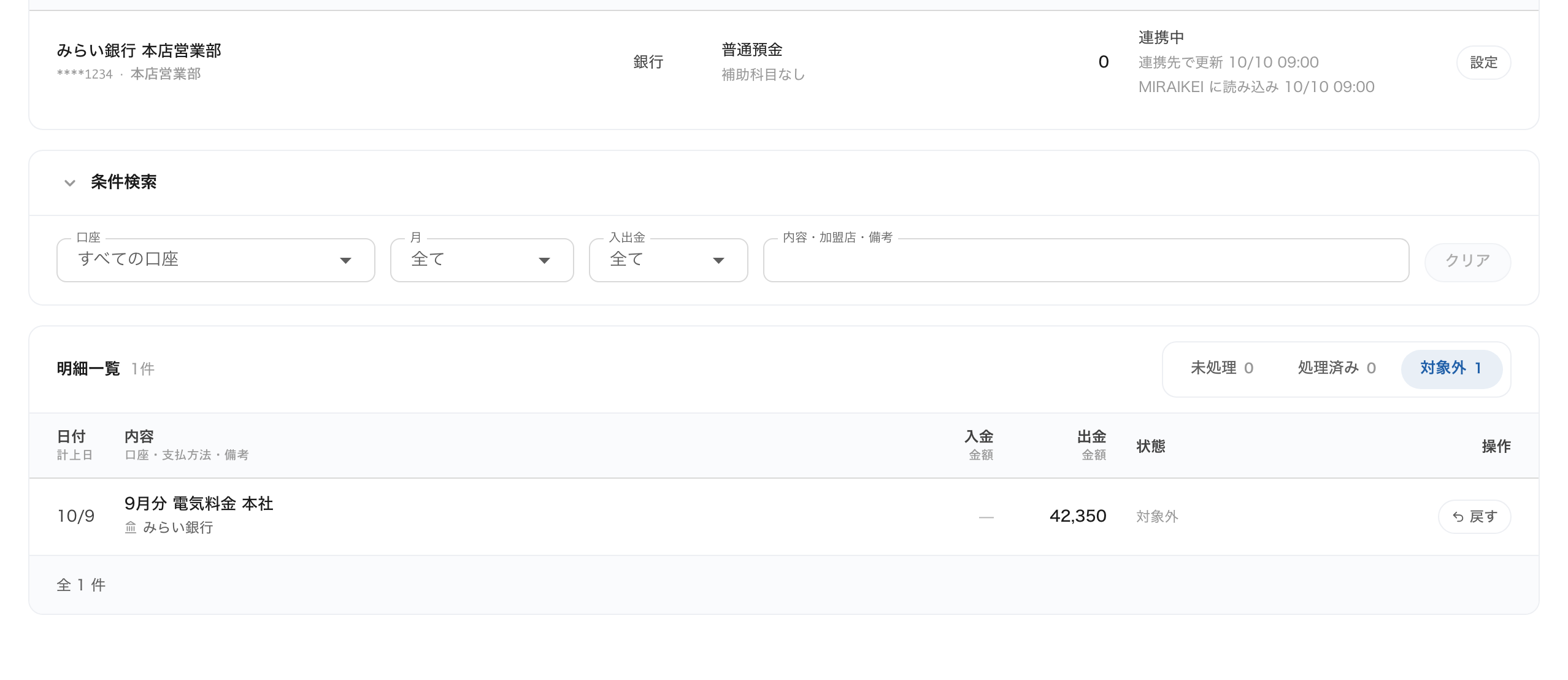
表示されないとき 「対象外」タブの明細の右側に表示されます。
完了の確認
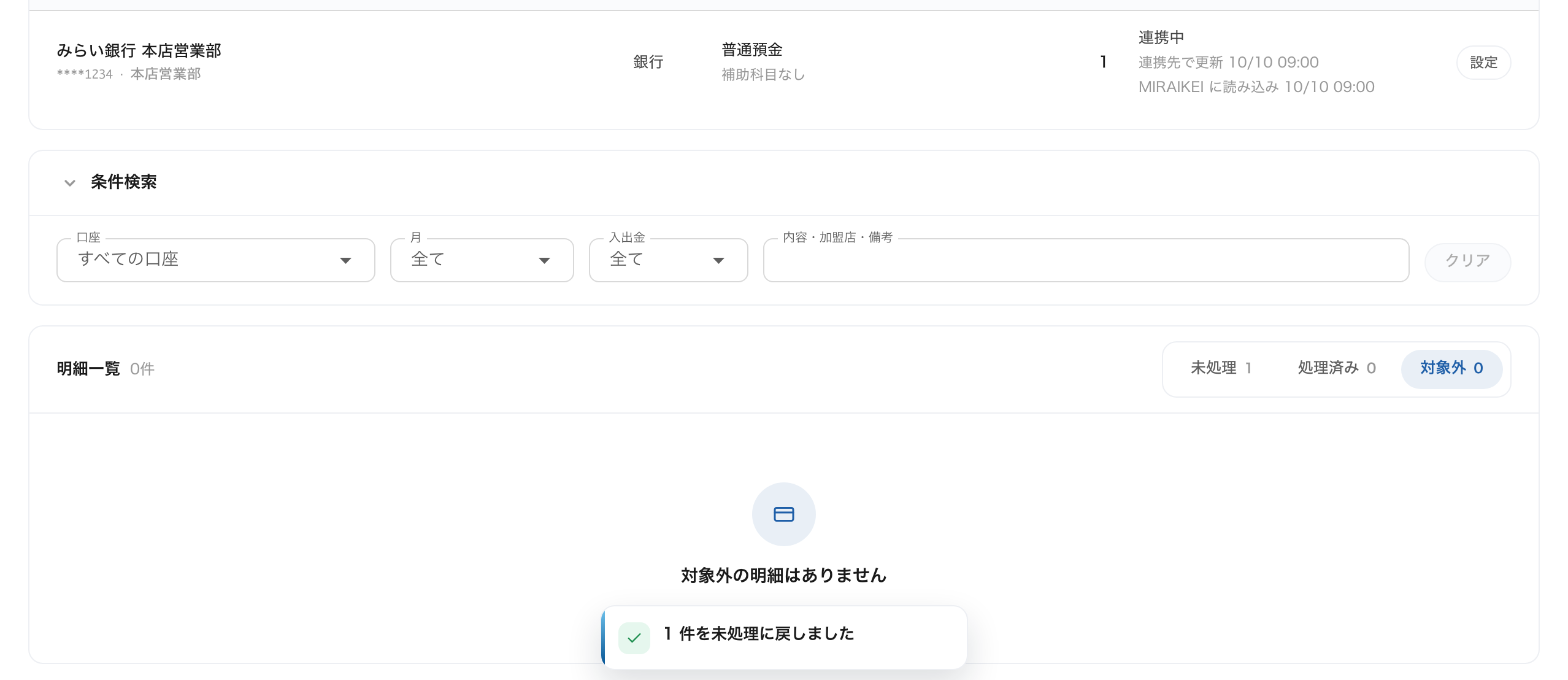
次のようになっていれば完了です。
- 対象外のタブに移り、戻すと未処理に並ぶ
一連の操作を見る
手順 1〜3 と「完了の確認」を、記事の順に続けて見られます。手順 1〜3 は見本のデータで操作する様子、「完了の確認」は画面の例(静止画)です。
デモ表示(見本のデータ)全 3 手順と完了の確認を、記事の順に続けて再生します。
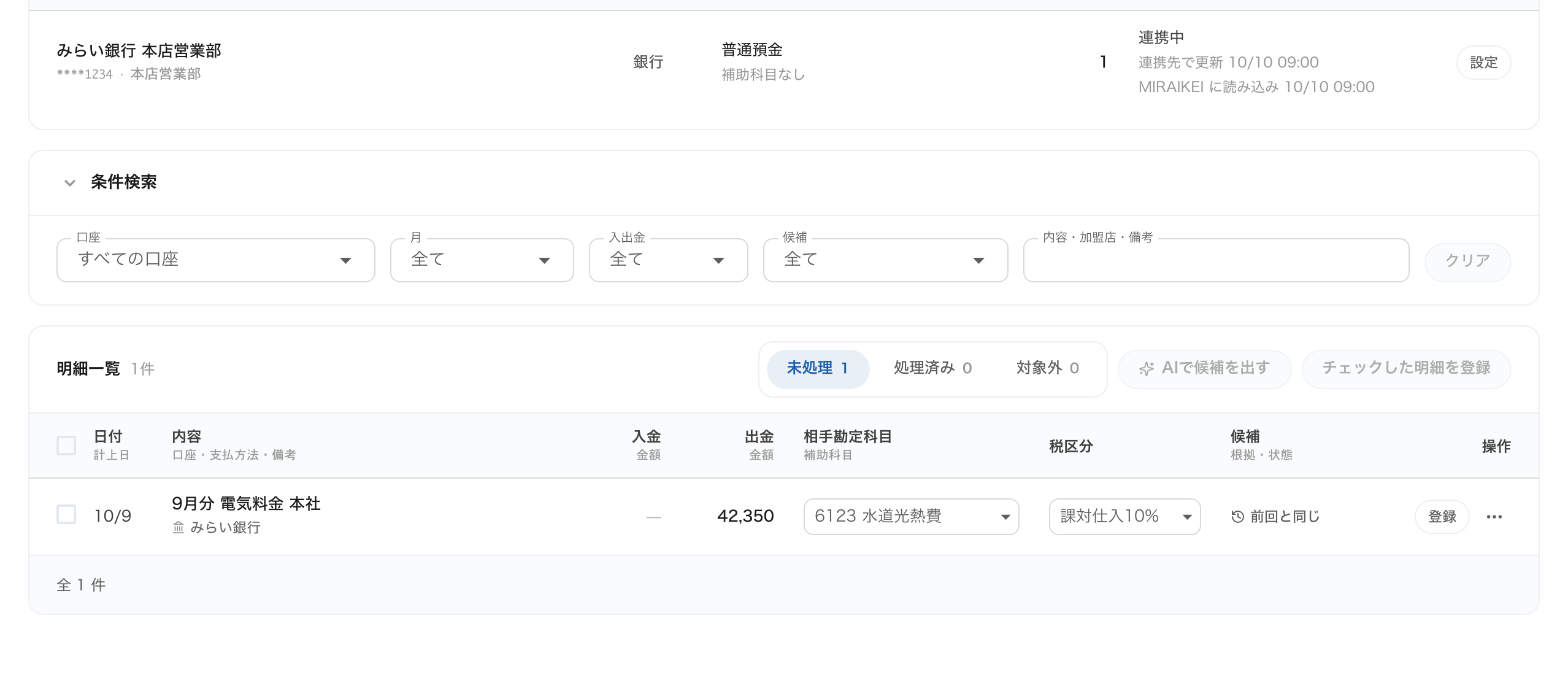
1. 対象外にする明細を選ぶ対象外にする未処理の行にチェックします。複数の明細をまとめて選ぶこともできます。
この記事は役に立ちましたか?
いただいたフィードバックは、記事の品質改善に役立てています。
TAGS
この内容で解決しませんでしたか?
使い方の質問は、アプリの画面で分からない場所を指して送れます(MIRAIKEI へのログインが必要です)。返事はアプリの「自分のフィードバック」と通知に届きます。
契約・アカウントのご相談はお問い合わせフォームへ