MIRAI会計·操作方法
取引テンプレートを登録する
繰り返し使う仕訳を、取引辞書登録で取引テンプレートとして登録します。登録したテンプレートは、仕訳日記帳や振替伝票の「取引辞書から入力」で呼び出せます。
UPDATED · 2026.11.14·2min READ
このガイドでできること
取引辞書登録の「新規作成」で、テンプレート名・種別・仕訳明細を入れて登録します。借方と貸方の合計が同じ金額で 0 円より大きくなると「作成」を押せます。テンプレートコードは、ほかのテンプレートと重ならないものを入れます。
呼び出せるのは、種別が「振替伝票」「単仕訳」で「有効」のテンプレートです。仕訳日記帳に出るのは借方 1 行・貸方 1 行で金額が同じものです。明細が 3 行以上のテンプレートは、振替伝票の「取引辞書から入力」から呼び出します。
始める前に
次を確かめてください。
- MIRAI 会計 の編集者ロール以上
操作手順
1. 「新規作成」を押す
「新規作成」を押すと「取引テンプレート作成」が開きます。
デモ表示(見本のデータ)画面の例です。
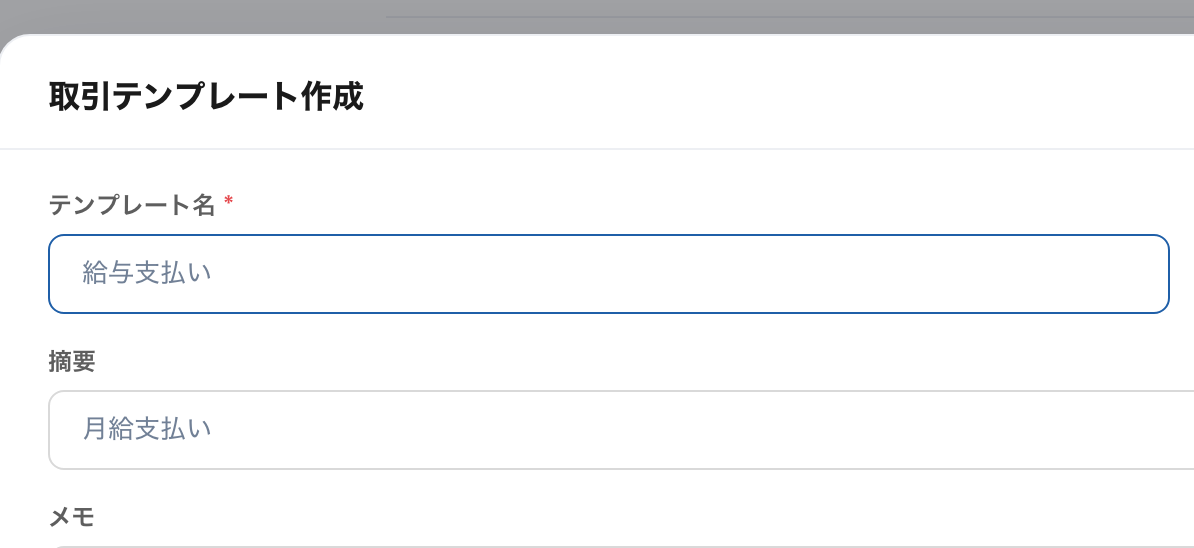
2. 「テンプレート名」を入力する
「テンプレート名」を入力します(例: 給与支払い)。「テンプレートコード」「表示順」「メモ」は任意です。
デモ表示(見本のデータ)画面の例です。
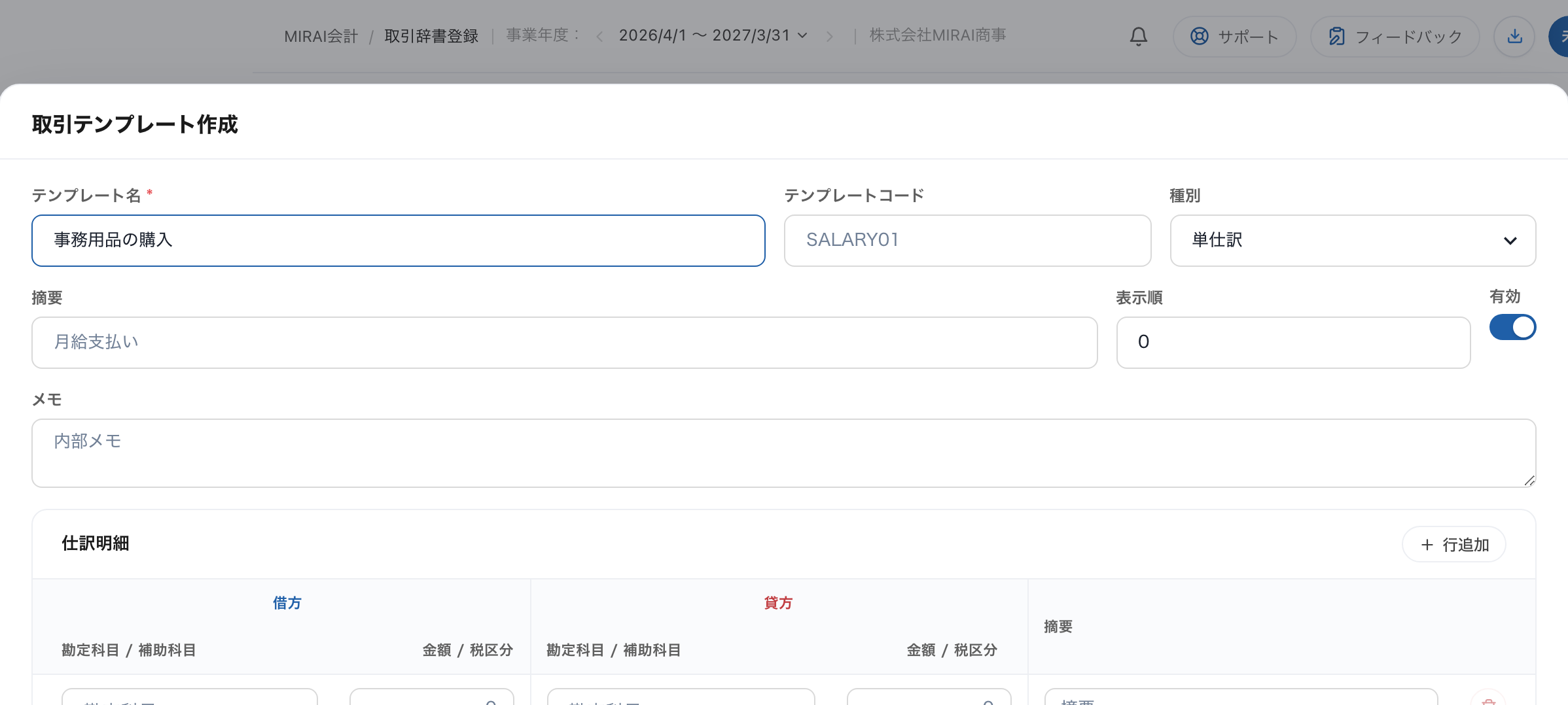
3. 「種別」を選ぶ
「振替伝票」「単仕訳」「決算仕訳」から選びます。
デモ表示(見本のデータ)画面の例です。
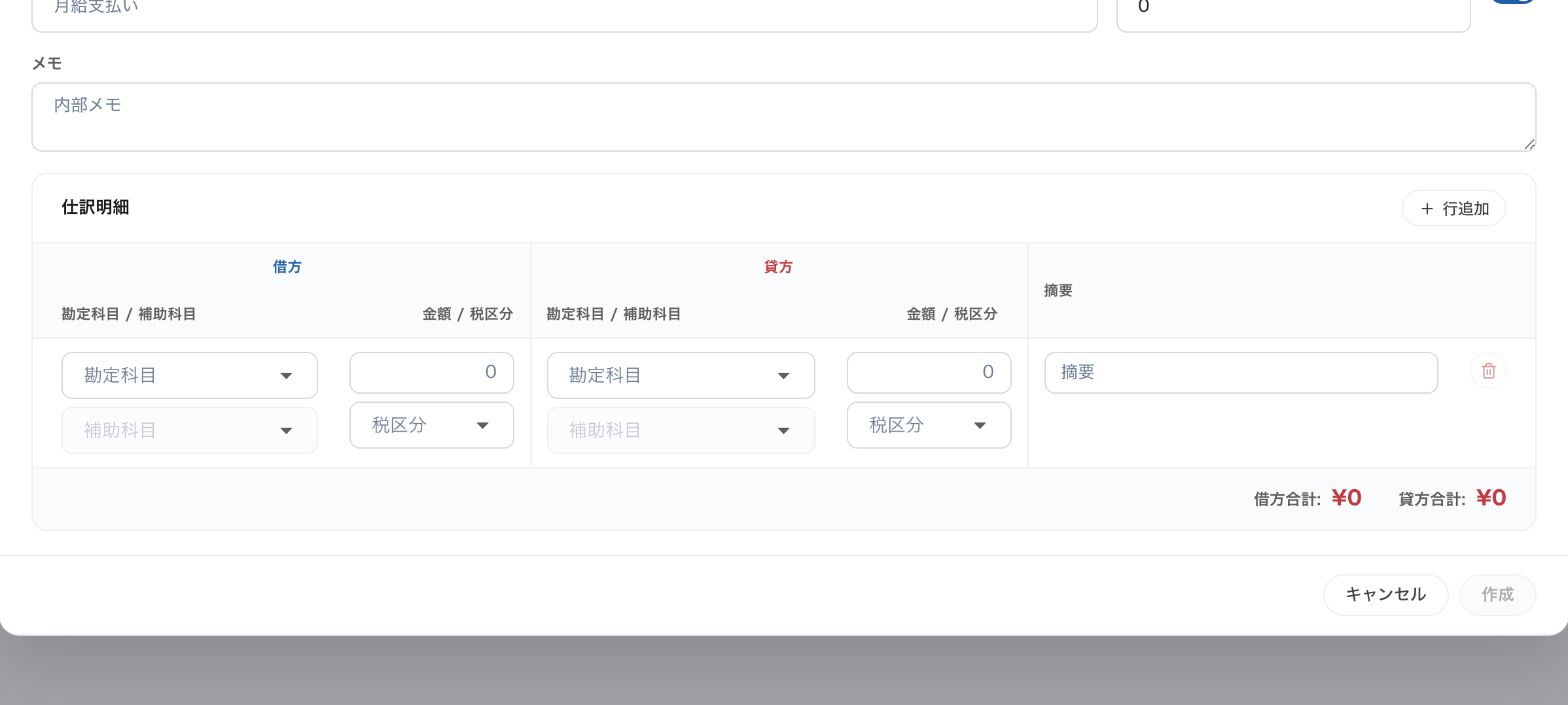
4. 「仕訳明細」を入力する
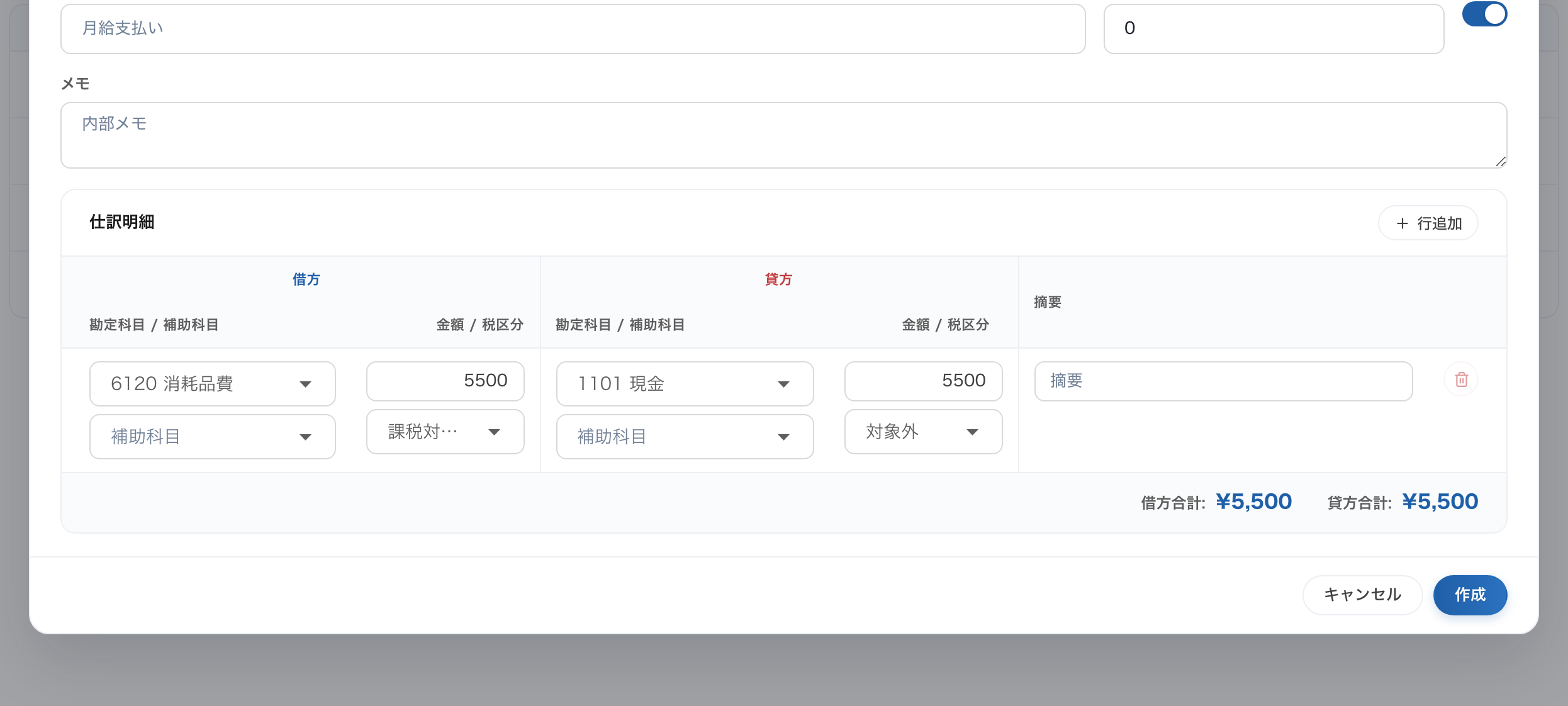
「行追加」で行を増やし、借方・貸方の「勘定科目 / 補助科目」「金額 / 税区分」を入力します。少なくとも2つの明細行が必要です。
デモ表示(見本のデータ)画面の例です。
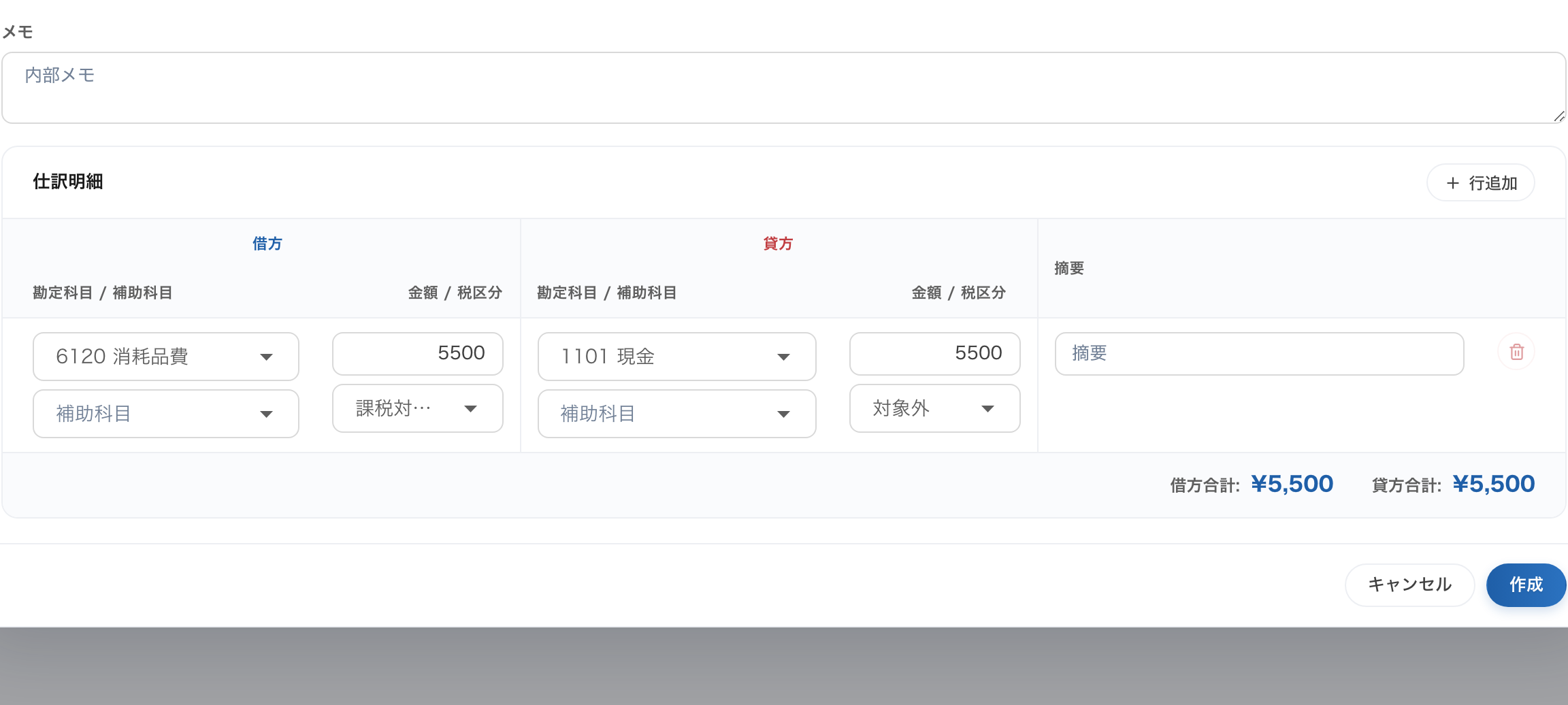
5. 合計を一致させる
「借方合計:」と「貸方合計:」が一致していることを確認します。一致しないと保存できません。
デモ表示(見本のデータ)画面の例です。
6. 「作成」を押す
「作成」を押すとテンプレートが保存されます。一覧の行メニューの「編集」「複製」「削除」であとから整理できます。
デモ表示(見本のデータ)画面の例です。
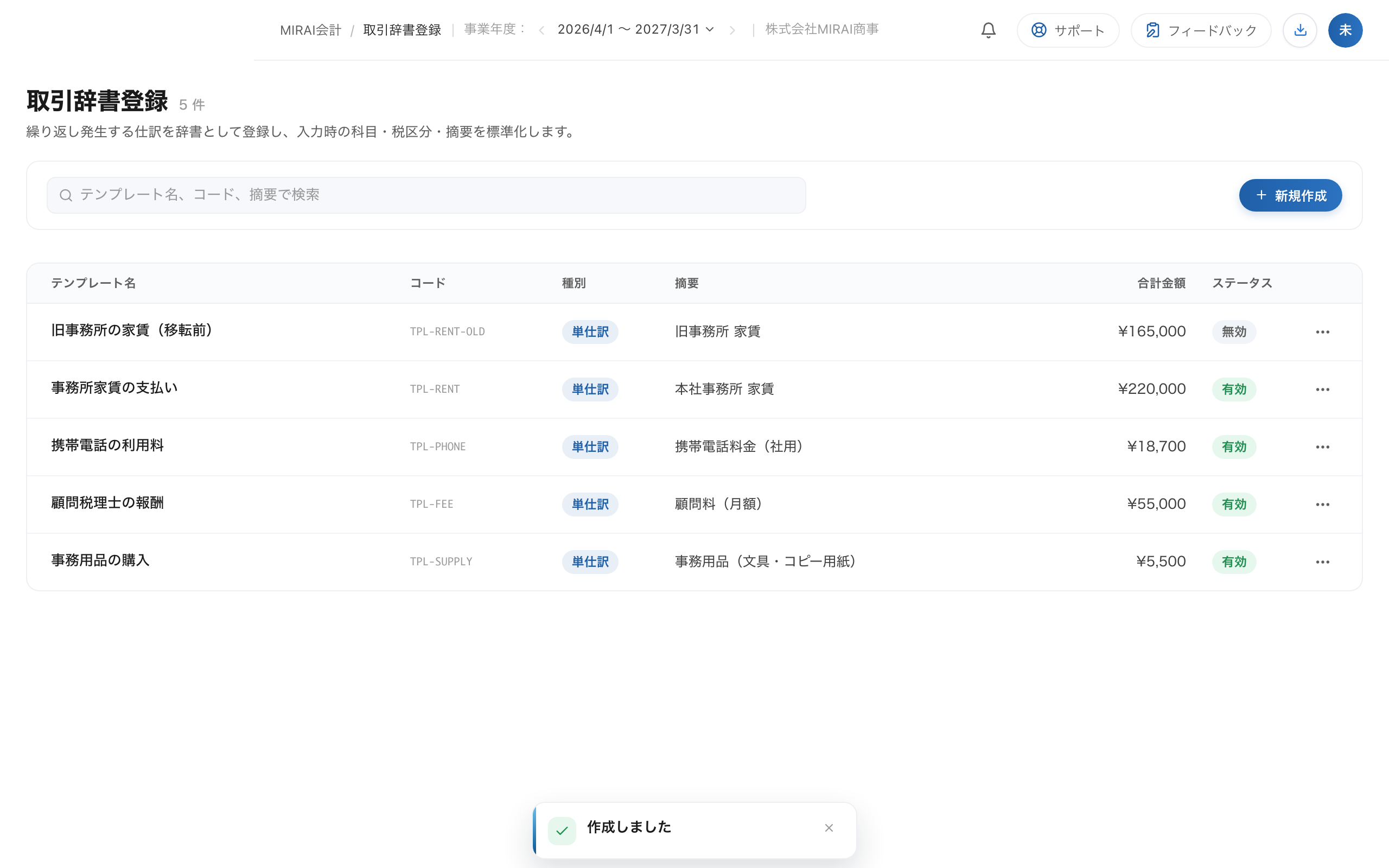
確認すること 「作成しました」と表示されます
完了の確認
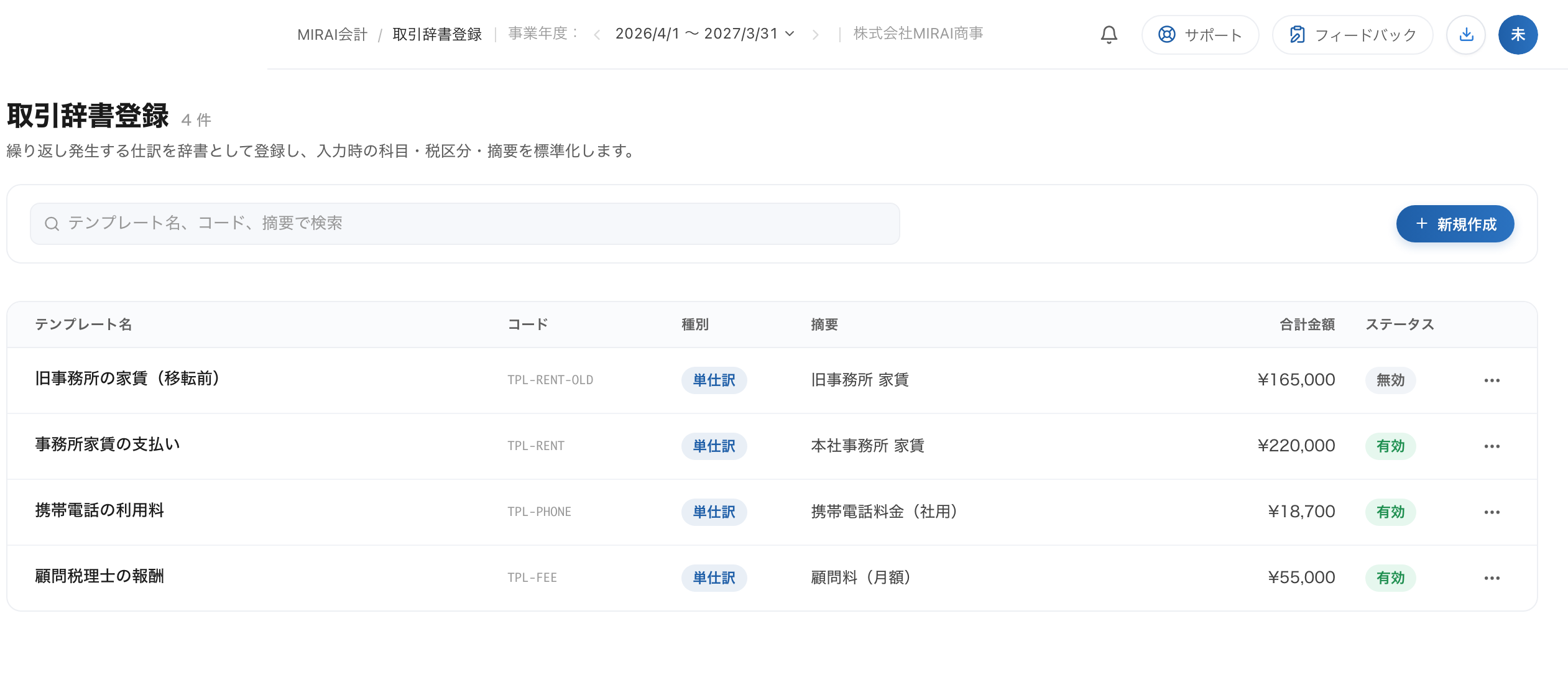
次のようになっていれば完了です。
- 「作成しました」と表示され、一覧にテンプレートが追加される
一連の操作を見る
手順 1〜6 と「完了の確認」を、記事の順に続けて見られます。手順 1〜6 は見本のデータで操作する様子、「完了の確認」は画面の例(静止画)です。
デモ表示(見本のデータ)全 6 手順と完了の確認を、記事の順に続けて再生します。
1. 「新規作成」を押す「新規作成」を押すと「取引テンプレート作成」が開きます。
この記事は役に立ちましたか?
いただいたフィードバックは、記事の品質改善に役立てています。
TAGS
この内容で解決しませんでしたか?
使い方の質問は、アプリの画面で分からない場所を指して送れます(MIRAIKEI へのログインが必要です)。返事はアプリの「自分のフィードバック」と通知に届きます。
契約・アカウントのご相談はお問い合わせフォームへ