名刺を CSV・Excel で書き出す
絞り込んだ名刺(または選んだ名刺)を CSV か Excel のファイルに保存し、ほかのシステムや表計算ソフトで使える形にします。
このガイドでできること
展示会の名刺を一覧にして共有する、自社のシステムへ名刺を移す、といった場面で使います。書き出すのは、その人に見える名刺のうち、今の検索・絞り込み・タブに合うものすべてです。閲覧の権限でも書き出せます。
HubSpot・Salesforce へ入れるときは、同じメニューの取り込み用 CSV を選ぶと列名が相手の項目にそろいます。スマートフォンの画面でも、絞り込みの結果すべてを同じ形式で書き出せます。
CSV は Excel で開いても文字化けしないよう UTF-8 の BOM 付きで保存し、先頭が = や + の値には ' を付けて数式として動かない形にします。Excel の形式はすべての値を文字のセルとして書くので、電話番号や郵便番号は名刺のままの形で残ります。
スマホのアプリ iPhone・Android の MIRAIKEI アプリでの手順は「スマホのアプリでの手順」にあります。
操作手順
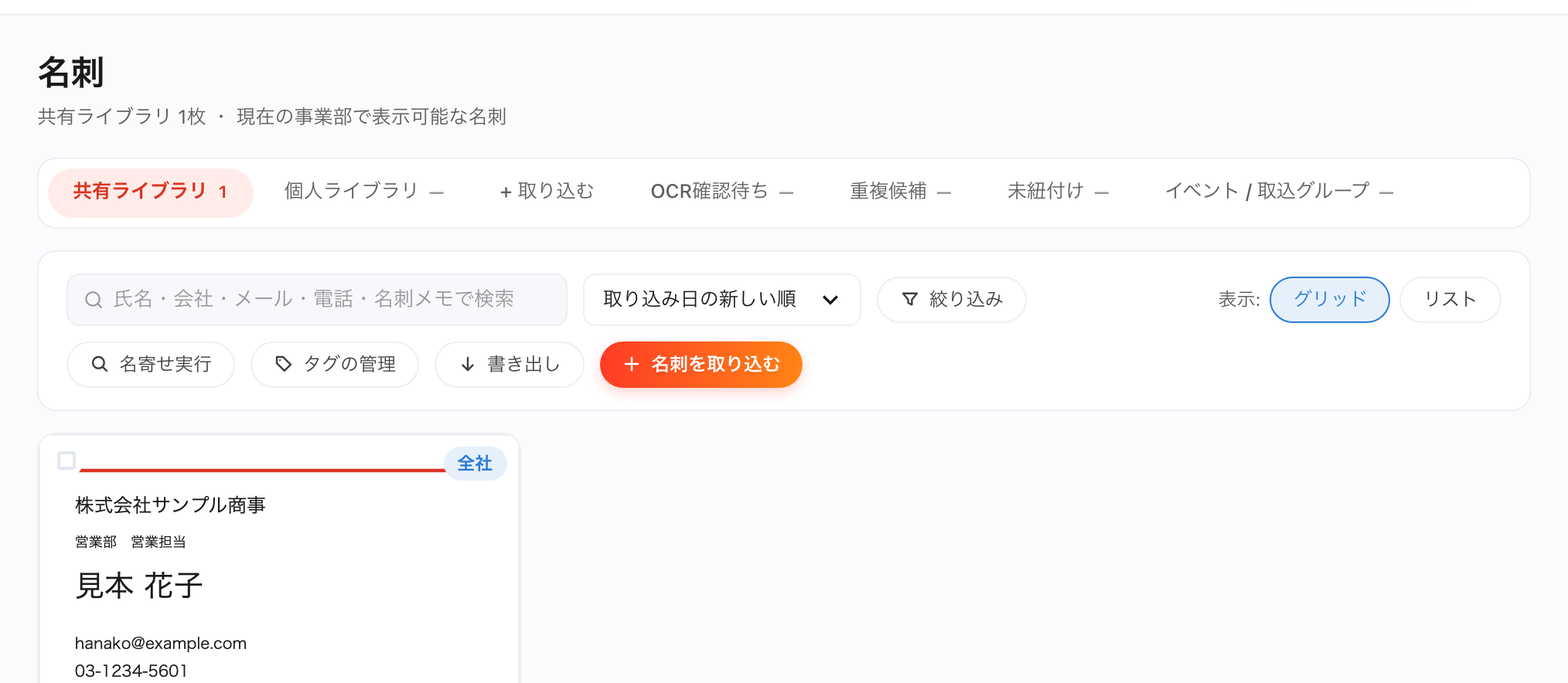
1. 書き出す名刺を絞り込む
検索・並べ替え・「絞り込み」・タブで、書き出したい名刺だけを表示します。並べ替えの順がファイルの行の順になります。
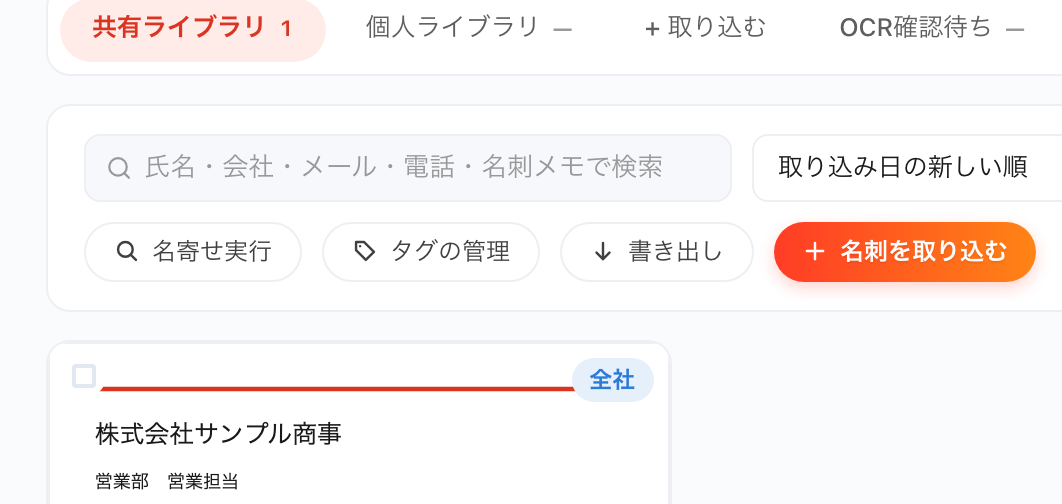
2. 「書き出し」を押す
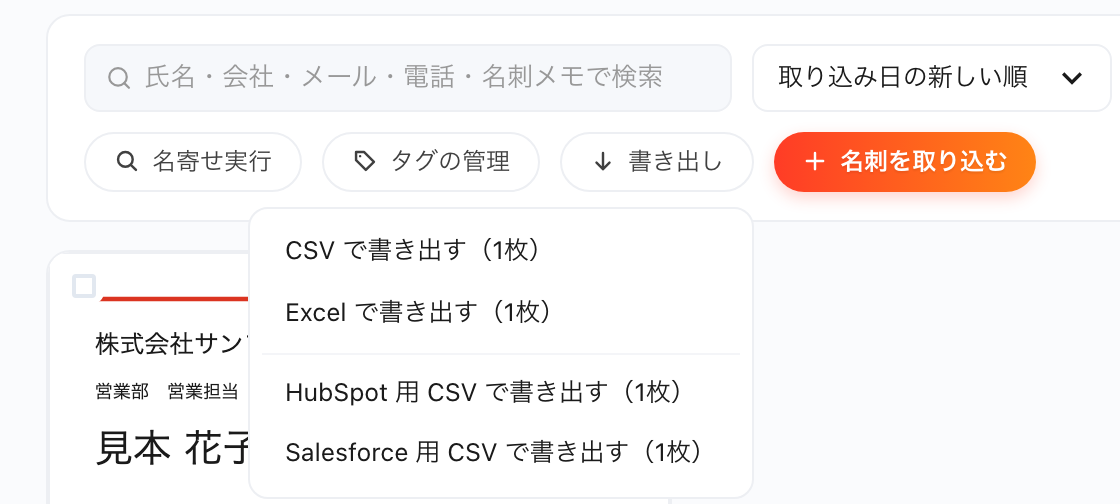
「CSV で書き出す」「Excel で書き出す」「HubSpot 用 CSV で書き出す」「Salesforce 用 CSV で書き出す」が表示されます。スマートフォンの画面では「絞り込み」の右にあります。PC の画面で名刺を選ぶと「選んだ N 枚を CSV で書き出す」なども表示されます(100 枚まで)。
3. 形式を選ぶ
「CSV で書き出す」か「Excel で書き出す」を押すと、絞り込みの結果すべてを順に読み込み、進み具合を表示してからファイルを保存します。途中で「中止」を押すと保存しません。スマートフォンのブラウザでダウンロードの確認が出たときは、「ダウンロード」を選ぶと保存されます。
注意 書き出したファイルには氏名・会社・メールなどの個人情報が含まれます。取り扱いに注意してください。
表示されないとき 「書き出し」を押すと表示されます。
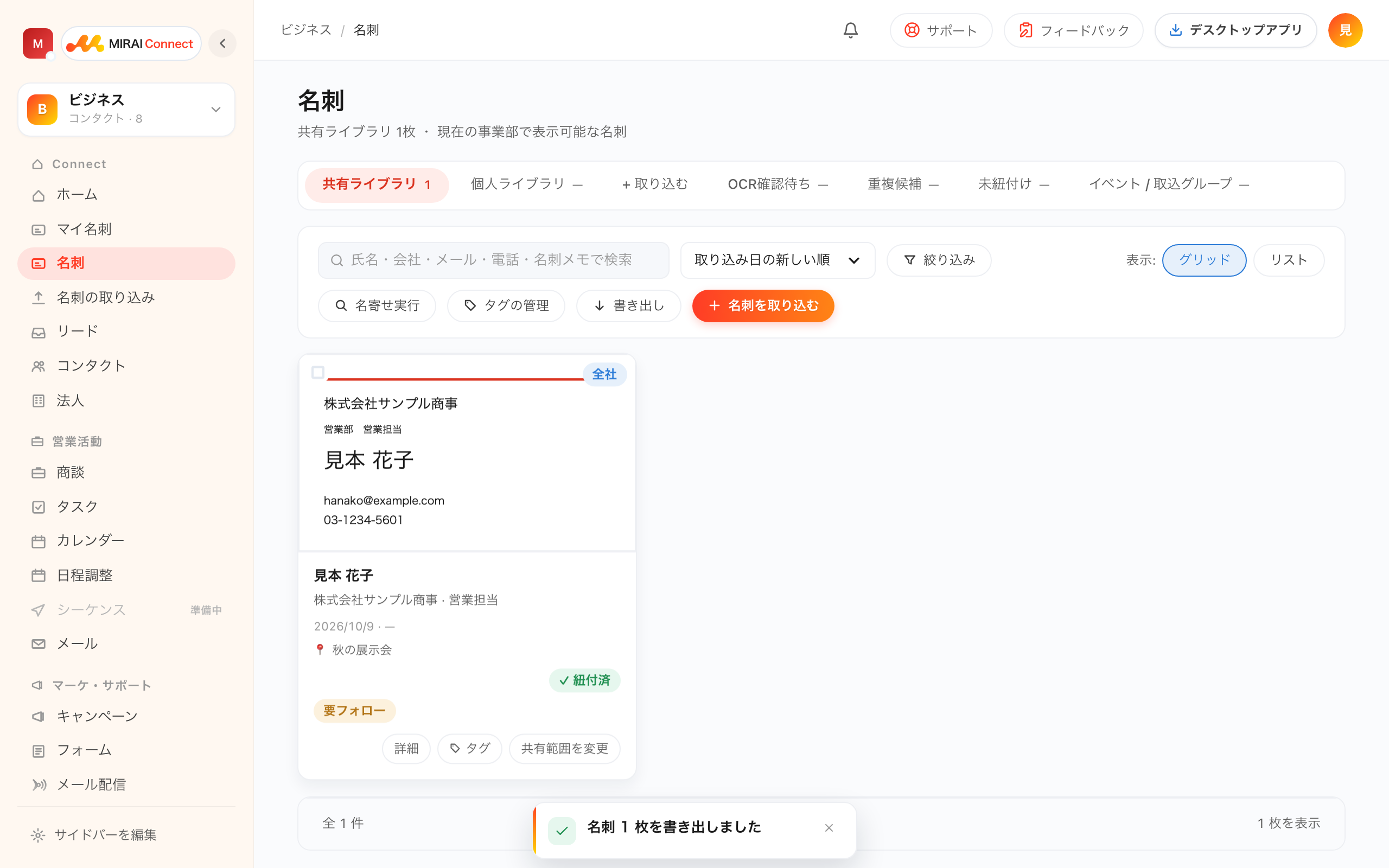
確認すること 「名刺 N 枚を書き出しました」と表示されます
完了の確認
次のようになっていれば完了です。
- 「名刺 N 枚を書き出しました」と表示され、ファイルが保存される
列と記録
列は氏名・フリガナ・会社名・会社名(英語)・部署・役職・メール・電話・携帯・FAX・郵便番号・住所・Web・タグ・取込グループ・交換日・共有範囲・登録者・メモです。メール・電話・タグが複数あるときは「; 」で区切って 1 つの欄に入ります。
書き出すと、形式と枚数が監査ログに残ります。新しい端末からログインした直後は、その端末で本人確認を済ませるとまとめて書き出せるようになります。
一連の操作を見る
手順 1〜3 と「完了の確認」を、記事の順に続けて見られます。手順 1〜3 は見本のデータで操作する様子、「完了の確認」は画面の例(静止画)です。