法人情報を編集する
移転や連絡先の変更、担当者の交代に合わせて法人情報を直します。保存した内容は法人詳細と会社の一覧に反映されます。
このガイドでできること
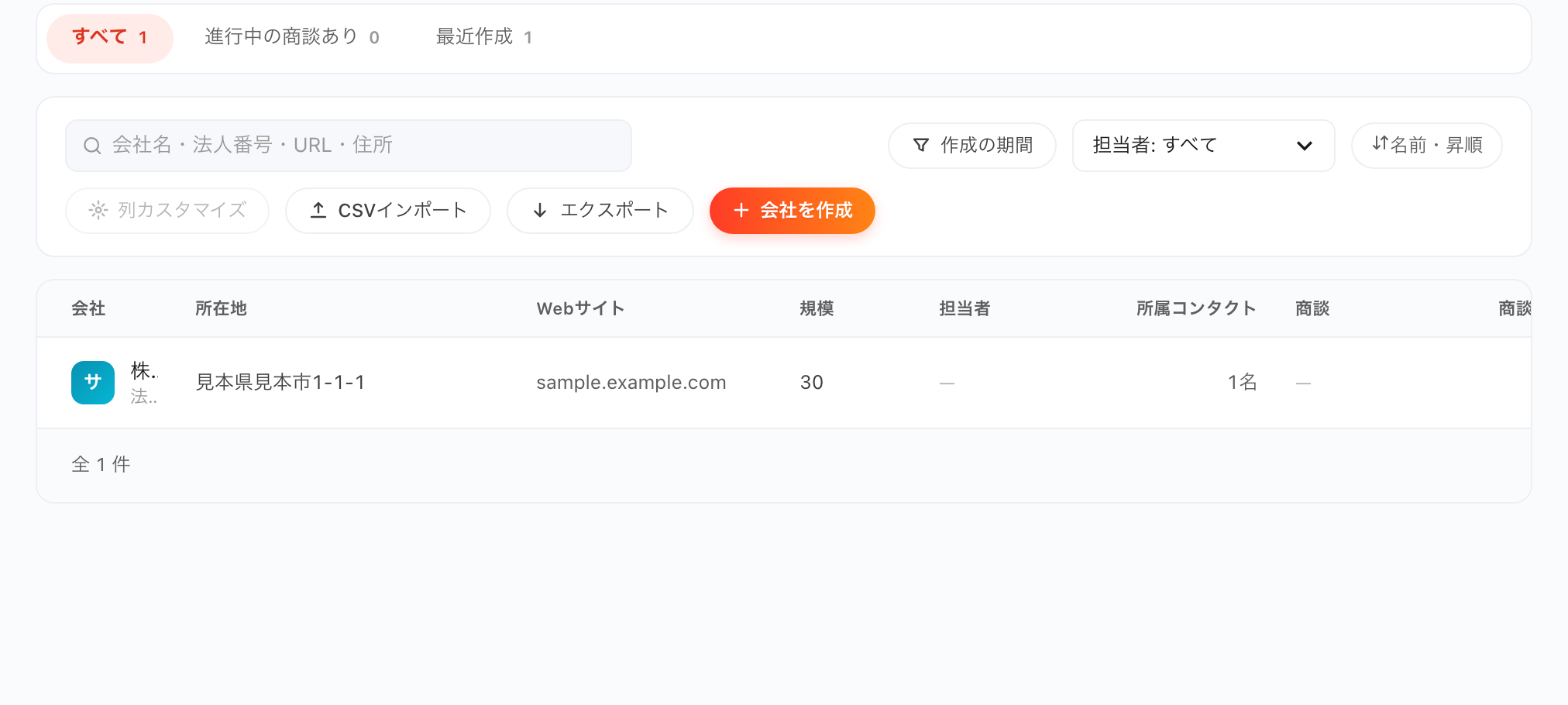
名刺から取り込んだ社名を正式名称へ直すときや、取引先から新しい住所・電話番号を受け取ったときに使います。従業員数を直すと、会社の一覧の「規模」の列も新しい人数になります。
移転の連絡を受けたら「都道府県」「市区町村」「住所(番地・建物)」の欄で住所を直し、保存した後に「地図で開く(Google マップ)」で新しい場所を確かめます。
受け持ちが変わったときは「担当者」を選び直します。会社の一覧の担当者の絞り込みで、自分の受け持ちの会社や担当者が未定の会社を並べられます。「Webサイト」を入れた会社は、法人詳細の「公式サイトのお知らせ」に新着の見出しが並びます。
スマホのアプリ iPhone・Android の MIRAIKEI アプリでの手順は「スマホのアプリでの手順」にあります。
始める前に
次を確かめてください。
- Connect の編集権限(editor 以上)
操作手順
1. 法人を開く
一覧で対象の行を押すと法人詳細が開きます。
2. 詳細のタブを確認する
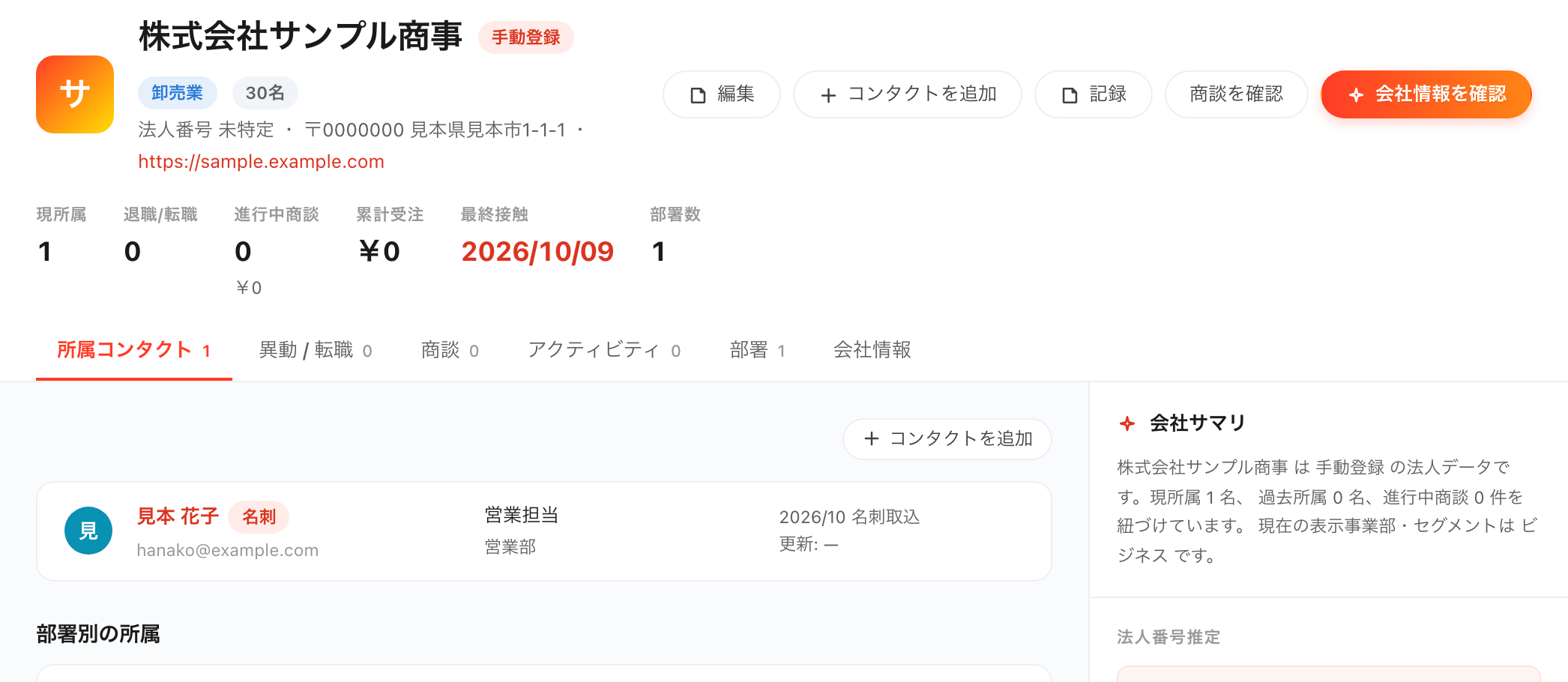
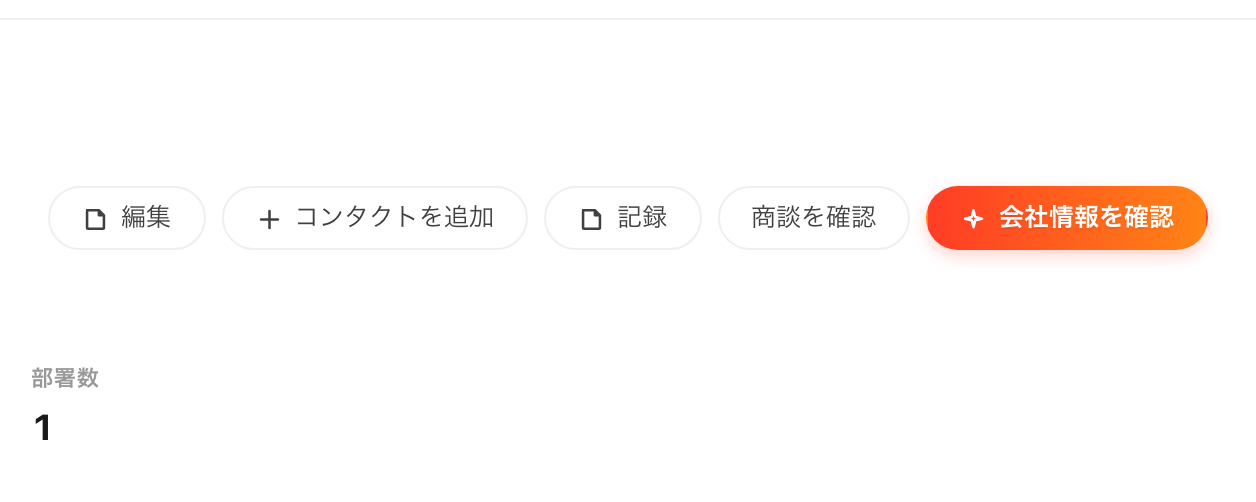
「所属コンタクト」「異動 / 転職」「商談」「アクティビティ」「部署」「会社情報」を切り替えます。「部署」では、現在の所属コンタクトが部署ごとに並びます。
3. 法人番号推定を確認する
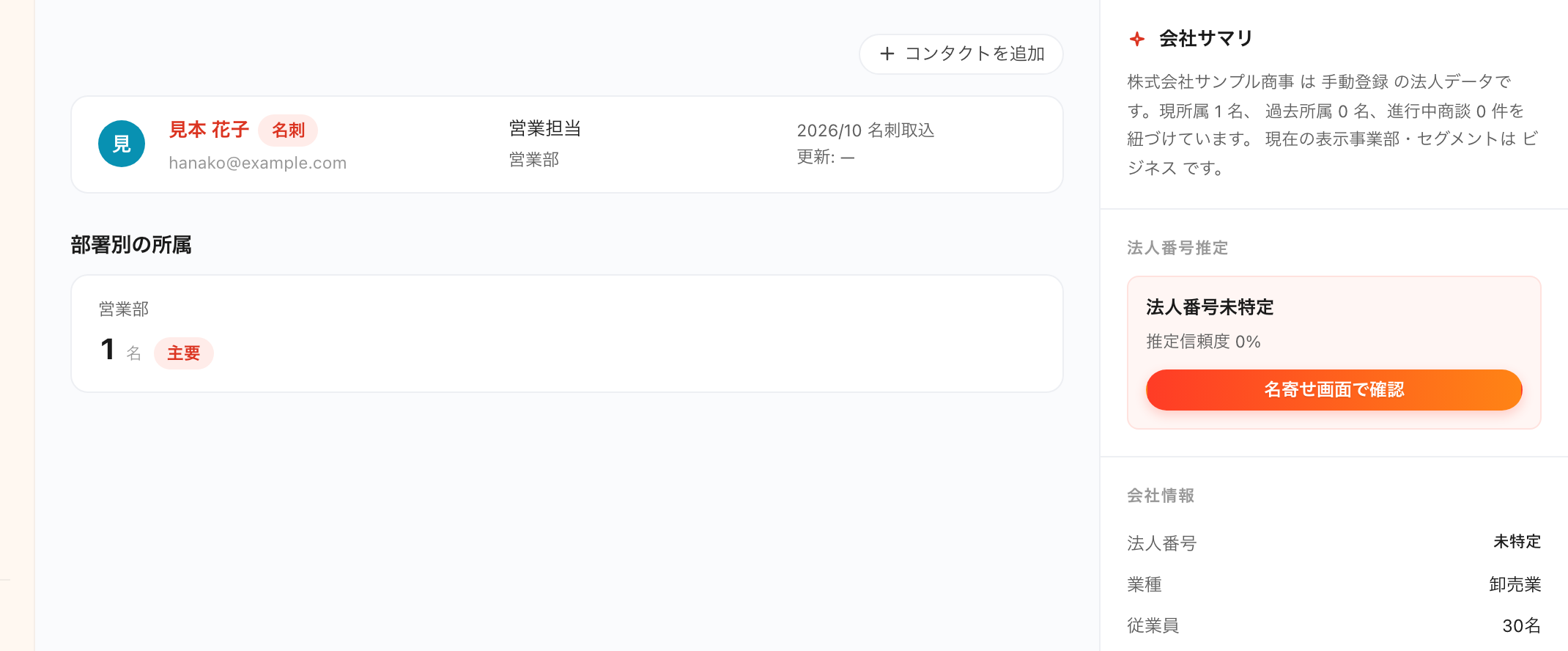
「法人番号推定」に「推定信頼度」が表示されます。未特定のときは「名寄せ画面で確認」から候補を確認できます。
4. 公式サイトのお知らせを確認する
右の「公式サイトのお知らせ」に、会社の公式サイトが配信しているお知らせが新しい順に 5 件並びます。見出しを押すと、公式サイトの記事が新しいタブで開きます。
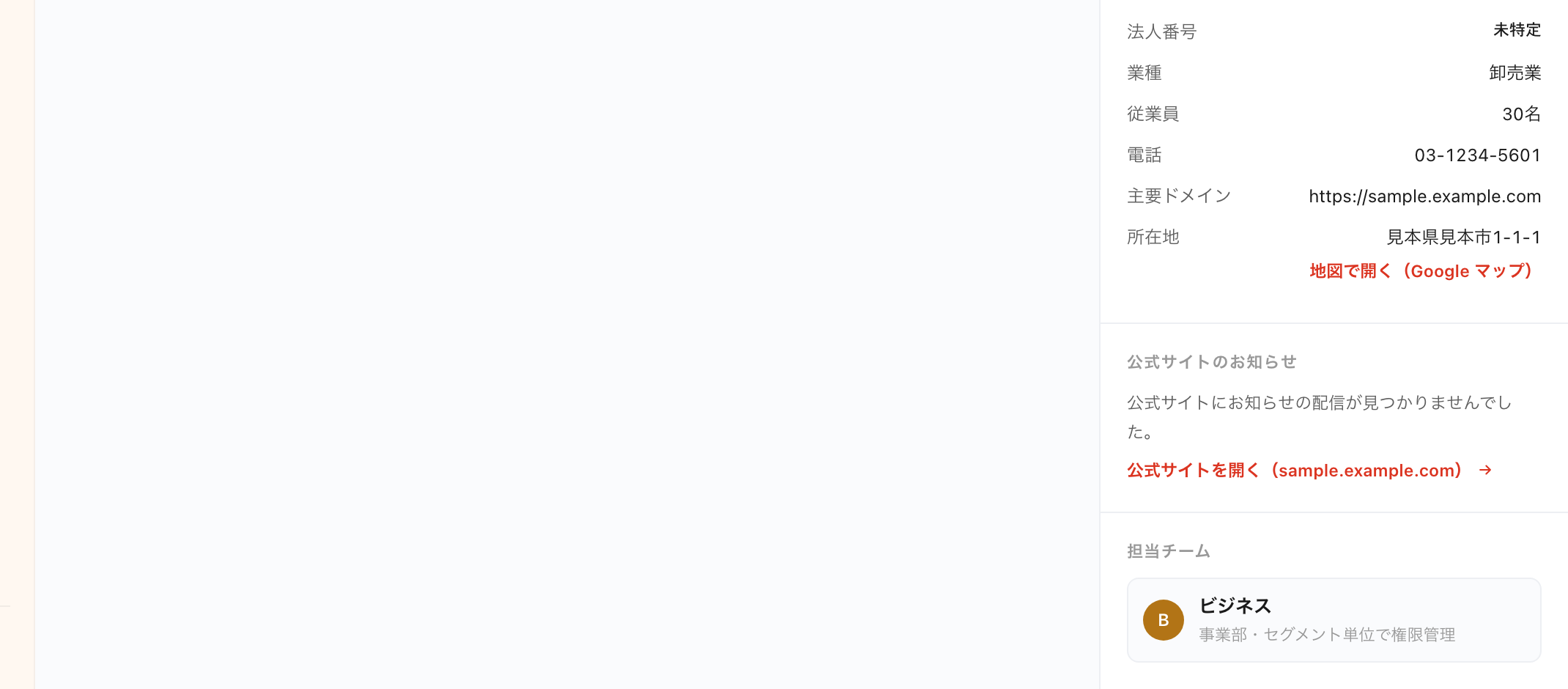
表示されないとき 会社の「Webサイト」が登録されていると表示されます。会社に無いときは、この会社の名刺の Web サイトを使います。
5. 「地図で開く(Google マップ)」を押す
所在地の下のリンクを押すと、新しいタブで Google マップがその住所で開きます。住所を直す前に、登録されている場所を確かめられます。
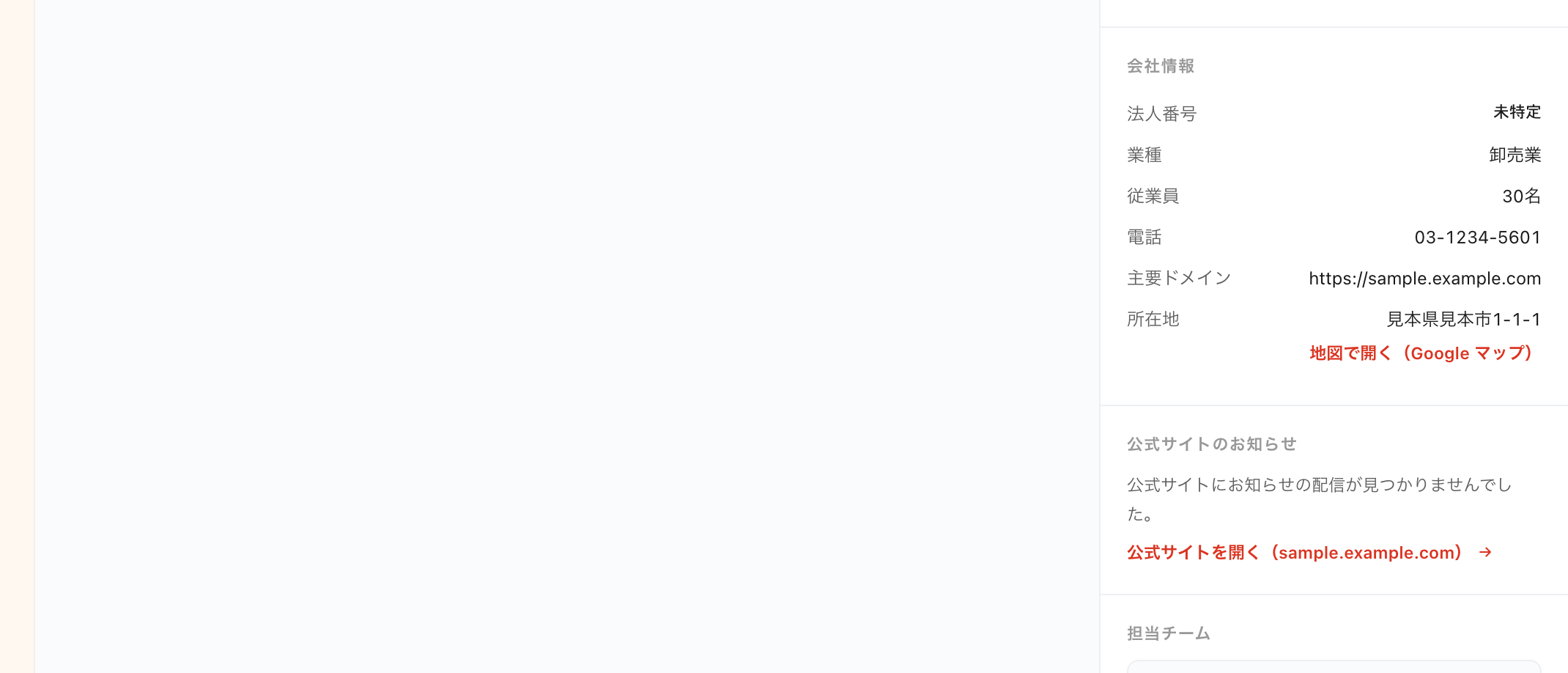
表示されないとき 所在地が入っている会社を開くと表示されます。
6. 「編集」を押す
権限が無い場合は押せず、理由がツールチップに表示されます。
7. 項目を直す
「担当者」で会社を担当するメンバーを選びます。「会社名」は必須です。「英語表記」「フリガナ」「法人番号」(13桁)「業種」「従業員数」「電話」「Webサイト」「郵便番号」「都道府県」「市区町村」「住所(番地・建物)」は任意です。「従業員数」に人数を数字で入れると、法人詳細に「120名」のように表示されます。
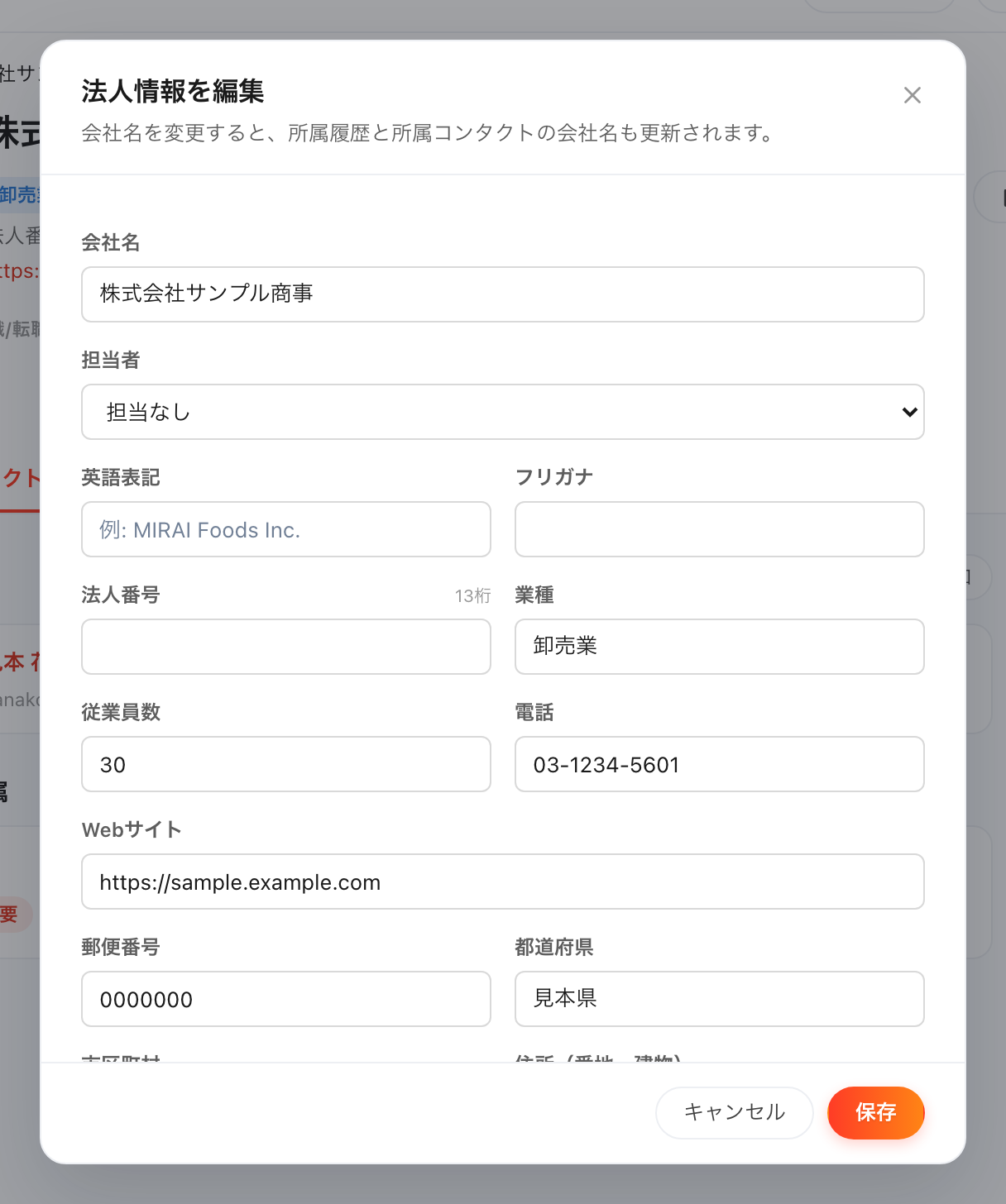
8. 「保存」を押す
変更が無いときは保存せずに閉じます。直した「法人番号」が 13 桁の数字でないときは「法人番号は 13 桁の数字で入力してください」と表示されます。同じ法人番号の会社が登録されているときは理由が表示され、見られる会社なら「登録済みの会社を開く」から開けます。
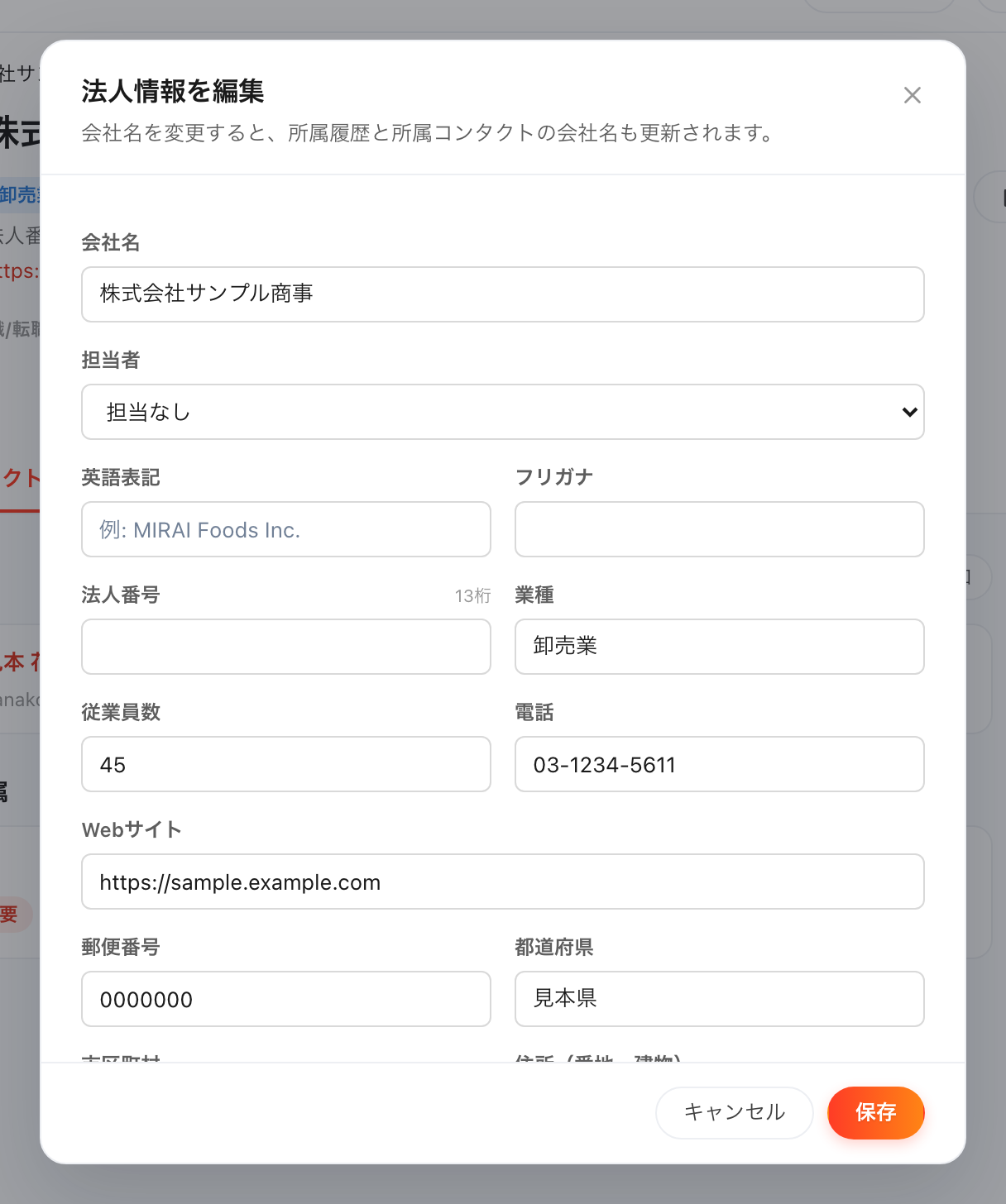
注意 会社名は、この会社に結び付く所属履歴にも反映されます。コンタクトの会社名は、現在の主な所属がこの会社の人に反映されます。
確認すること 「法人情報を更新しました」と表示されます
完了の確認
次のようになっていれば完了です。
- 「法人情報を更新しました」と表示される
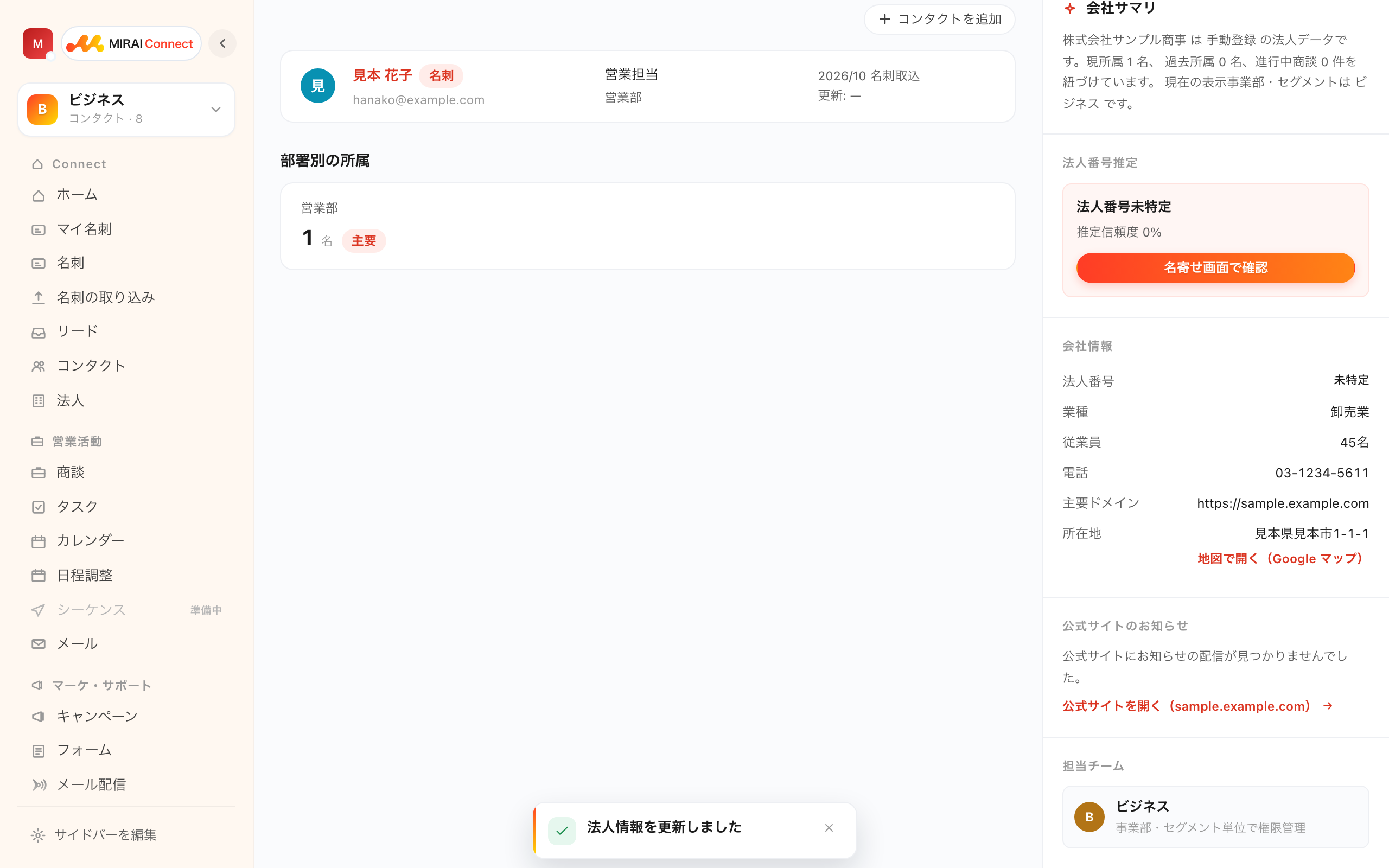
一連の操作を見る
手順 1〜8 と「完了の確認」を、記事の順に続けて見られます。手順 1〜8 は見本のデータで操作する様子、「完了の確認」は画面の例(静止画)です。