MIRAI Connect·操作方法
コンタクトに活動を記録する
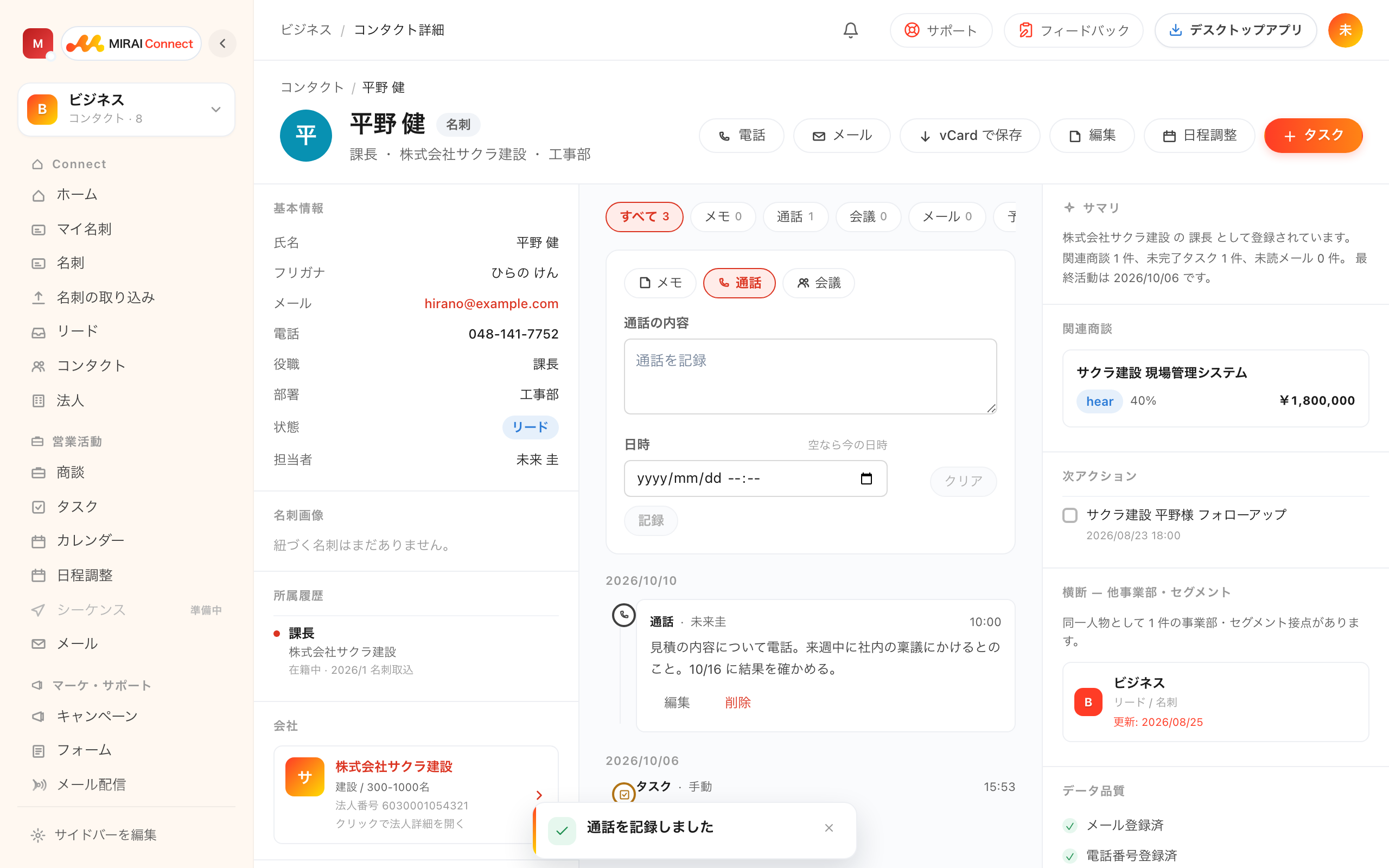
商談や電話のあとに、メモ・通話・会議の内容をコンタクトのタイムラインへ日時つきで残します。
UPDATED · 2026.11.14·1min READ
このガイドでできること
電話や打ち合わせの内容をチームで共有するための操作です。記録はこのコンタクトのタイムラインに日時の順で並び、記録した人の名前が付きます。会社全体とのやり取りは、会社詳細の「アクティビティ」に記録します。
あとから直すときは、記録の下の「編集」「削除」を使います。直せるのは記録した本人と Connect の管理者です。
始める前に
次を確かめてください。
- Connect の編集権限(editor 以上)
操作手順
1. コンタクトを開く
一覧で対象の行を押すとコンタクト詳細が開きます。
デモ表示(見本のデータ)画面の例です。
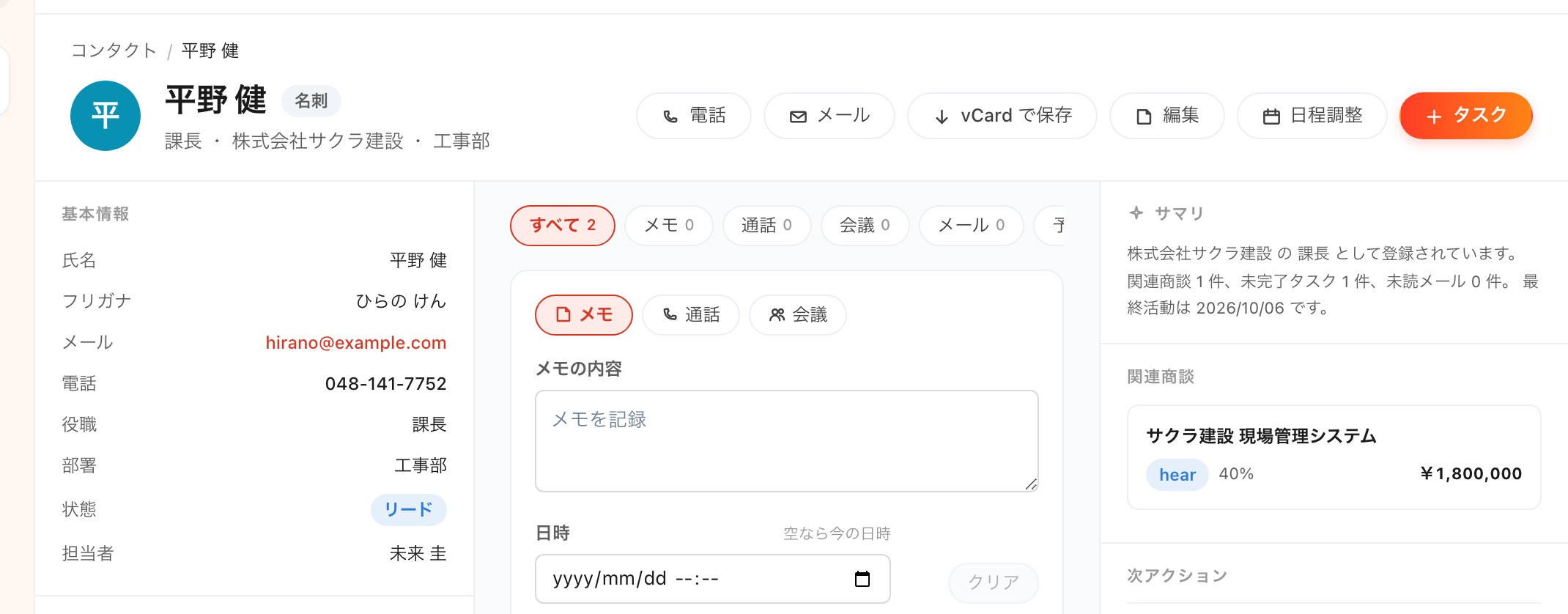
2. 種類を選ぶ
記録の欄の上の「メモ」「通話」「会議」から選びます。
デモ表示(見本のデータ)画面の例です。
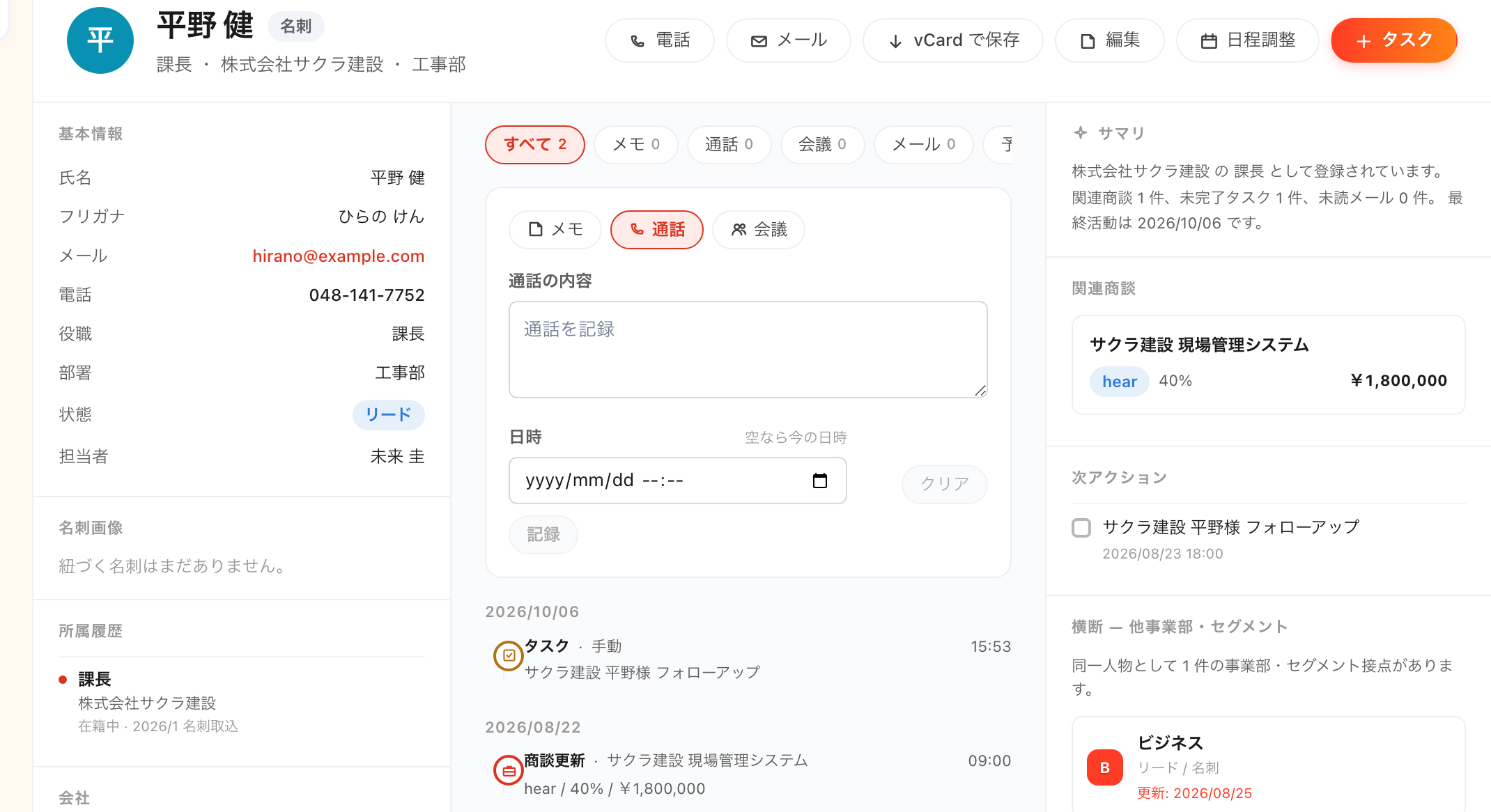
3. 内容と日時を入れる
内容を入れます。「日時」を空にすると今の日時で残ります。
デモ表示(見本のデータ)画面の例です。
4. 「記録」を押す
記録はこのコンタクトのタイムラインに日時の順で並びます。
デモ表示(見本のデータ)画面の例です。
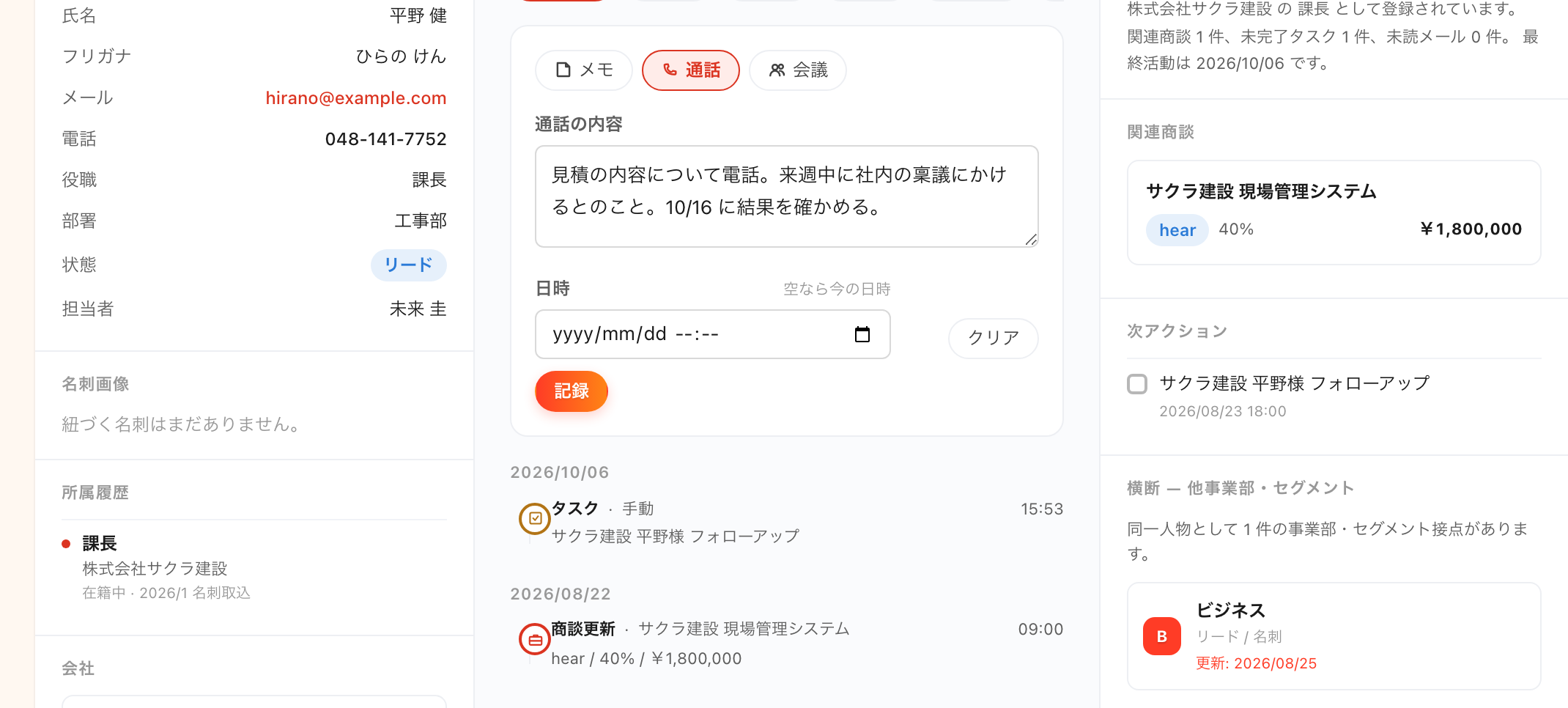
確認すること 「〇〇を記録しました」と表示されます
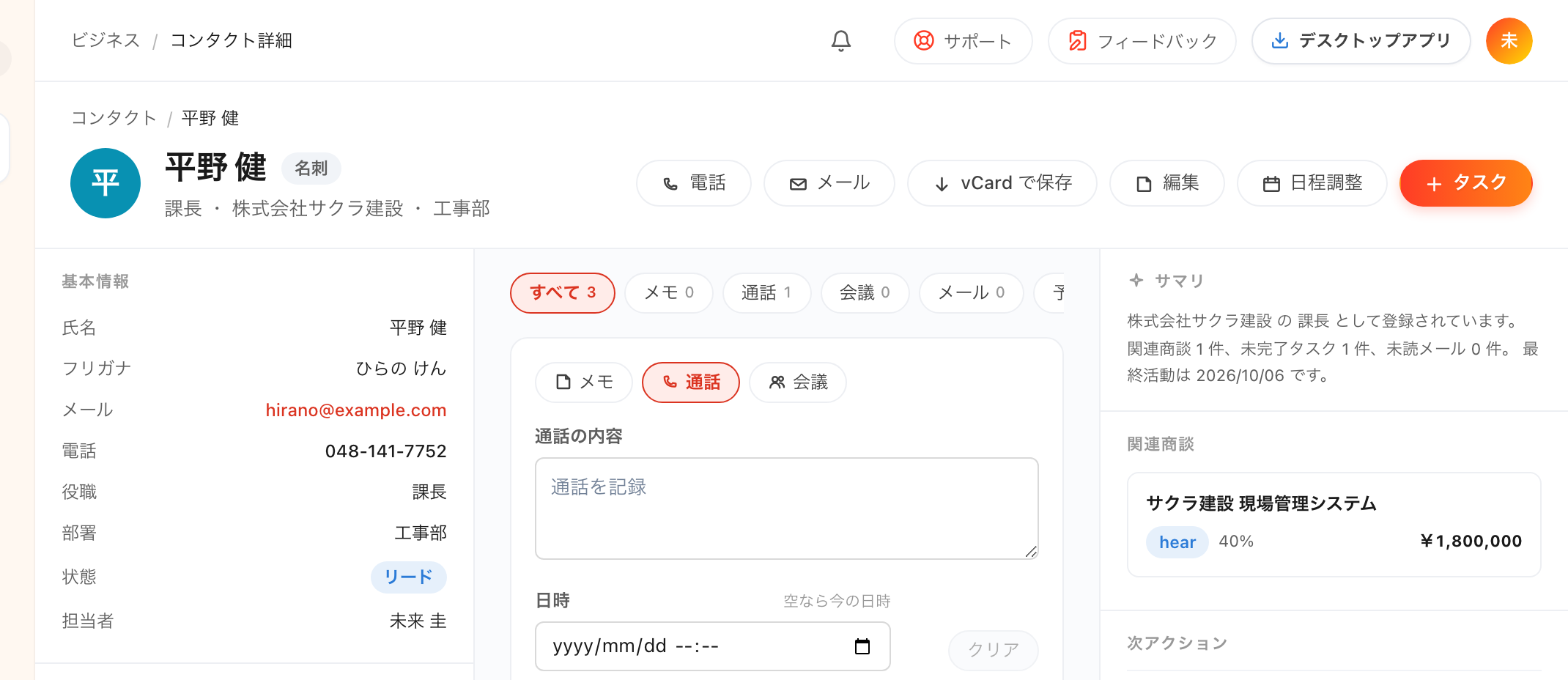
5. 種類で絞り込む
タイムラインの上の「すべて」「メモ」「通話」「会議」「メール」「予約」「商談」「タスク」「名刺」で、その種類だけを表示します。
デモ表示(見本のデータ)画面の例です。
完了の確認
次のようになっていれば完了です。
- 「〇〇を記録しました」と表示され、タイムラインに記録が並ぶ
一連の操作を見る
手順 1〜5 と「完了の確認」を、記事の順に続けて見られます。手順 1〜5 は見本のデータで操作する様子、「完了の確認」は画面の例(静止画)です。
デモ表示(見本のデータ)全 5 手順と完了の確認を、記事の順に続けて再生します。
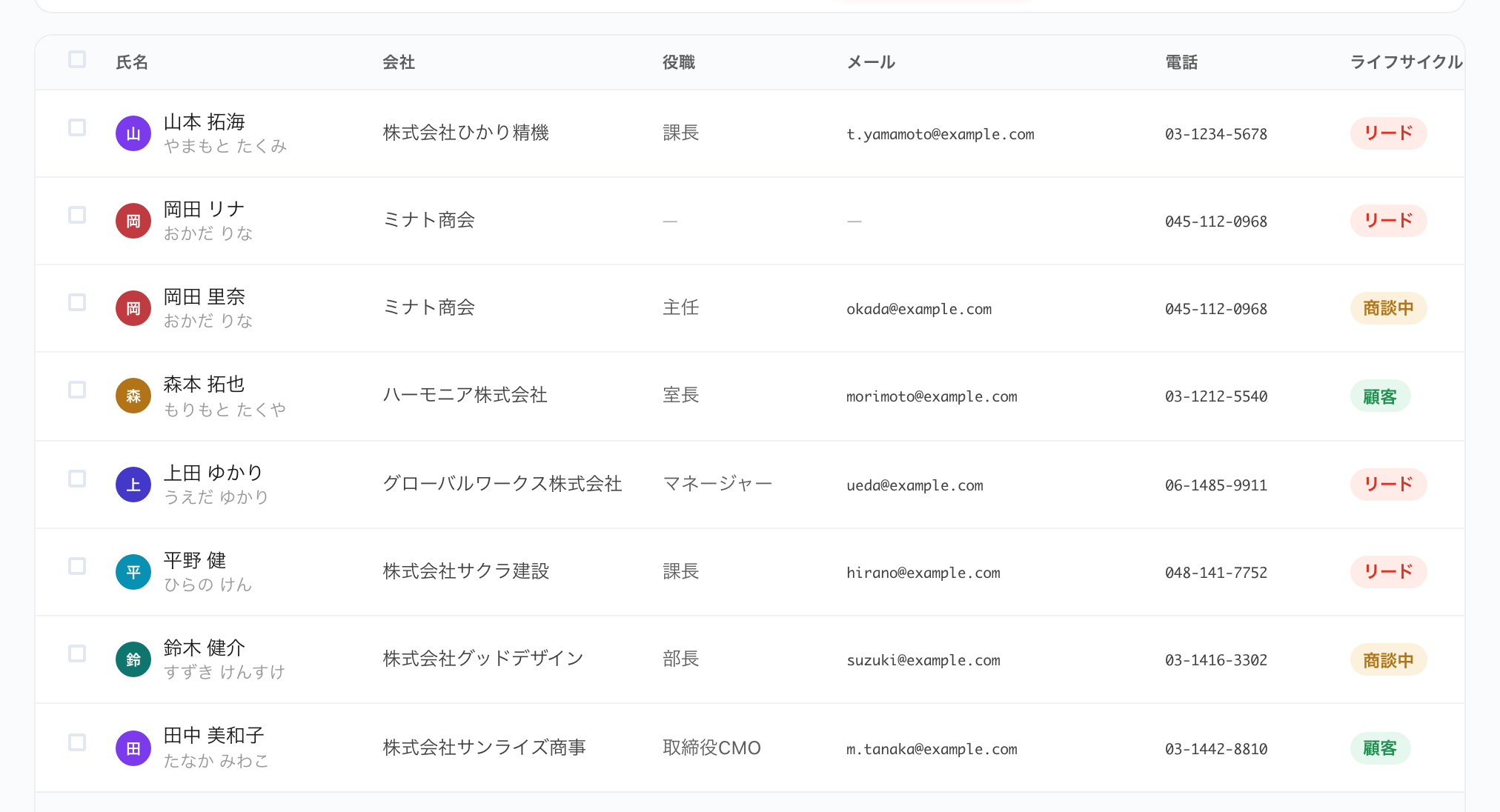
1. コンタクトを開く一覧で対象の行を押すとコンタクト詳細が開きます。
この記事は役に立ちましたか?
いただいたフィードバックは、記事の品質改善に役立てています。
TAGS
この内容で解決しませんでしたか?
使い方の質問は、アプリの画面で分からない場所を指して送れます(MIRAIKEI へのログインが必要です)。返事はアプリの「自分のフィードバック」と通知に届きます。
契約・アカウントのご相談はお問い合わせフォームへ