コンタクトをCSVでまとめて取り込む
他の顧客管理・メール配信ツール・展示会のリストのコンタクトを、CSV か Excel のファイルで開いている事業部へまとめて登録します。
このガイドでできること
1 回に取り込めるのは 1,000 行までです。取り込んだコンタクトは段階が「リード」、担当は取り込んだ人で登録され、名刺を持たない人として全社に見えます。
別の事業部に登録済みの人と同じ行は、登録済みの人の情報を保ったまま、今の事業部のコンタクトに加わります。よく似た人がいる行は「名寄せ」の候補に回り、同じ人かどうかを確かめて統合できます。
始める前に
次を確かめてください。
- Connect の編集権限(editor 以上)
操作手順
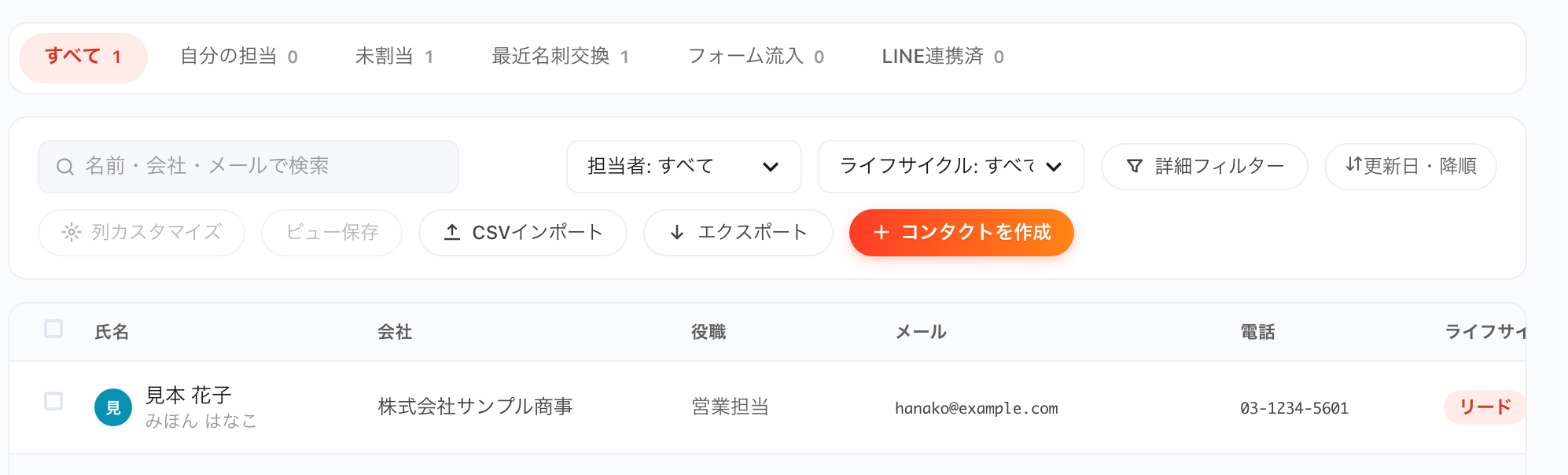
1. 「CSVインポート」を押す
コンタクトの一覧の「CSVインポート」を押すと、「コンタクトをCSVでインポート」の画面が開きます。取り込み先は、開いている事業部です。
2. CSV か Excel のファイルを選ぶ
「ファイルを選ぶ」から、他の顧客管理・メール配信ツール・展示会のリストから書き出した CSV か Excel のファイルを選びます。「テンプレートをダウンロード」でひな形を保存でき、「列の説明を見る」で各列の書き方を確かめられます。
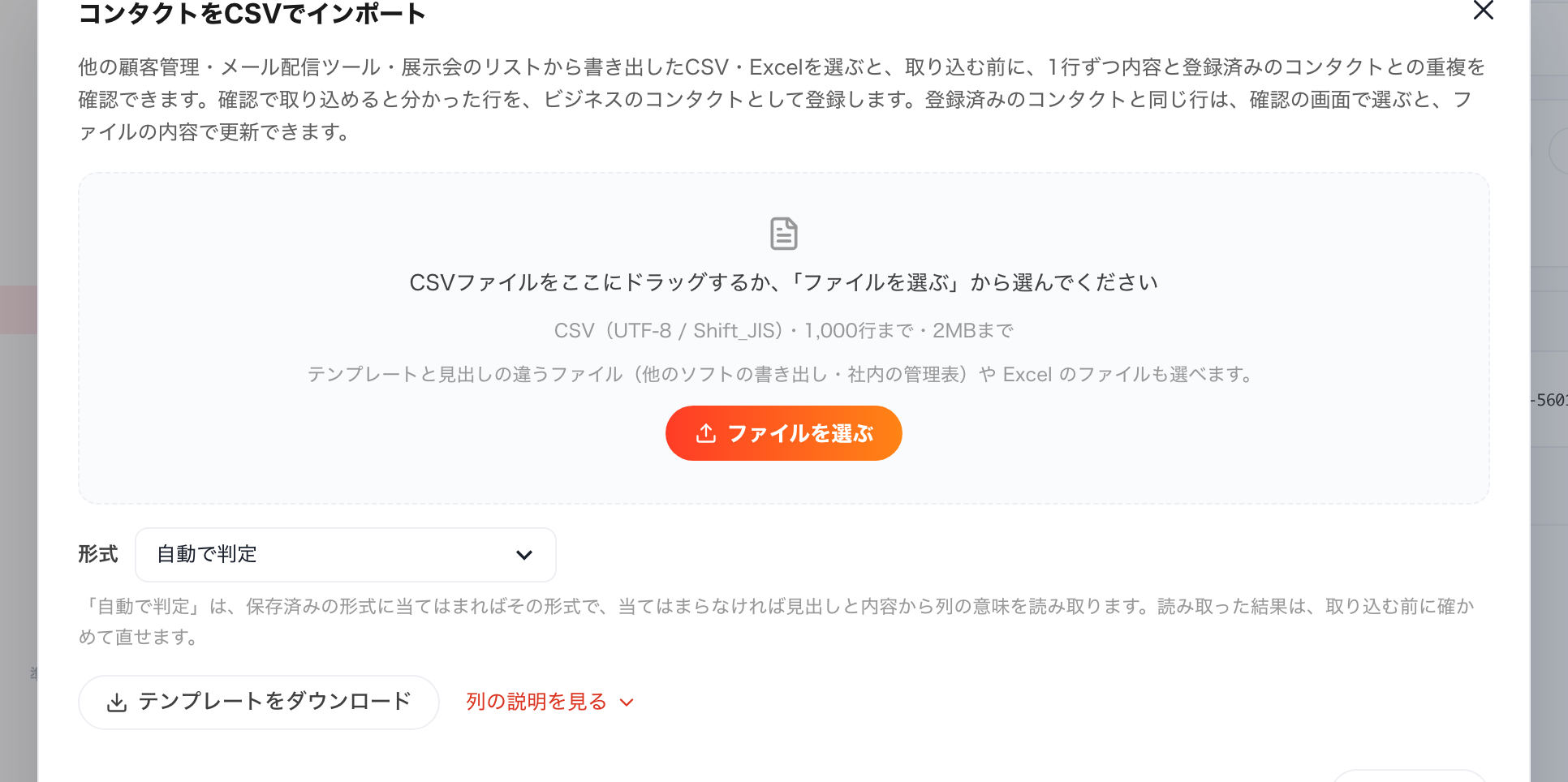
表示されないとき 「CSVインポート」を押すと表示されます。
3. 見出しの違うファイルは列の対応を確かめる
テンプレートと見出しの違うファイルを選ぶと、「列の対応の確認」が開きます。列ごとの「取り込む項目」を確かめ、違う列は選び直します。見出しの行が違うときは「見出しの行」で選び直せます。姓と名が別の列のファイルは「姓」「名」を選びます。
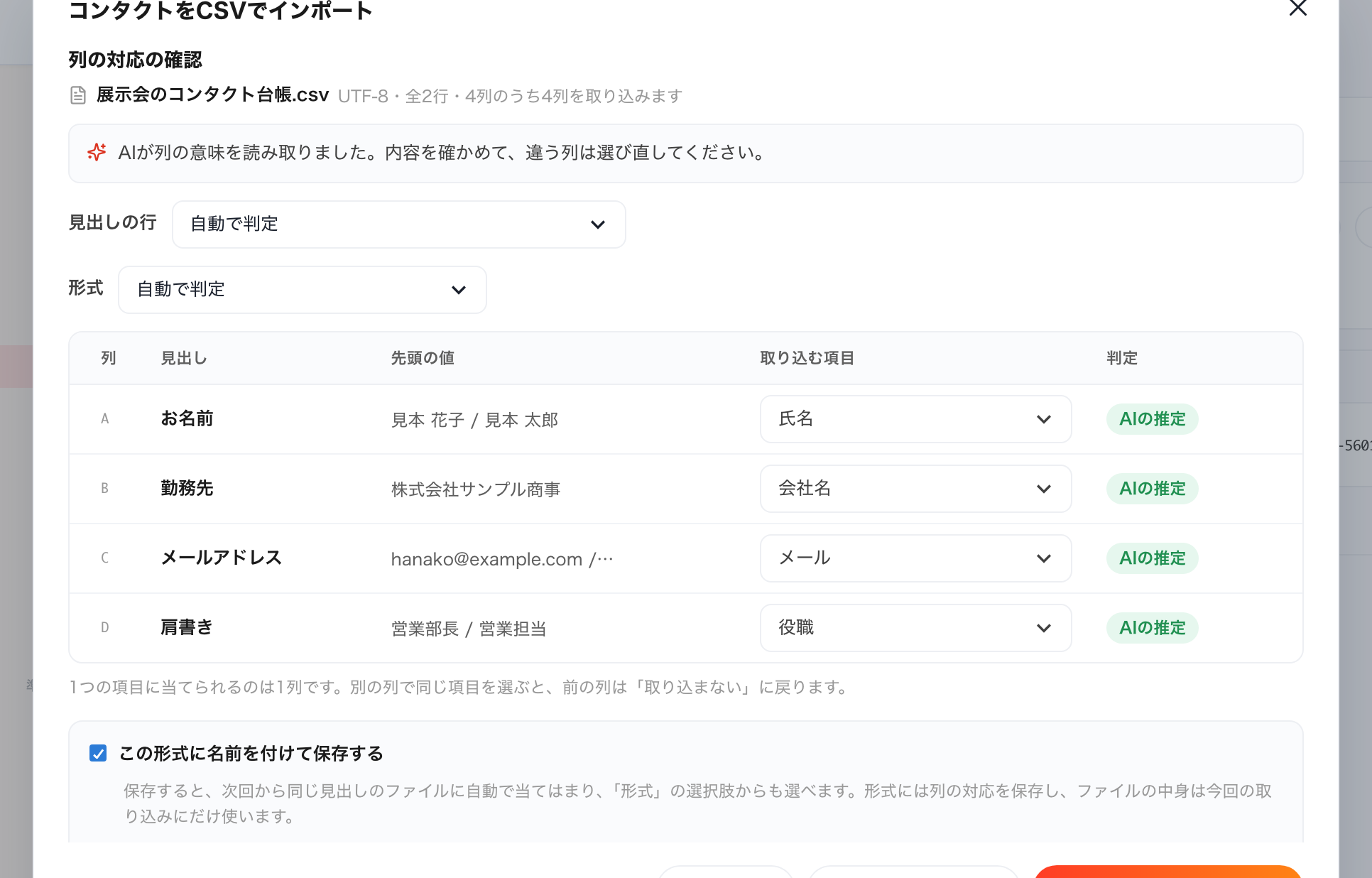
表示されないとき テンプレートと見出しの違うファイルを選ぶと表示されます。テンプレートどおりのファイルでは、確認の画面の「列の対応を見直す」を押すと表示されます。
4. 形式に名前を付けて保存して進む
「この形式に名前を付けて保存する」にチェックを入れて「形式の名前」を入力し、「形式を保存して確認へ進む」を押します。保存した形式は「形式」の選択肢から選べ、「保存済みの形式を管理」から名前の変更・削除ができます。
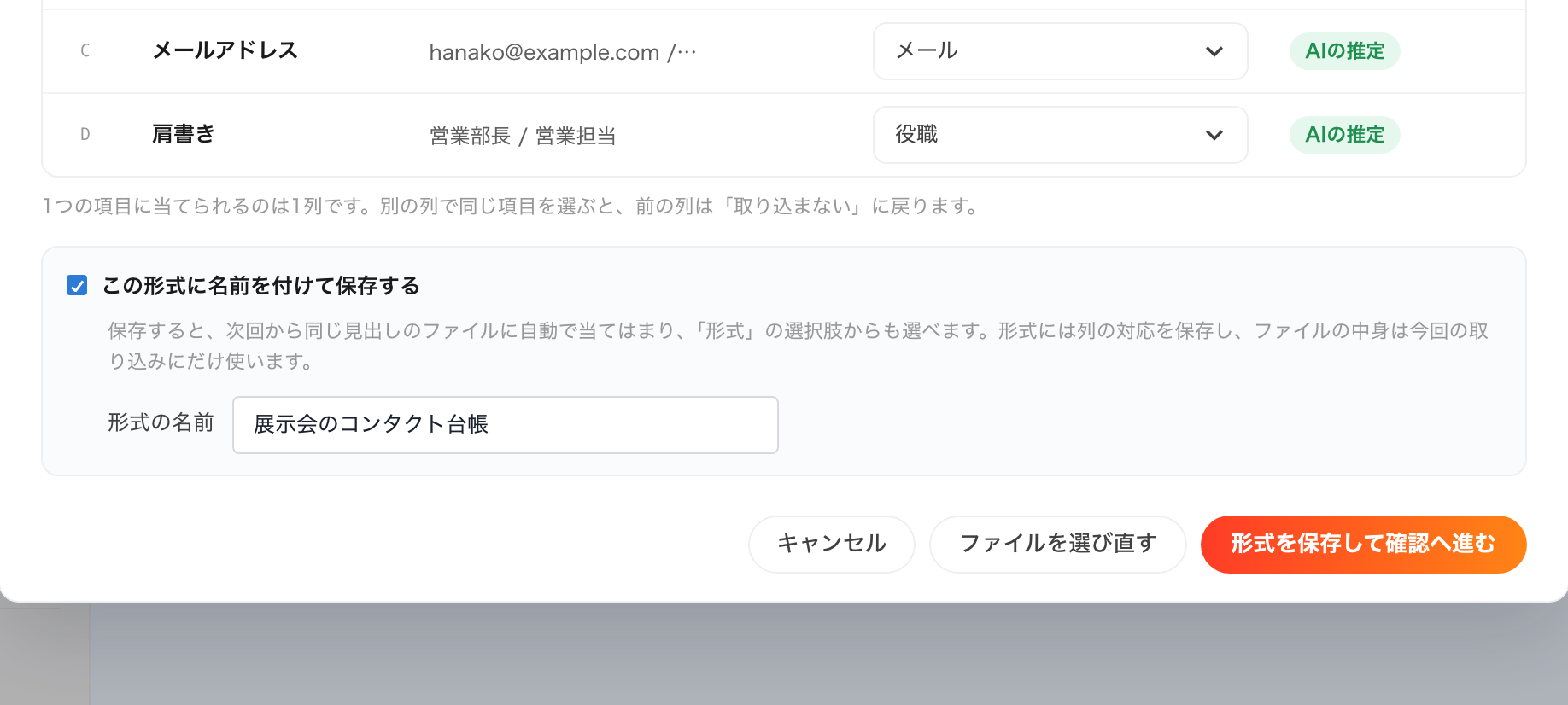
表示されないとき 「列の対応の確認」が開いているときに表示されます。
確認すること 取り込む前の確認が表示され、「形式」に保存した名前が出ます
5. 取り込める行と重複を確かめる
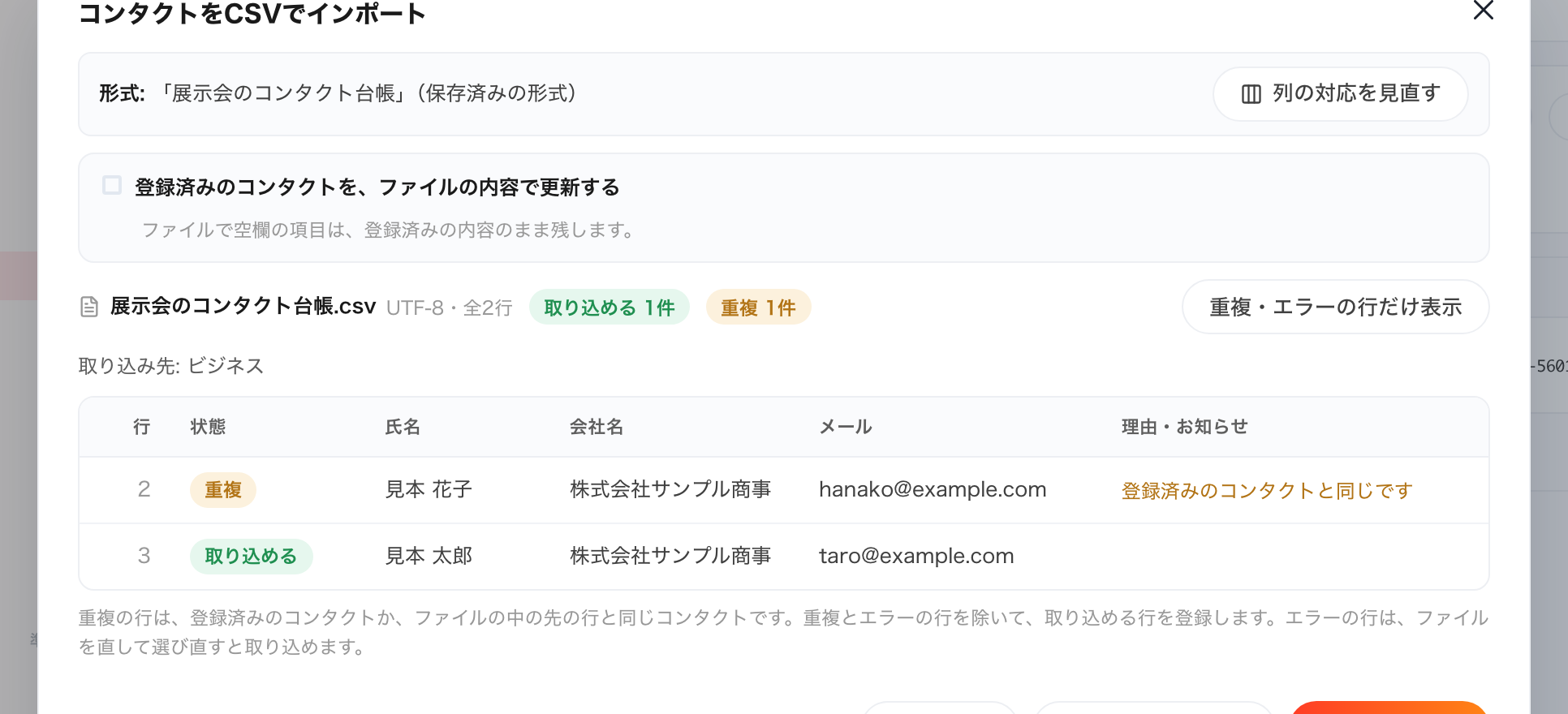
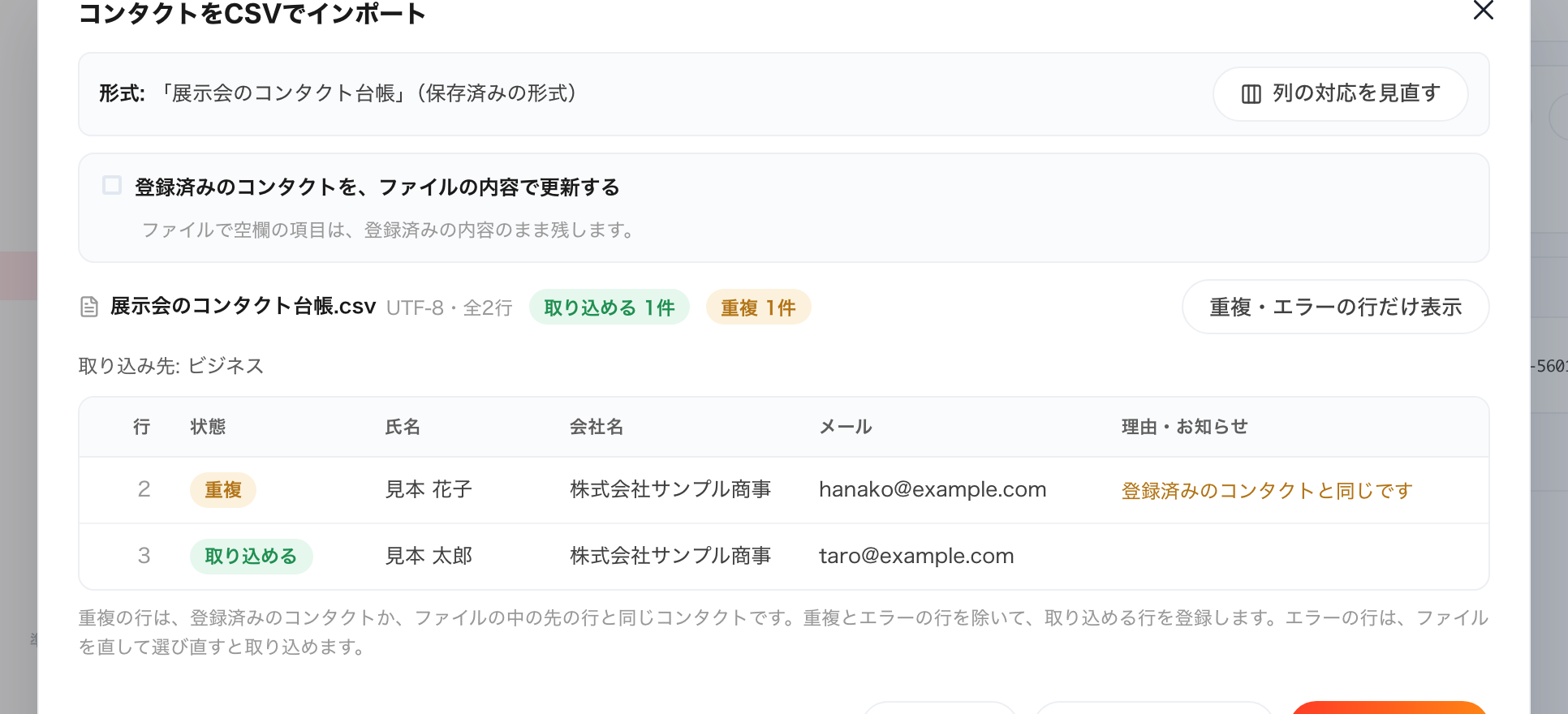
行ごとに「取り込める」「重複」「エラー」と理由が表示されます。「重複」は、登録済みのコンタクトか、ファイルの中の先の行と、メールか氏名と会社名が同じ行です。「重複・エラーの行だけ表示」で絞り込めます。
表示されないとき ファイルを選ぶと表示されます。
6. 登録済みのコンタクトを更新するか選ぶ
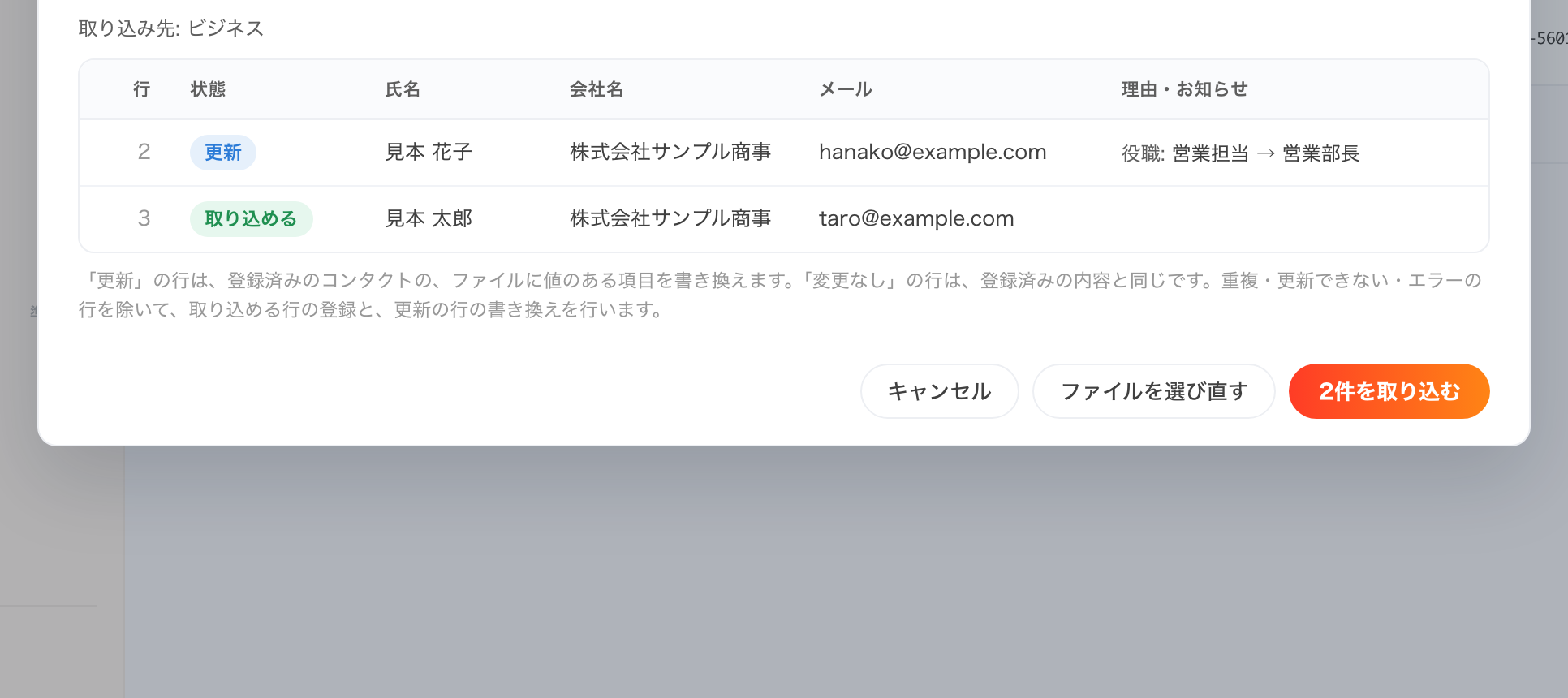
登録済みのコンタクトと同じ行をファイルの内容で更新するときは、「登録済みのコンタクトを、ファイルの内容で更新する」にチェックを入れます。その行が「更新」「変更なし」「更新できない」に分かれます。空欄の項目・氏名・会社・タグは、登録済みの内容のまま残ります。
表示されないとき 登録済みのコンタクトと同じ行があるファイルを選ぶと表示されます。
確認すること 「更新」の行に、変わる項目が「項目名: 前の値 → 後の値」で表示されます
7. 取り込む
「N件を取り込む」を押すと、取り込める行をコンタクトとして登録します。会社名が登録済みの会社と同じ行はその会社に結び付き、登録のない会社は新しく作られます。更新を選んだときは「更新」の行も書き換えます。エラーの行は、ファイルを直してもう一度取り込めます。
注意 取り込んだコンタクトと更新した内容を、まとめて取り消す操作はありません。件数と、重複・更新の行を確かめてから押してください。
表示されないとき ファイルを選び、取り込める行か更新する行があると表示されます。
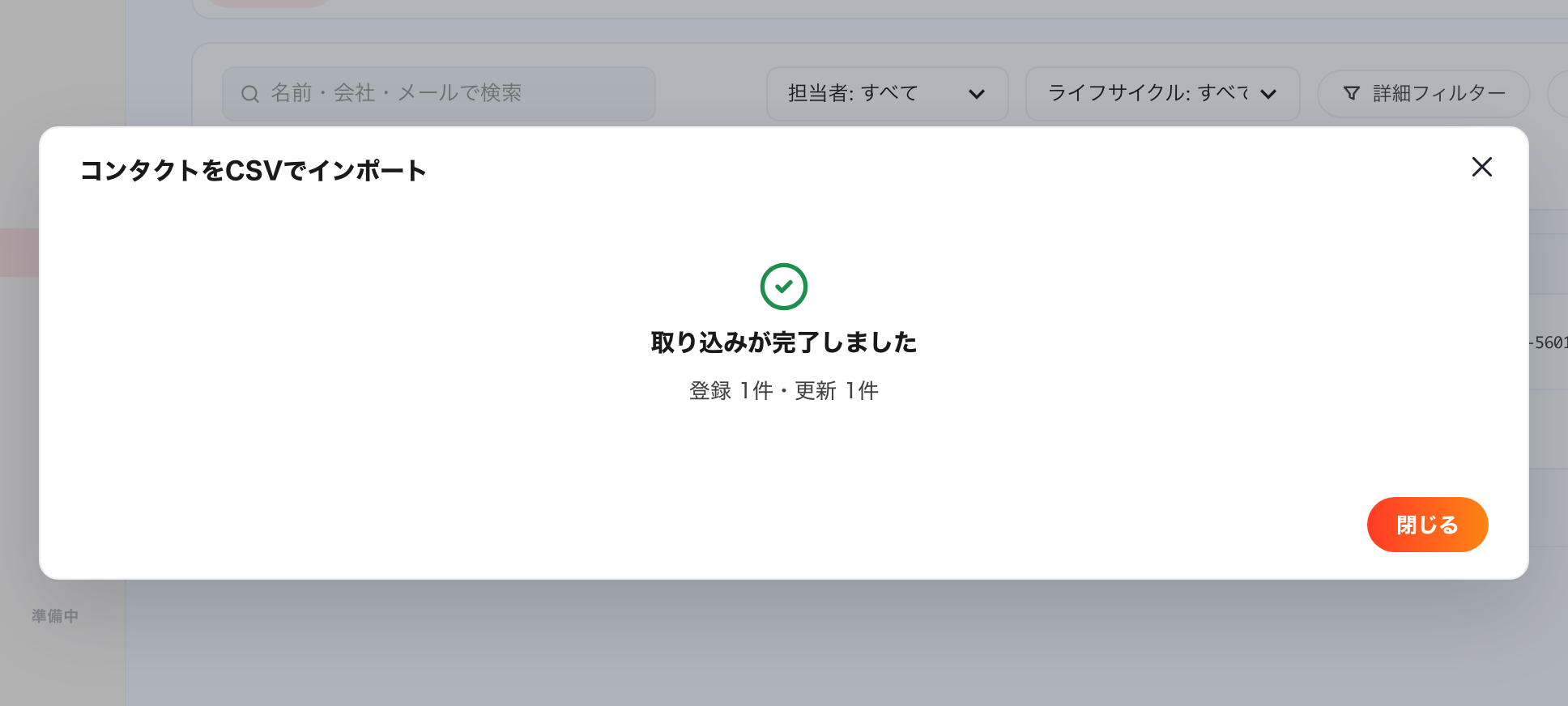
確認すること 「取り込みが完了しました」と、登録・更新・重複・エラーの件数が表示されます
完了の確認
次のようになっていれば完了です。
- 登録・更新した件数が表示され、開いている事業部のコンタクトの一覧に反映されている
名刺の CSV インポートとの違い
この画面はコンタクトを登録する入口です。名刺管理のツールから書き出した情報を、名刺として共有ライブラリや個人ライブラリに残すときは、名刺の取り込みの「CSVインポート」を使います。
一連の操作を見る
手順 1〜7 と「完了の確認」を、記事の順に続けて見られます。手順 1〜7 は見本のデータで操作する様子、「完了の確認」は画面の例(静止画)です。