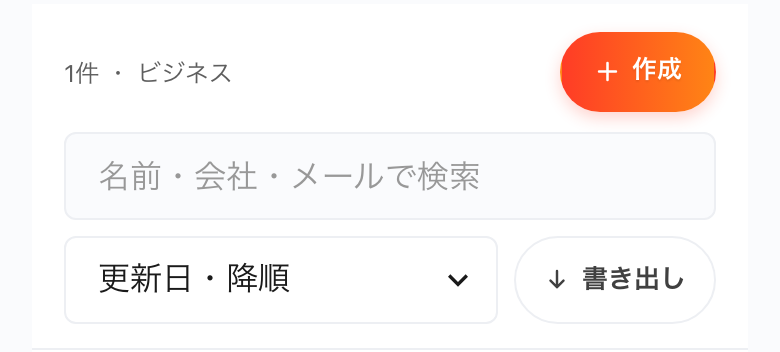
スマートフォンでコンタクトを書き出す
スマートフォンの画面で、表示しているページのコンタクトを vCard(連絡先のファイル)か HubSpot・Salesforce の取り込み用 CSV に保存します。
このガイドでできること
外出先で取引先の担当者をスマートフォンの連絡先に入れる、商談のあとに CRM へ移す、といった場面で使います。
vCard は 1 つのファイルに 1 人ずつの連絡先が入り、連絡先のアプリにまとめて追加できます。HubSpot 用・Salesforce 用の CSV は PC の「CRM 用 CSV」と同じ列で、名刺が何枚もある人には一番新しい名刺の値が入り、住所は今の会社の名刺のうち住所のある一番新しい名刺のものが入ります。
どの形式も同じ人物は 1 件にまとまり、書き出すと形式と件数が監査ログに残ります。
操作手順
1. 書き出すコンタクトを表示する
検索の欄・並べ替え・上の絞り込み(「すべて」「自分の担当」など)で、書き出したいコンタクトを表示します。書き出すのは、表示しているページの行(50 件まで)です。
表示されないとき スマートフォンの画面で表示されます。
2. 「書き出し」を押す
並べ替えの右の「書き出し」を押すと、「このページの N 件を vCard で書き出す」「このページの N 件を HubSpot 用 CSV で書き出す」「このページの N 件を Salesforce 用 CSV で書き出す」が表示されます。
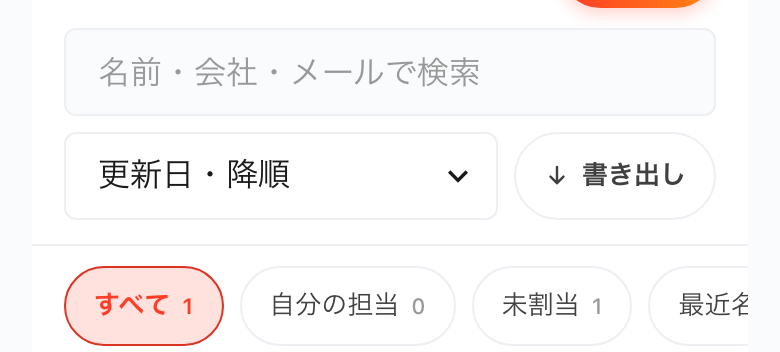
表示されないとき スマートフォンの画面で、コンタクトが 1 件以上あるときに表示されます。
3. 形式を選ぶ
連絡先のアプリに入れるときは vCard、CRM に取り込むときは取り込む先の CSV を押すと、ファイルを保存します。ブラウザでダウンロードの確認が出たときは、「ダウンロード」を選ぶと保存されます。
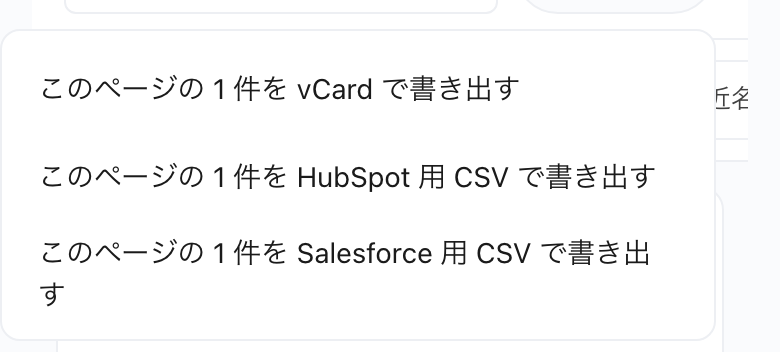
注意 書き出したファイルには氏名・会社・メール・電話などの個人情報が含まれます。保存した端末と、ファイルを渡す相手を確かめてください。
表示されないとき 「書き出し」を押すと表示されます。
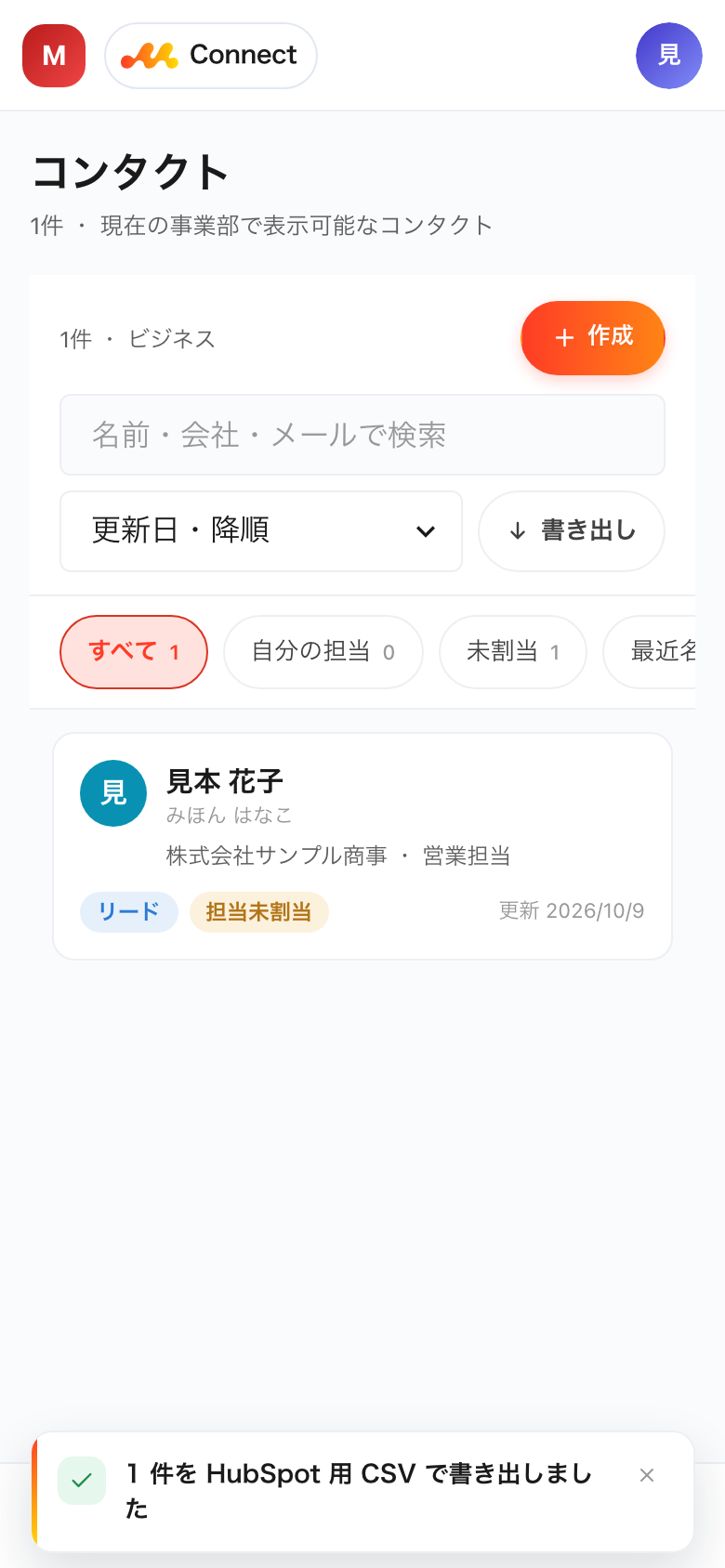
確認すること 「N 件を HubSpot 用 CSV で書き出しました」などと表示され、ファイルが保存されます
完了の確認
次のようになっていれば完了です。
- 「N 件を HubSpot 用 CSV で書き出しました」(vCard のときは「N 件を vCard で書き出しました」)と表示され、ファイルが保存される
PC の画面との違い
PC の画面では一覧の行にチェックを入れ、選択中の帯の「vCard で書き出す」「CRM 用 CSV」から、選んだコンタクトだけを書き出せます。ページの一部の人だけを渡したいときは PC の画面を使います。
一連の操作を見る
手順 1〜3 と「完了の確認」を、記事の順に続けて見られます。手順 1〜3 は見本のデータで操作する様子、「完了の確認」は画面の例(静止画)です。