商談をCSVでまとめて取り込む
ほかの営業管理ツールや Excel の案件管理表から書き出した商談を、CSV か Excel のファイルで開いている事業部の商談ボードへまとめて登録します。
このガイドでできること
導入のときの移行や、部署ごとの案件の表を取りまとめるときに使います。1 回に取り込めるのは 1,000 行までです。「ステージ」の列は、事業部のステージの名前と同じ列に入り、ステージに無い名前の行はエラーになります。
「会社」の列は、自分が見られる会社のうち同じ名前の会社に紐づき、登録の無い会社名は会社を作らずに控えとして残ります。「担当者」の列は有効なメンバーの氏名かメールアドレスで探します。
始める前に
次を確かめてください。
- Connect の編集権限(editor 以上)
操作手順
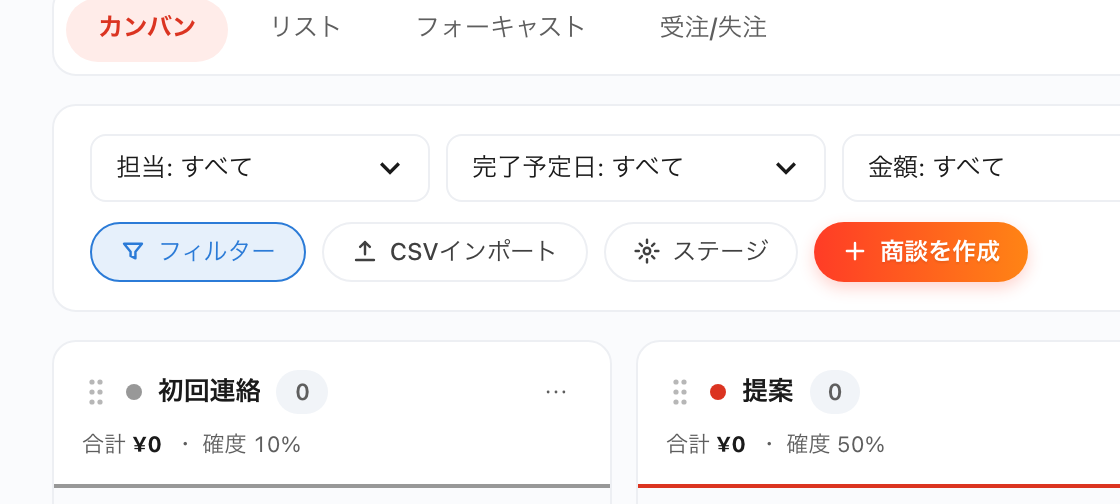
1. 「CSVインポート」を押す
商談の画面の「CSVインポート」を押すと、「商談をCSVでインポート」の画面が開きます。
2. CSV か Excel のファイルを選ぶ
「ファイルを選ぶ」から、他の営業管理ツールやExcelの案件管理表から書き出した CSV か Excel のファイルを選びます。「テンプレートをダウンロード」でひな形を保存でき、「列の説明を見る」で各列の書き方を確かめられます。
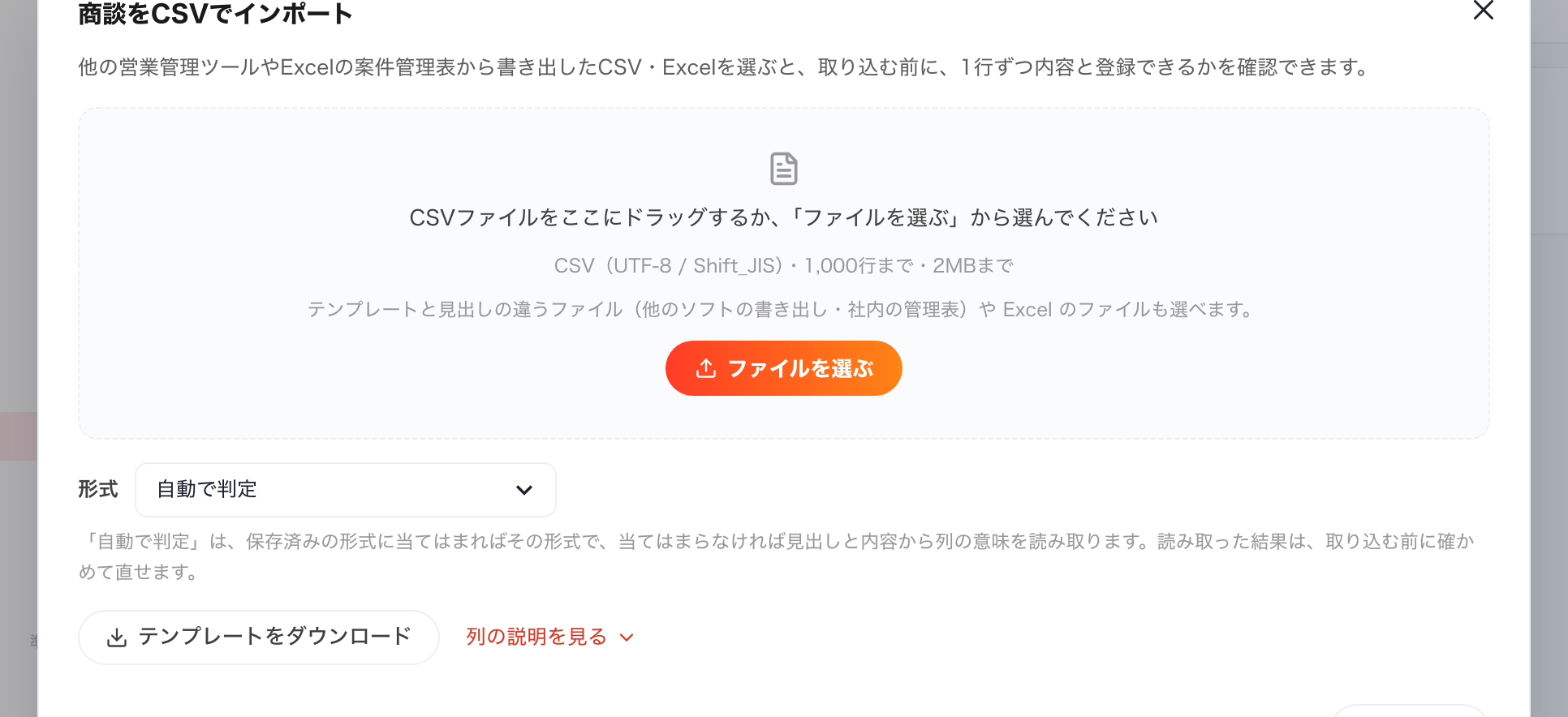
表示されないとき 「CSVインポート」を押すと表示されます。
3. 見出しの違うファイルは列の対応を確かめる
テンプレートと見出しの違うファイルを選ぶと、「列の対応の確認」が開きます。列ごとの「取り込む項目」を確かめ、違う列は選び直します。見出しの行が違うときは「見出しの行」で選び直せます。
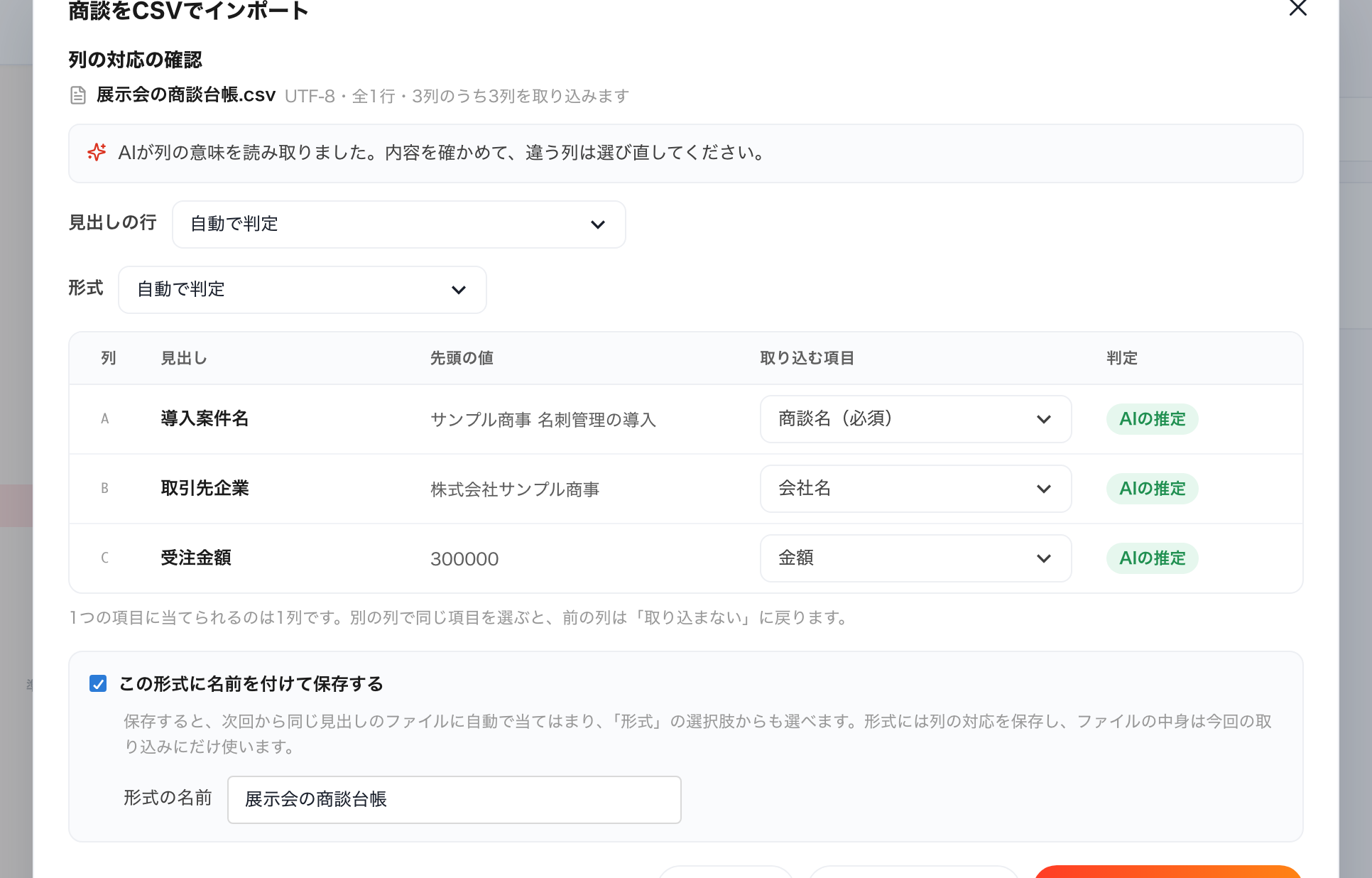
表示されないとき テンプレートと見出しの違うファイルを選ぶと表示されます。テンプレートどおりのファイルでは、確認の画面の「列の対応を見直す」を押すと表示されます。
4. 形式に名前を付けて保存して進む
「この形式に名前を付けて保存する」にチェックを入れて「形式の名前」を入力し、「形式を保存して確認へ進む」を押します。保存した形式は「形式」の選択肢から選べ、「保存済みの形式を管理」から名前の変更・削除ができます。
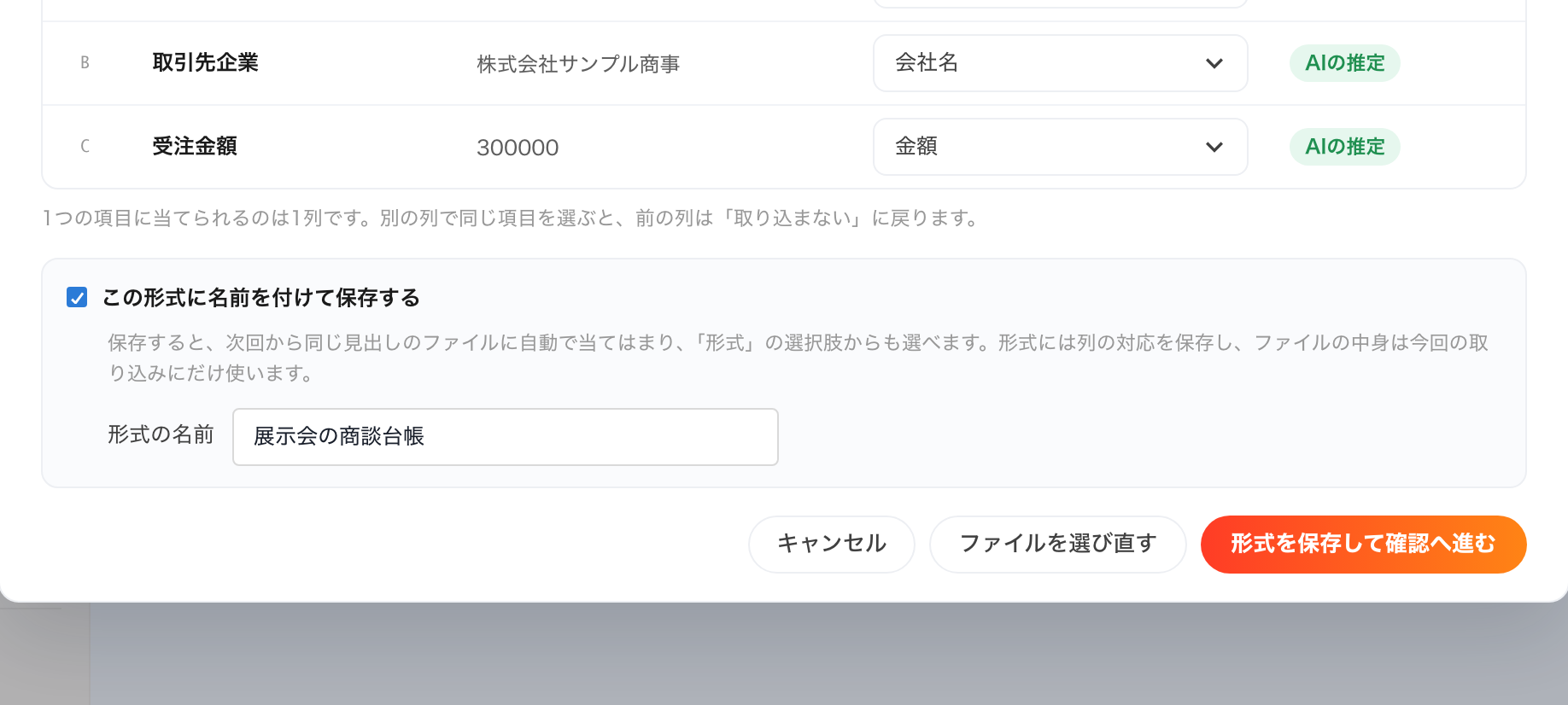
表示されないとき 「列の対応の確認」が開いているときに表示されます。
確認すること 取り込む前の確認が表示され、「形式」に保存した名前が出ます
5. 取り込める行と重複を確かめる
行ごとに「取り込める」「重複」「エラー」と理由が表示されます。「重複」は、登録済みの商談か、ファイルの中の先の行と、会社と商談名が同じ行です。「重複・エラーの行だけ表示」で絞り込めます。
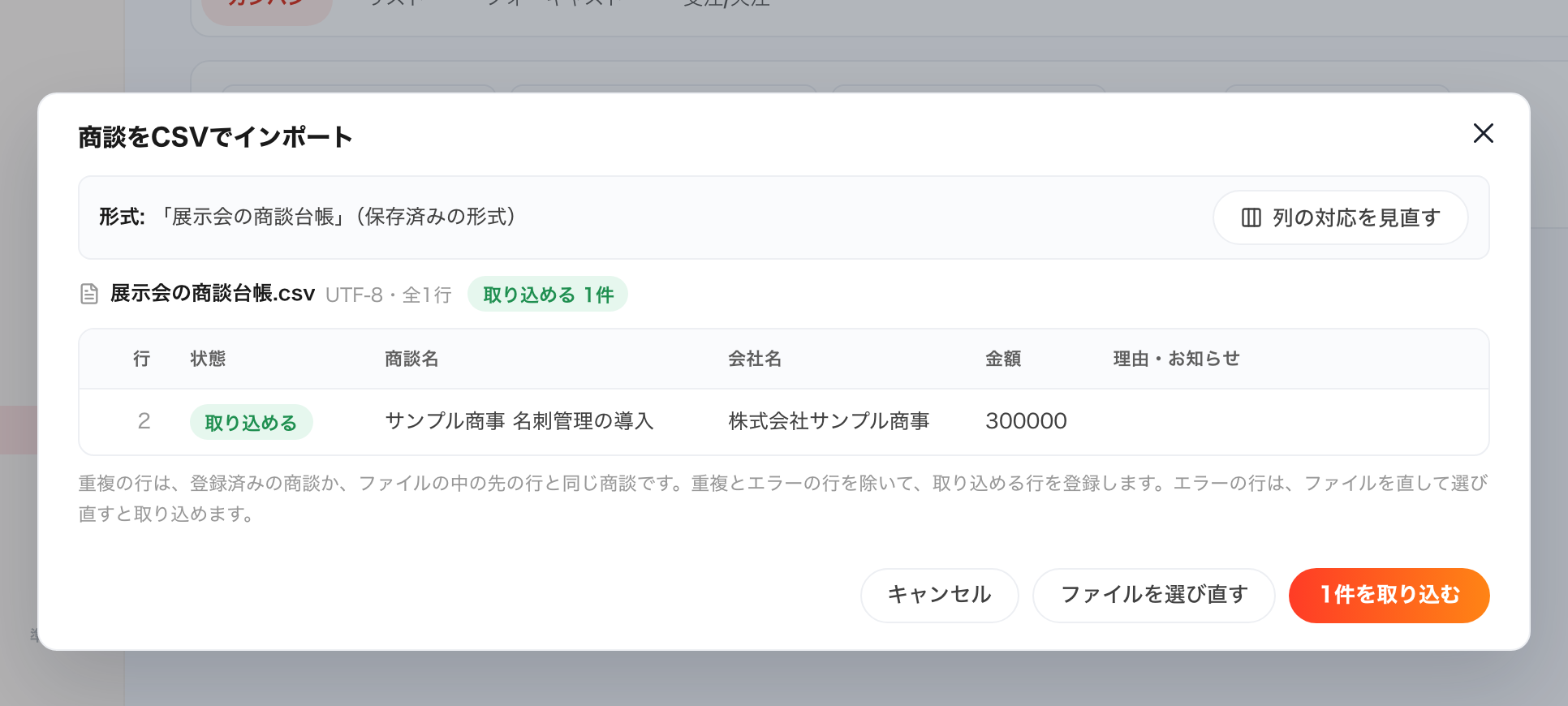
表示されないとき ファイルを選ぶと表示されます。
6. 取り込む
「N件を取り込む」を押すと、取り込める行を商談として登録します。ステージの空欄は最初のステージに入り、担当者が見つからない行は取り込む人が担当になります。更新を選んだときは「更新」の行も書き換えます。エラーの行は、ファイルを直してもう一度取り込めます。
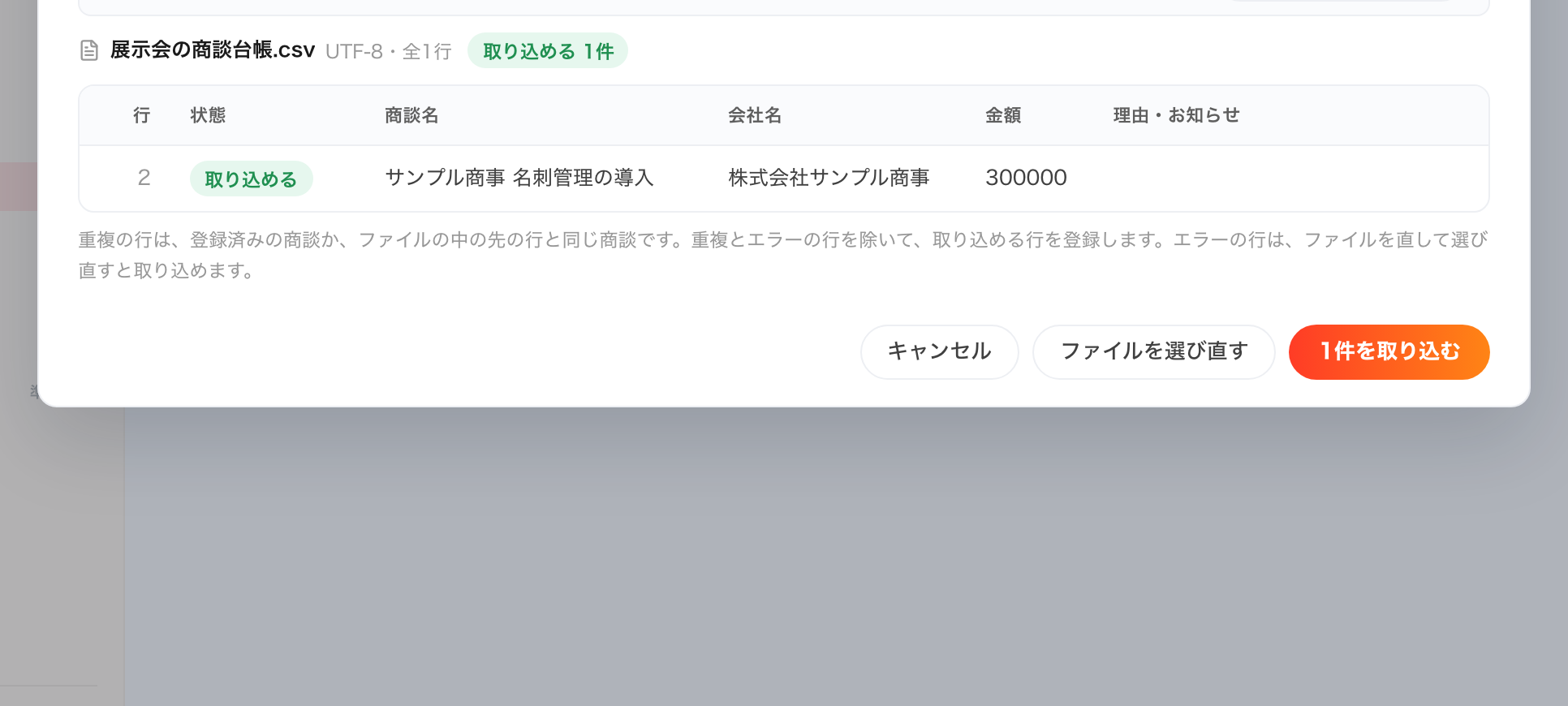
注意 取り込んだ商談と更新した内容を、まとめて取り消す操作はありません。件数と、重複・更新の行を確かめてから押してください。
表示されないとき ファイルを選び、取り込める行か更新する行があると表示されます。
確認すること 「取り込みが完了しました」と、登録・更新・重複・エラーの件数が表示されます
完了の確認
次のようになっていれば完了です。
- 登録した件数が表示され、商談ボードに反映されている
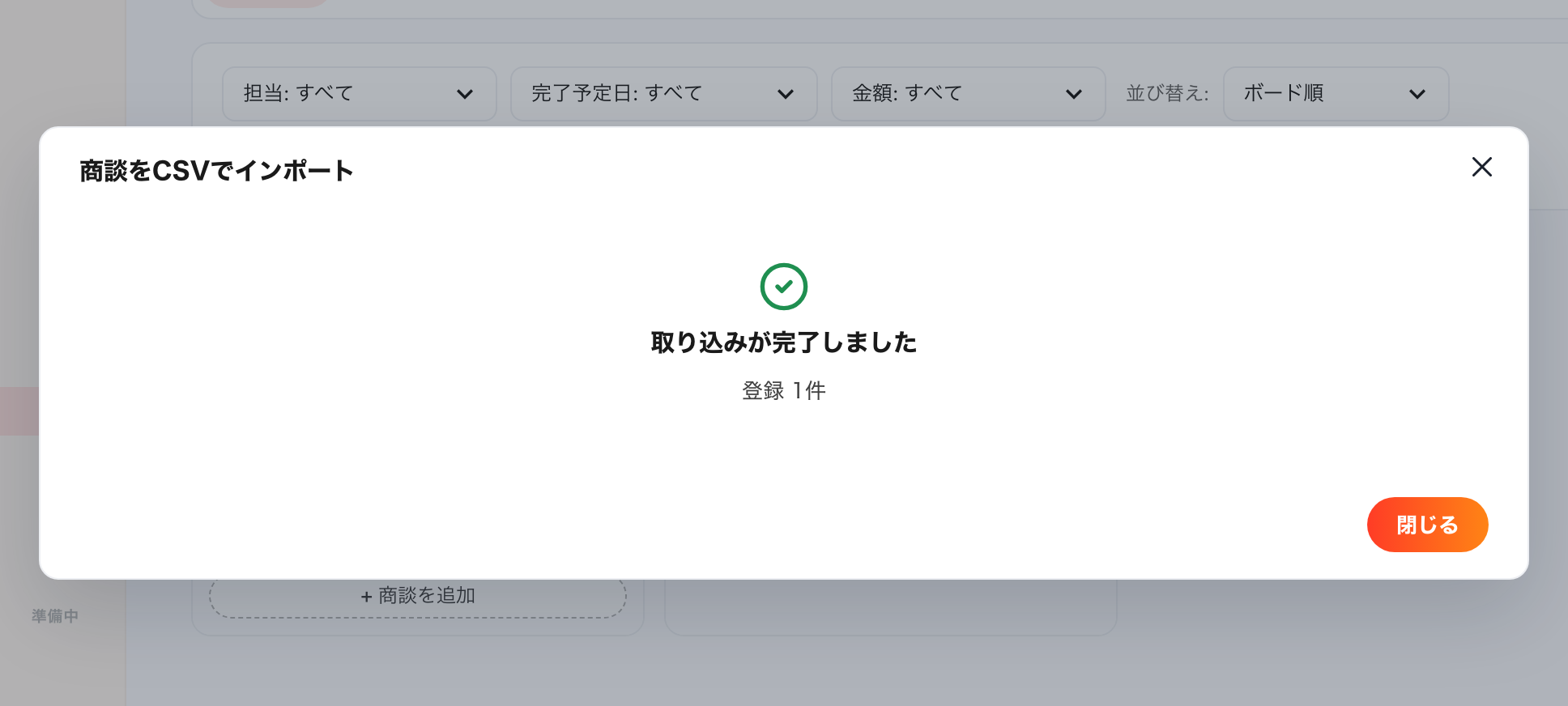
一連の操作を見る
手順 1〜6 と「完了の確認」を、記事の順に続けて見られます。手順 1〜6 は見本のデータで操作する様子、「完了の確認」は画面の例(静止画)です。