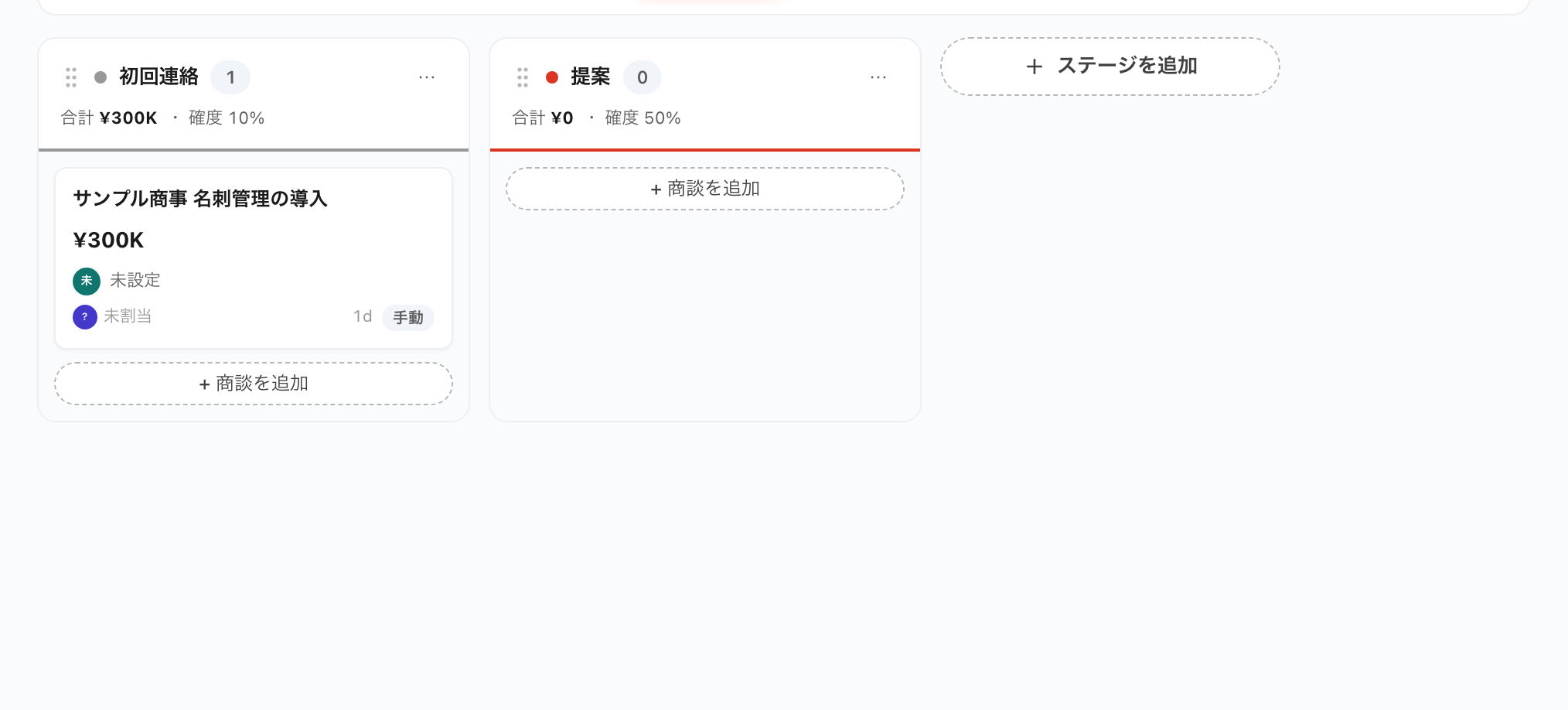
商談の質問リストを作る・直す
初回の打ち合わせで聞くことや、商談の進め方の手順を、MIRAI Connect の質問リストとして事業部ごとに用意できます。担当者がそろって同じ項目を確かめられるようにするときに使います。
このガイドでできること
質問リストは「質問」と「手順」を上から順に並べて作ります。あとから項目を直しても、商談に記録した回答は記録したときの質問の文のまま残ります。
始める前に
次を確かめてください。
- Connect で編集者以上の権限があること
操作手順
1. 商談カードを開く
ボードのカードを押すと商談の詳細が開きます。「リスト」タブでは、商談の行を押します。
2. 「質問リストを管理」を押す
詳細の「質問リスト」の右上で「質問リストを管理」を押すと、「質問リストを管理」が開きます。上に、この事業部の質問リストの名前が並びます。
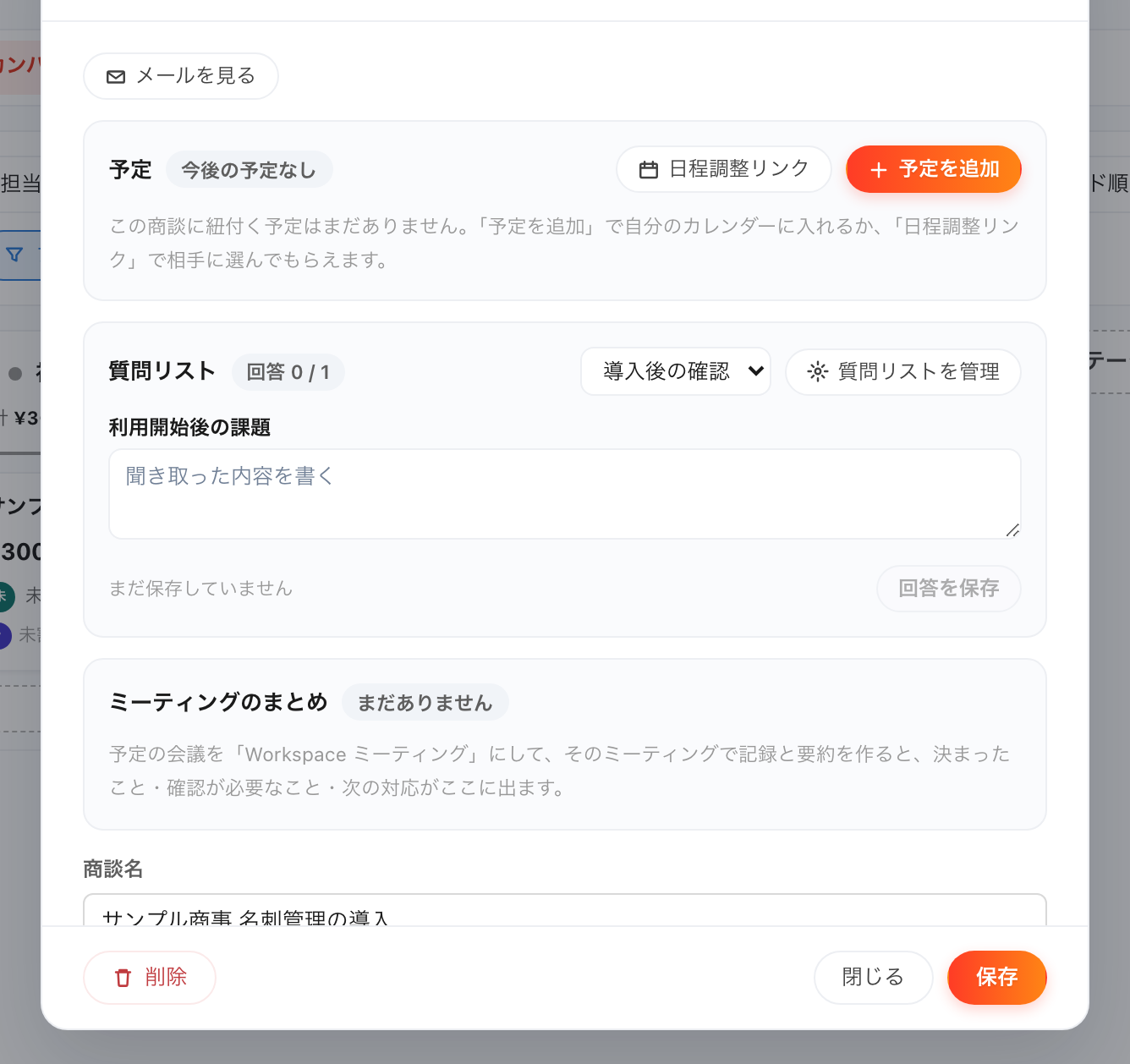
表示されないとき 商談の詳細を開くと、「予定」の下の「質問リスト」の右上に表示されます。
3. 作るか、直すリストを選ぶ
新しく作るときは「新しい質問リスト」を押します。直すときは、上に並んだ質問リストの名前を押します。
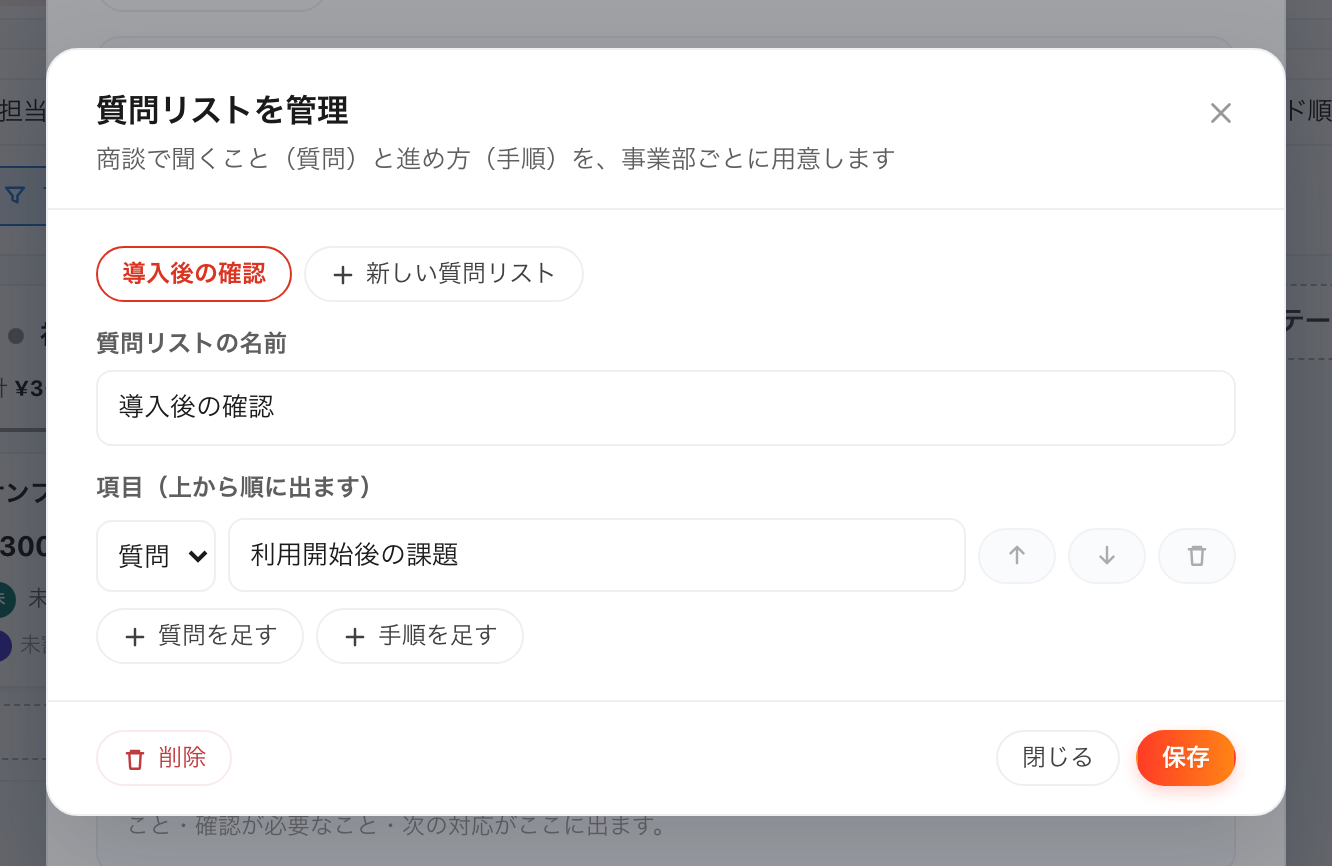
表示されないとき 「質問リストを管理」を押すと、上に表示されます。
4. 名前を入れる
「質問リストの名前」に、使う場面がわかる名前(例: 初回商談のヒアリング)を入れます。
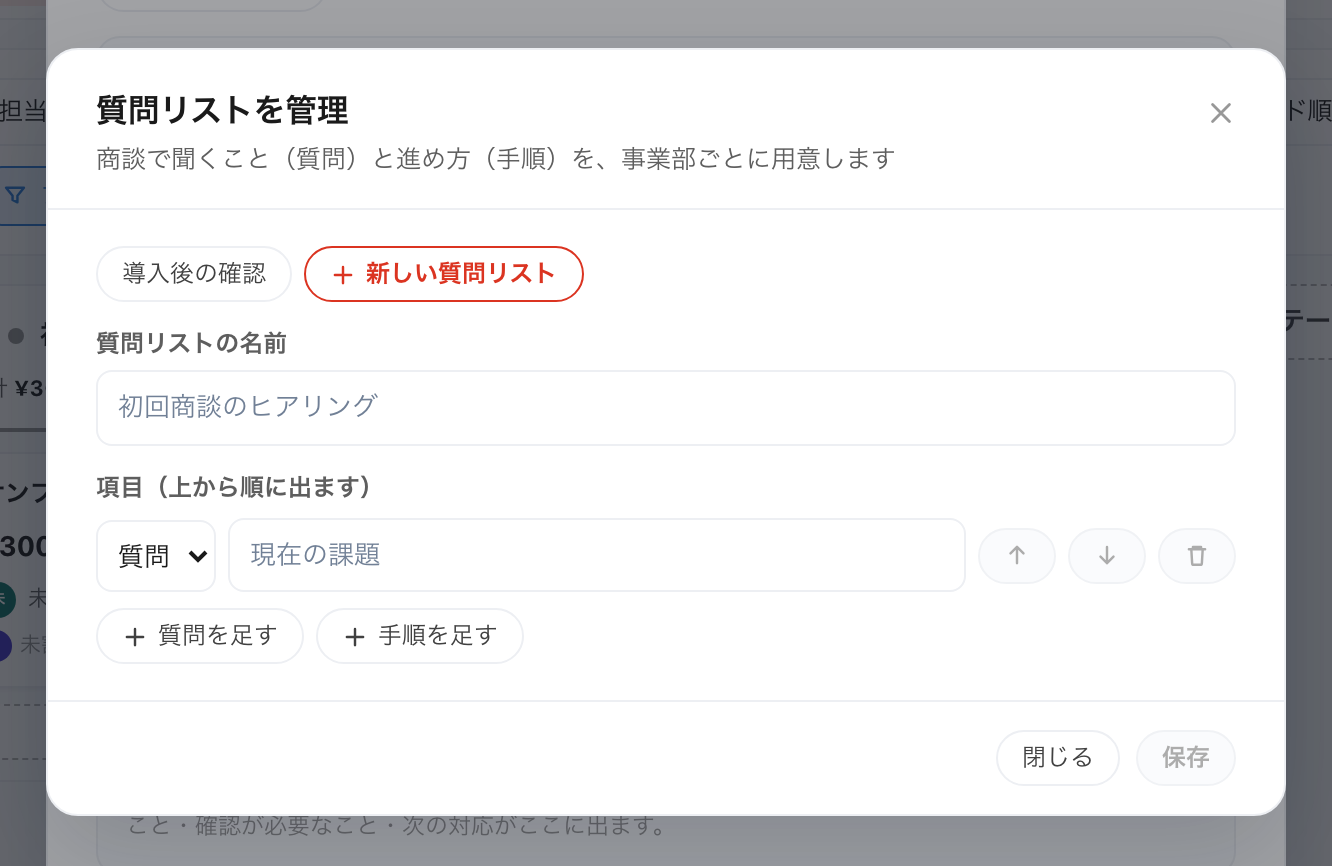
表示されないとき 「質問リストを管理」を押すと表示されます。
5. 質問と手順を並べる
各行の左で「質問」か「手順」を選び、内容を入れます。「質問を足す」「手順を足す」で行を足し、矢印で順番を入れ替え、ごみ箱のアイコンで外します。中身の空の行は保存しません。
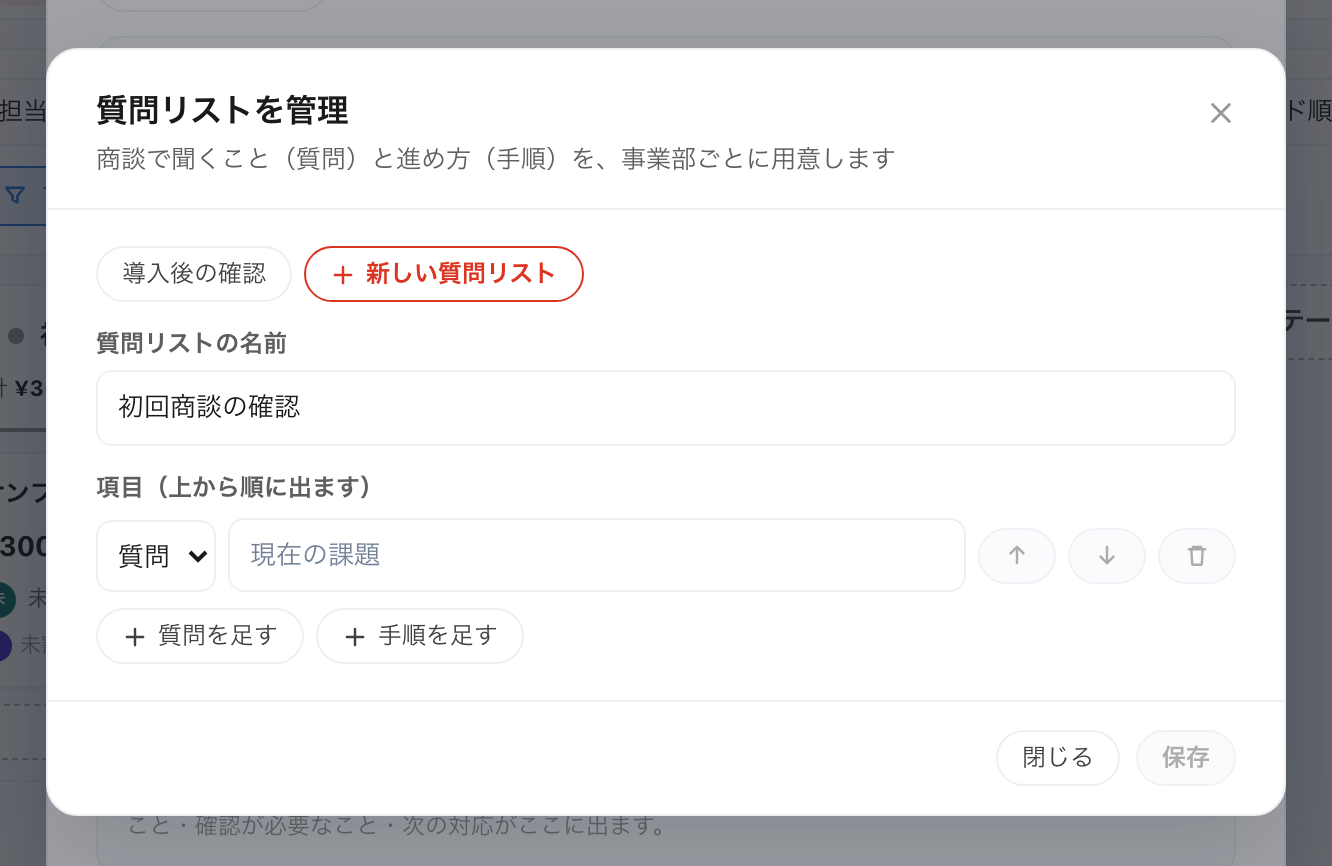
表示されないとき 「質問リストの名前」の下に表示されます。
6. 「保存」を押す
「保存」を押すと質問リストが保存され、商談の詳細の「質問リスト」で選べるようになります。直したときも、商談に保存した回答はそのまま残ります。
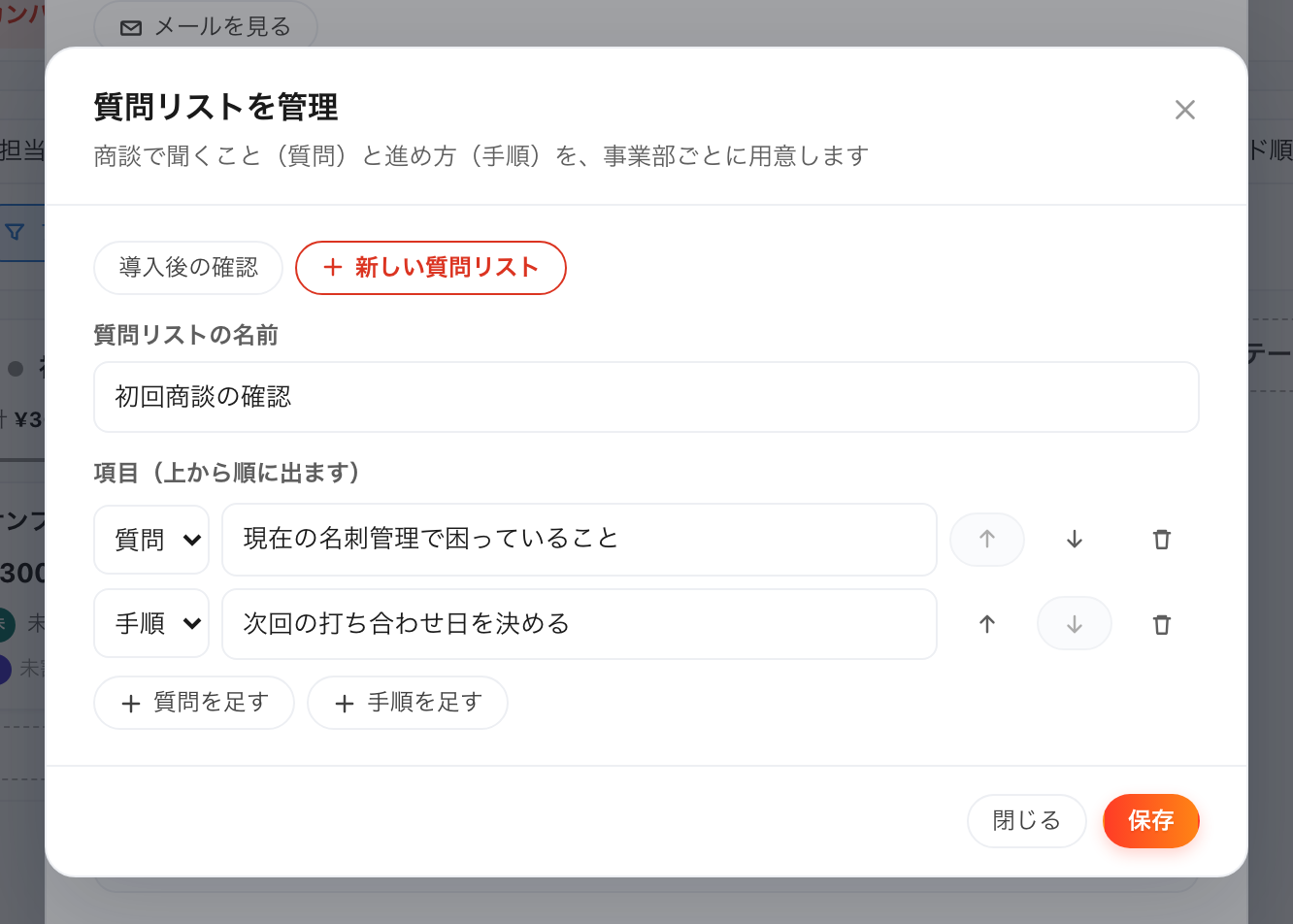
表示されないとき 「質問リストを管理」の右下に表示されます。名前と、中身のある項目が 1 つ以上あると押せます。
確認すること 「質問リストを作成しました」または「質問リストを保存しました」と表示されます
完了の確認
次のようになっていれば完了です。
- 「質問リストを作成しました」(直したときは「質問リストを保存しました」)と表示され、商談の詳細の「質問リスト」で選べるようになる
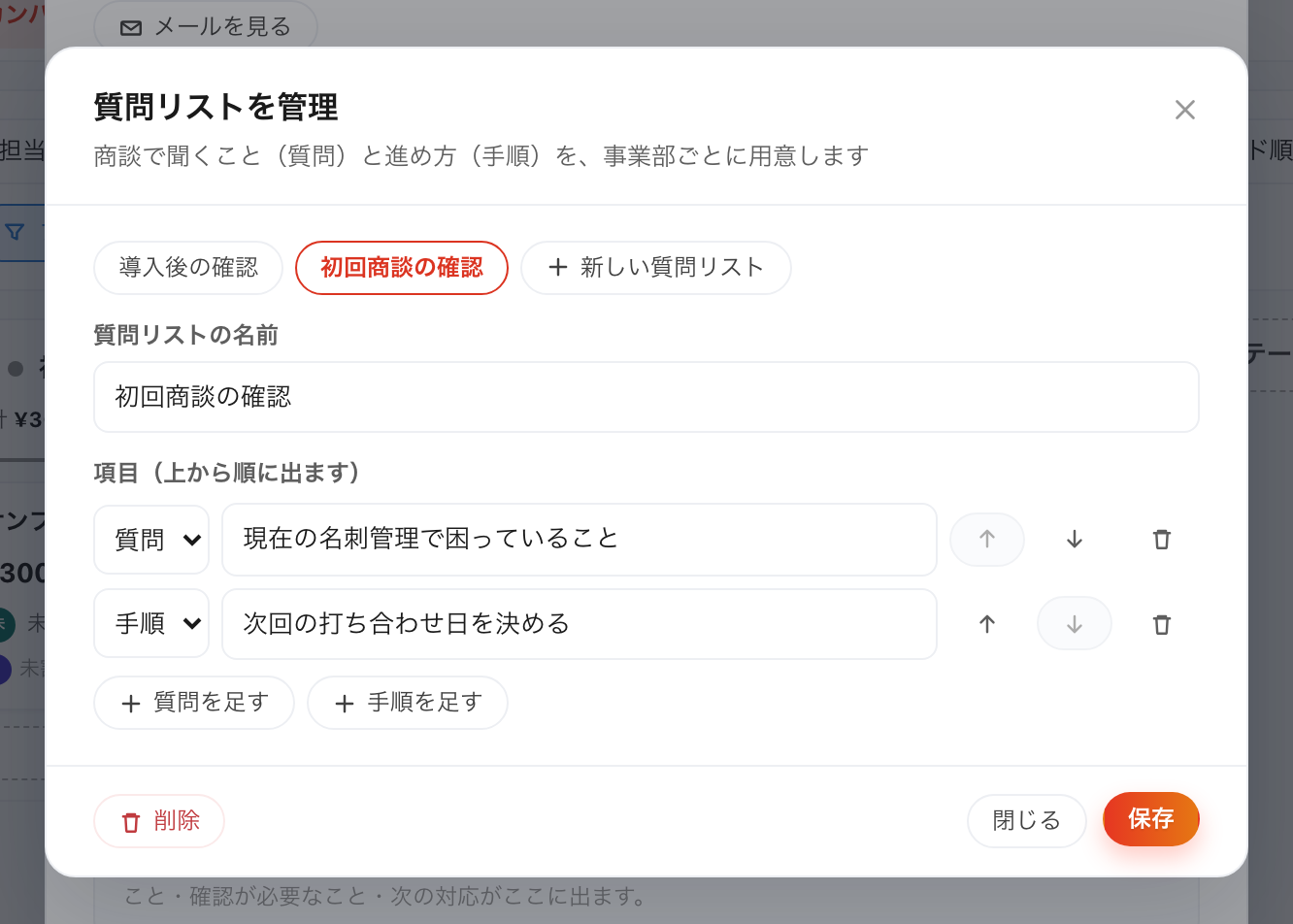
一連の操作を見る
手順 1〜6 と「完了の確認」を、記事の順に続けて見られます。手順 1〜6 は見本のデータで操作する様子、「完了の確認」は画面の例(静止画)です。