商談に紐づく予定を編集する
商談の詳細の「予定」に並ぶ打ち合わせを開き、日時・参加者・会議リンクを変えて保存します。変更は、商談の「予定」とカレンダーの画面の両方に出ます。
このガイドでできること
打ち合わせの日程や出席者が変わったときに、商談を開いたまま予定を直します。
「予定」には、共有されたカレンダーにある予定も並びます。予定の有無だけを共有されたカレンダーの予定は、タイトルの代わりに「予定あり」と表示されます。
始める前に
次を確かめてください。
- Connect で編集者以上の権限があること
- 自分のカレンダーか、「編集も可」で共有されたカレンダーの予定であること
操作手順
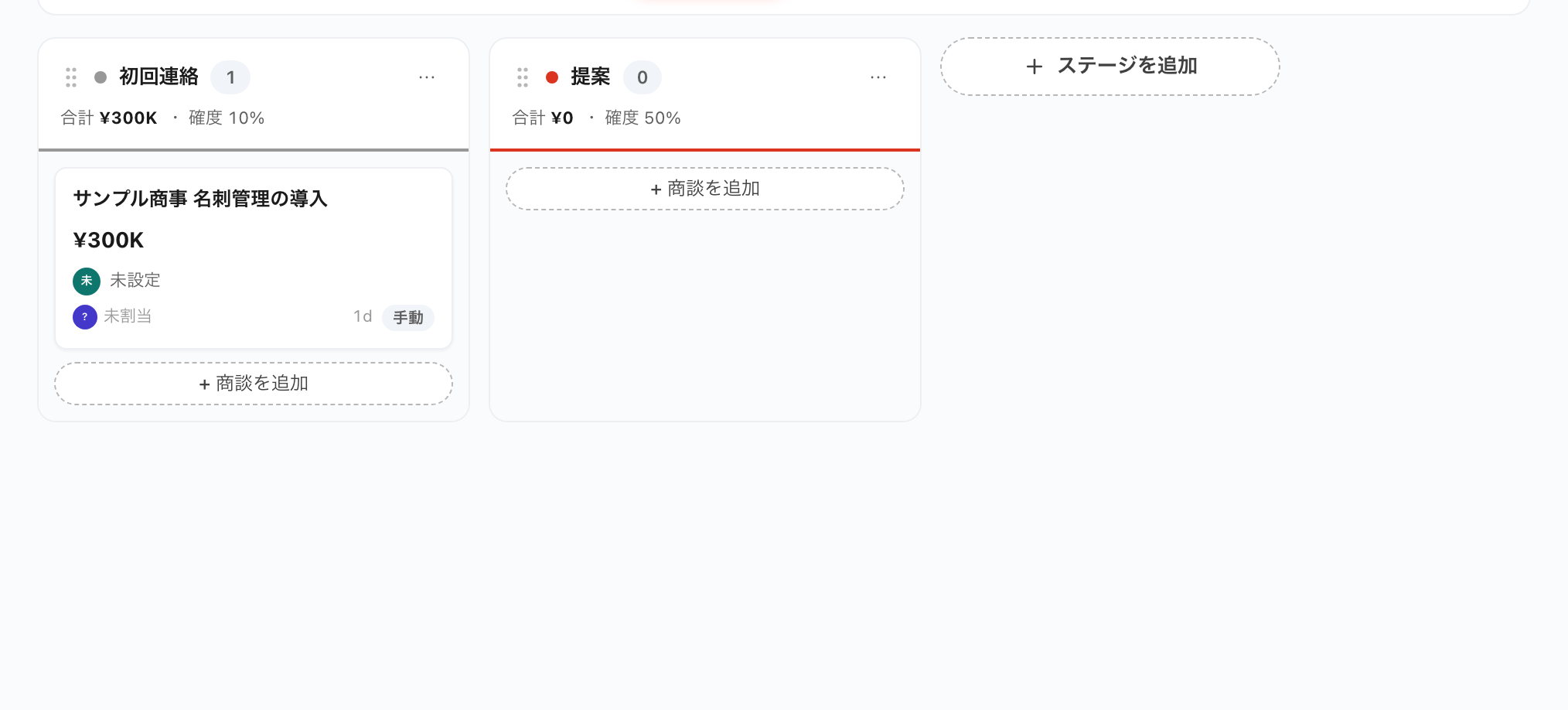
1. 商談カードを開く
ボードのカードを押すと商談の詳細が開きます。「リスト」タブでは、商談の行を押します。
2. 「予定」に並ぶ予定を押す
詳細の「予定」には、今後の予定が日時の早い順に並び、終わった予定は直近の 2 件までが薄い色で続きます。変えたい予定の行を押すと「予定を編集」が開きます。
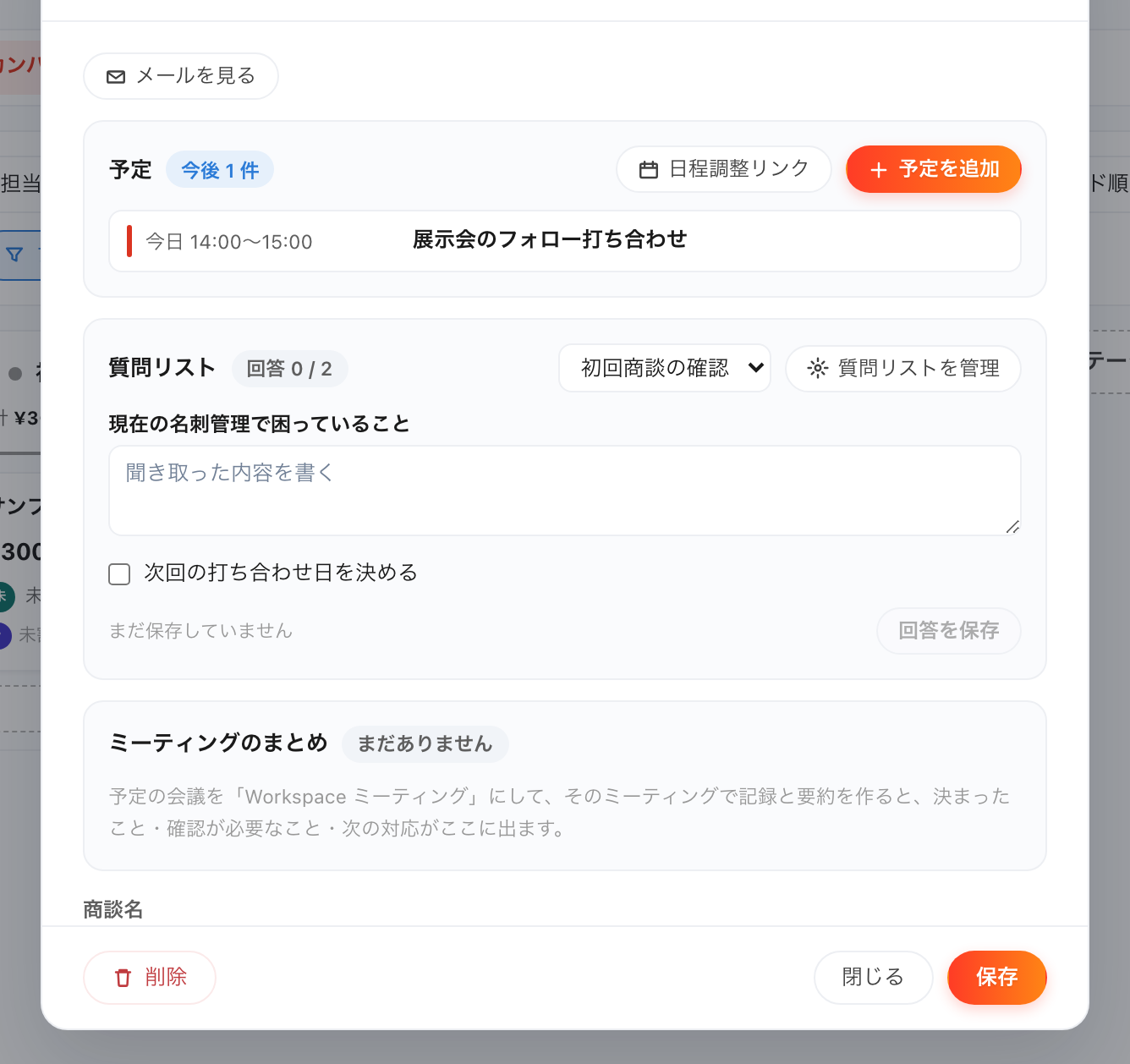
表示されないとき この商談に紐づく予定のうち、自分のカレンダーか、「編集も可」で共有されたカレンダーの予定があるときに、その先頭の行に表示されます。
3. 変更後の日時を指定する
日時を変更後のものに直します。参加者や会議リンクも同じ画面で変えられます。作成先のカレンダーは、予定を作ったときのカレンダーで固定です。
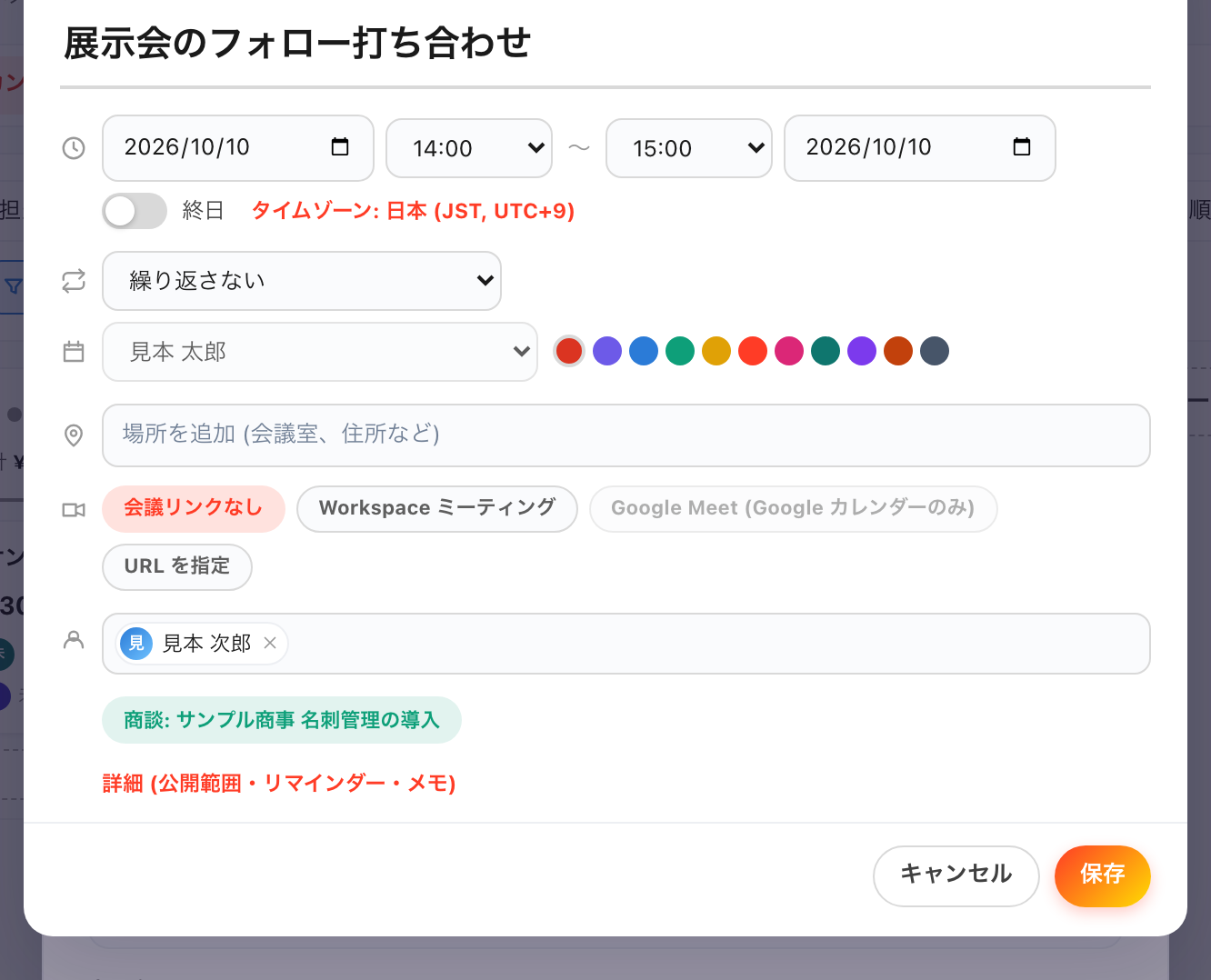
表示されないとき 「予定」に並ぶ予定を押すと、「予定を編集」に表示されます。
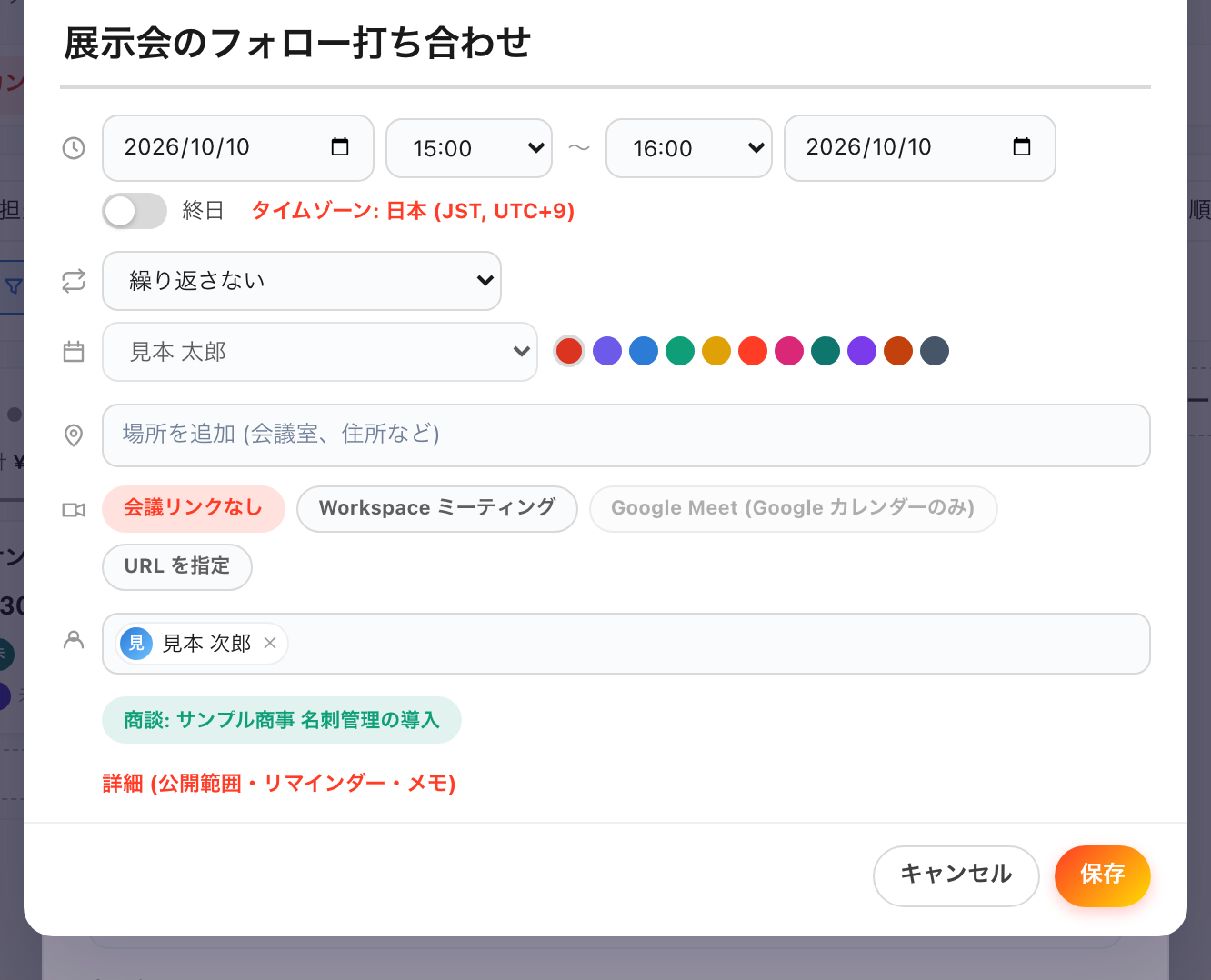
4. 「保存」を押して変更を反映する
「保存」を押すと「予定を更新しました」と表示され、繰り返しのない予定は「予定」の行が変更後の日時とタイトルに変わります。繰り返しの予定では「繰り返しの予定を変更」が開くので、「この予定のみ」などから範囲を選んで「OK」を押します。
注意 「Google と自動同期する (2 分ごと)」が ON で、同期の方向が「双方向」か「送信のみ」のカレンダーの予定は、変更が Google カレンダーにも反映され、参加者へ Google から通知が送られます。
表示されないとき 「予定」に並ぶ予定を押すと、「予定を編集」の右下に表示されます。
確認すること 「予定を更新しました」と表示されます
5. 予定を削除するときはカレンダーで行う
商談の詳細から開いた「予定を編集」では、変更と保存ができます。予定を削除するときは、「カレンダー」の画面でその予定を開き、操作ガイド「予定を削除する」の手順で削除します。
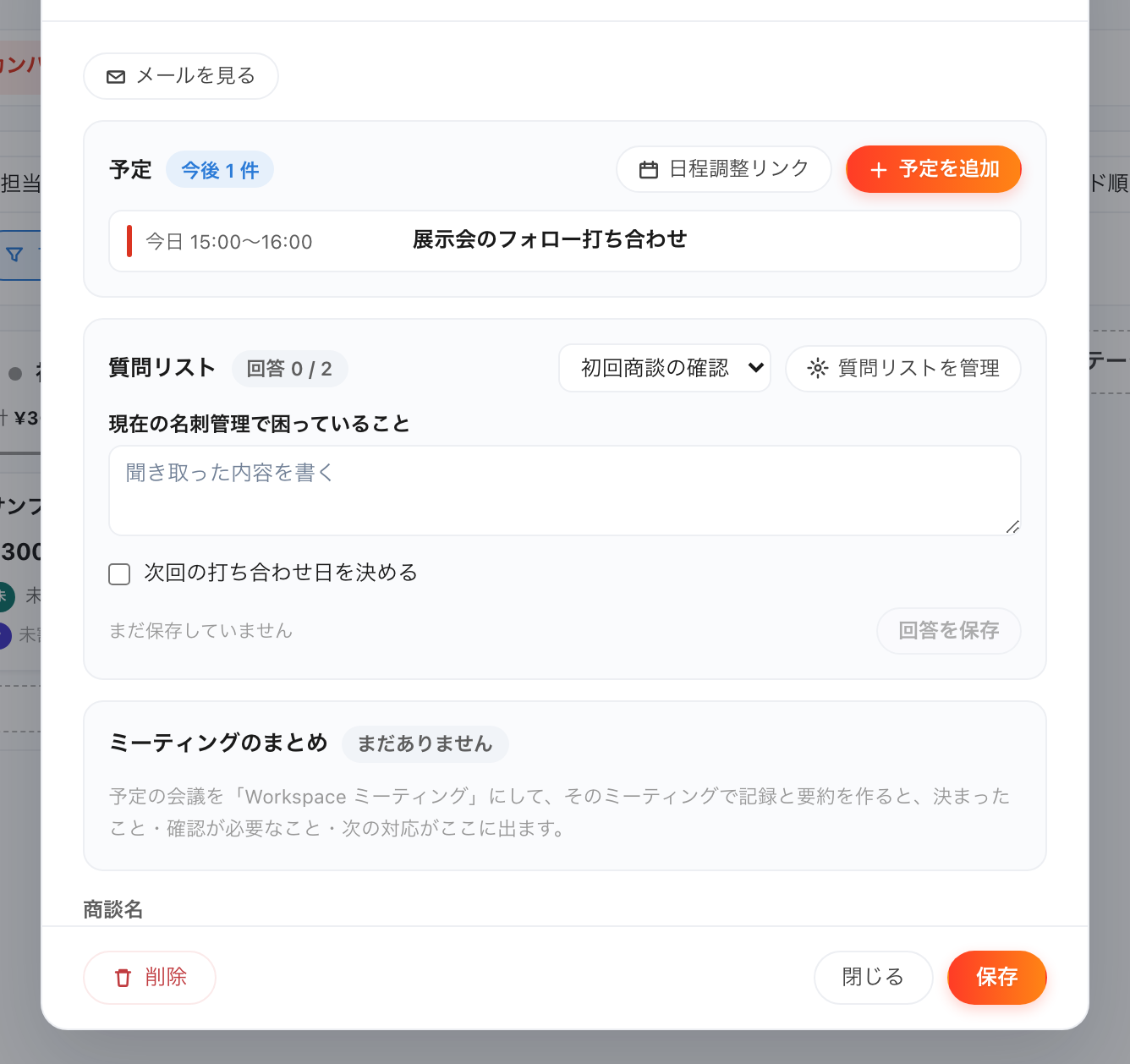
表示されないとき 商談の詳細を開くと表示されます。
完了の確認
次のようになっていれば完了です。
- 「予定を更新しました」と表示される
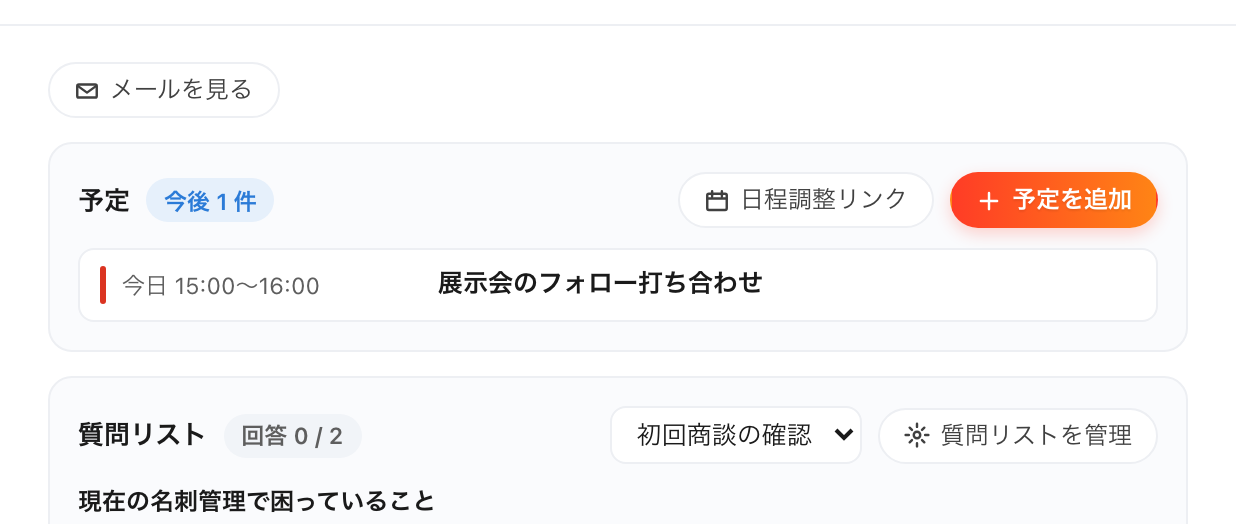
一連の操作を見る
手順 1〜5 と「完了の確認」を、記事の順に続けて見られます。手順 1〜5 は見本のデータで操作する様子、「完了の確認」は画面の例(静止画)です。