事業部・セグメントを作成する
部署・プロダクト・営業所ごとに、Connect の事業部・セグメントを作ります。作るとその事業部に切り替わり、商談やセグメントをほかの事業部と分けて扱えます。
このガイドでできること
Connect では、コンタクト・名刺・法人は会社全体で共通で、商談やセグメントは事業部・セグメントごとに分かれます。営業所やプロダクトごとに商談の流れや顧客のまとまりを分けたいときに作ります。作成は Connect の編集者以上の人が行えます。
ビジネス (toB) では商談・日程調整・シーケンス、コンシューマー (toC) ではセグメント・LINE配信・NPS が初めから有効です。作ったあとに出す機能を変えるときは、サイドバーの「サイドバーを編集」を使います。
操作手順
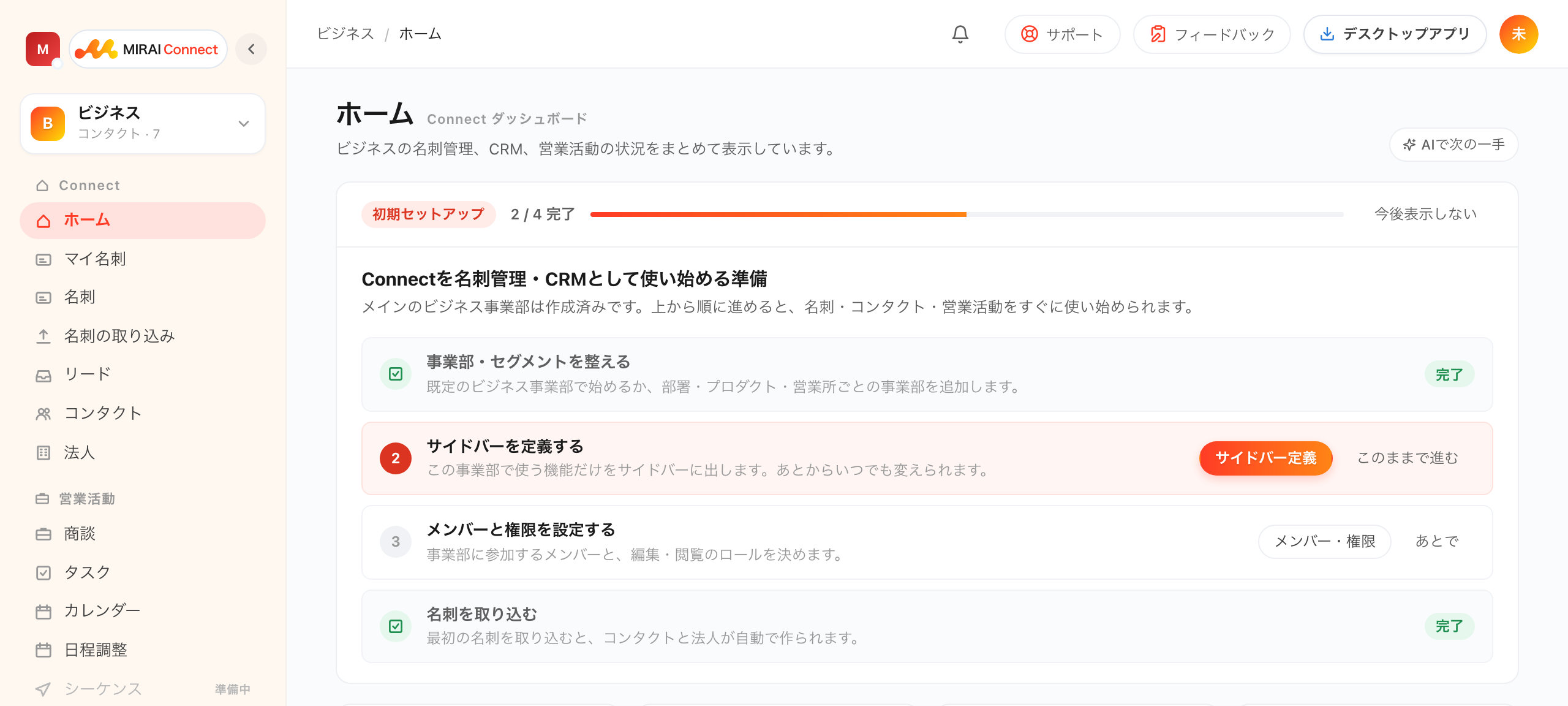
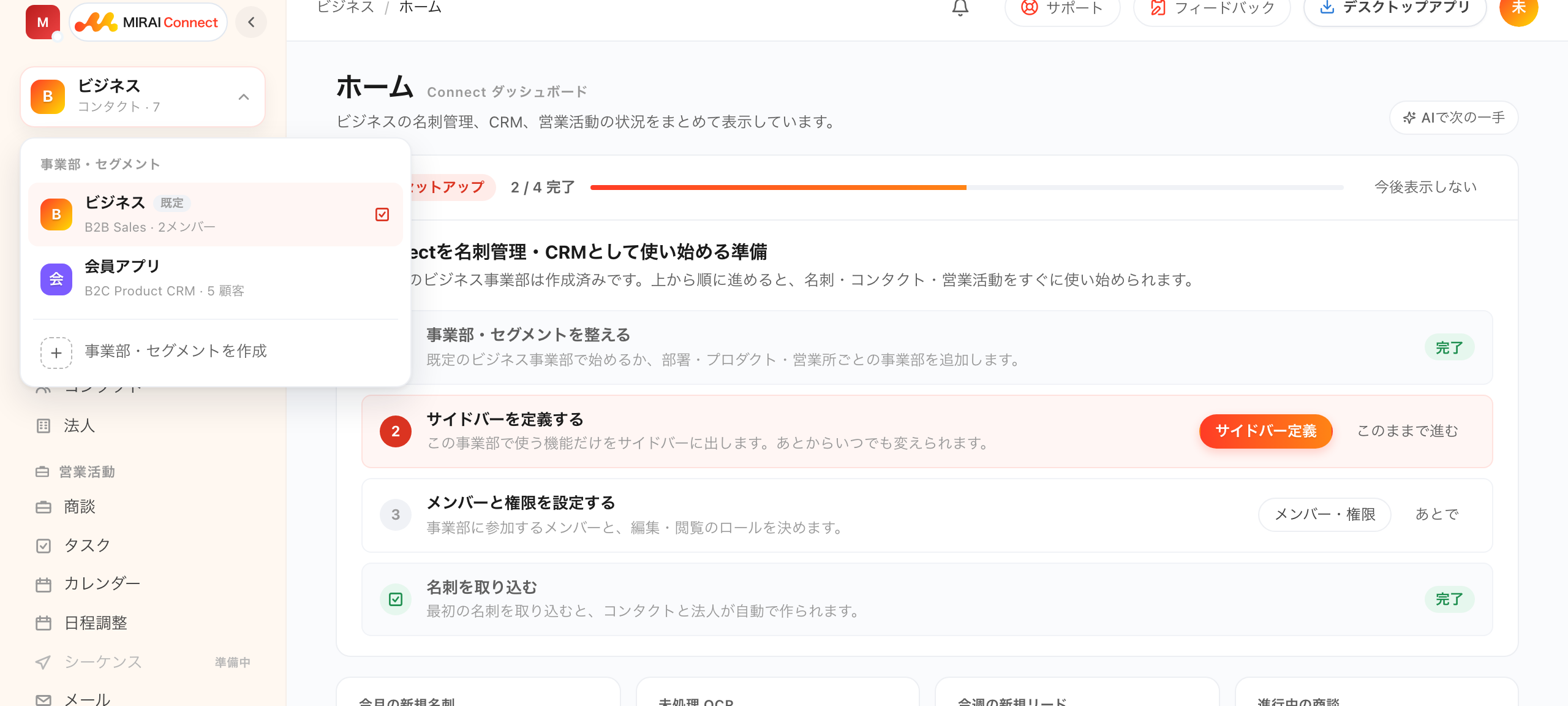
1. 事業部・セグメントの一覧を開く
サイドバー上部の事業部名を押します。一覧の末尾に「事業部・セグメントを作成」があります。
2. 「事業部・セグメントを作成」を押す
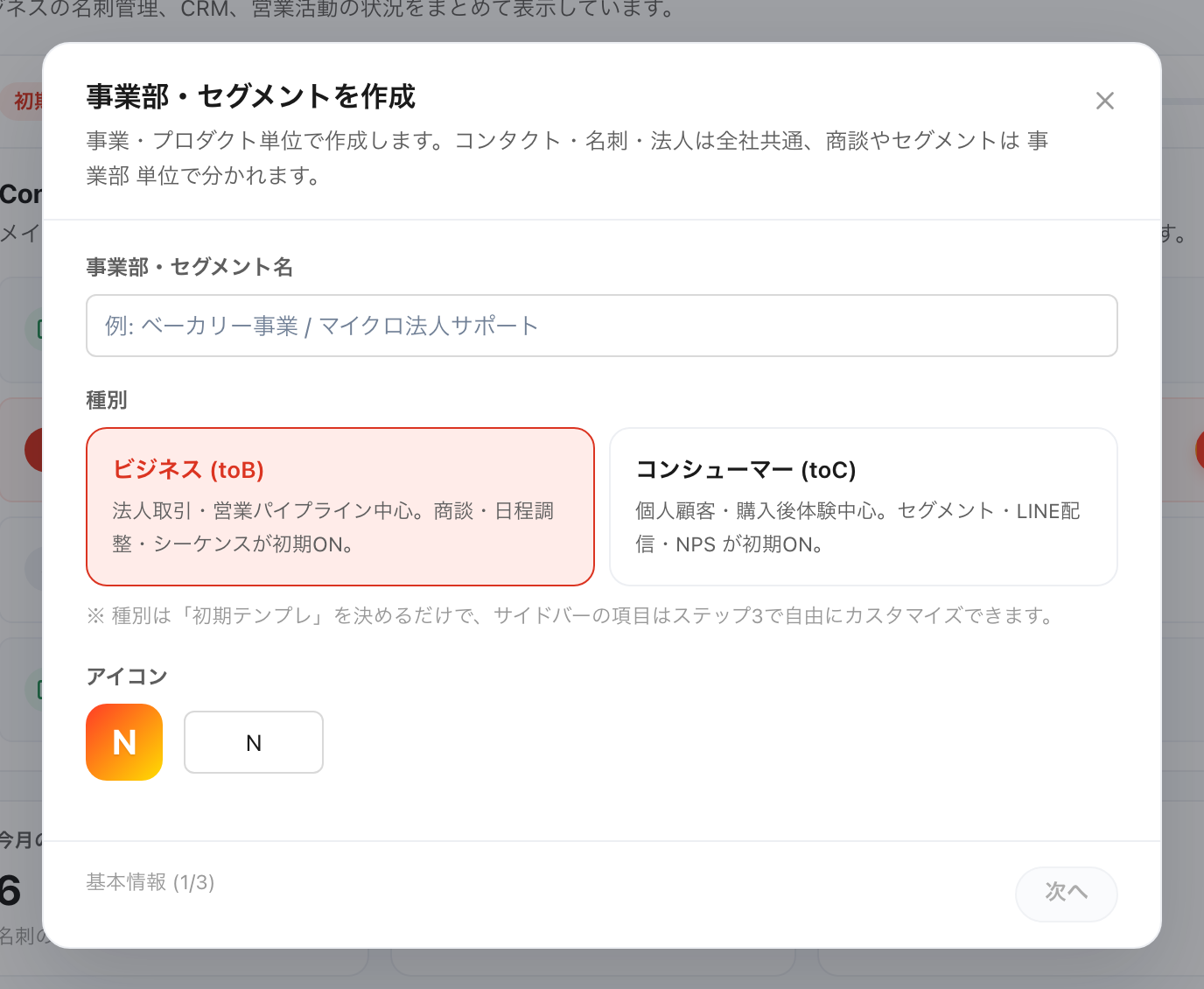
作成の画面が開きます。下に「基本情報 (1/3)」のように今の段階が表示されます。
3. 名前と種別を入力する
「事業部・セグメント名」に名前を入れ(必須)、「種別」で「ビジネス (toB)」か「コンシューマー (toC)」を選びます。種別は初期テンプレートを決めるだけで、項目は後から変えられます。
表示されないとき 「事業部・セグメントを作成」を押すと表示されます。
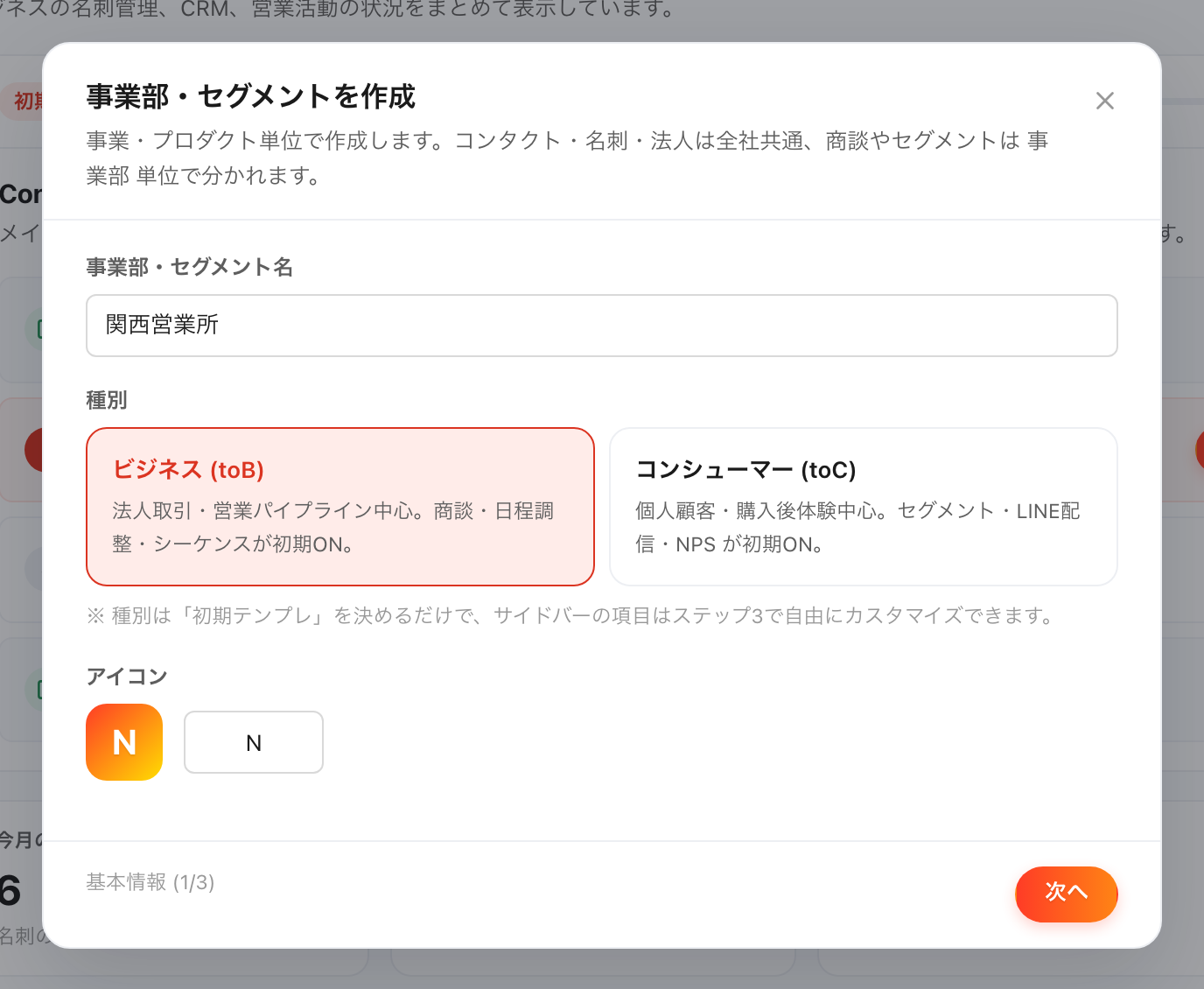
4. 「次へ」でテンプレートへ進む
「次へ」を押すと「テンプレート選択」に進みます。名前が空のあいだは押せません。
表示されないとき 「事業部・セグメントを作成」を押すと表示されます。
5. テンプレートの機能を確かめる
種別に合わせて初めから有効になる機能が並びます。コンシューマー事業部では商談・日程調整・シーケンスが初期OFFです。
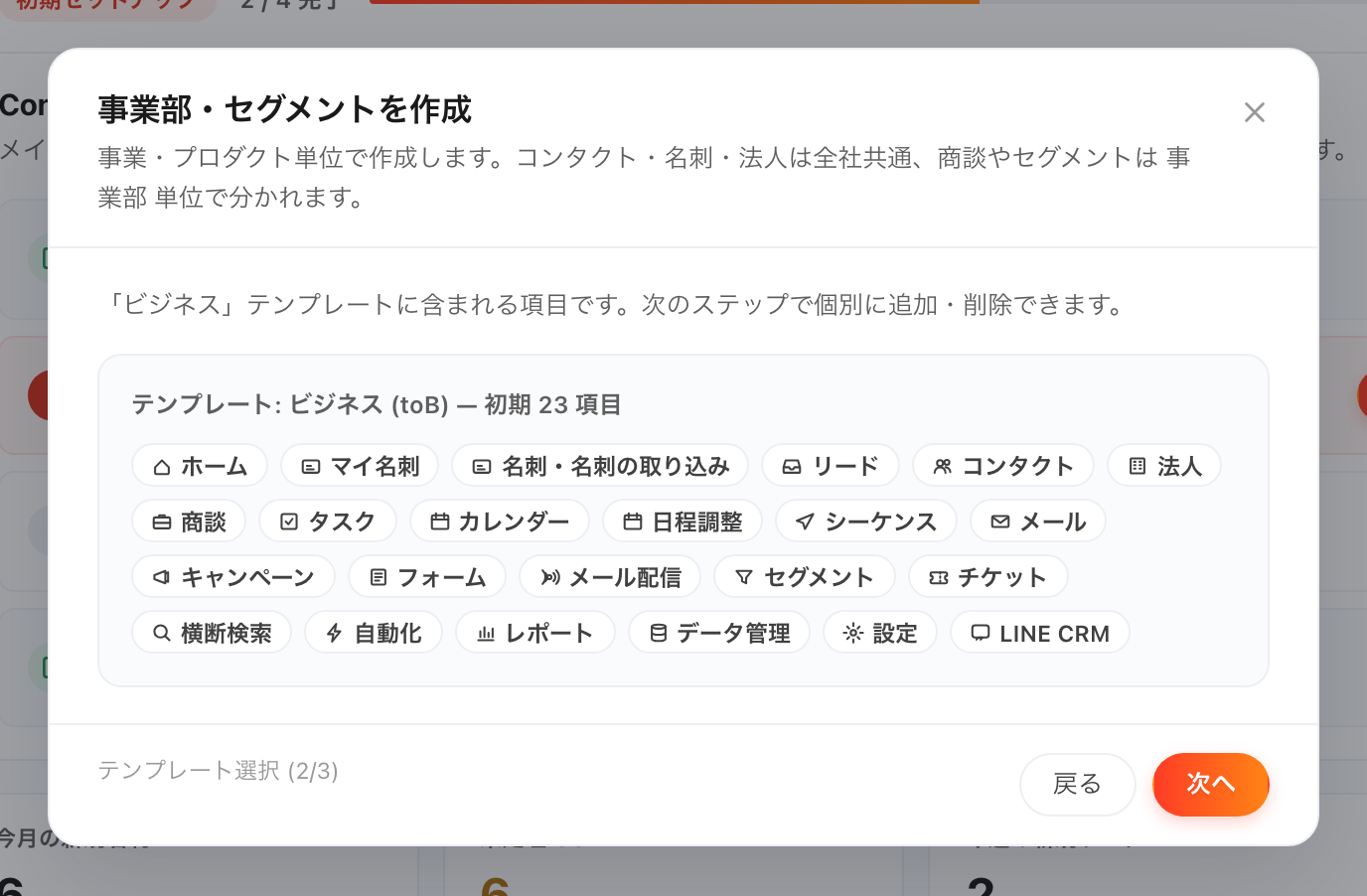
表示されないとき 「基本情報」で「次へ」を押すと表示されます。
6. 「次へ」でサイドバー項目へ進む
「次へ」を押すと「サイドバー項目」に進みます。
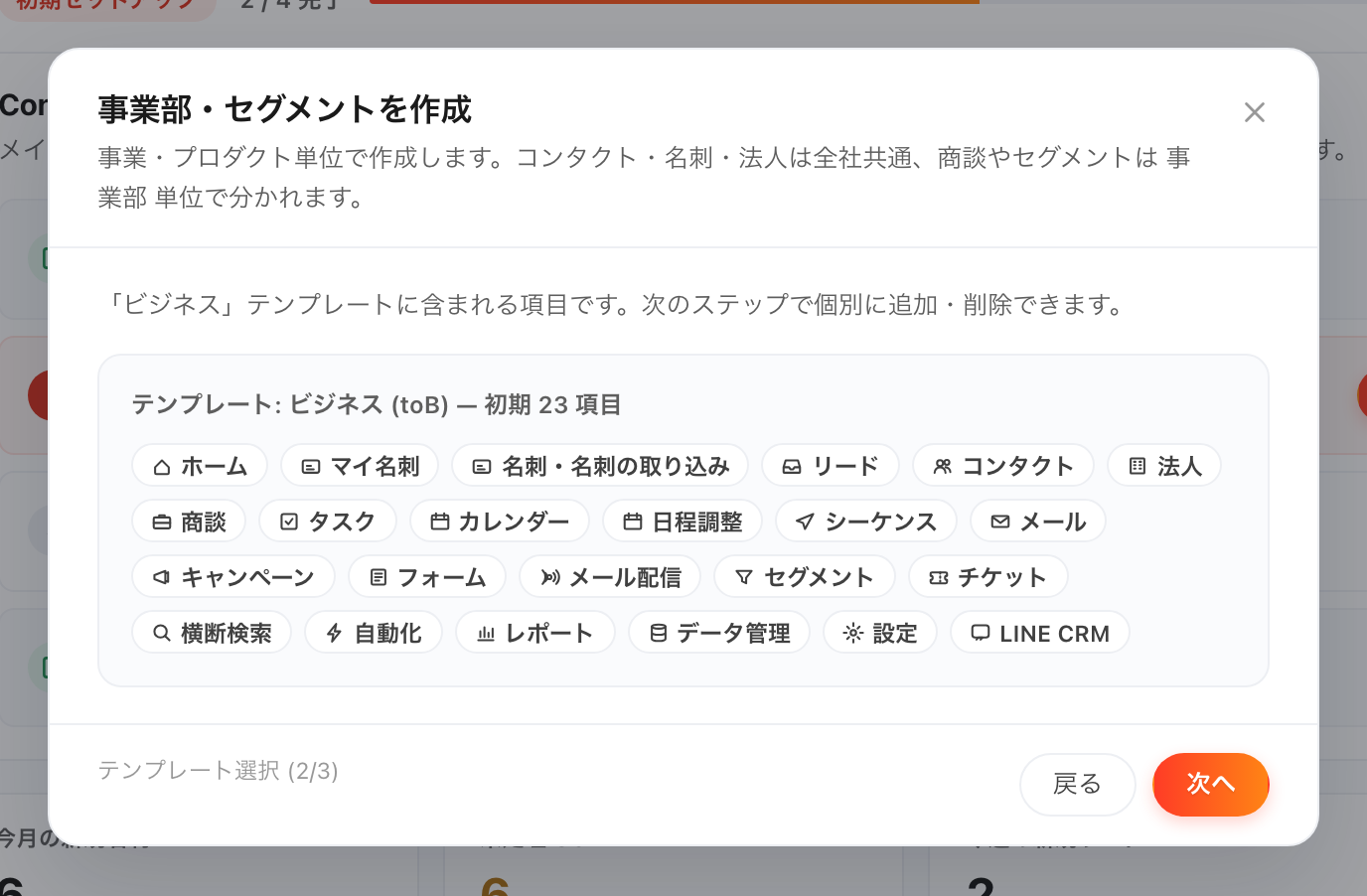
表示されないとき 「基本情報」で「次へ」を押すと表示されます。
7. サイドバーに出す機能を選ぶ
この事業部のサイドバーに出す機能にチェックを付けます。「必須のみ」「ベータ項目ON」でまとめて切り替えられます。
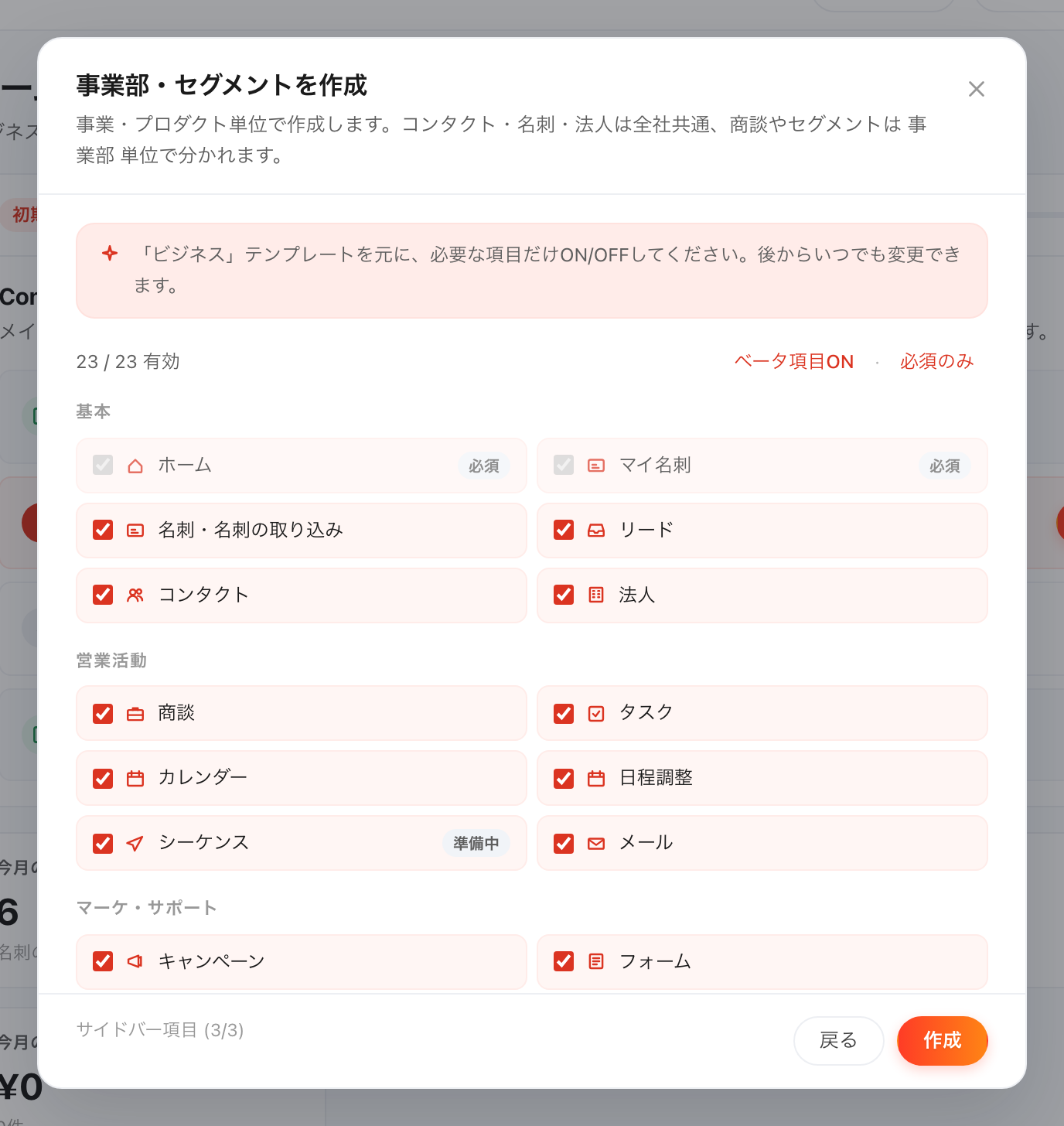
表示されないとき 「テンプレート選択」で「次へ」を押すと表示されます。
8. 「作成」を押す
作成するとその事業部に自動で切り替わり、ホームに移動します。
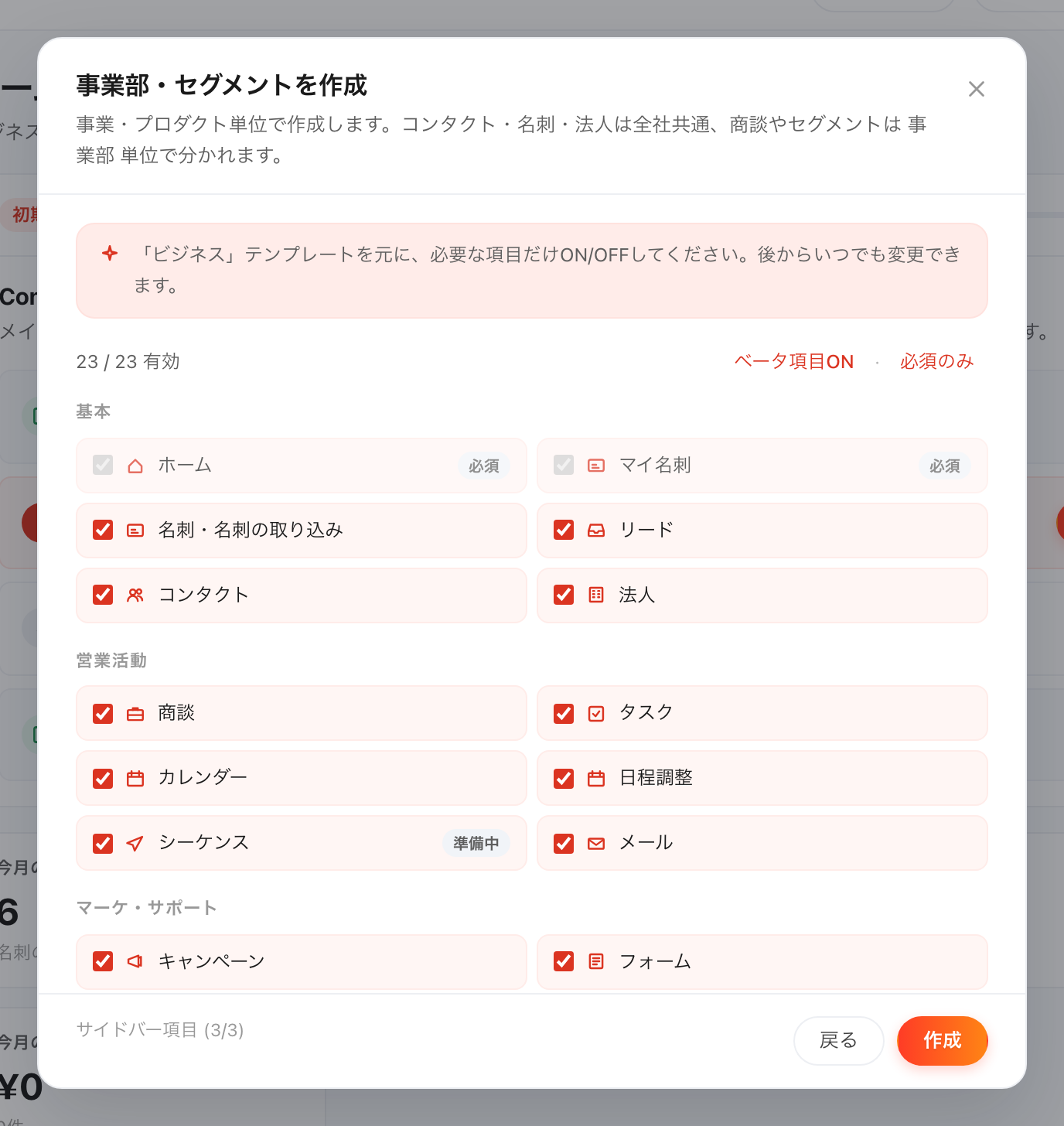
注意 作成した事業部・セグメントを削除する画面は Connect 内にありません。名前と種別を確認してから押してください。
表示されないとき 「テンプレート選択」で「次へ」を押すと表示されます。
確認すること 新しい事業部・セグメントのホームが表示されます
完了の確認
次のようになっていれば完了です。
- 作成した事業部・セグメントに切り替わり、ホームが表示される
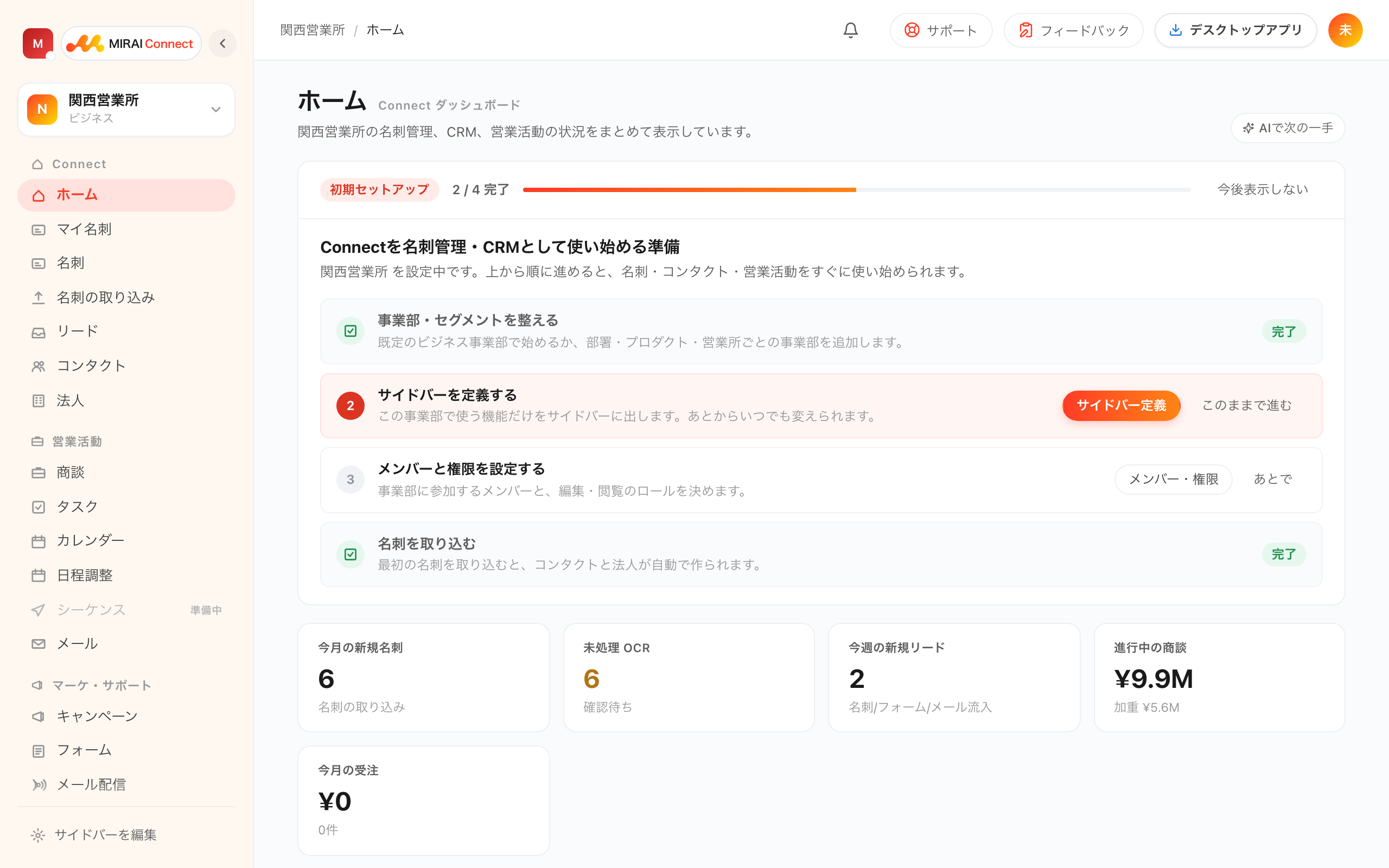
一連の操作を見る
手順 1〜8 と「完了の確認」を、記事の順に続けて見られます。手順 1〜8 は見本のデータで操作する様子、「完了の確認」は画面の例(静止画)です。