MIRAI Connect·操作方法
自動応答ルールを作る
友だちから届いたメッセージがキーワードに一致したときに、決めた文で自動で返信するルールを作ります。
UPDATED · 2026.11.14·2min READ
このガイドでできること
営業時間・アクセス・料金など、よく聞かれる質問への返事を自動にするときに使います。自動応答で返したメッセージは、トークの対応状況を「未対応」にしないので、人が答える必要のあるトークだけが「未対応」に残ります。
リッチメニューの「ポストバック」で送られた値も、同じキーワードで照らし合わせます。メニューのボタンに応じた返事を、ここのルールで返せます。
始める前に
次を確かめてください。
- LINE公式アカウントを接続済みであること(未接続の画面は「LINE公式アカウントをつなぐ」の案内になります)
- Connect の編集権限(editor 以上)
操作手順
1. 「ルールを作成」を押す
作成画面が開きます。
デモ表示(見本のデータ)画面の例です。
2. ルールを設定する
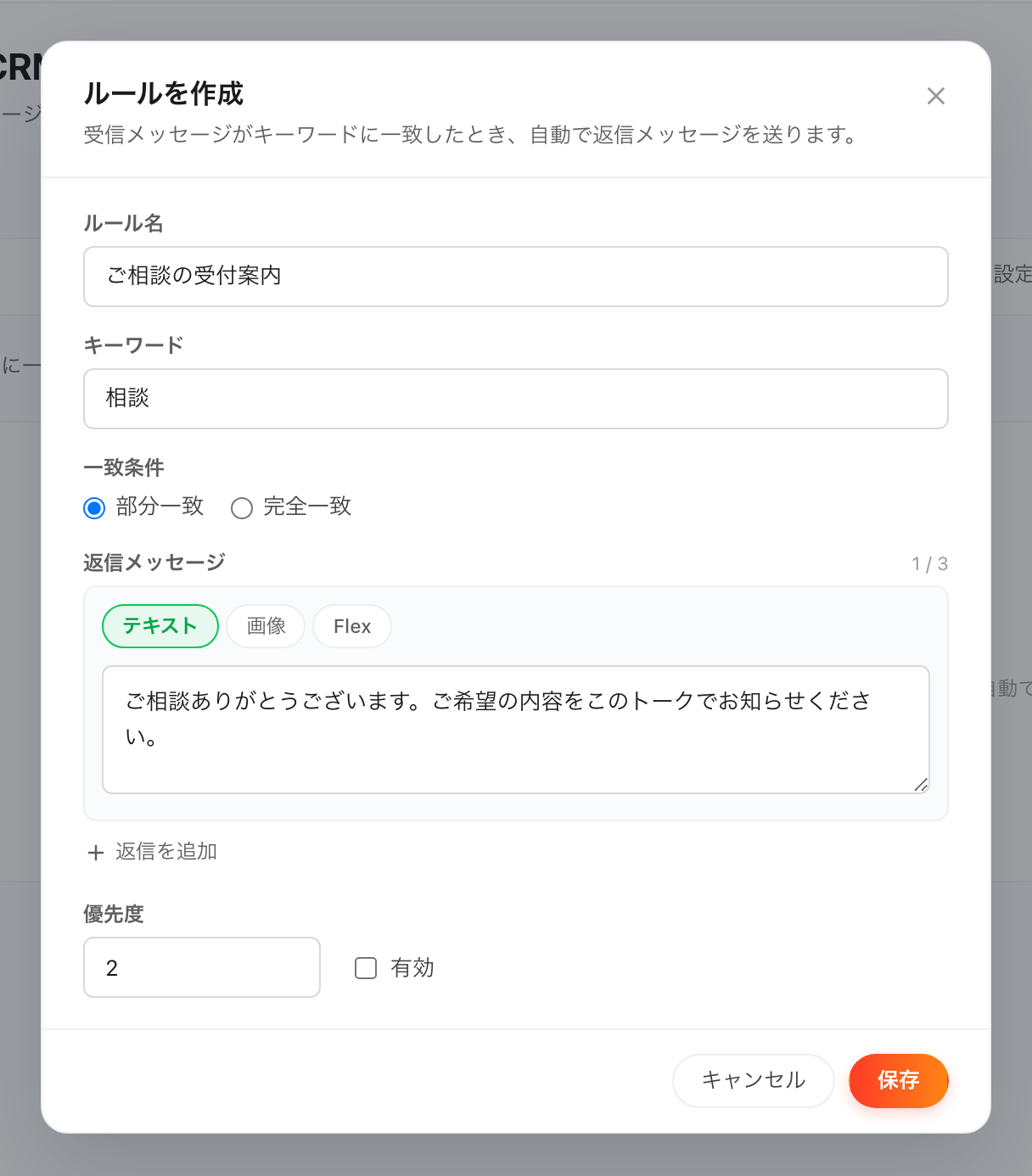
「ルール名」「キーワード」は必須です。「一致条件」は「部分一致」「完全一致」、「返信メッセージ」は最大3件、「優先度」と「有効」を設定します。
デモ表示(見本のデータ)画面の例です。
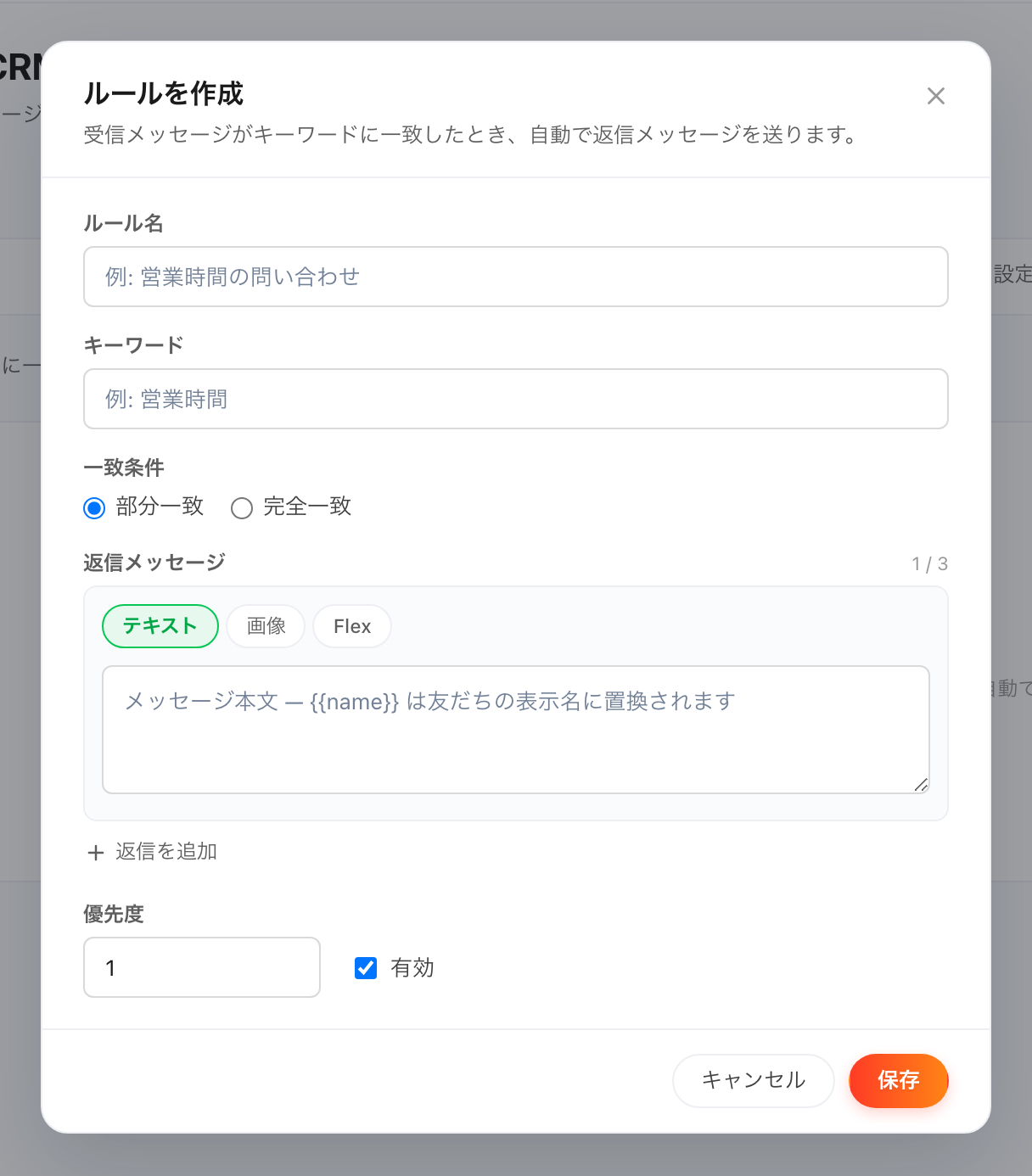
注意 返信メッセージはテキストのみ保存できます。同じ受信文に複数のルールが一致する場合、完全一致のルールが先に選ばれ、次に優先度の小さい部分一致が使われます。
3. 「保存」を押す
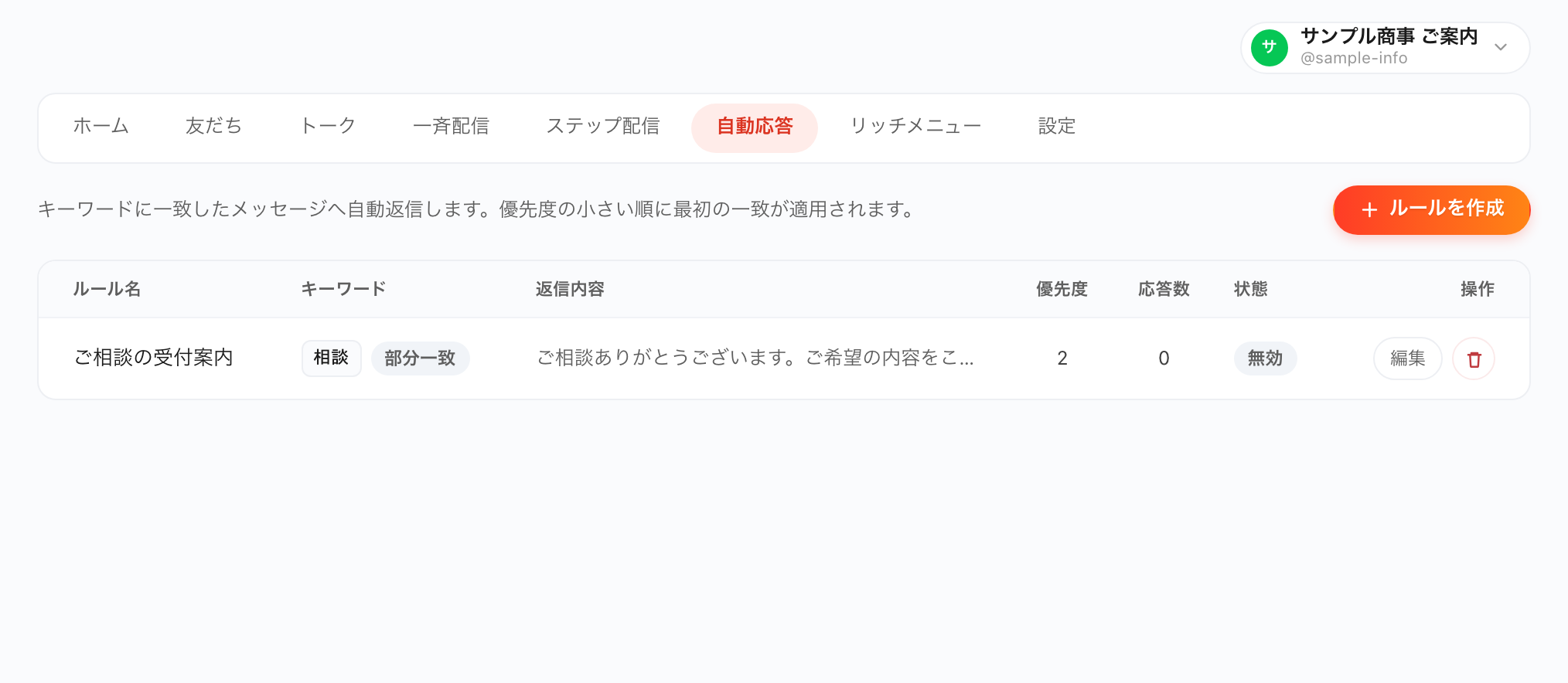
一覧に「ルール名」「キーワード」「返信内容」「優先度」「応答数」「状態」で表示されます。
デモ表示(見本のデータ)画面の例です。
4. 「有効」「無効」を切り替える
状態タグを押すと即時に切り替わります。無効にしてもルールと応答数は残ります。自動応答は返信トークンで送るため送信数課金の対象外です。
デモ表示(見本のデータ)画面の例です。
5. ルールを削除する
ゴミ箱アイコンを押すと「ルール「◯◯」を削除しますか?」と確認が出ます。
デモ表示(見本のデータ)画面の例です。
注意 削除したルールは元に戻せません。
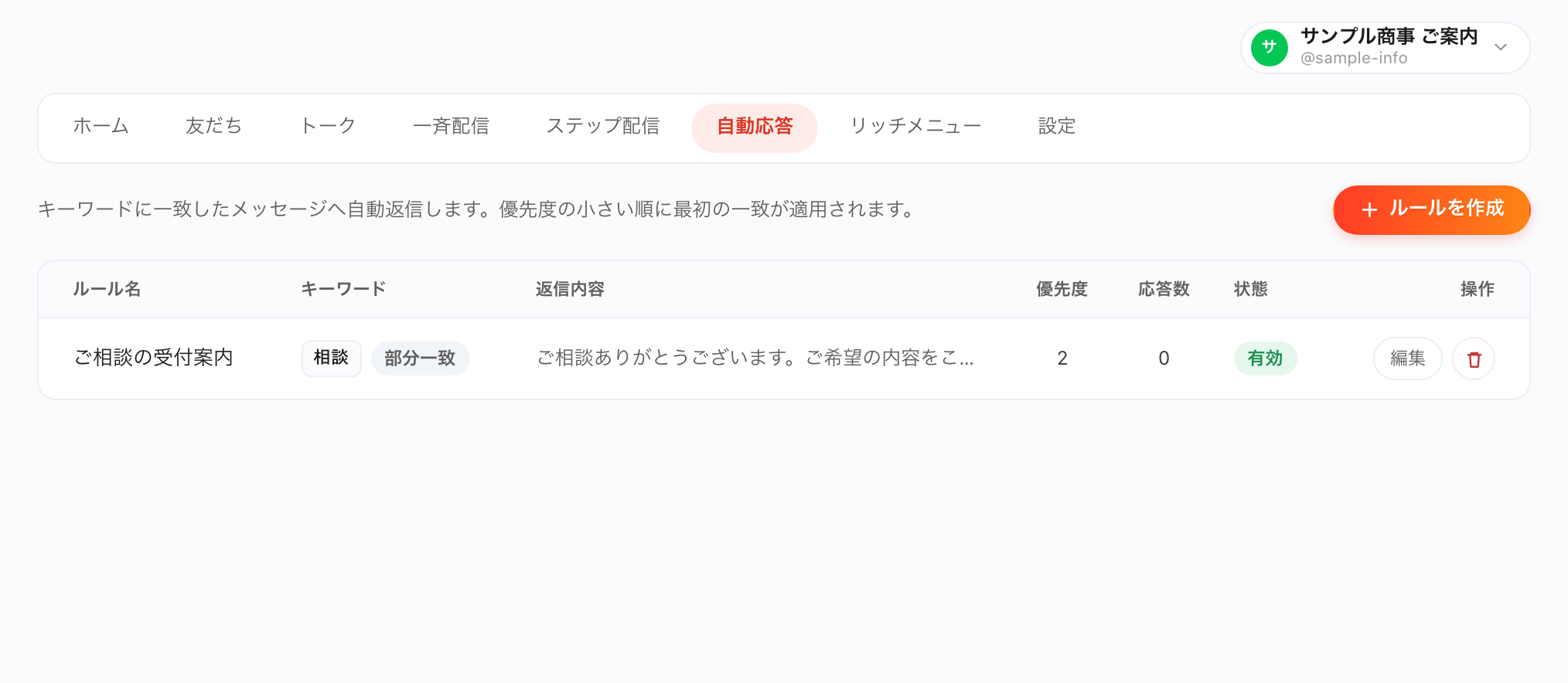
完了の確認
次のようになっていれば完了です。
- 一覧にルールが並び、状態が「有効」になっている
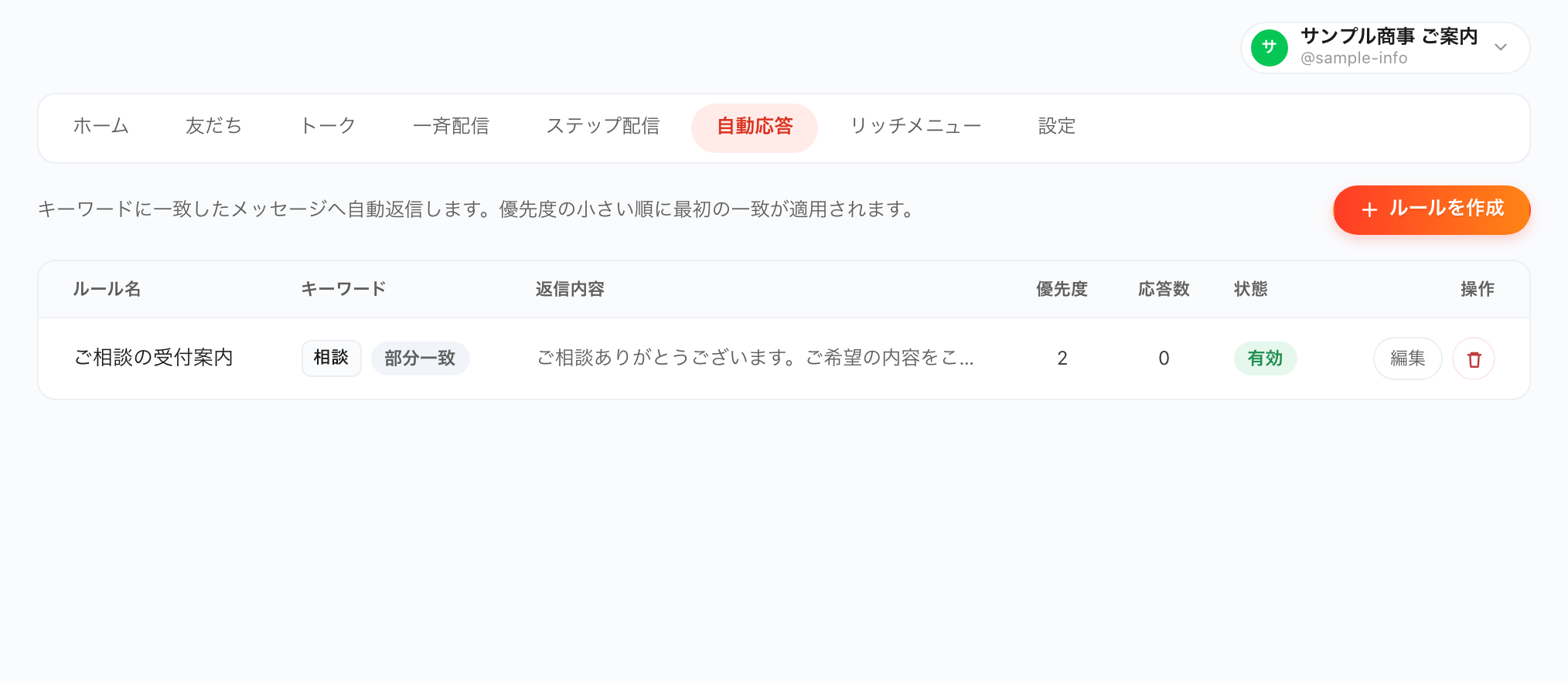
一連の操作を見る
手順 1〜5 と「完了の確認」を、記事の順に続けて見られます。手順 1〜5 は見本のデータで操作する様子、「完了の確認」は画面の例(静止画)です。
デモ表示(見本のデータ)全 5 手順と完了の確認を、記事の順に続けて再生します。
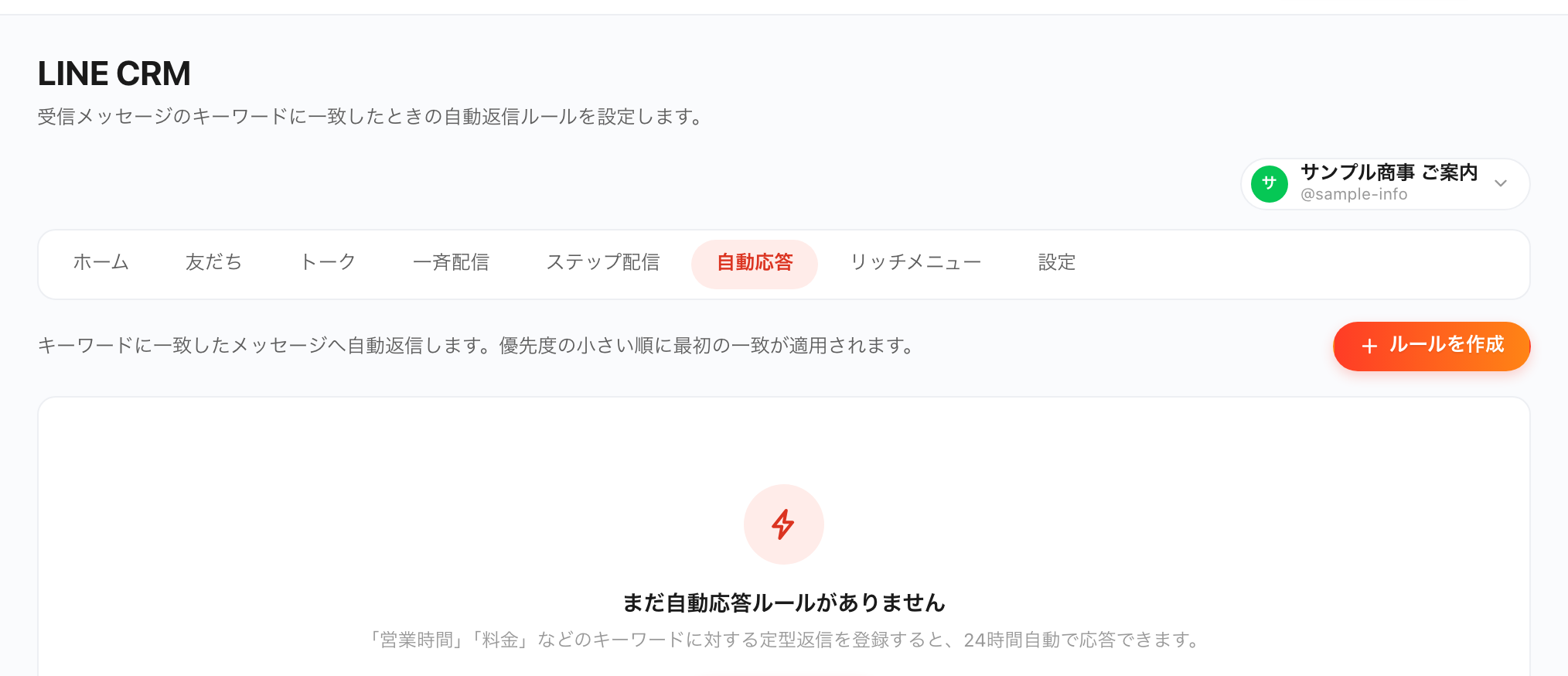
1. 「ルールを作成」を押す作成画面が開きます。
この記事は役に立ちましたか?
いただいたフィードバックは、記事の品質改善に役立てています。
TAGS
この内容で解決しませんでしたか?
使い方の質問は、アプリの画面で分からない場所を指して送れます(MIRAIKEI へのログインが必要です)。返事はアプリの「自分のフィードバック」と通知に届きます。
契約・アカウントのご相談はお問い合わせフォームへ