LINE公式アカウントの接続を解除する
使わなくなった LINE公式アカウントを事業部から外します。解除すると受信・自動の返信・予約済みの配信が止まり、同じ事業部で接続し直すと友だちと設定が戻ります。
このガイドでできること
LINE公式アカウントを使わなくなったときや、別のチャネルへ切り替えるときに、事業部の「LINE 設定」から外します。解除できるのは Connect の管理者以上です。
解除したアカウントの友だち・トーク・配信の記録は削除されずに残り、解除している期間は LINE CRM の画面から外れます。同じアカウントを同じ事業部で接続し直すと、記録と設定がそのまま画面に戻ります。
始める前に
次を確かめてください。
- Connect で管理者以上の権限があること
- この事業部に LINE公式アカウントを接続済みであること
操作手順
1. 解除するアカウントを確かめる
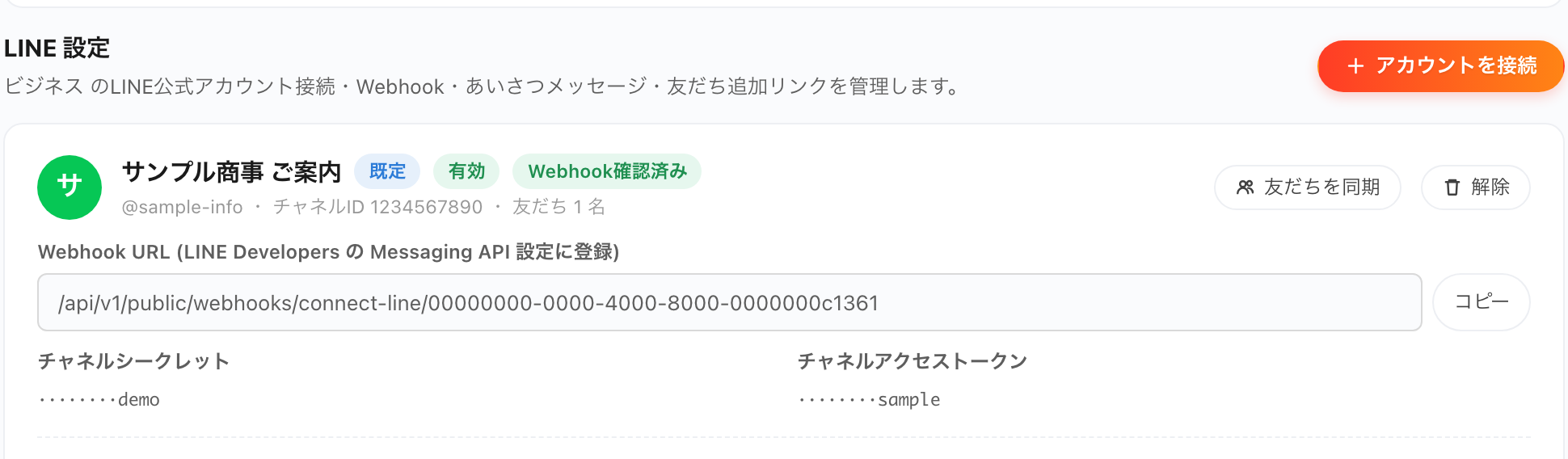
カードの名前と、その下の「チャネルID」「友だち ◯ 名」で、解除するアカウントを確かめます。解除したアカウントは、接続し直すまでこの事業部の LINE CRM に表示されなくなります。
表示されないとき LINE公式アカウントを接続すると、アカウントのカードに表示されます。
2. 受信と自動の返信が止まることを確かめる
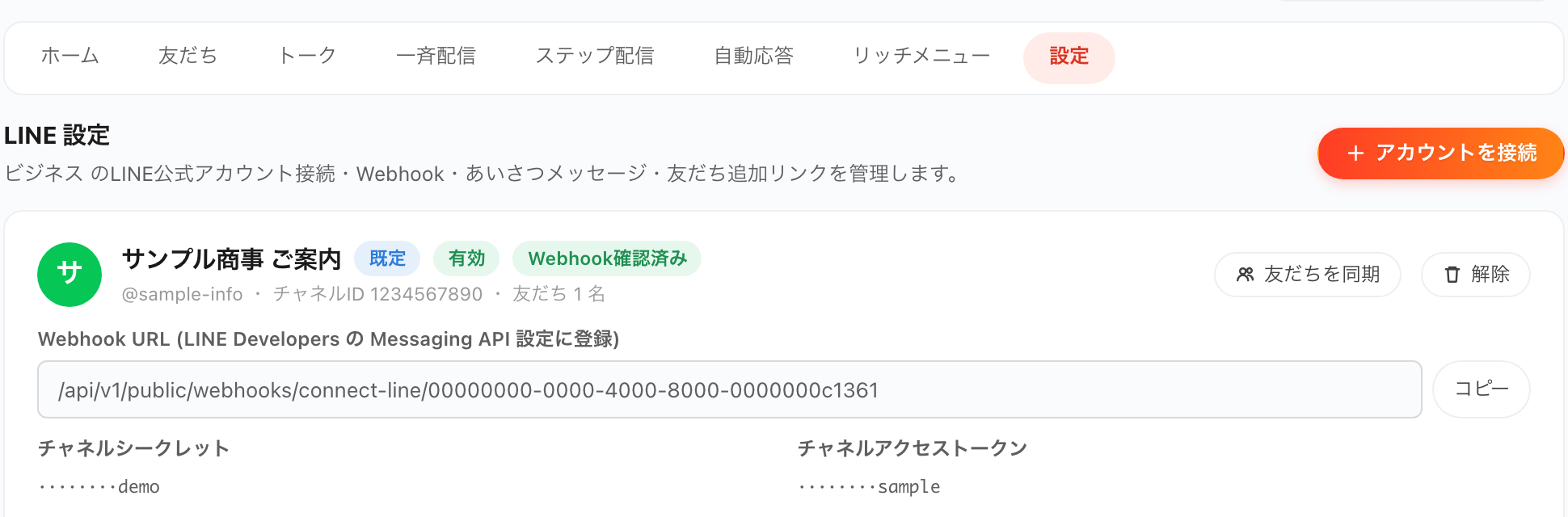
解除すると、そのアカウントへの友だち追加・ブロック・メッセージが LINE CRM に取り込まれなくなります。友だち追加のときのあいさつメッセージと、自動応答の返信も止まります。
表示されないとき LINE公式アカウントを接続すると、アカウントのカードに表示されます。
3. 予約済みの配信が止まることを確かめる
「予約済み」の一斉配信と「配信中」のステップ配信は、解除した時点から友だちへ送られなくなります。送っておきたい一斉配信は、解除の前に「一斉配信」タブの「今すぐ送信」で送ります。
4. 解除したあとの見え方を確かめる
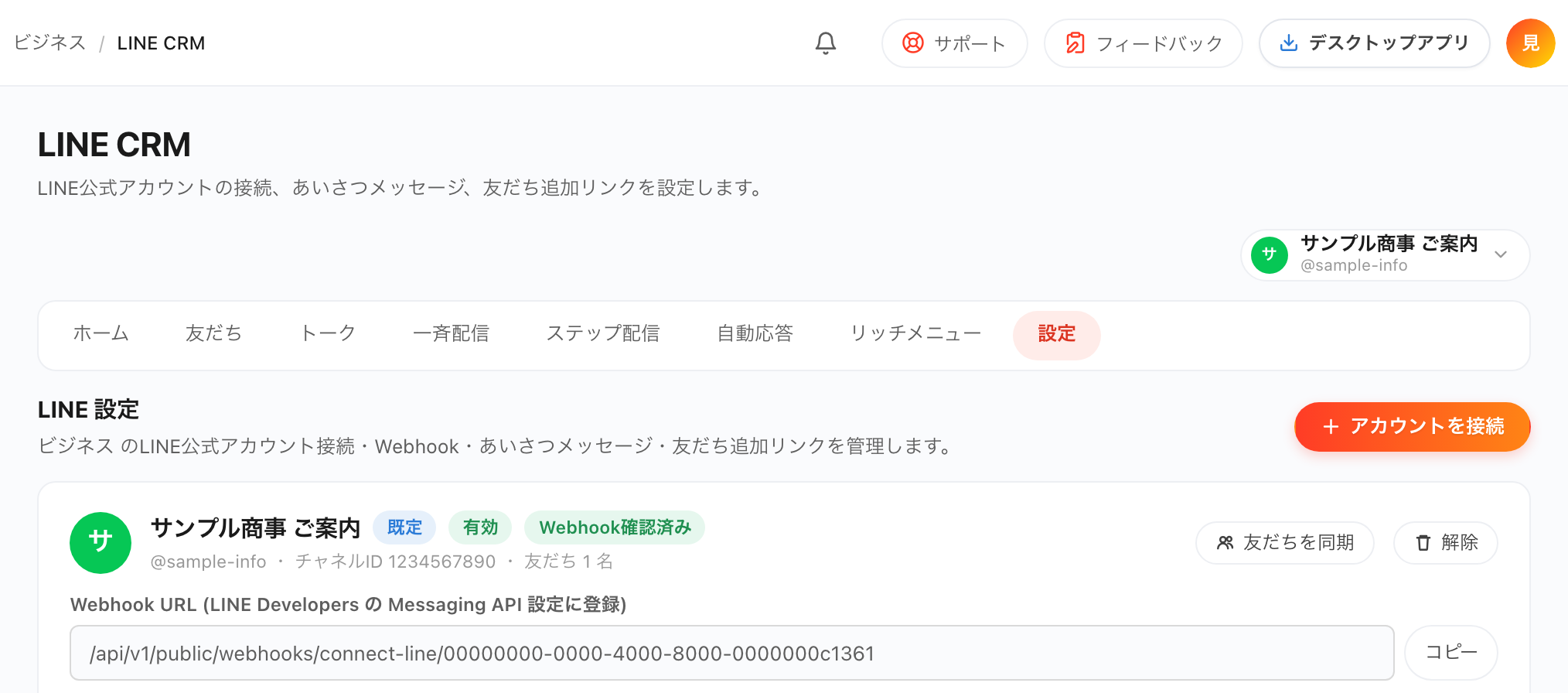
解除したアカウントはタブの上の切り替えから外れ、その友だち・トーク・配信・自動応答・リッチメニュー・友だち追加リンクは LINE CRM に表示されなくなります。友だちから作られたコンタクトは Connect に残ります。
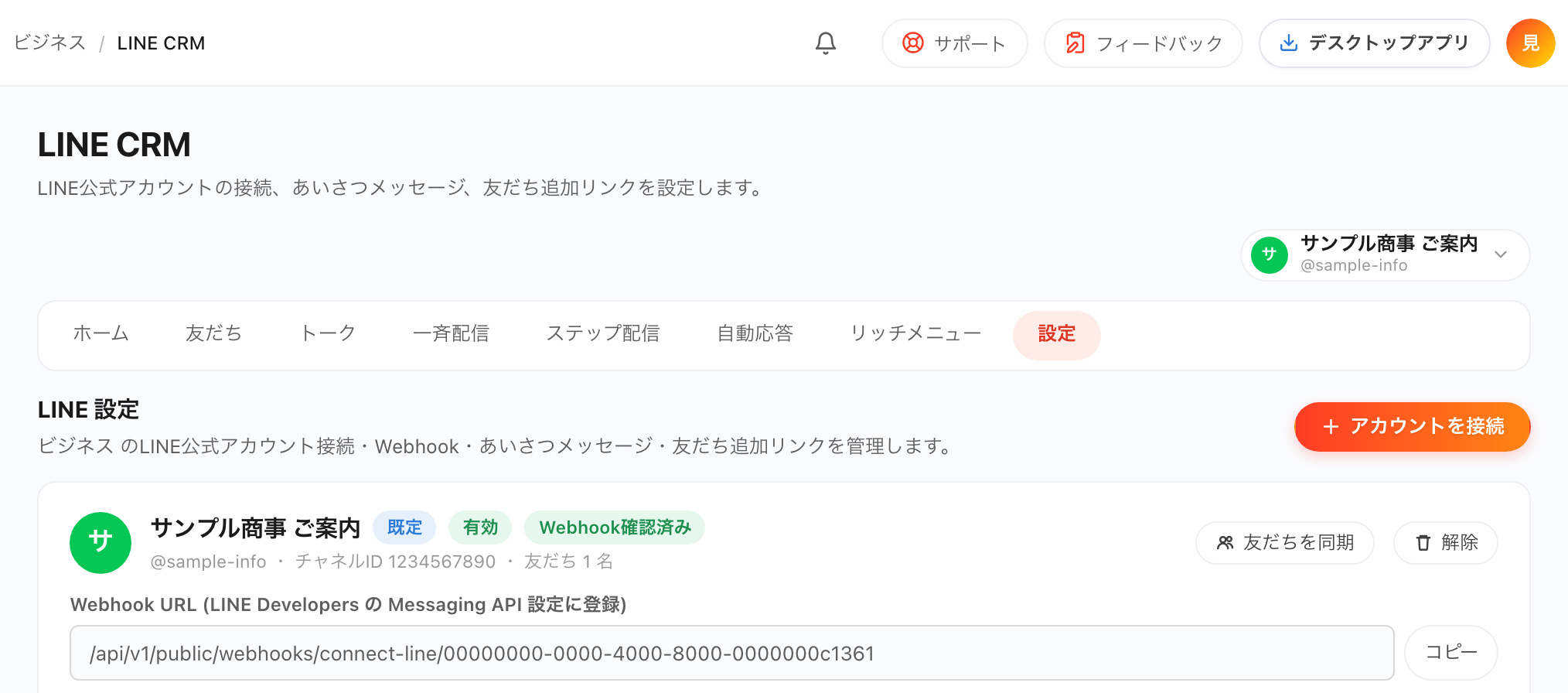
表示されないとき LINE公式アカウントを接続すると、タブの上に表示されます。
5. 「解除」を押して確認で「解除する」を押す
カードの名前の行の右端にある、ゴミ箱のアイコンが付いた「解除」を押すと、「「◯◯」の接続を解除しますか?友だち・配信データは保持されます。」と確認が出ます。「解除する」を押すと解除され、カードが一覧から消えます。
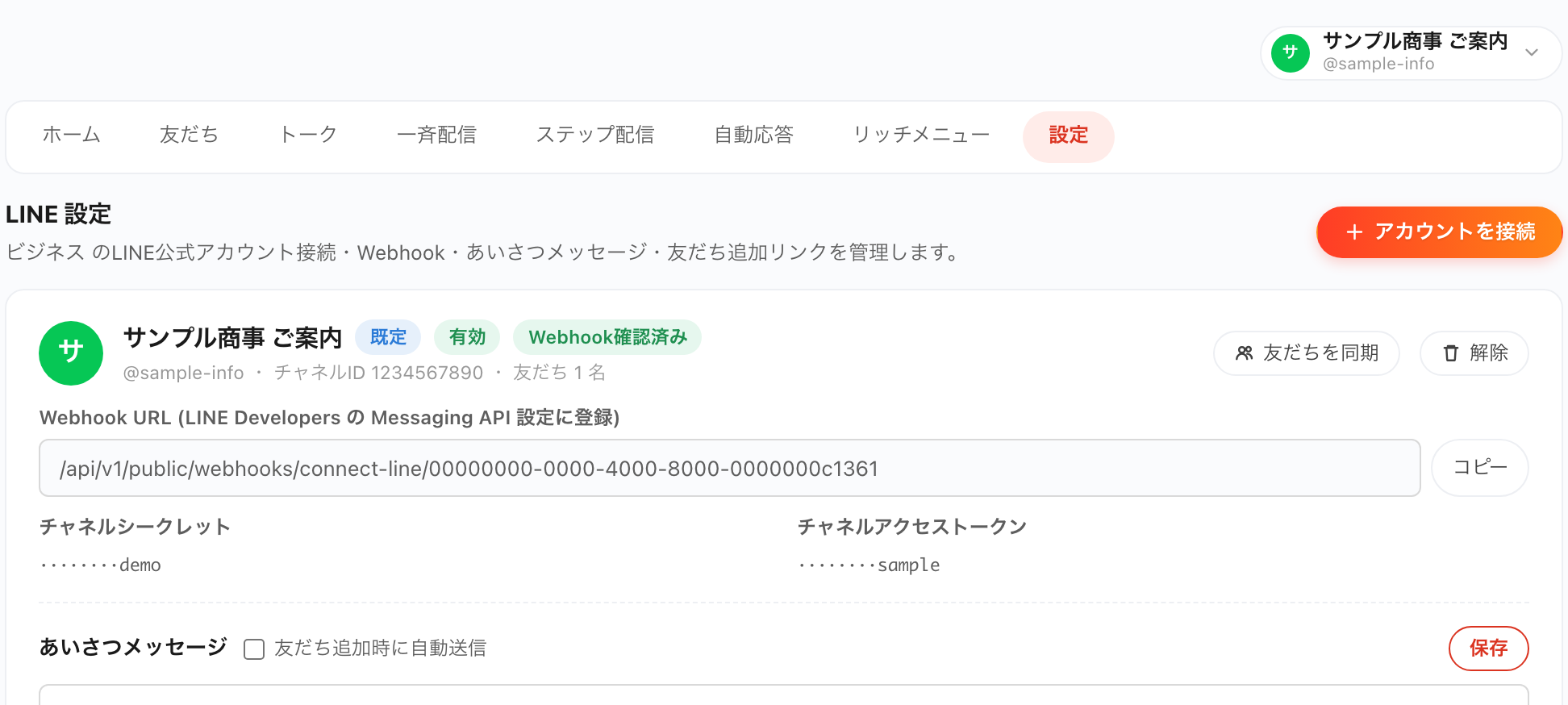
注意 解除しているあいだは、そのアカウントの友だち・トーク・配信を画面で開けず、受信と自動の返信、予約済みの配信も止まります。しばらく使わないだけのアカウントは、解除せずに残しておけば受信と配信が続きます。
表示されないとき LINE公式アカウントを接続すると、アカウントのカードに表示されます。
確認すること 解除したアカウントのカードが一覧から消えます
6. 残ったアカウントの既定を選び直す
「既定」の印が付いたアカウントを解除したときは、残ったアカウントに「既定」が付かないので、既定にするアカウントのカードで「既定にする」を押します。LINE公式アカウントそのものと LINE Developers の設定は、LINE 側に残ります。
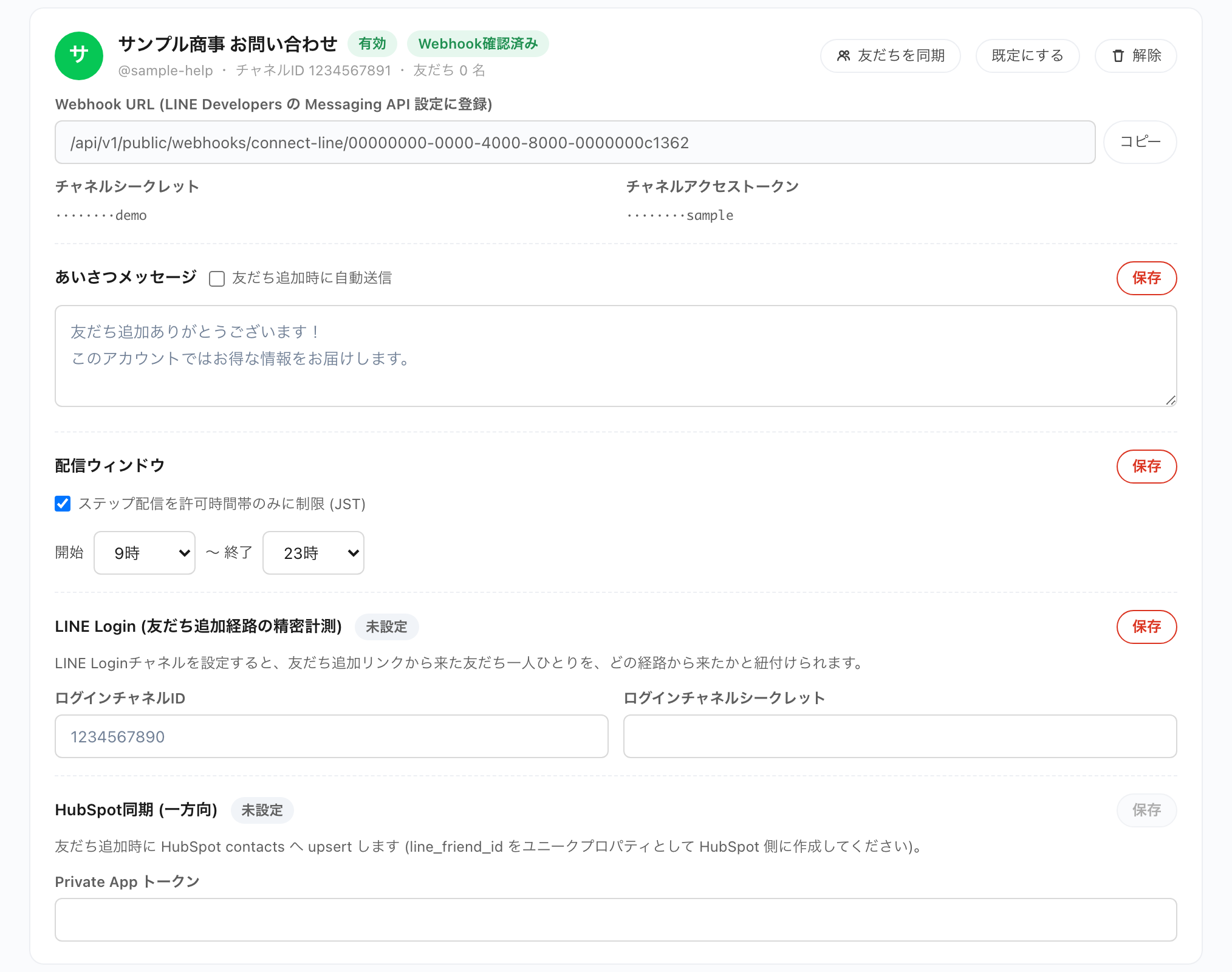
表示されないとき この事業部に接続済みのアカウントが残っているときに表示されます。接続済みのアカウントが無くなると、「設定」以外のタブは「LINE公式アカウントをつなぐ」の案内に変わります。
7. 使い直すときは同じ事業部で接続し直す
解除したアカウントを使い直すときは、この事業部の「アカウントを接続」で同じチャネルID を入力して「接続する」を押します。元のアカウントとして戻り、友だち・トーク・配信と、あいさつメッセージ・自動応答の設定を引き継ぎます。
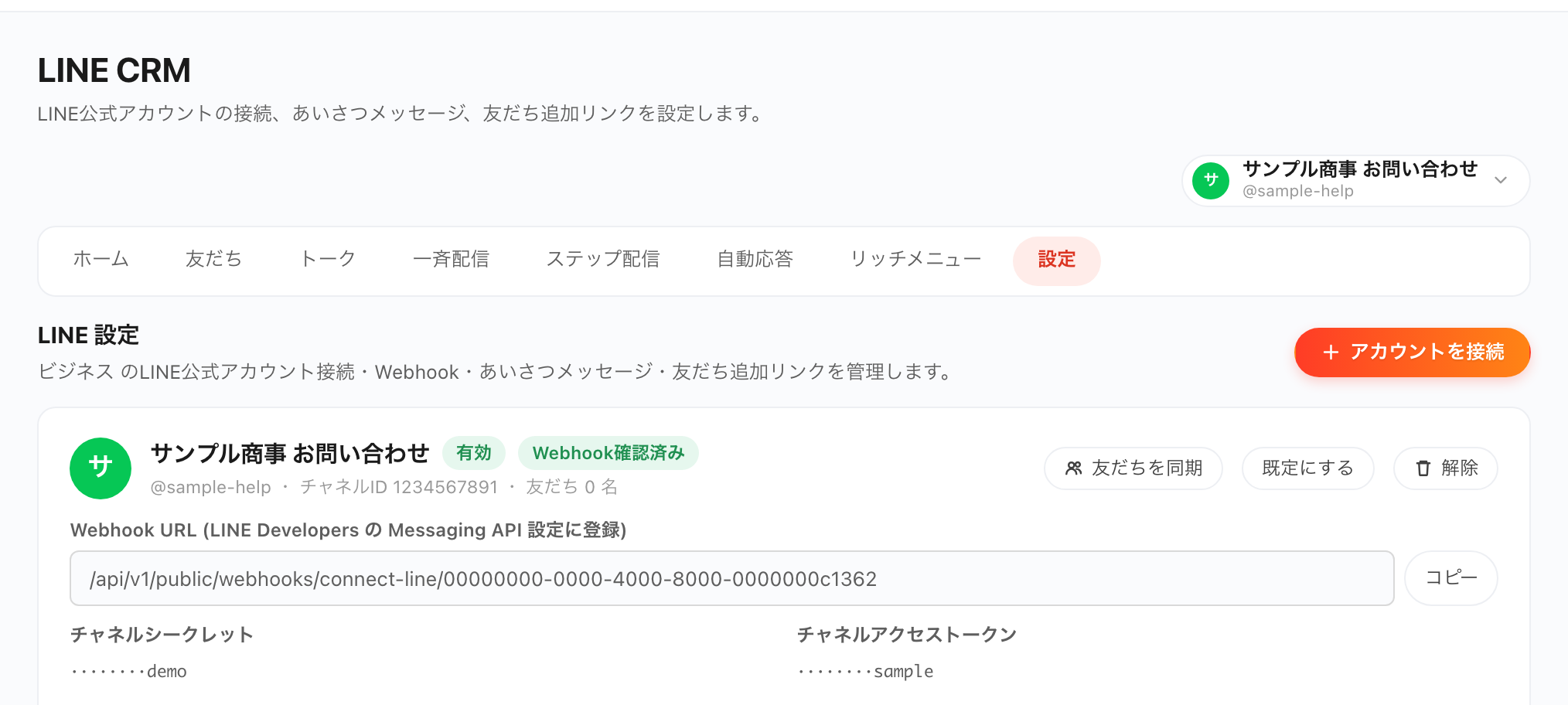
注意 接続し直すと、あいさつメッセージ・自動応答・配信中のステップ配信は、次の友だち追加やメッセージ、送る時刻から再び動きます。解除しているあいだに予約の時刻が来て「失敗」になった一斉配信は、「失敗」のまま残ります。別の事業部で同じチャネルID を入れると「このチャネルIDは別の事業部で解除されています。元の事業部で接続し直してください」と表示され、接続できません。
確認すること 戻したアカウントのカードが一覧に表示されます
完了の確認
次のようになっていれば完了です。
- 解除したアカウントのカードが、「LINE 設定」のアカウントの一覧から消える
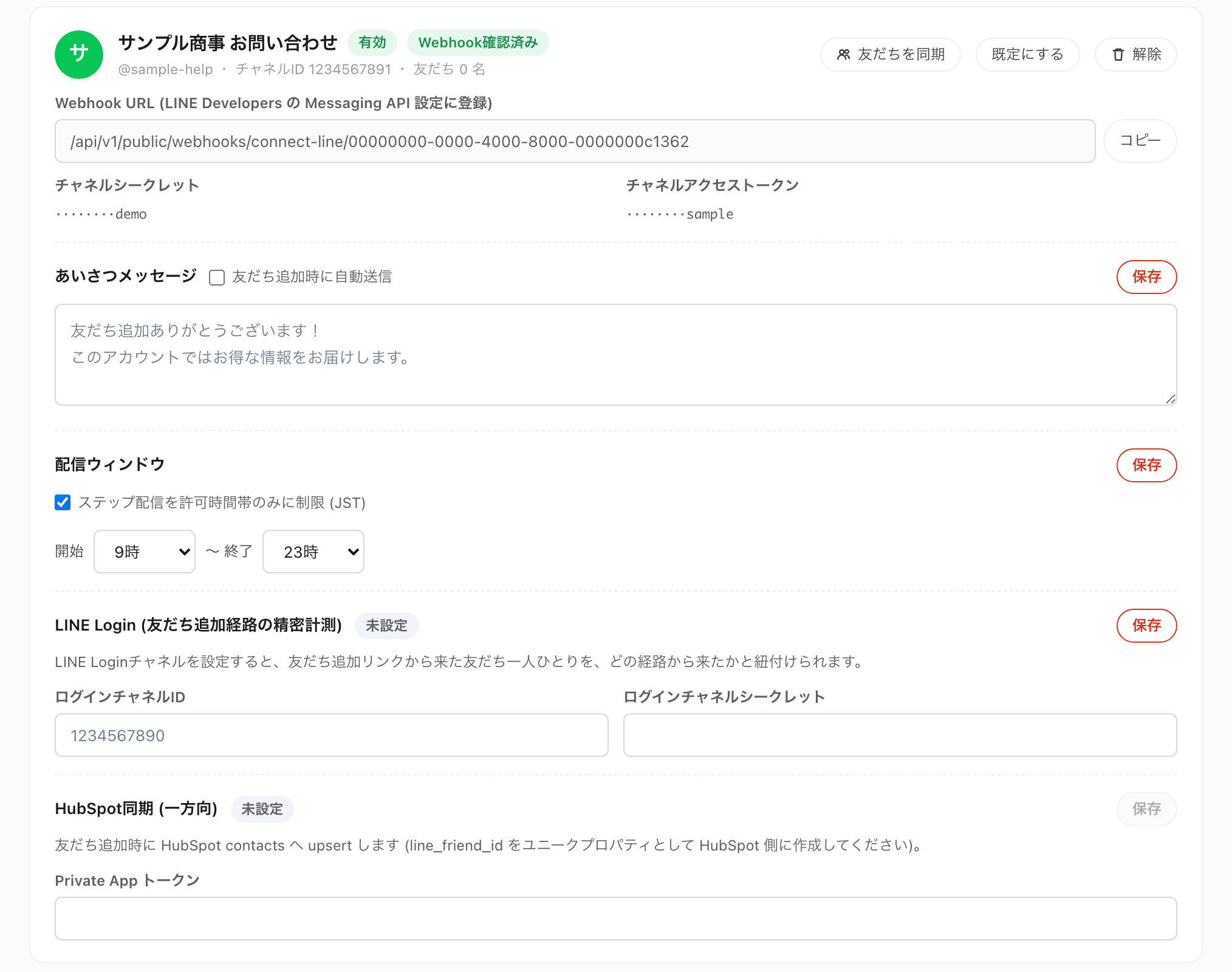
接続し直すときに戻るもの
解除した事業部の「アカウントを接続」で同じチャネルID を接続すると、解除する前のアカウントとして戻ります。友だち・トーク・配信の記録と、あいさつメッセージ・自動応答・LINE Login・HubSpot の設定を引き継ぎ、Webhook URL も前と同じです。チャネルシークレットとチャネルアクセストークンは、入力した値に置き換わります。
別の事業部で同じチャネルID を入れると、元の事業部で接続し直すよう案内が出ます。解除しているあいだに「失敗」になった一斉配信は「失敗」のまま残るので、送るときは新しく一斉配信を作ります。
一連の操作を見る
手順 1〜7 と「完了の確認」を、記事の順に続けて見られます。手順 1〜7 は見本のデータで操作する様子、「完了の確認」は画面の例(静止画)です。