既定の LINE公式アカウントを切り替える
1 つの事業部に複数の LINE公式アカウントをつないでいるときに、LINE CRM を開いたとき最初に表示するアカウントを決めます。
このガイドでできること
店舗やブランドごとに LINE公式アカウントを分けていて、ふだん使うアカウントを事業部で決めておくときに使います。既定は友だち・トーク・配信の最初の表示を決めるもので、作成済みの配信の送り元は作ったときのアカウントです。
始める前に
次を確かめてください。
- Connect で管理者以上の権限があること
- この事業部に、「既定」の印が付いていない LINE公式アカウントがあること
操作手順
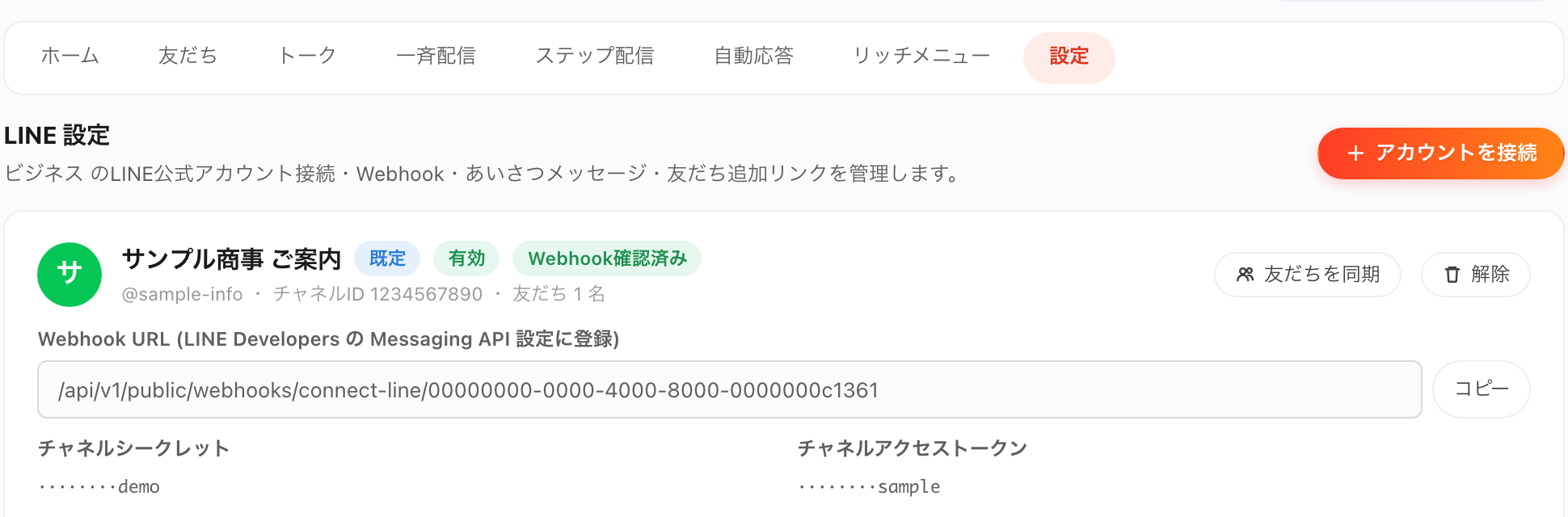
1. 今の既定のアカウントを確かめる
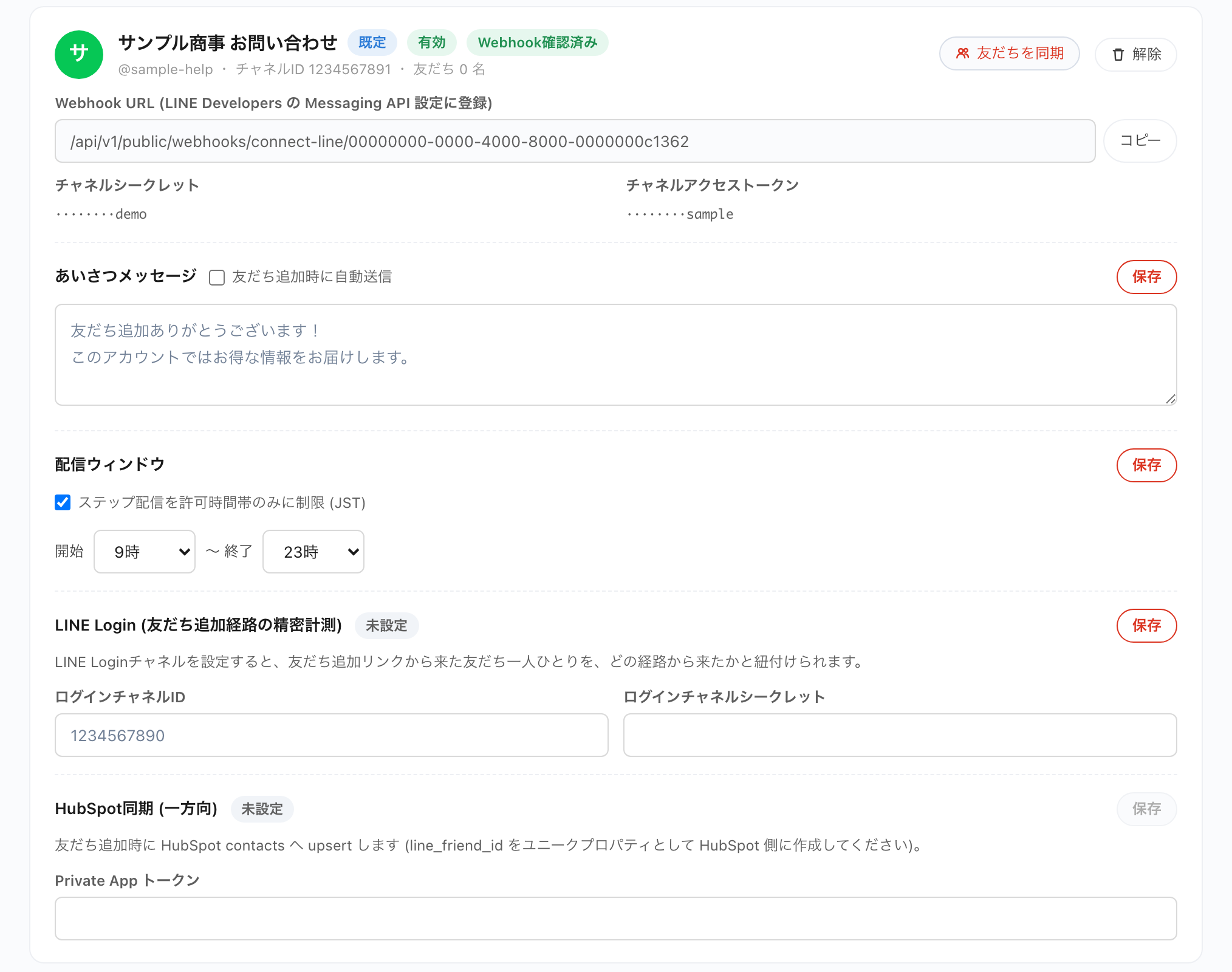
アカウントのカードの名前の横に「既定」の印が付いているのが、今の既定のアカウントです。既定は事業部ごとに 1 つで、「既定」の印が付いたカードは一覧の先頭に並びます。
表示されないとき LINE公式アカウントを接続すると、アカウントのカードに表示されます。
2. 既定のアカウントの使われ方を確かめる
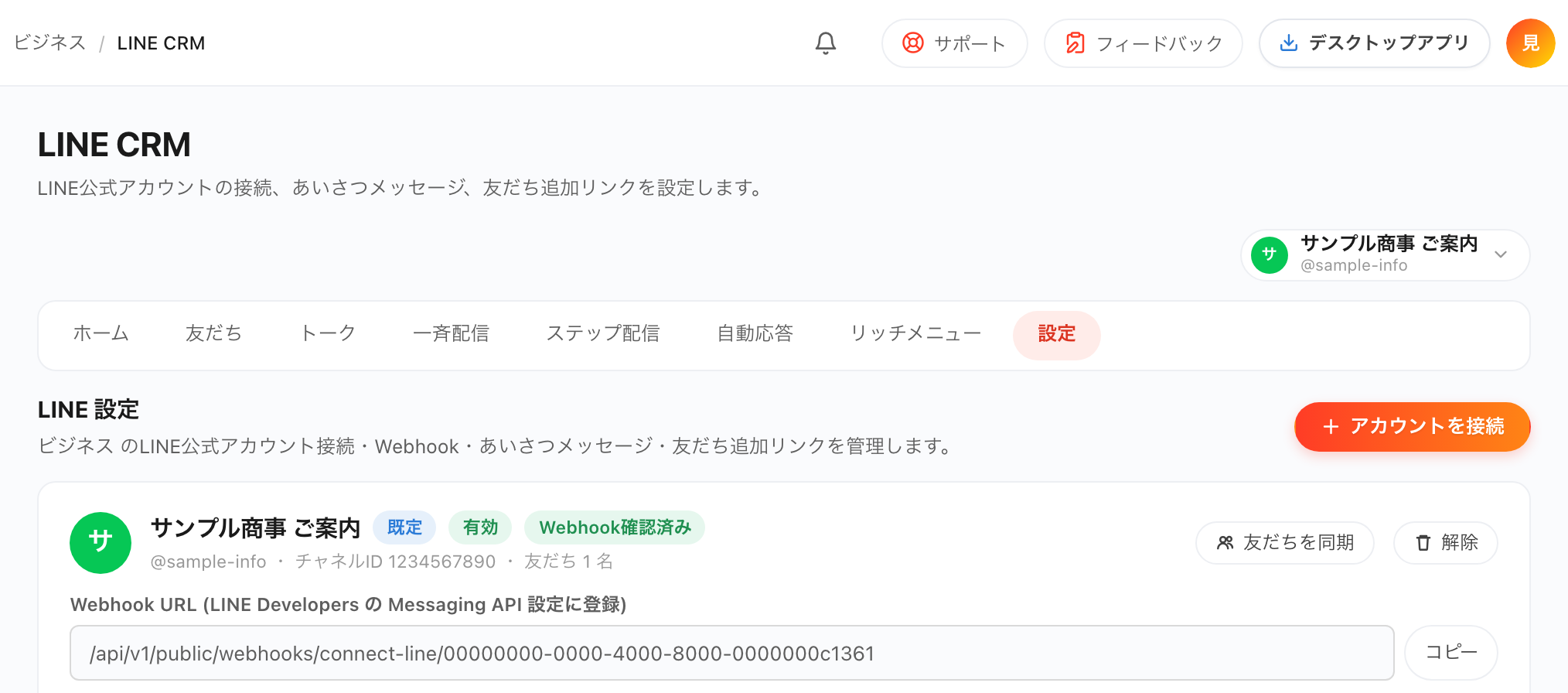
LINE CRM を開くと、既定のアカウントの友だち・トーク・配信が最初に表示されます。タブの上の切り替えでアカウントを選んだことのあるブラウザでは、選んだアカウントが引き続き表示されます。
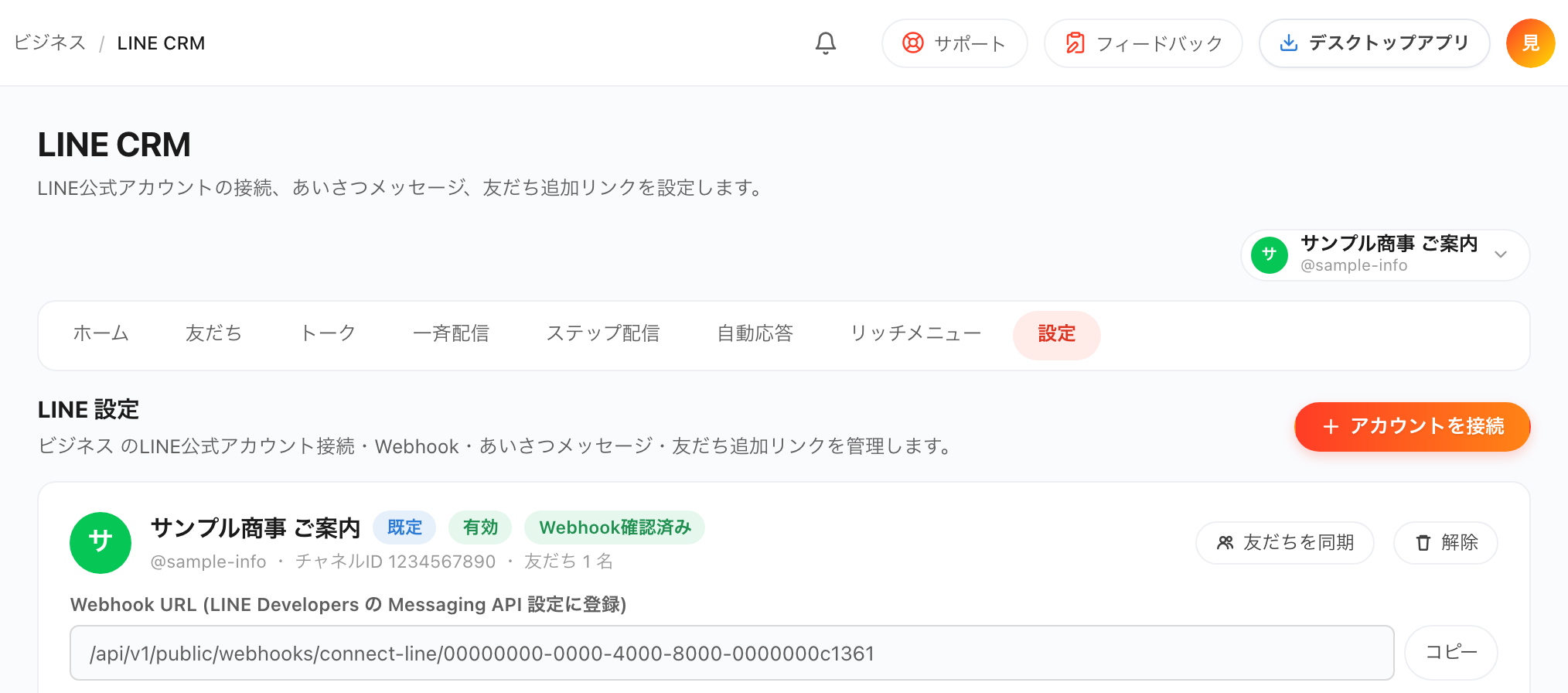
表示されないとき LINE公式アカウントを接続すると、タブの上に表示されます。
3. 作成済みの配信の送り元を確かめる
一斉配信・ステップ配信・自動応答・リッチメニューは、作成したときに表示していたアカウントのものとして保存されています。既定を切り替えたあとも、作成済みの配信は元のアカウントから送られます。
4. 「既定にする」を押す
既定にしたいアカウントのカードで「既定にする」を押すと、確認の画面を挟まずにその場で保存されます。前の既定に戻すときは、前のアカウントのカードに表示される「既定にする」を押します。
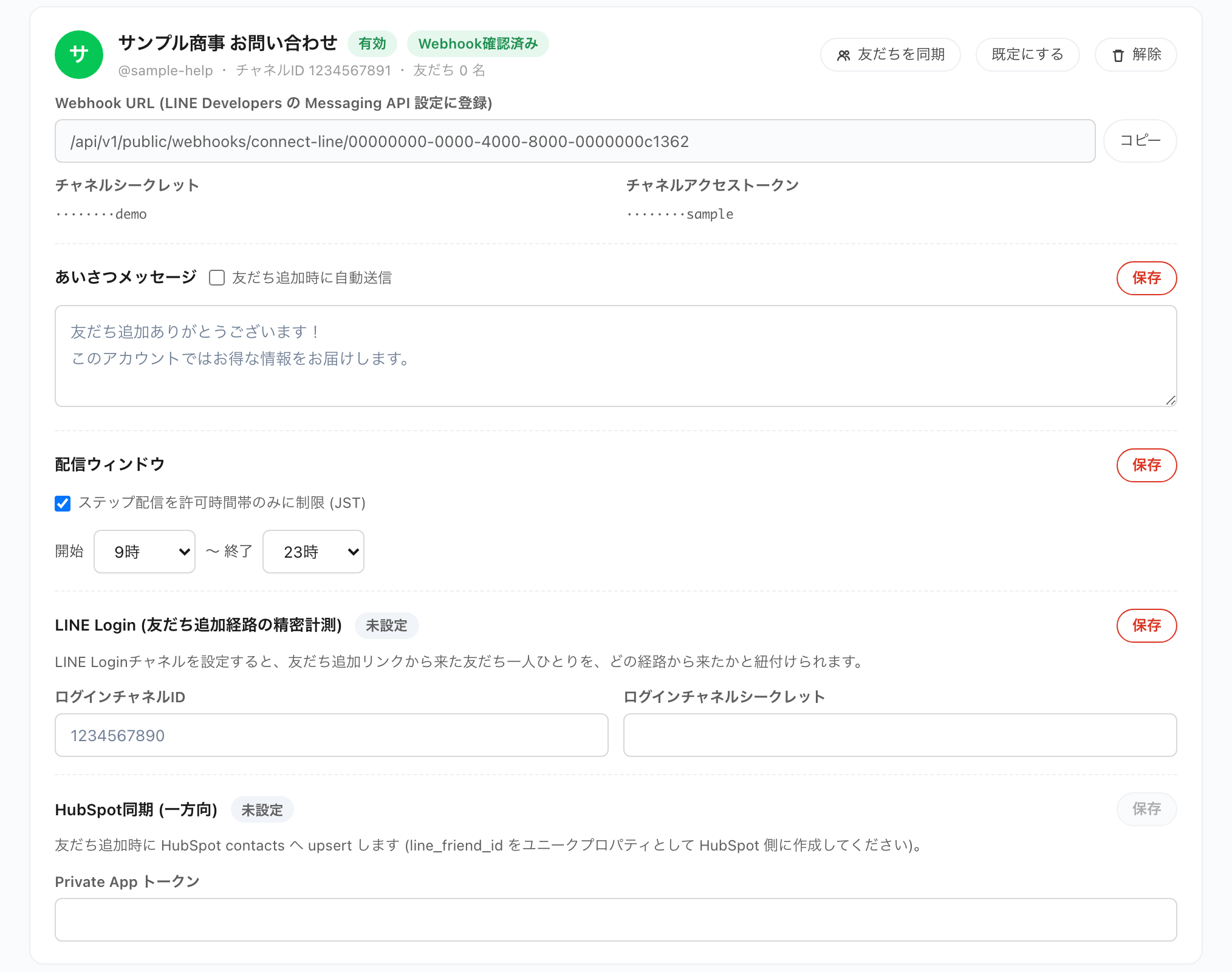
注意 押した時点で、この事業部の全メンバーに反映されます。タブの上の切り替えでアカウントを選んだことのないメンバーが LINE CRM を開くと、切り替えたあとの既定のアカウントが表示されます。
表示されないとき 「既定」の印が付いていないアカウントのカードに表示されます。
確認すること 押したアカウントのカードに「既定」の印が付き、一覧の先頭に並びます
完了の確認
次のようになっていれば完了です。
- 押したアカウントのカードに「既定」の印が付き、アカウントの一覧の先頭に並ぶ
一連の操作を見る
手順 1〜4 と「完了の確認」を、記事の順に続けて見られます。手順 1〜4 は見本のデータで操作する様子、「完了の確認」は画面の例(静止画)です。