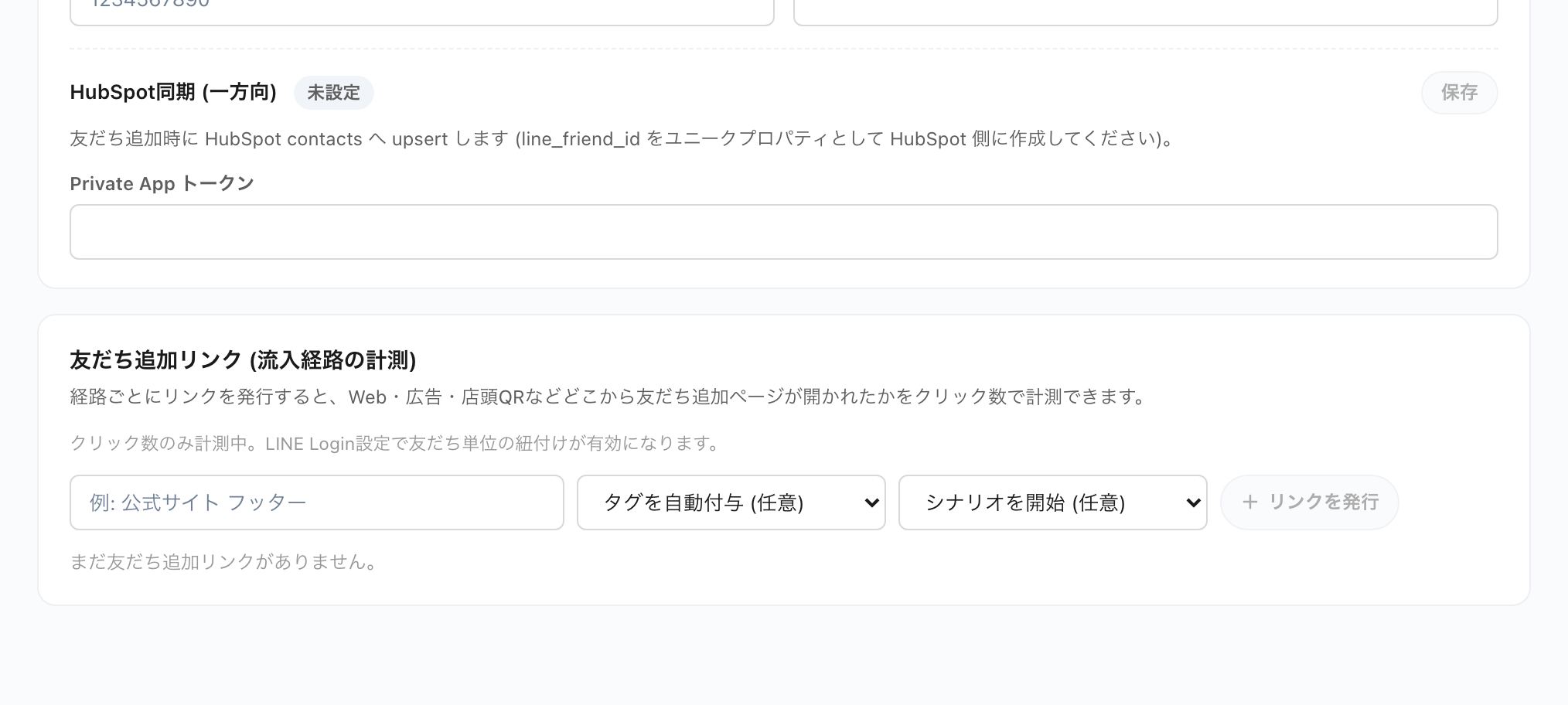
友だち追加リンクを発行する
公式サイトや広告、店頭の QR など、流入の経路ごとに友だち追加のリンクを作ります。経路ごとのクリック数と友だちの数を計測できます。
このガイドでできること
どこから友だちが増えているかを比べたいときに使います。経路ごとに、タグの自動付与やシナリオの開始も設定できます。
タグ・シナリオと友だちの紐付けが動くのは、アカウントに LINE Login を設定し、相手が LINE Login を通ったときです。設定する前は、クリック数を計測します。
始める前に
次を確かめてください。
- LINE公式アカウントを接続済みであること(未接続の画面は「LINE公式アカウントをつなぐ」の案内になります)
- Connect の編集権限(editor 以上)
操作手順
1. 名前と自動付与を設定する
経路の名前(例: 公式サイト フッター)を入力し、必要なら「タグを自動付与 (任意)」「シナリオを開始 (任意)」を選びます。シナリオは「配信中」のものだけ選べます。
注意 タグの自動付与とシナリオの開始、友だちと経路の紐付けが動くのは、アカウントに LINE Login を設定していて、リンクを開いた相手が LINE Login を通ったときです。欄に「クリック数のみ計測中。LINE Login設定で友だち単位の紐付けが有効になります。」と出ているあいだは、計測されるのはクリック数です。
2. 「リンクを発行」を押す
公開URLが発行され、一覧に「クリック ◯」「友だち ◯」が表示されます。「友だち ◯」は、LINE Login を通ってこの経路に紐付いた友だちの数です。
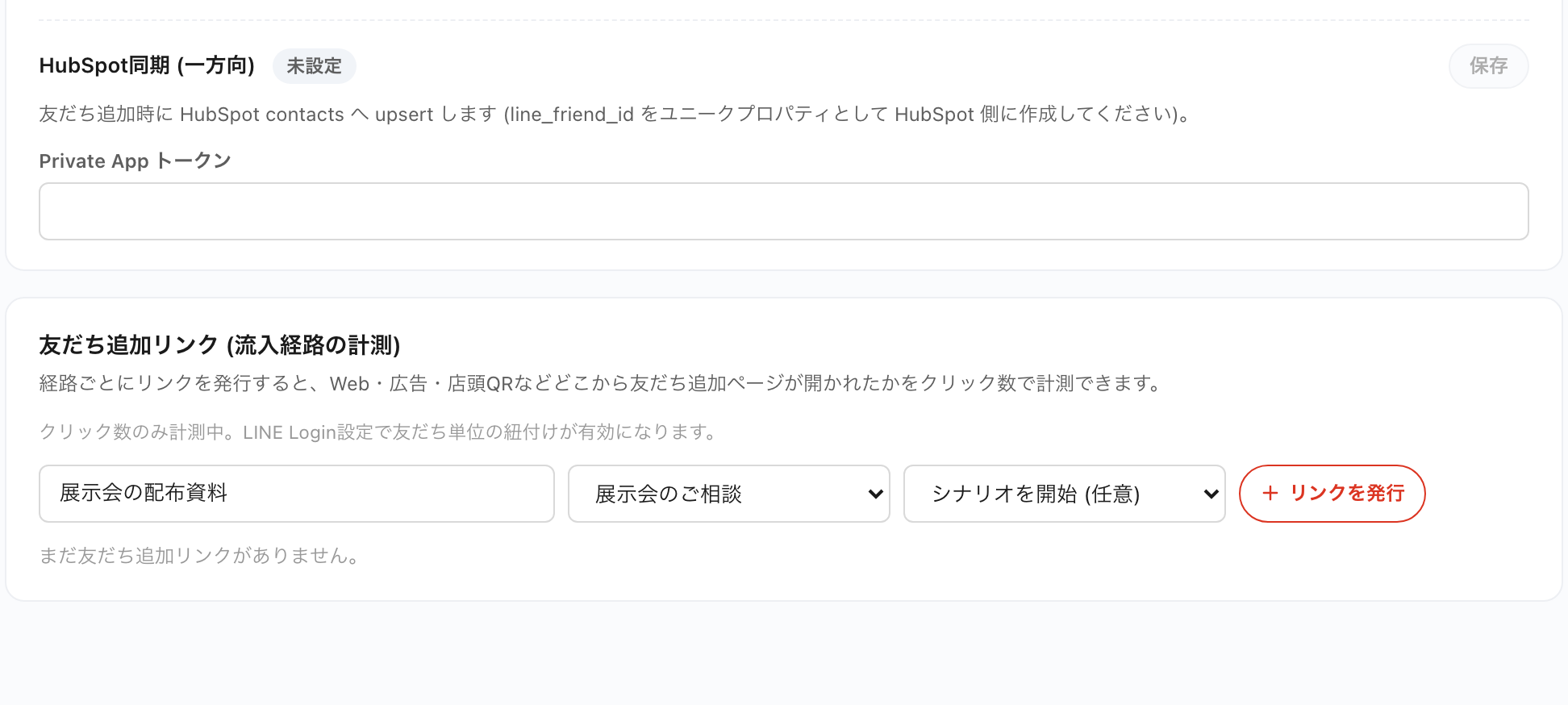
注意 公開リンクが発行されます。設定したタグやシナリオは、相手がLINE Loginを通ったときに動きます。
確認すること 一覧に新しいリンクが表示されます
3. コピー・削除する
「コピー」で公開URLをコピーします。ゴミ箱アイコンは確認なしで即削除されます。
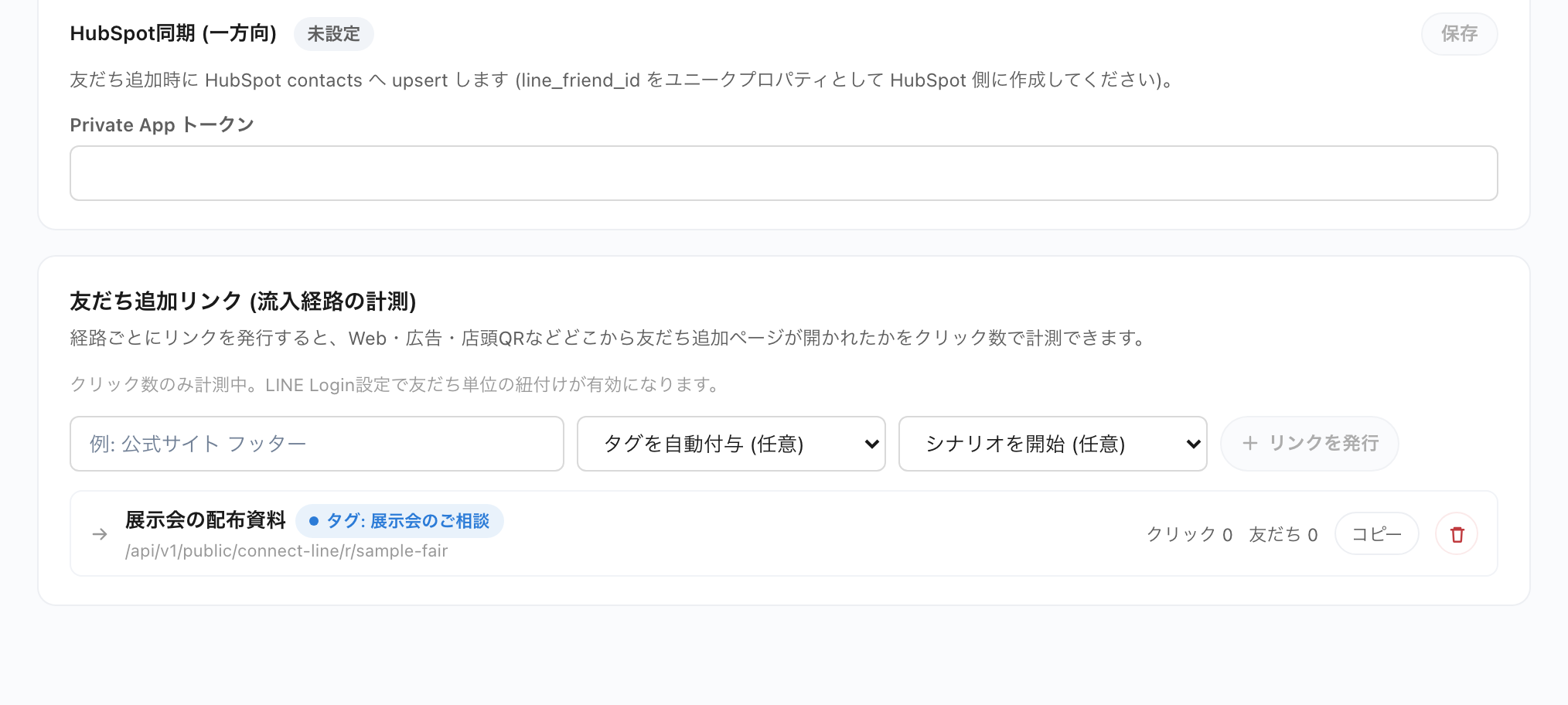
注意 削除したリンクは即座に無効になり、配布済みのQRやリンクからは友だち追加できなくなります。
完了の確認
次のようになっていれば完了です。
- 一覧にリンクが並び、「コピー」で公開URLを共有できる
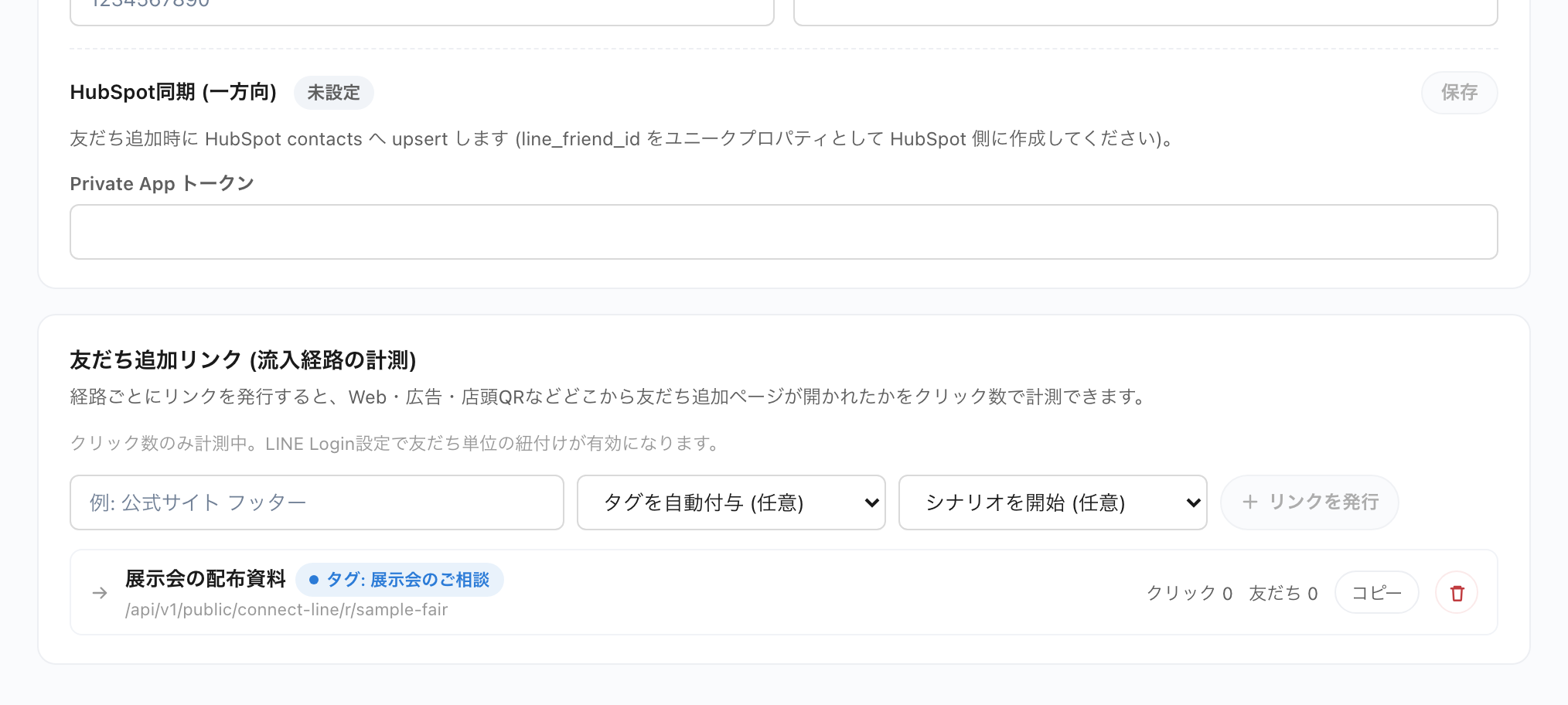
一連の操作を見る
手順 1〜3 と「完了の確認」を、記事の順に続けて見られます。手順 1〜3 は見本のデータで操作する様子、「完了の確認」は画面の例(静止画)です。