職歴・学歴を編集する
登録してある職歴や学歴の会社名・役職・在籍期間と、紐づけるマイ名刺を直して保存します。
このガイドでできること
転職や卒業で在籍期間が終わったときや、役職が変わったときに使います。「現在も在籍中」の経歴は、在籍期間の終わりが「現在」と表示されます。
紐づけるマイ名刺を選ぶと、経歴の横にその名刺のサムネイルが並び、どの会社のときの名刺かを見分けられます。
スマホのアプリ iPhone・Android の MIRAIKEI アプリでの手順は「スマホのアプリでの手順」にあります。
始める前に
次を確かめてください。
- 編集する職歴か学歴が、プロフィールに登録してあること
操作手順
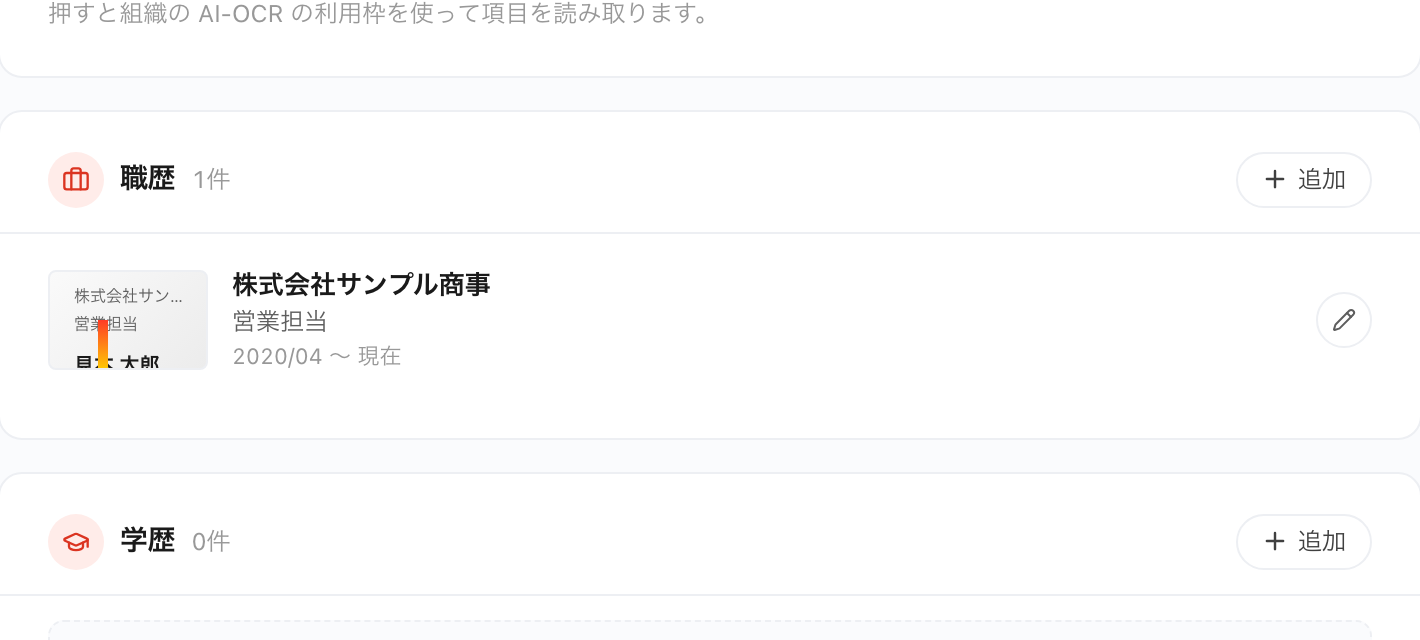
1. 編集する経歴の鉛筆アイコンを押す
「職歴」か「学歴」の一覧で、直す経歴の行の右にある鉛筆アイコンを押します。職歴では「職歴を編集」、学歴では「学歴を編集」が開き、登録してある内容が入力欄に入っています。「保存」を押すまで、経歴は今の内容のままです。
表示されないとき 職歴か学歴を 1 件以上登録していると、行の右に表示されます。
2. 「会社名」か「学校名」を直す
職歴では「会社名」と「役職」、学歴では「学校名」と「学部・学位」を直します。「会社名」か「学校名」を空欄にして「保存」を押すと、「会社名を入力してください」か「学校名を入力してください」と表示されます。
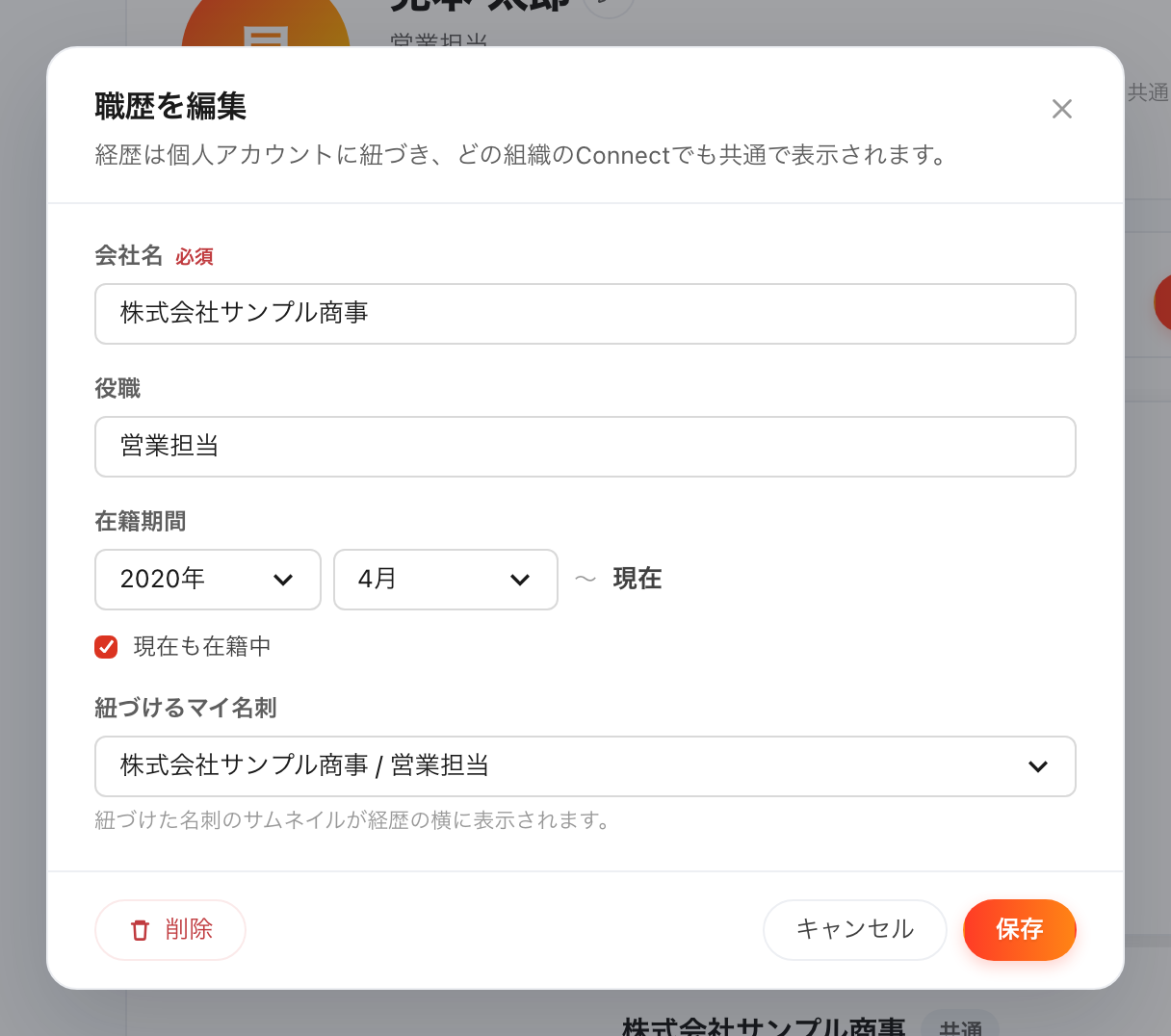
表示されないとき 登録してある経歴の行で鉛筆アイコンを押すと表示されます。
3. 「在籍期間」を直す
「在籍期間」の開始の年と月を選び直します。退職や卒業を反映するときは、職歴では「現在も在籍中」、学歴では「現在も在学中」のチェックを外し、表示された終了の年と月を選びます。終了は開始以降の年月にします。
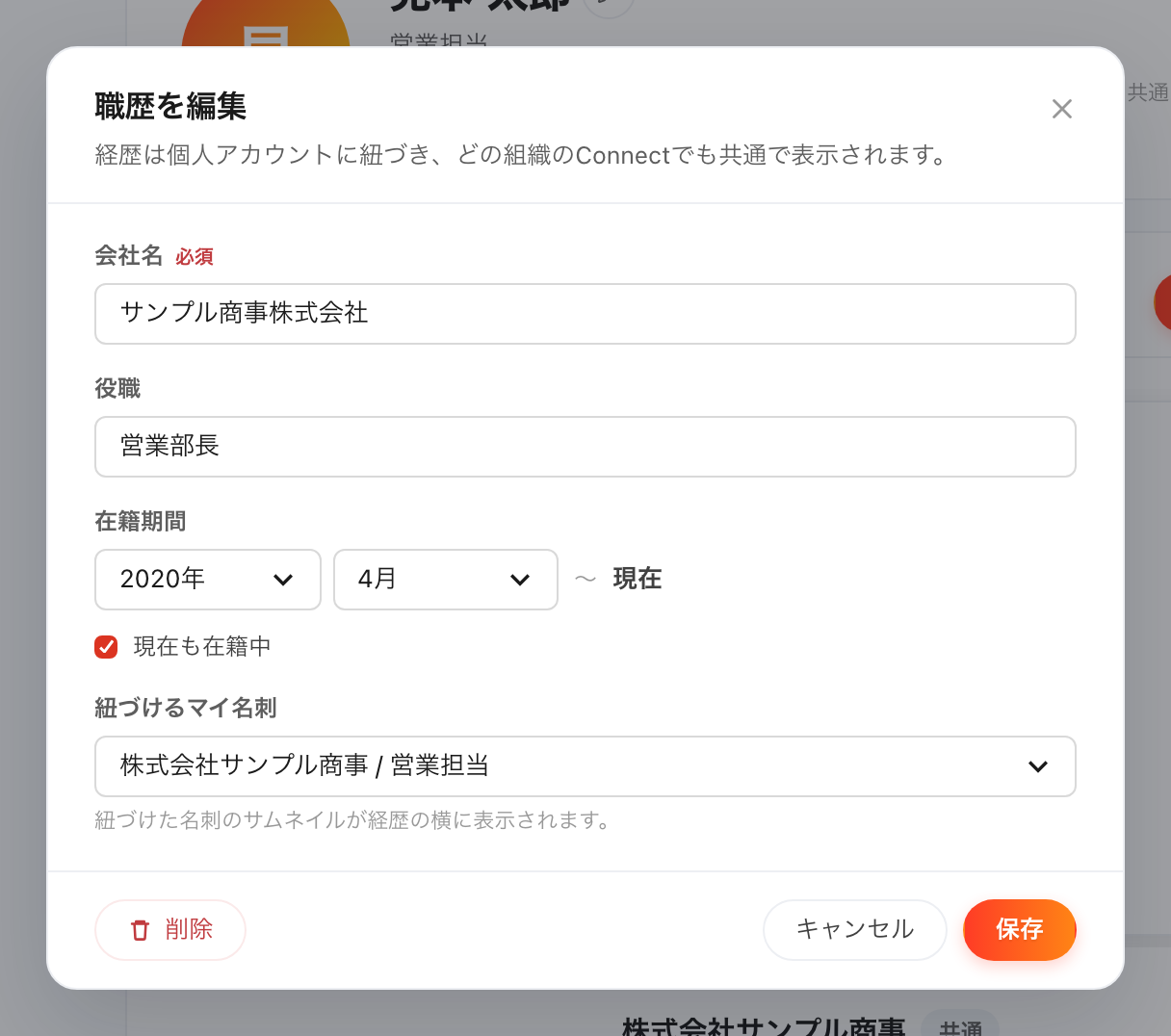
注意 チェックを外したあと、終了の年と月を選ばずに保存すると、期間の終わりは「現在」のまま保存されます。
表示されないとき 登録してある経歴の行で鉛筆アイコンを押すと表示されます。
4. 「紐づけるマイ名刺」を選び直す
「紐づけるマイ名刺」で、経歴の横にサムネイルを出すマイ名刺を選び直します。名刺を外すときは「紐づけない」を選びます。
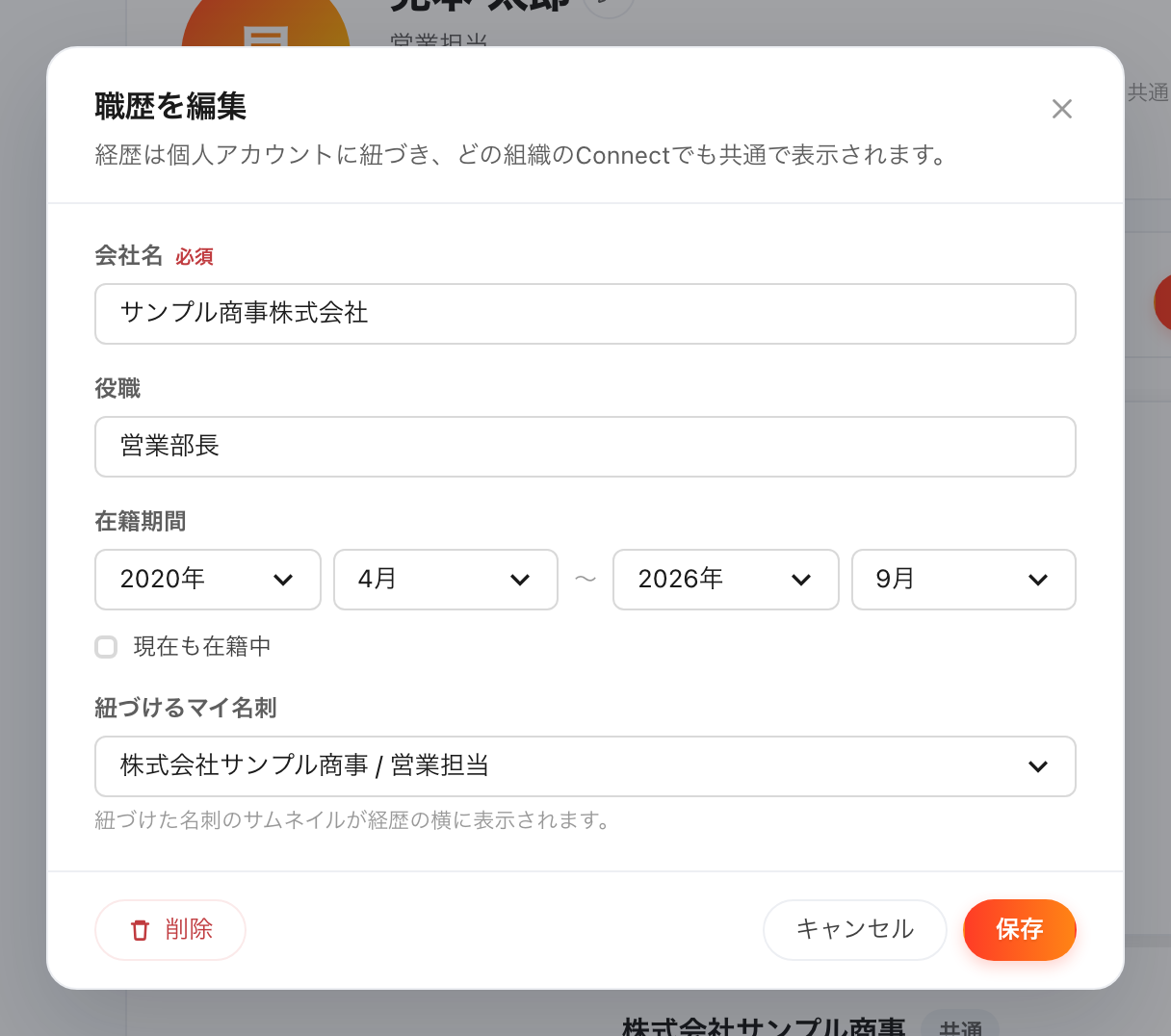
表示されないとき 登録してある経歴の行で鉛筆アイコンを押すと表示されます。
5. 「保存」を押して経歴を更新する
「保存」を押すと画面が閉じ、職歴では「職歴を更新しました」、学歴では「学歴を更新しました」と表示されます。やめるときは「キャンセル」を押すと、直した内容を保存せずに一覧へ戻ります。
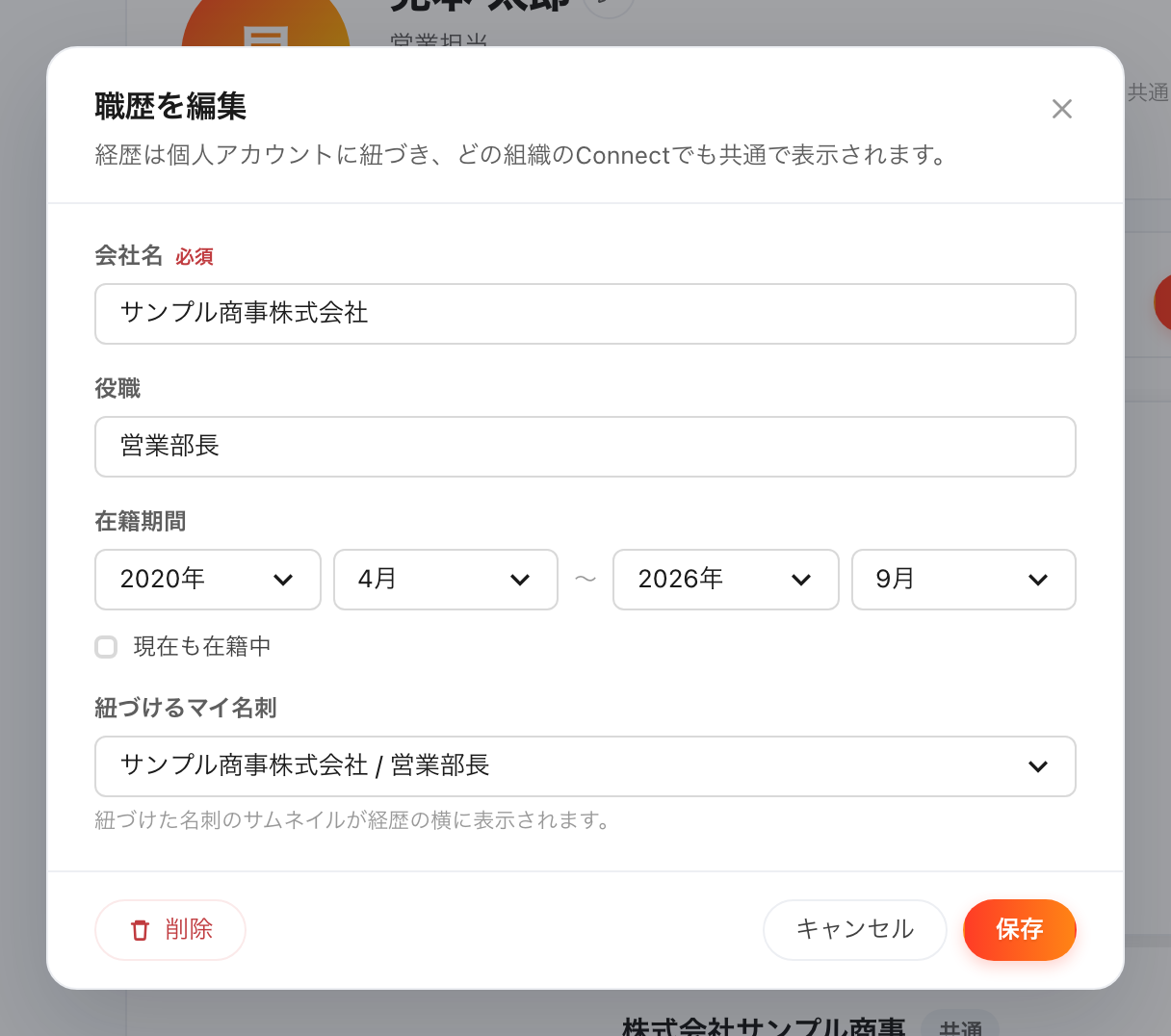
注意 経歴はどの組織の Connect でも共通です。保存した内容は、ほかの組織で開くプロフィールにも同じ内容で出ます。
表示されないとき 登録してある経歴の行で鉛筆アイコンを押すと、開いた画面の右下に表示されます。
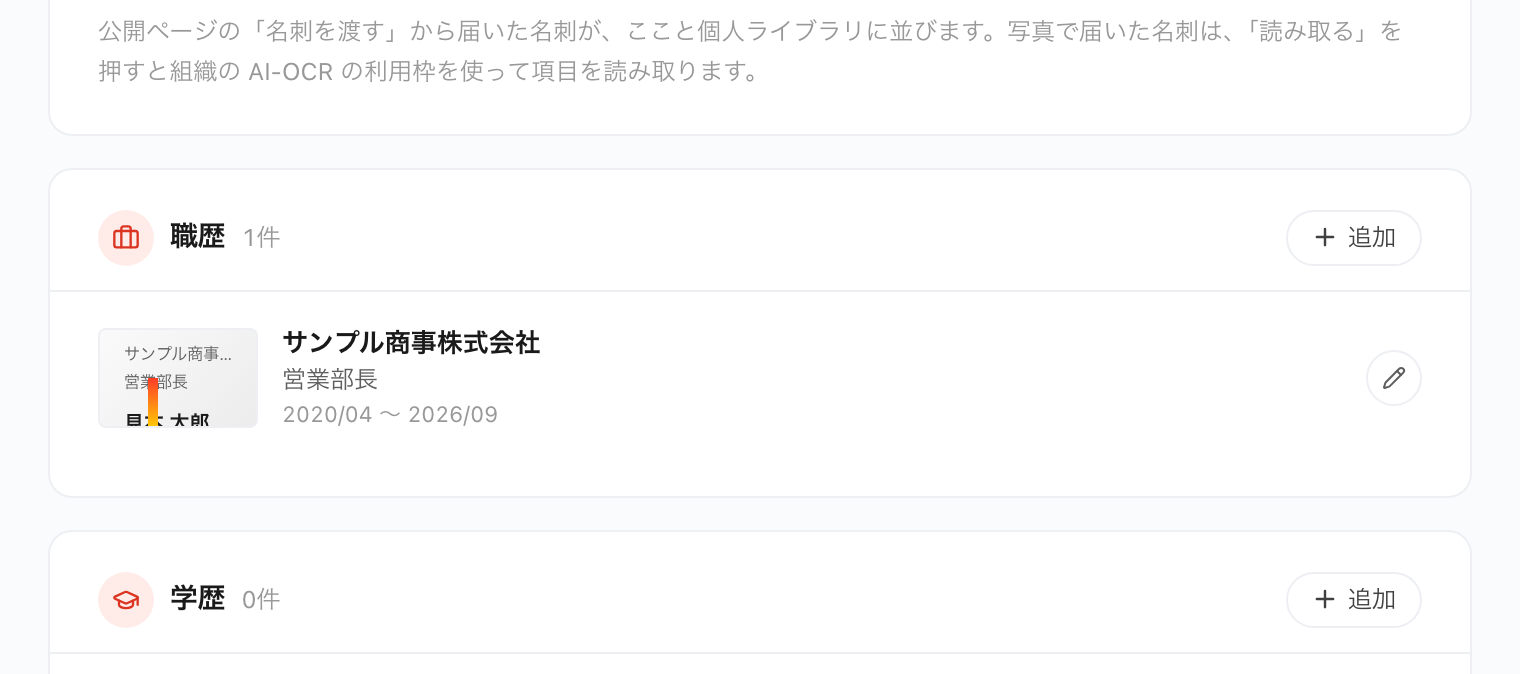
確認すること 一覧の行が、保存した内容に変わります
完了の確認
次のようになっていれば完了です。
- 「職歴を更新しました」か「学歴を更新しました」と表示され、一覧の行が保存した内容に変わる
一連の操作を見る
手順 1〜5 と「完了の確認」を、記事の順に続けて見られます。手順 1〜5 は見本のデータで操作する様子、「完了の確認」は画面の例(静止画)です。