表示名とひとこと肩書きを変更する
Connect のプロフィールの見出しに出る表示名と、ひとこと肩書きを直して保存します。どちらも MIRAIKEI のアカウントに付き、どの組織でも共通です。
このガイドでできること
デジタル名刺の「公開する項目」で「氏名」「ひとこと肩書き」を選んでいる公開ページには、ここで保存した表示名とひとこと肩書きが出ます。
ひとこと肩書きは、所属や役割を短く伝える 1 行です。会社ごとの部署や役職は、マイ名刺のほうに入れます。
スマホのアプリ iPhone・Android の MIRAIKEI アプリでの手順は「スマホのアプリでの手順」にあります。
操作手順
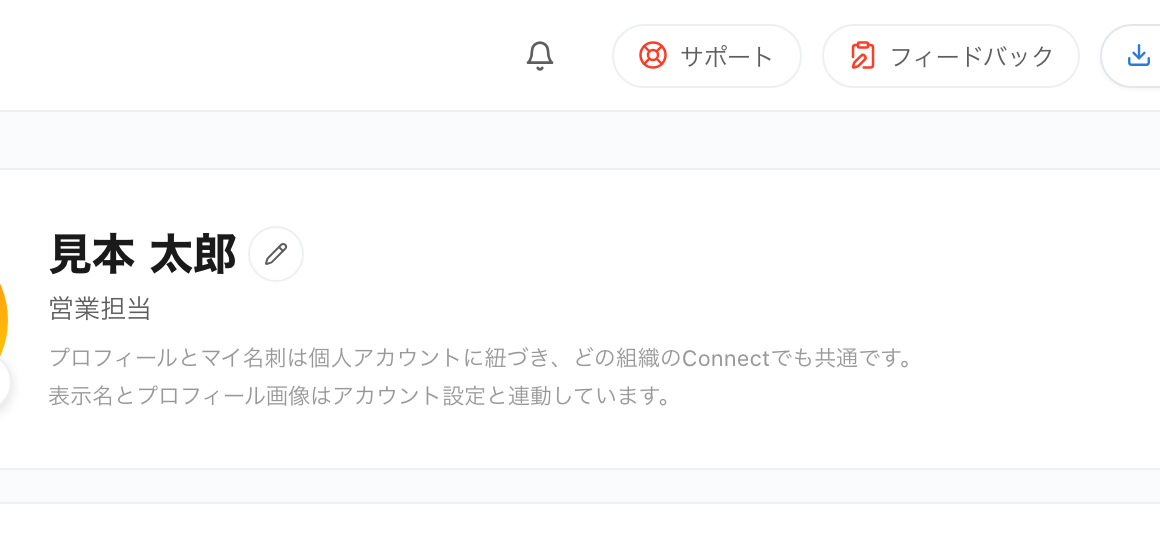
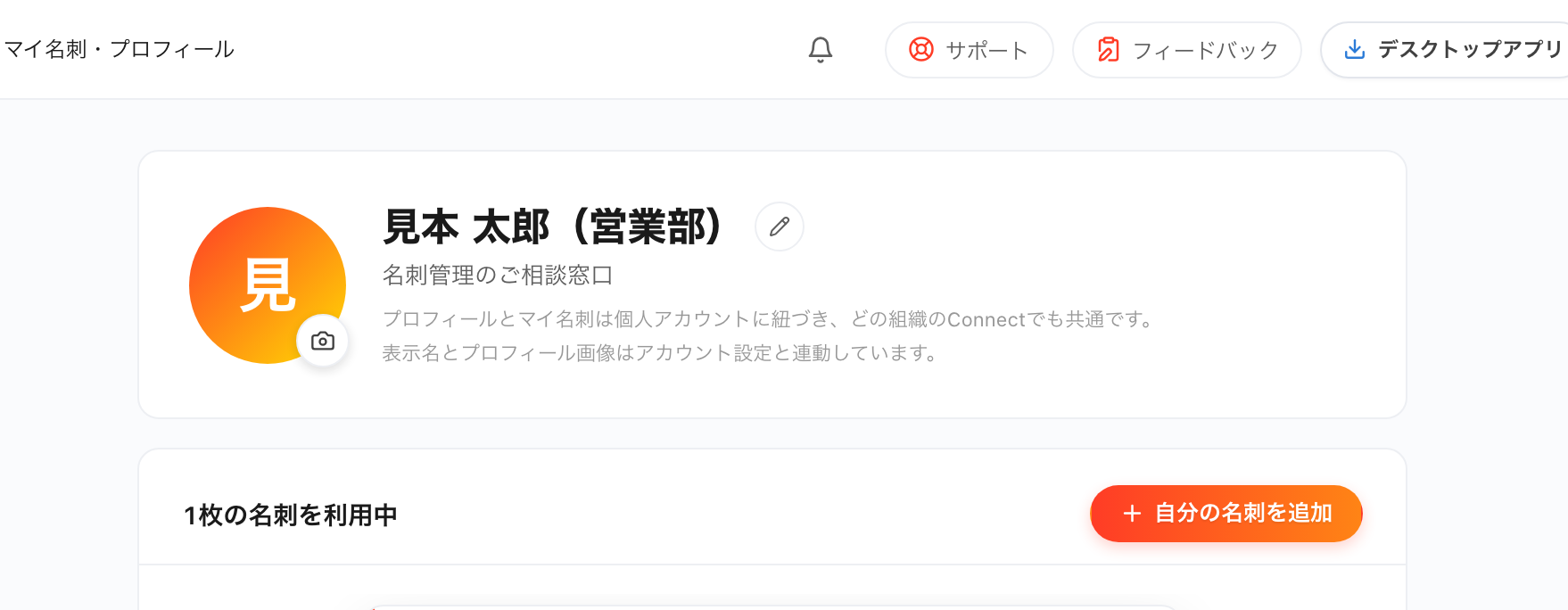
1. 表示名の右の鉛筆アイコンを押す
表示名の右にある鉛筆アイコン「表示名・ひとこと肩書きを編集」を押すと、見出しが「表示名」と「ひとこと肩書き」の入力欄に切り替わります。「保存」を押すまで、プロフィールは今の内容のままです。
表示されないとき 入力欄を開いているあいだは、鉛筆アイコンの場所に「表示名」と「ひとこと肩書き」の入力欄が表示されます。
2. 「表示名」を直す
「表示名」に、表示したい名前を入力します。表示名は MIRAIKEI のアカウントの名前で、「アカウント設定」の「表示名」と連動しています。どの組織の Connect で開いたプロフィールにも、同じ名前が表示されます。
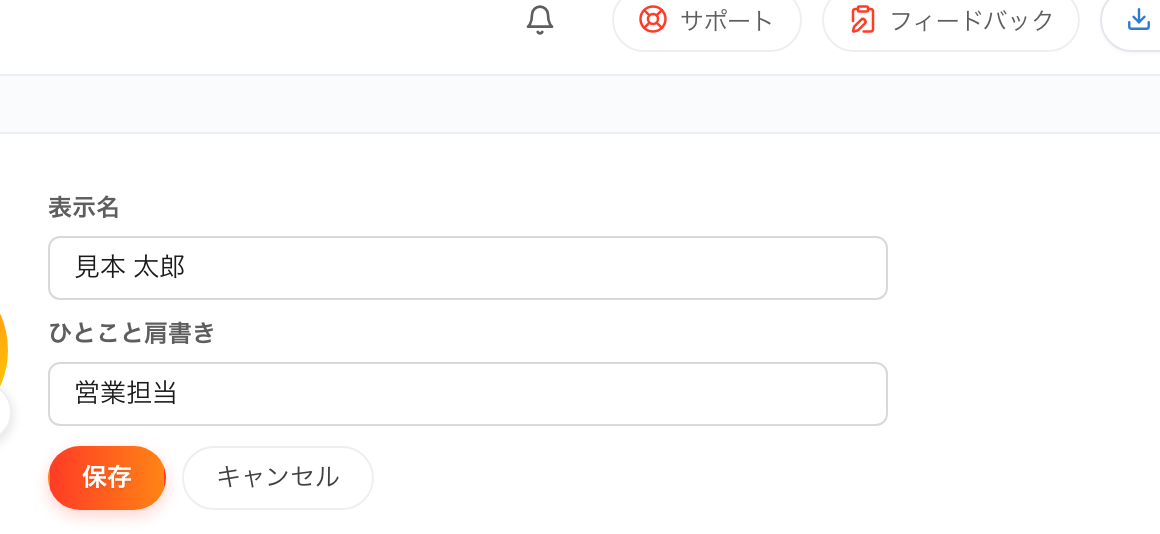
表示されないとき 表示名の右の鉛筆アイコンを押すと表示されます。
3. 「ひとこと肩書き」を入力する
「ひとこと肩書き」を入力します。どの組織の Connect でも共通で、MIRAI Workspace の「肩書きライン」を空欄にしているあいだは、同じ組織のメンバーが Workspace で開くあなたのプロフィールにも表示されます。
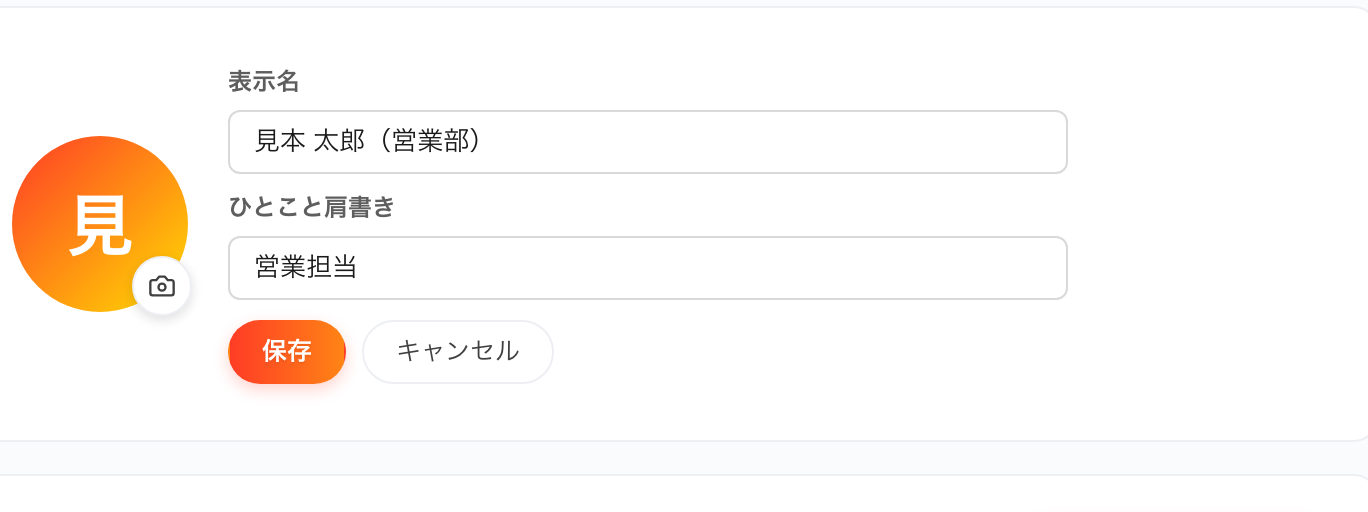
表示されないとき 表示名の右の鉛筆アイコンを押すと表示されます。
4. 「保存」を押してプロフィールを更新する
「保存」を押すと「プロフィールを更新しました」と表示され、見出しが保存した内容に変わります。やめるときは「キャンセル」を押すと、入力した内容を保存せずに元の表示へ戻ります。
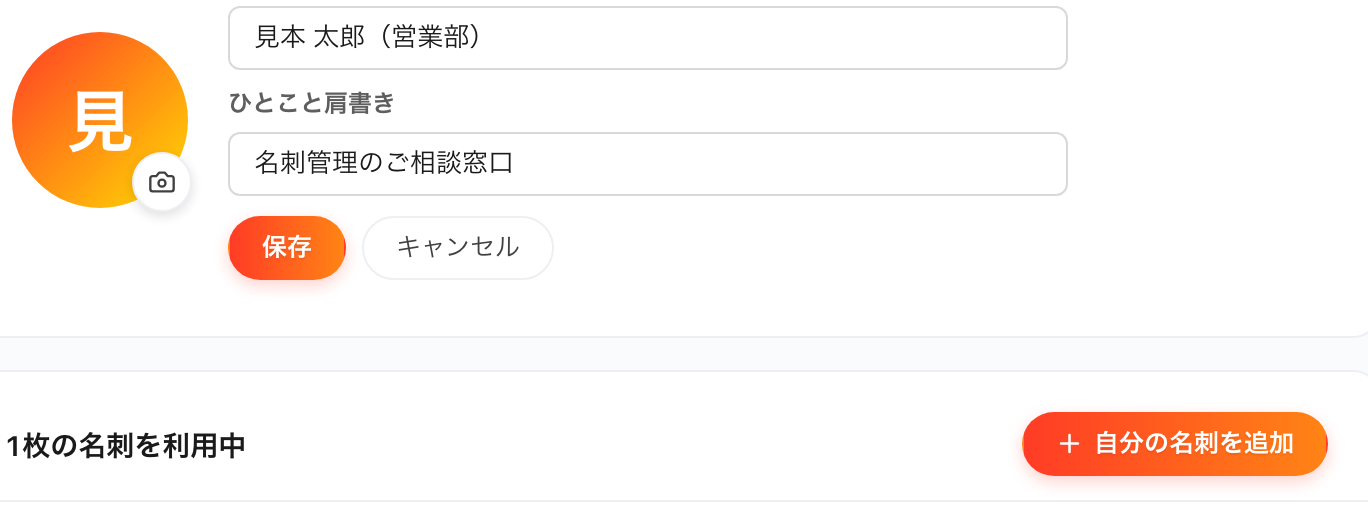
注意 表示名は MIRAIKEI のアカウントの名前です。保存すると、所属しているすべての組織で、ヘッダーのアカウントメニューの名前と、MIRAI Workspace でほかのメンバーが開くあなたのプロフィールの名前も、同じ名前に変わります。
表示されないとき 表示名の右の鉛筆アイコンを押すと表示されます。
確認すること 「プロフィールを更新しました」と表示されます
完了の確認
次のようになっていれば完了です。
- 「プロフィールを更新しました」と表示され、見出しに保存した表示名とひとこと肩書きが表示される
一連の操作を見る
手順 1〜4 と「完了の確認」を、記事の順に続けて見られます。手順 1〜4 は見本のデータで操作する様子、「完了の確認」は画面の例(静止画)です。