MIRAI Connect·操作方法
タスクを作成する
題名・期限・担当者・種類を決め、関連のコンタクト・会社・商談やグループを付けてタスクを作ります。
UPDATED · 2026.11.14·2min READ
このガイドでできること
フォローの電話や資料の送付など、決まった日までにする対応を登録します。期限の既定は今日の 17 時(過ぎていれば明日)です。期限は空にもでき、その場合は一覧の最後の区分に並びます。担当者を選ばなければ作った人が担当者になります。
種類は ToDo・電話・メールから選べ、一覧では行の印で見分けて、種類ごとに絞り込めます。グループに入れておくと、複数の商談にまたがるタスクをまとめて確かめられます。関連のコンタクトを付けると、そのコンタクトの詳細の「次アクション」とタイムラインにも出ます。
スマホのアプリ iPhone・Android の MIRAIKEI アプリでの手順は「スマホのアプリでの手順」にあります。
始める前に
次を確かめてください。
- Connect の編集権限(editor 以上)
操作手順
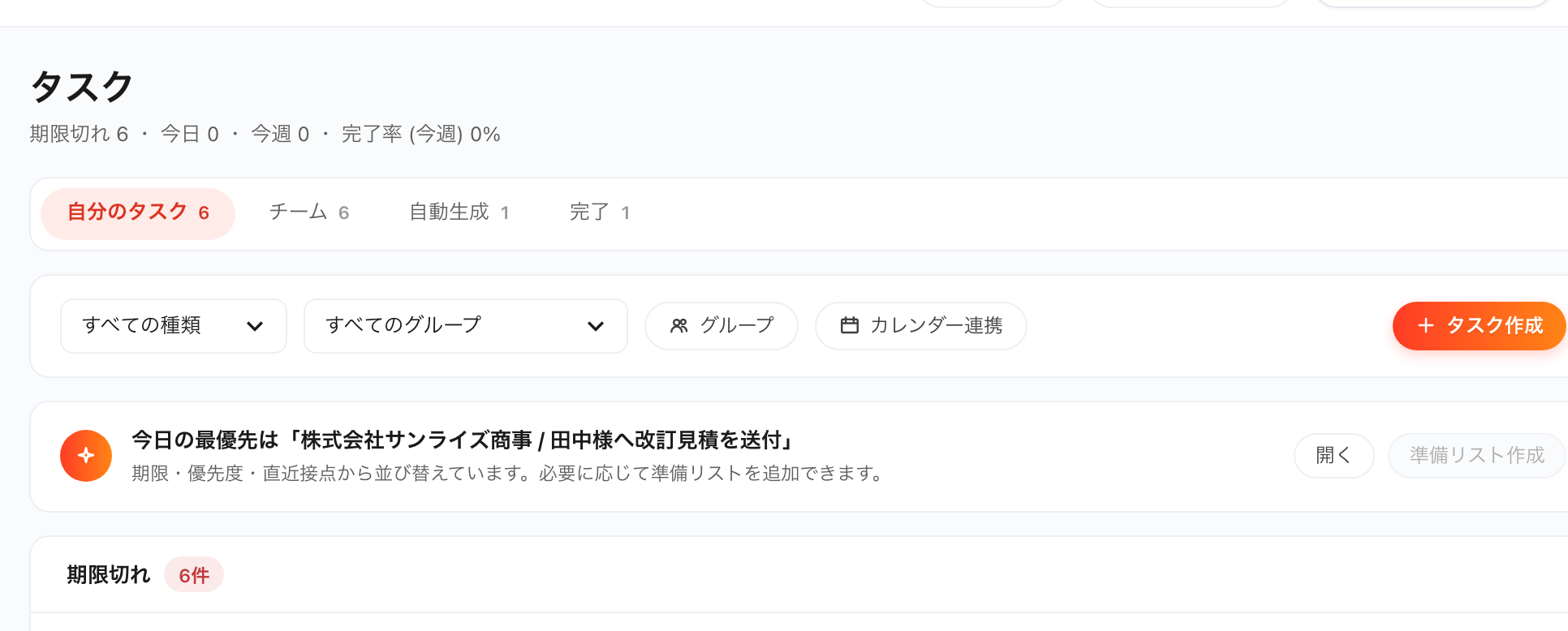
1. 「タスク作成」を押す
ツールバーの右端の「タスク作成」を押すと、入力の画面が開きます。
デモ表示(見本のデータ)画面の例です。
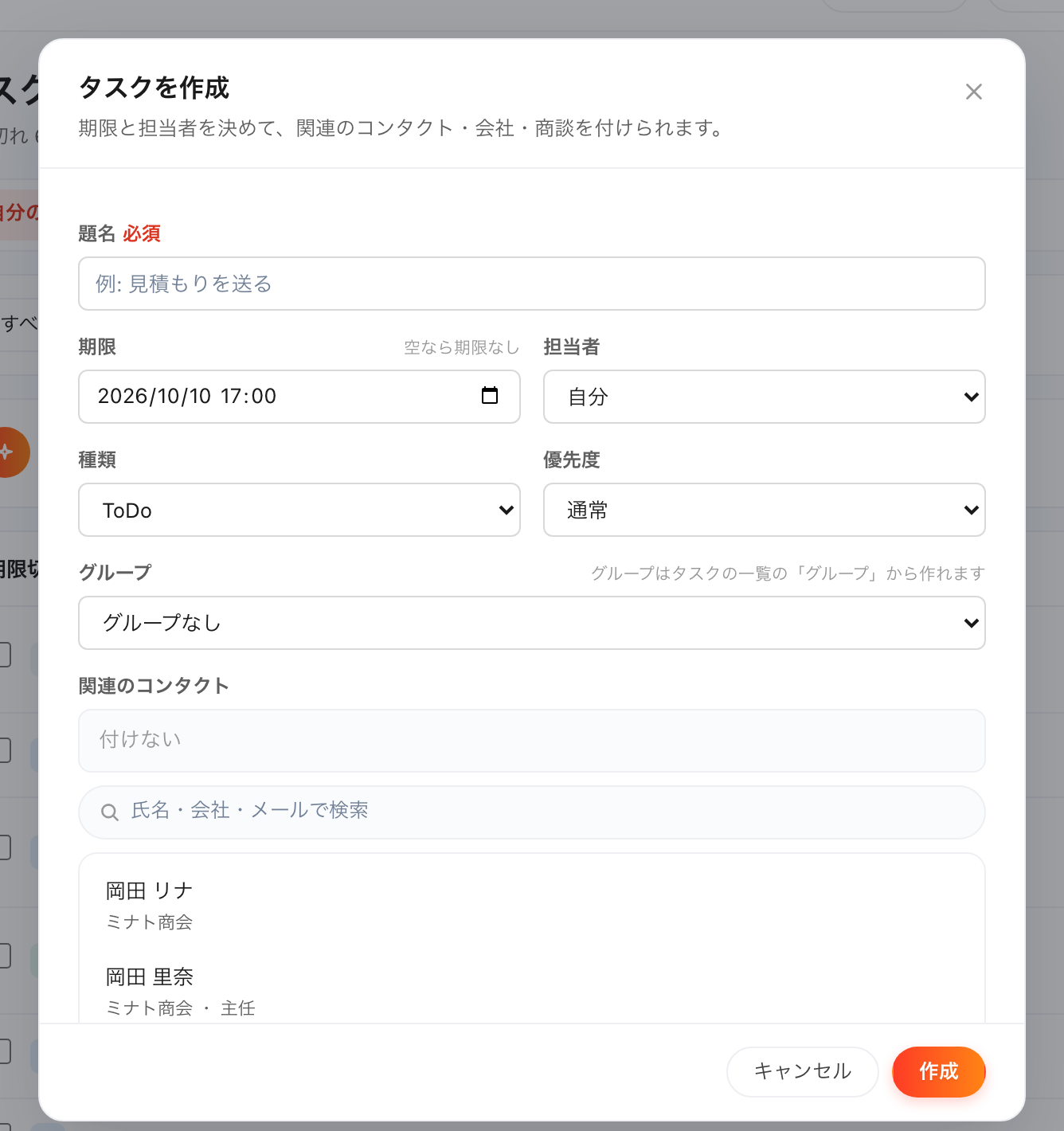
2. 題名を入れる
「題名」は必須です。
デモ表示(見本のデータ)画面の例です。
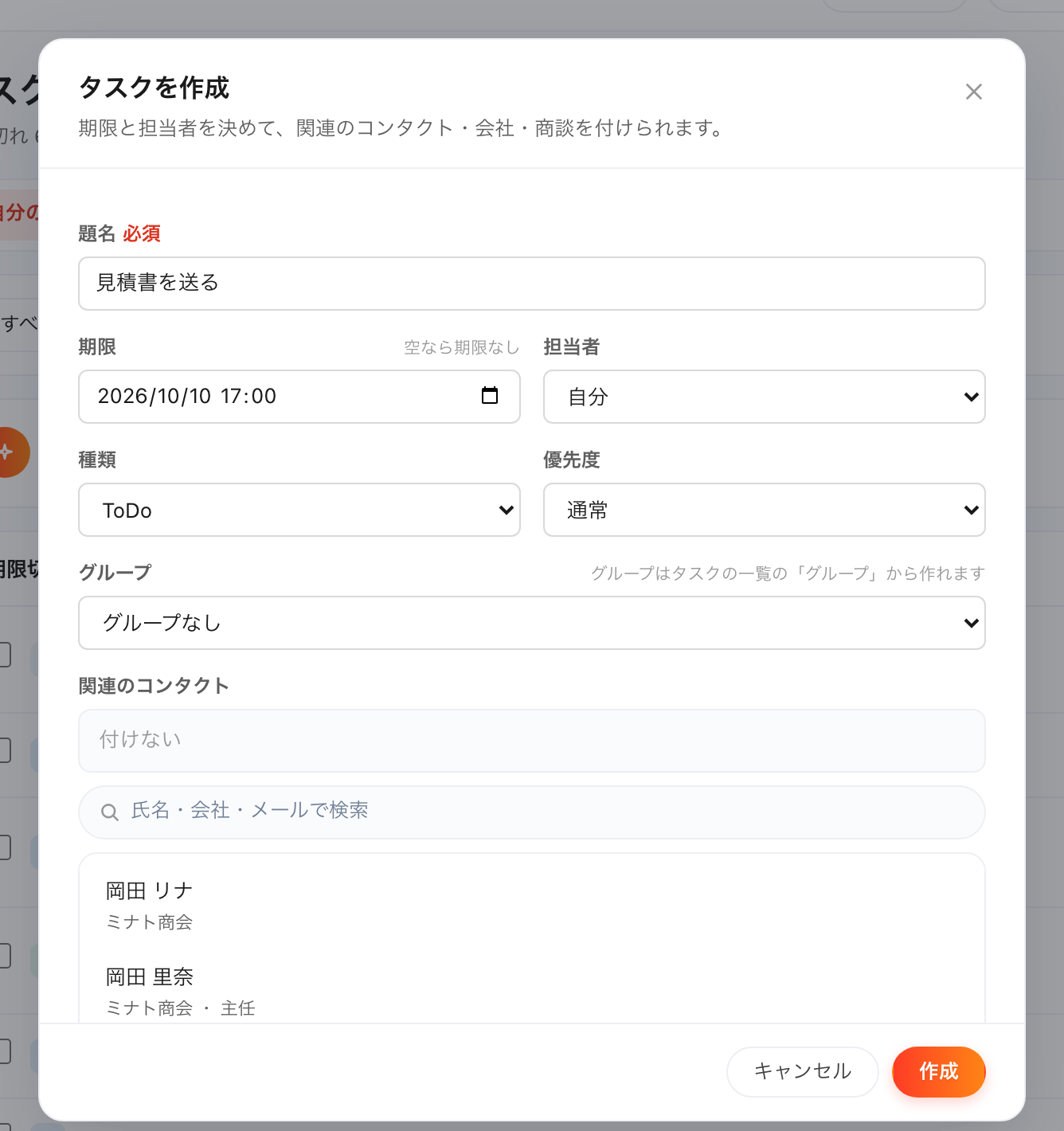
3. 期限・担当者・関連を選ぶ
「期限」の既定は今日の 17 時(過ぎていれば明日)で、空にすると期限なしになります。「担当者」「優先度」を選び、「関連のコンタクト」「関連の会社」「関連の商談」を検索して付け、「メモ」を入れます。
デモ表示(見本のデータ)画面の例です。
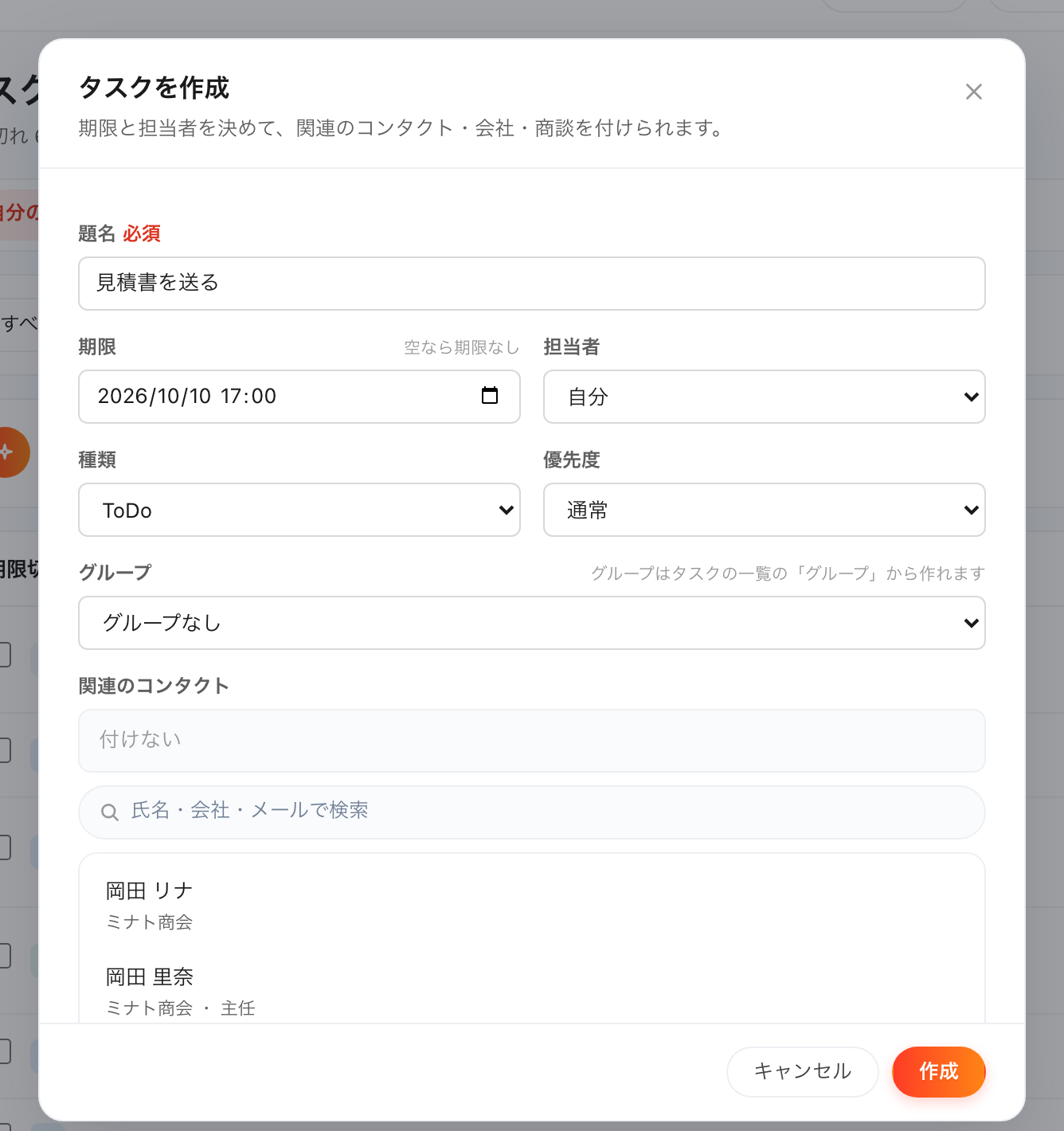
4. 種類とグループを選ぶ
「種類」で ToDo・電話・メールを選びます(既定は ToDo)。「グループ」で事業部のグループに入れられます。一覧をグループで絞っているときは、そのグループが入った状態で開きます。
デモ表示(見本のデータ)画面の例です。
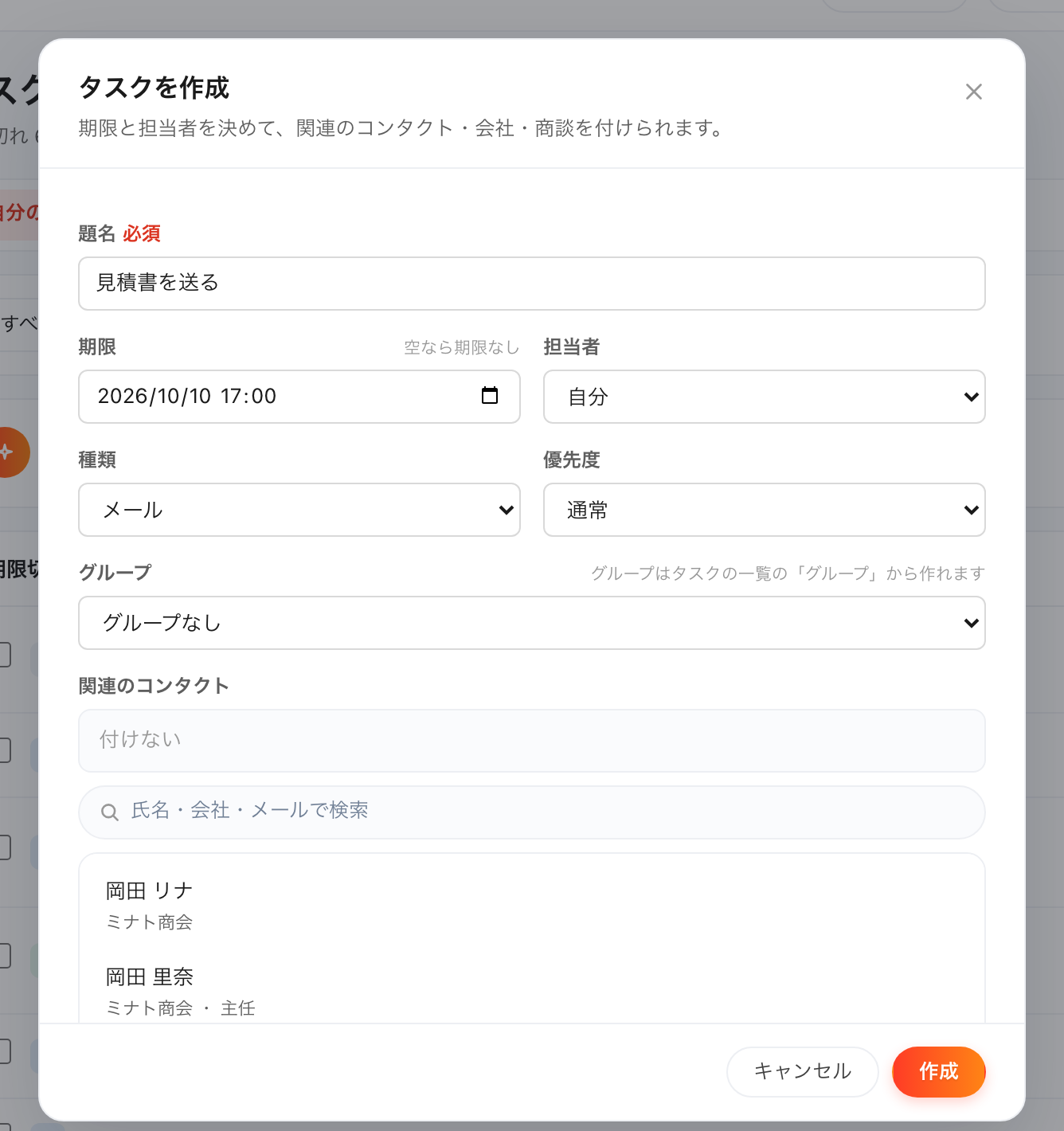
5. 「作成」を押す
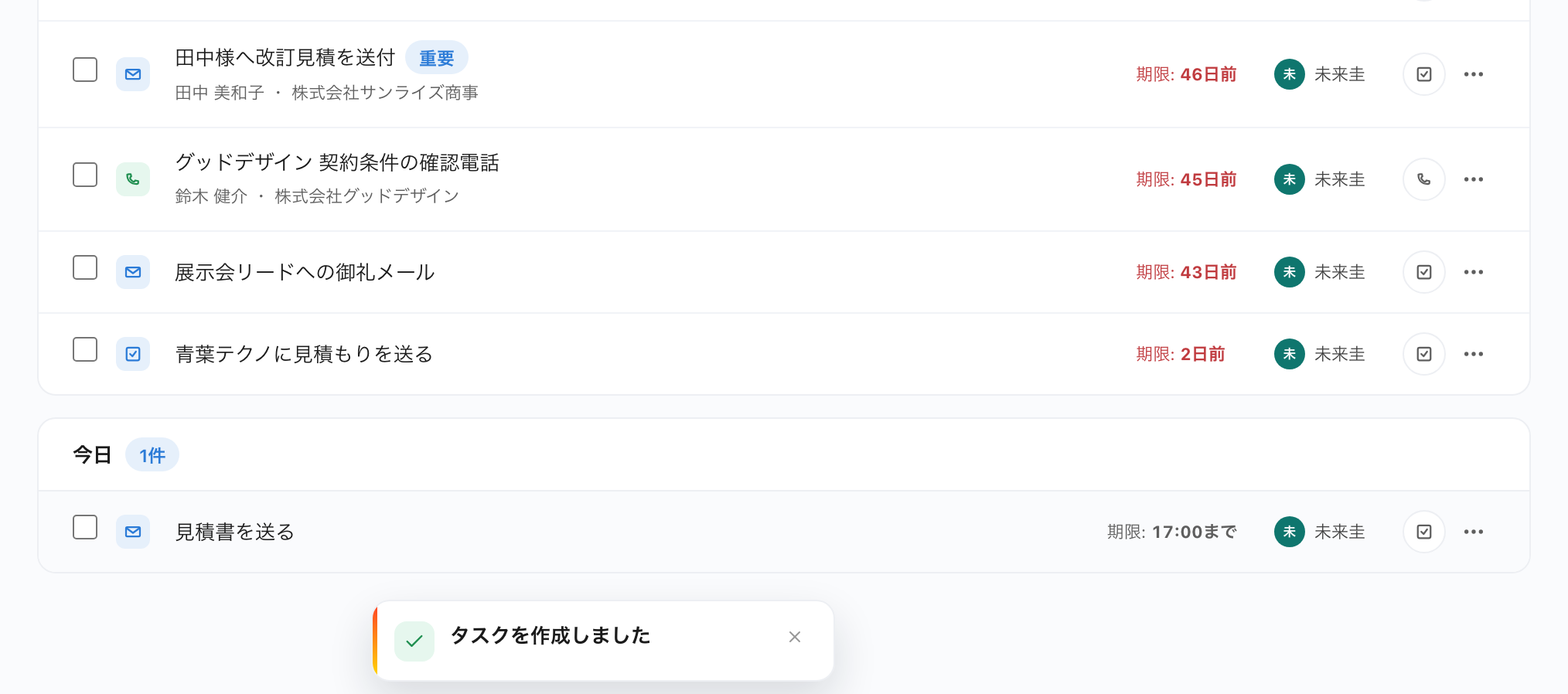
作ったタスクは期限の区分のリストに並びます。
デモ表示(見本のデータ)画面の例です。
確認すること 「タスクを作成しました」と表示されます
完了の確認
次のようになっていれば完了です。
- 「タスクを作成しました」と表示され、期限の区分のリストに並ぶ
一連の操作を見る
手順 1〜5 と「完了の確認」を、記事の順に続けて見られます。手順 1〜5 は見本のデータで操作する様子、「完了の確認」は画面の例(静止画)です。
デモ表示(見本のデータ)全 5 手順と完了の確認を、記事の順に続けて再生します。
1. 「タスク作成」を押すツールバーの右端の「タスク作成」を押すと、入力の画面が開きます。
関連するガイド
この記事は役に立ちましたか?
いただいたフィードバックは、記事の品質改善に役立てています。
TAGS
この内容で解決しませんでしたか?
使い方の質問は、アプリの画面で分からない場所を指して送れます(MIRAIKEI へのログインが必要です)。返事はアプリの「自分のフィードバック」と通知に届きます。
契約・アカウントのご相談はお問い合わせフォームへ