見積書の入力中に品目をその場で登録する
見積書の入力中に新しい品目を登録し、品目名・数量・単位・単価・税区分を明細行に反映します。
このガイドでできること
新しい作業や商品を初めて見積もるときに、入力中の内容を組織の品目マスタへ追加する操作です。
始める前に
次を確かめてください。
- MIRAI請求書の編集者以上の権限
操作手順
1. 見積書の作成画面を開く
一覧の上の「見積書の作成」を押して、作成画面を開きます。詳細画面で内容を直すときの品目名の欄でも、同じ手順で登録できます。
表示されないとき PC の画面の一覧の上に表示されます。
2. 品目名の欄の候補から登録の画面を開く
明細の品目名の欄を押すと、品目マスタの候補が欄の下に開きます。品目マスタに品目が 1 件も無いときは、欄の右端の「マスタから選択」を押すと開きます。候補の下の「新規登録」を選ぶと「品目を登録」が開きます。
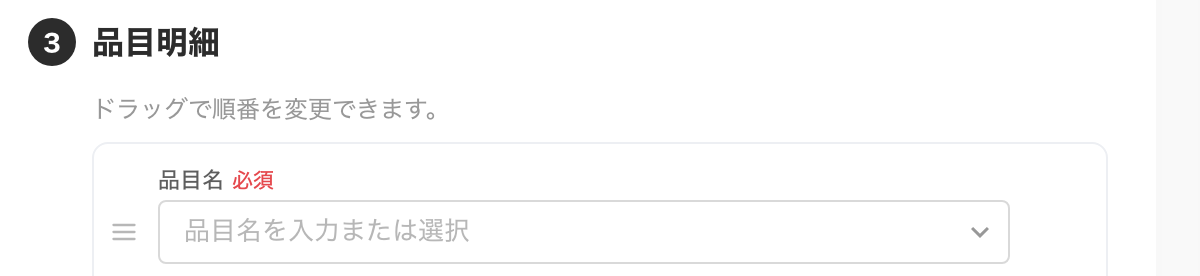
3. 品目名・単価・税区分を入力する
「品目名」には、品目名の欄に入力していた文字が入っています。「品目名」と、単価・数量・単位・税区分を入力します。書類で取引先を選んでいるときは、「取引先」にその取引先が入っています。
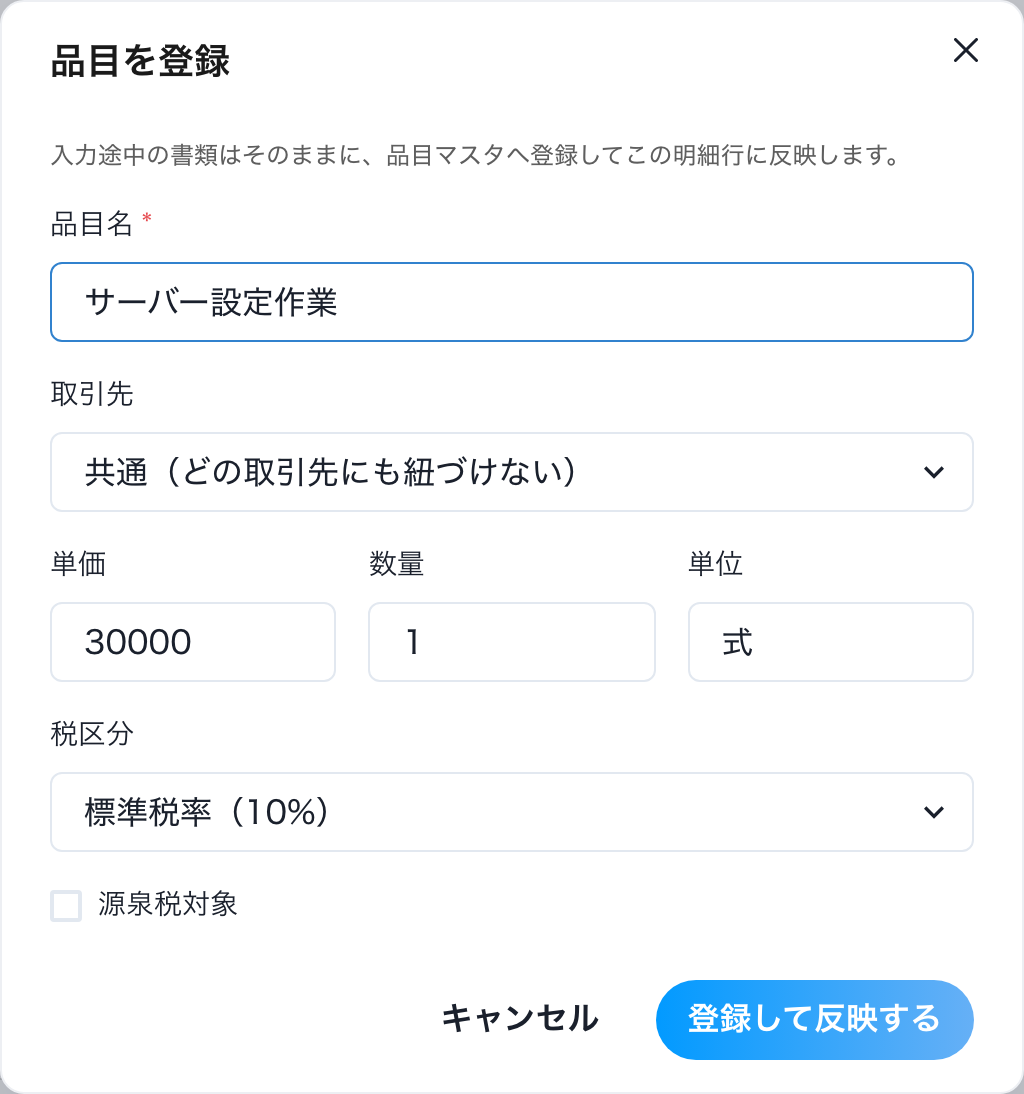
表示されないとき 品目名の欄の候補で「新規登録」を選ぶと開く「品目を登録」に表示されます。
4. 「登録して反映する」を押す
「登録して反映する」を押すと、品目マスタに登録され、開いていた明細行に品目名・数量・単位・単価・税区分が入ります。入力途中の書類は、そのまま残っています。
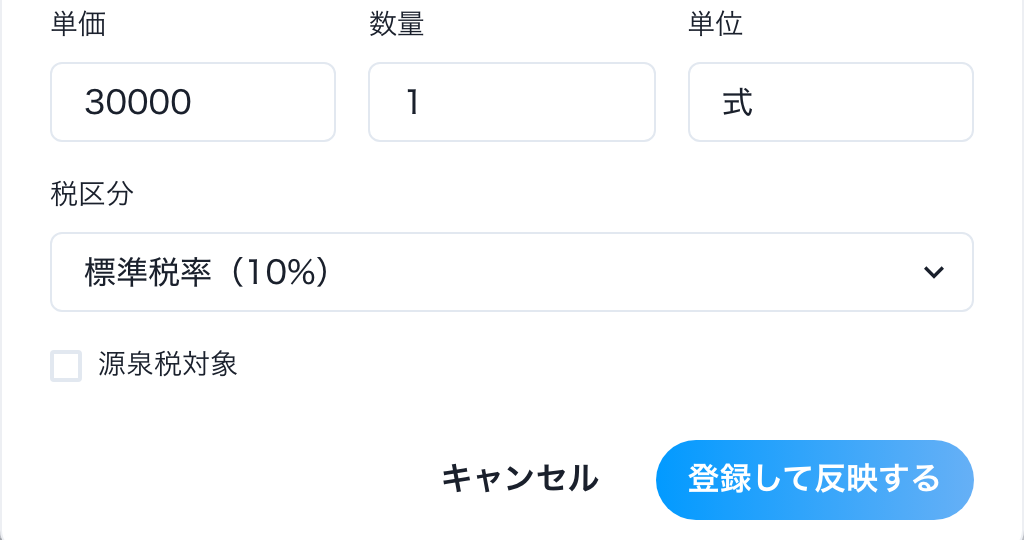
表示されないとき 品目名の欄の候補で「新規登録」を選ぶと開く「品目を登録」に表示されます。
確認すること 「品目を登録し、この明細行に反映しました。」と表示されます
5. 登録した品目をほかの行でも使う
登録した品目は、ほかの明細行や次に作る帳票でも、品目名の欄の候補から選べます。単価や税区分を直すときは、発行設定の「品目」タブで、品目の行の「編集」を押します。

完了の確認
次のようになっていれば完了です。
- 「品目を登録し、この明細行に反映しました。」と表示され、明細行に登録した品目が入っている
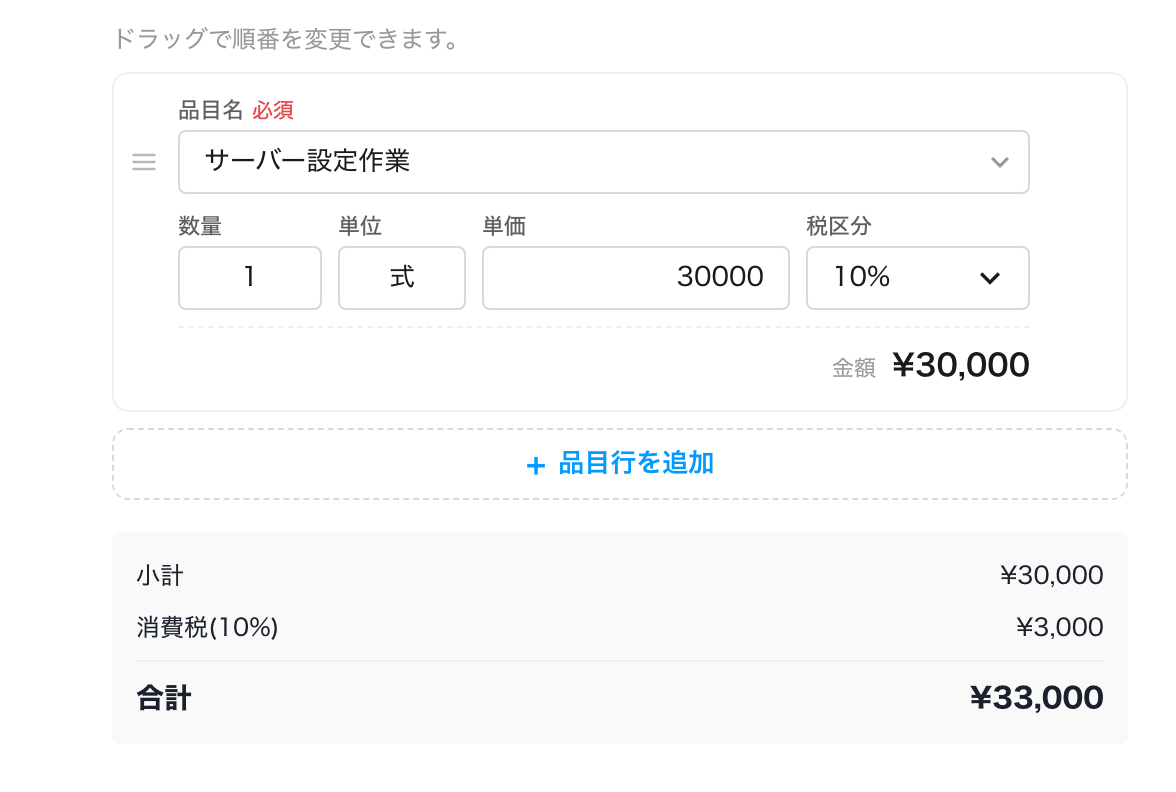
共通の品目と取引先の品目
複数の取引先で使う作業や商品は、「取引先」を「共通」にして登録します。特定の取引先向けに単価や内容を決めた品目は、その取引先を選びます。
品目名の候補は、選択中の取引先に紐づく品目、共通の品目、ほかの取引先の品目の順に並びます。取引先を選んでいない見積書では、共通の品目が先に並びます。
一連の操作を見る
手順 1〜5 と「完了の確認」を、記事の順に続けて見られます。手順 1〜4 は見本のデータで操作する様子、手順 5 と「完了の確認」は画面の例(静止画)です。
