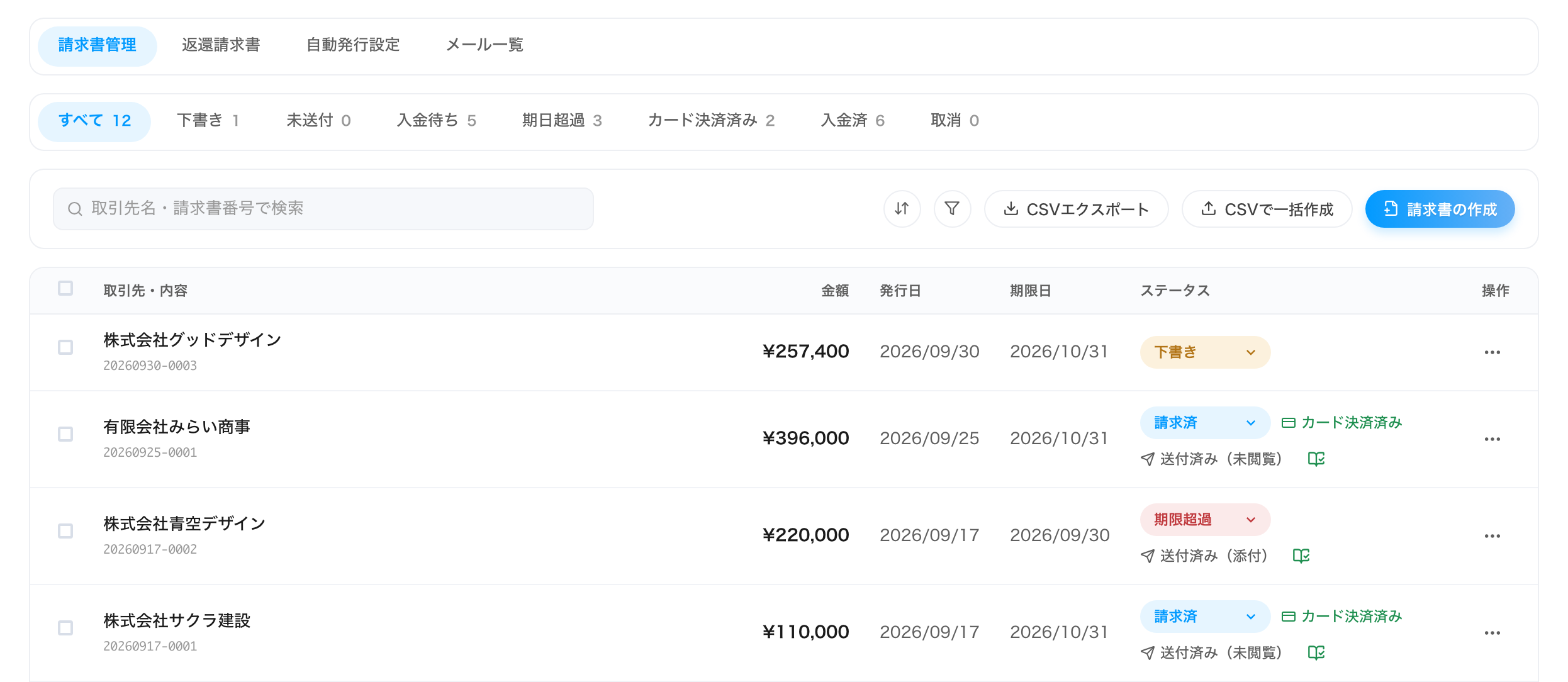
請求書をまとめてダウンロード・変更・削除する
選んだ請求書の PDF をまとめて保存し、「入金済」への変更と削除もまとめて行います。処理できなかった請求書は、結果の画面に請求書ごとの理由が出ます。
このガイドでできること
入金を確かめた請求書をまとめて「入金済」にするときや、送らなかった下書きを整理するときに使います。「入金済みにする」の対象は下書き・請求済・期限超過・一部入金の請求書で、入金日は操作した日になります。会計連携の設定で入金を連携していれば、請求書ごとに入金の仕訳か「連携待ち」の記録ができます。
下書きから「入金済」にした請求書は発行したものとして扱われ、プランの月間発行数に数えられます。
始める前に
次を確かめてください。
- PC の画面で操作します。行を選べるのは、PC の画面の一覧です
- ダウンロードは閲覧者以上、状態の変更と削除は MIRAI請求書の編集者以上の権限が必要です。
操作手順
1. まとめて操作する行を選ぶ
行の左のチェックボックスで選びます。見出しのチェックボックスは、表示中のページの行をまとめて選びます。ページを移っても、選んだ行は残ります。
表示されないとき 請求書が 1 件以上あるとき、PC の一覧に表示されます。行を選べるのは、PC の画面の一覧です。
2. 選択の帯を確認する
行を選ぶと、表の上に「N 件選択中」の帯とまとめての操作が表示されます。一度に操作できるのは 100 件までです。「選択を解除」で選択をやめられます。
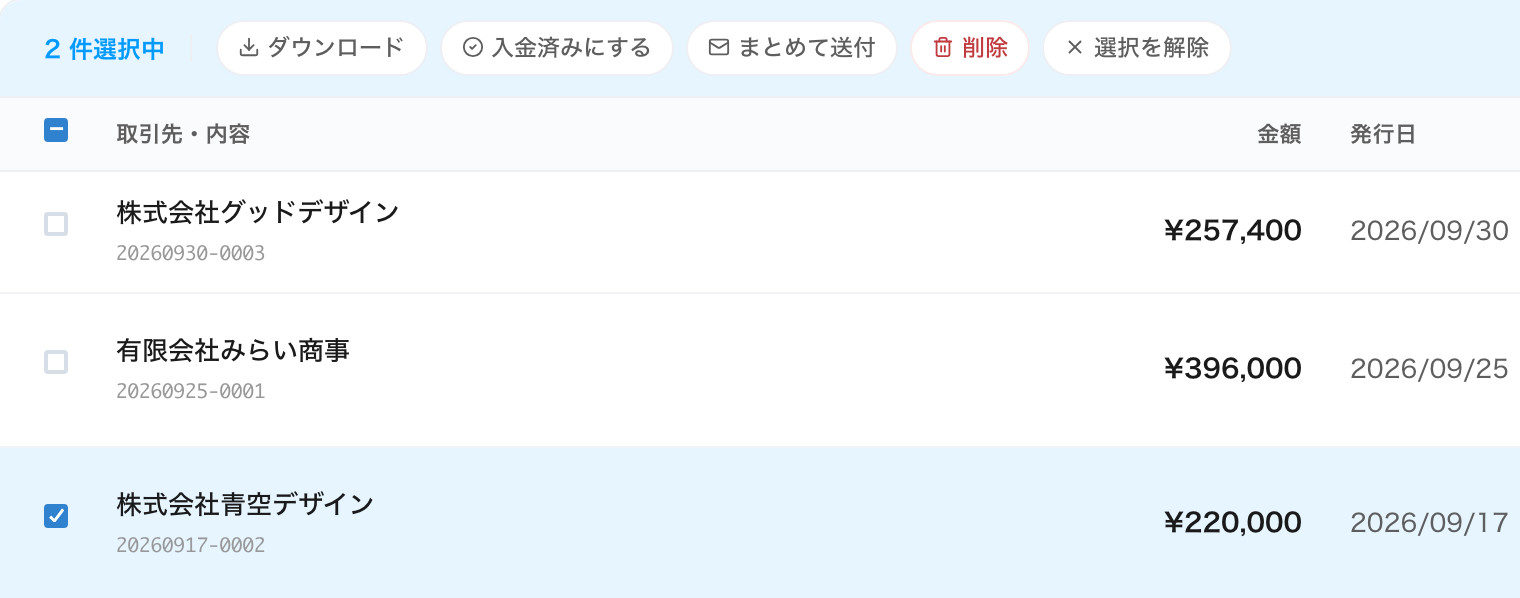
表示されないとき 行を 1 件以上選ぶと、表の上の帯に表示されます。
3. PDF をまとめてダウンロードする
「ダウンロード」を押し、「1 つの PDF にまとめる」か「帳票ごとの PDF を ZIP で」を選んで「ダウンロード」を押します。保存済みの PDF をそのまま使います。
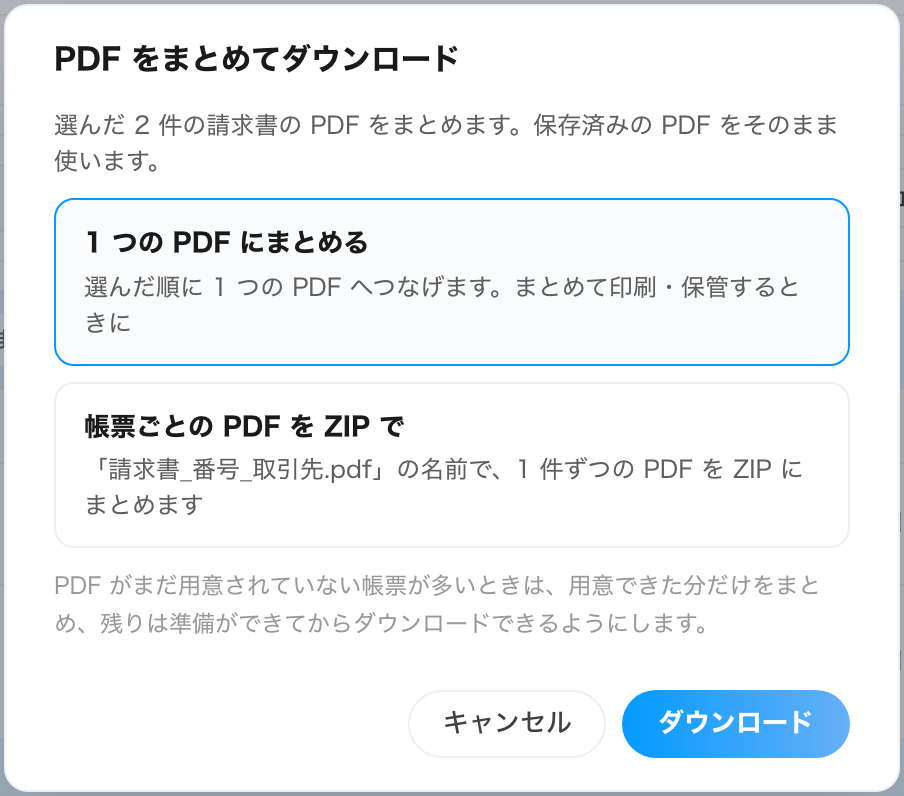
表示されないとき 行を 1 件以上選ぶと、表の上の帯に表示されます。
確認すること 「PDF をダウンロードしました」と表示されます
4. まとめて入金済みにする
帯の「入金済みにする」を押すと確認画面が開きます。変えられる件数と注意を確かめて「N 件を入金済みにする」を押すと、変えられる請求書が「入金済」になり、一覧に反映されます。
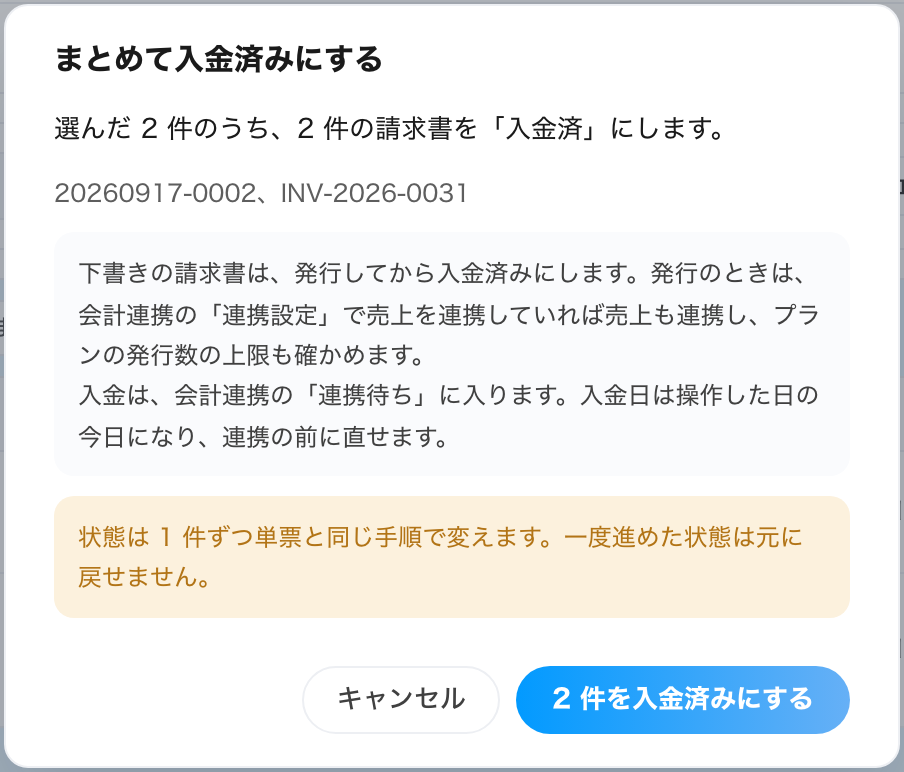
注意 一度進めた状態は元に戻せません。いまの状態では「入金済」にできない請求書は、そのまま残ります。
確認すること 「N 件を「入金済」にしました」と表示されます
5. まとめて削除する
帯の「削除」を押すと確認画面が開きます。対象を確かめ、必要なら「削除メモ(任意)」を入れて「N 件を削除する」を押すと、選んだ請求書が削除されます。
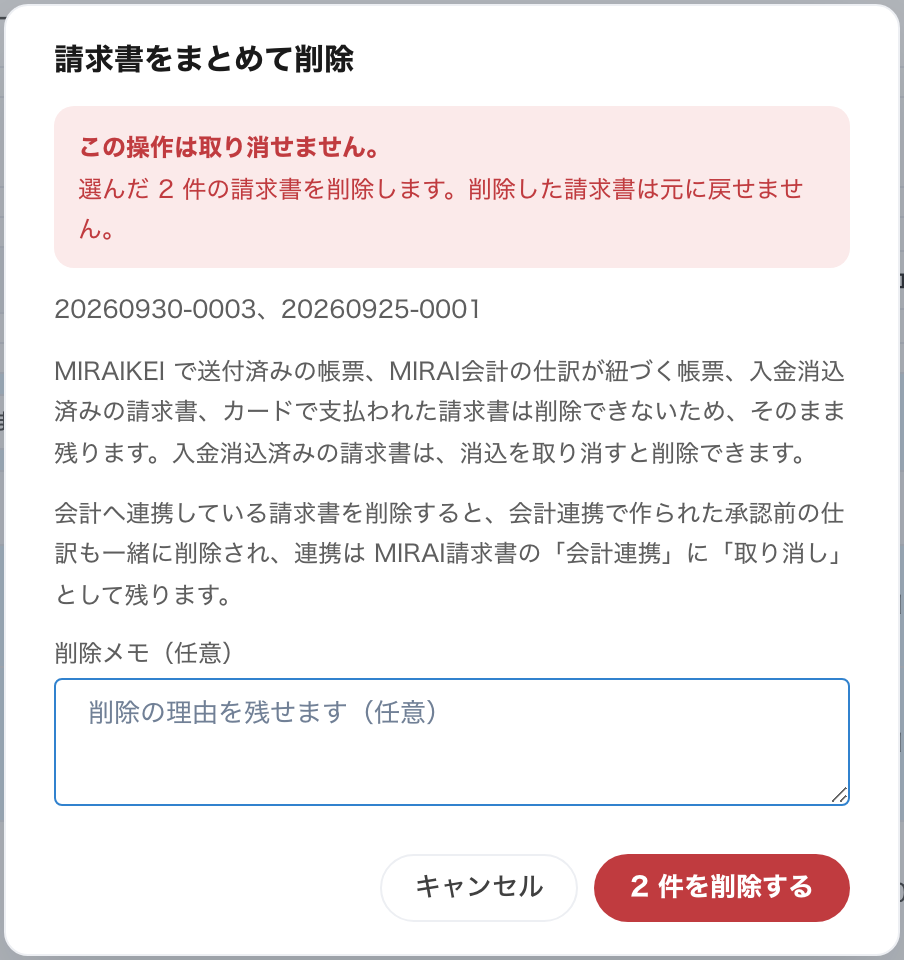
注意 削除した請求書は元に戻せません。MIRAIKEI で送付済みの帳票、MIRAI会計の仕訳が紐づく帳票、入金消込済みの請求書、カードで支払われた請求書は削除できないため、そのまま残ります。入金消込済みの請求書は、消込を取り消すと削除できます。
確認すること 「N 件を削除しました」と表示されます
6. できなかった帳票の理由を確かめる
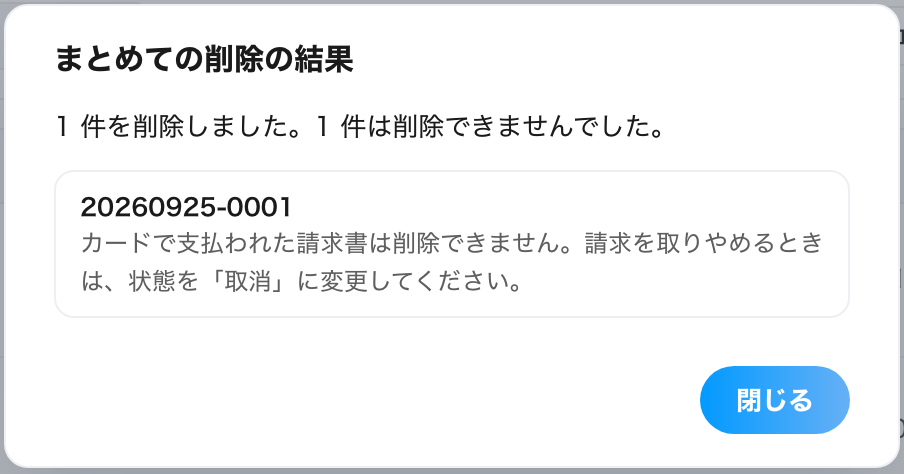
変更・削除・ダウンロードできなかった帳票があるときは、結果の画面に帳票ごとの理由が表示されます。「閉じる」で一覧に戻ります。
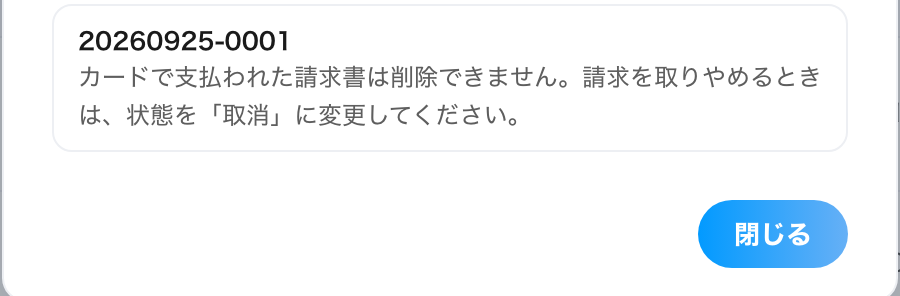
表示されないとき 変更・削除・ダウンロードできなかった請求書があるときに、結果の画面が表示されます。
7. 1 ページの表示件数を変える
一覧の下の「表示件数」で、1 ページに表示する件数を 10・25・50・100 件から選べます。選んだ件数は、帳票の種類ごとにこのブラウザに残ります。

表示されないとき 一覧の件数が 10 件を超えると表示されます。
完了の確認
次のようになっていれば完了です。
- PDF が保存され、状態の変更・削除の結果が一覧に反映されている
一連の操作を見る
手順 1〜7 と「完了の確認」を、記事の順に続けて見られます。手順 1〜7 は見本のデータで操作する様子、「完了の確認」は画面の例(静止画)です。