投函リンクで請求書を集める
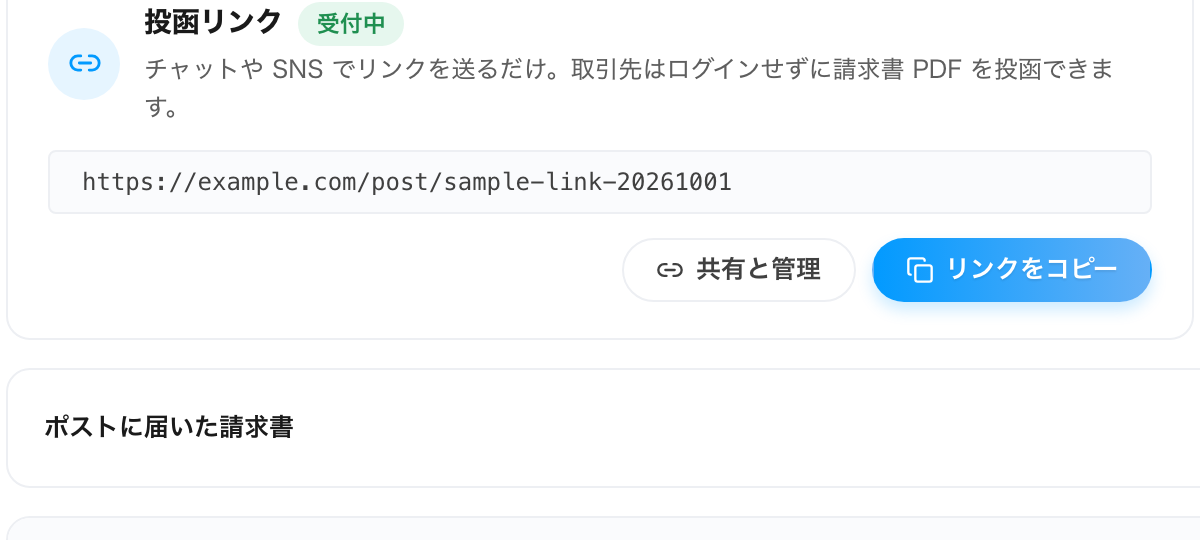
取引先が請求書の PDF を投函できる、請求書ポストの投函リンクを取引先に共有します。
このガイドでできること
請求書の届く先を 1 か所にまとめたいときに使います。投函リンクは組織に 1 本で、どの取引先にも同じリンクを渡します。取引先はアカウントを作らずにリンクを開き、お名前とメールアドレスを入れて 20MB までの PDF を投函し、件名とコメントも添えられます。
投函されると、MIRAI請求書の編集者以上のメンバーに「書類の受取」の通知が届き、請求書ポストの一覧に「未処理」で並びます。
スマホのアプリ iPhone・Android の MIRAIKEI アプリでの手順は「スマホのアプリでの手順」にあります。
操作手順
1. 「共有と管理」を押す
請求書ポストの「投函リンク」カードで「共有と管理」を押すと、共有用の画面が開きます。リンクだけを渡すなら、カードの「リンクをコピー」でもコピーできます。
2. リンクをコピーする
チャットに貼るなら「リンクをコピー」(URLだけ)、メールで改まって頼むなら「依頼文をコピー」または「メールで送る」を使います。

確認すること 「投函リンクをコピーしました」と表示されます
3. リンクを管理する
「リンクの管理」の「投函を受け付ける」で、リンクからの投函を止めたり再開したりできます。リンクを作り直す手順は操作ガイド「投函リンクを作り直す」で確認できます。
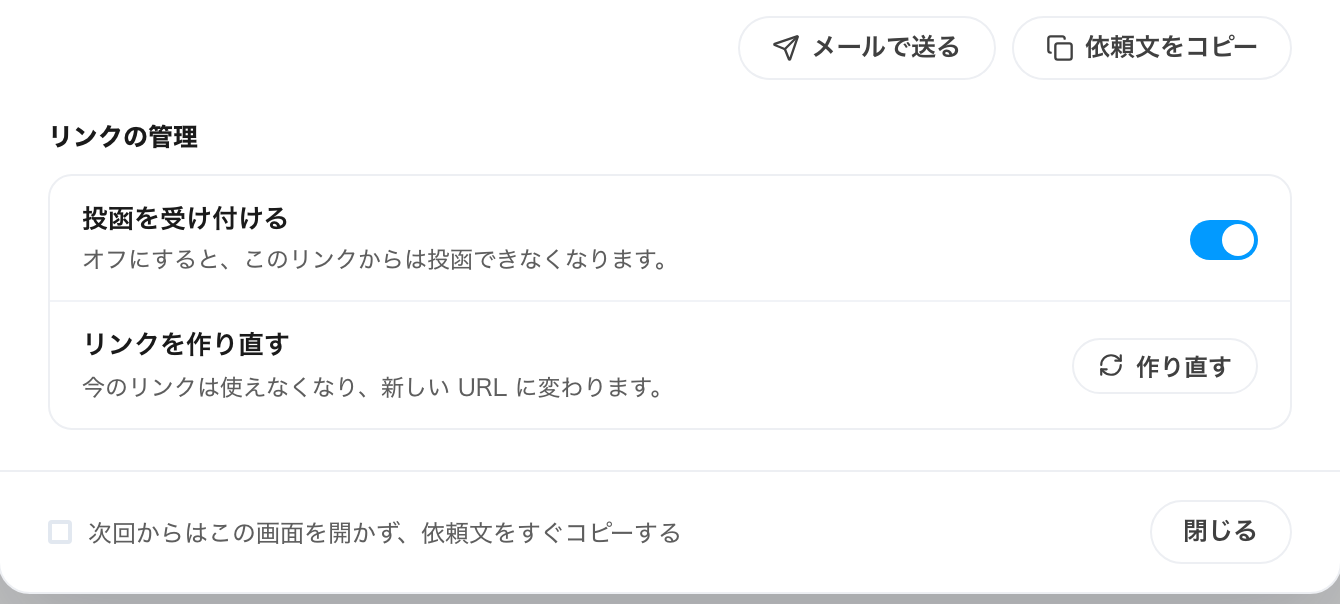
注意 「リンクを作り直す」と以前のリンクは使えなくなります。
4. 取引先に共有する
SNS・チャット・メールで取引先に送ります。取引先がリンクからPDFを投函すると、この一覧に届きます。

注意 リンクを知っている人は誰でも投函できます。不要になったら「投函を受け付ける」をオフにしてください。
完了の確認
次のようになっていれば完了です。
- 取引先が投函した請求書が「ポストに届いた請求書」に表示される

一連の操作を見る
手順 1〜4 と「完了の確認」を、記事の順に続けて見られます。手順 1〜4 は見本のデータで操作する様子、「完了の確認」は画面の例(静止画)です。