投函アドレスを削除する
使わなくなった投函アドレスを削除します。削除の前に届いていた請求書は、請求書ポストに残ります。
このガイドでできること
取引先とのやり取りを終えたときや、窓口を別のアドレスにまとめるときに使います。削除したあとにそのアドレスへ送られたメールは取り込まれず、送った人にもエラーのメールは返らないため、請求書を送ってくる取引先には先に別の送付先を伝えます。
始める前に
次を確かめてください。
- MIRAI請求書の編集者以上の権限
操作手順
1. 削除する前に取引先へ別の送付先を伝える
削除するアドレスへ請求書を送っている取引先に、先に別の送付先を伝えます。残すアドレスの行の「依頼メールを作成」を押すと、そのアドレス入りの案内文でメールソフトが開きます。
表示されないとき 投函アドレスを 1 件以上作成すると表示されます。
2. アドレスの行のメニューから「削除」を選ぶ
削除するアドレスの行の右端のメニューを開き、「削除」を選ぶと、確認の「投函アドレスを削除」が開きます。確認を開いただけの段階では、アドレスは今のまま使えます。

表示されないとき 投函アドレスの行の右端のメニューを開くと表示されます。
3. 投函アドレスの確認の「削除する」を押す
確認に出ている名前とアドレスが削除するものか確かめ、「削除する」を押すと、アドレスが一覧から削除されます。「キャンセル」を押すと、アドレスを残したまま確認が閉じます。
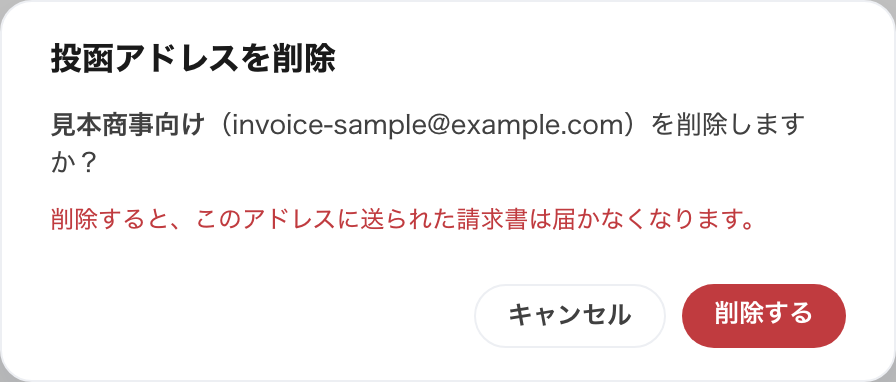
注意 削除すると、このアドレスに送られた請求書は届かなくなり、送信者への自動返信も止まります。削除したアドレスは元に戻せません。
表示されないとき 行のメニューの「削除」を選ぶと開く「投函アドレスを削除」に表示されます。
確認すること 「投函アドレスを削除しました」と表示されます
4. 削除したあとの請求書とアドレスを確かめる
削除の前にこのアドレスへ届いていた請求書は、削除のあとも「ポストに届いた請求書」に残ります。もう一度メールで受け取るときは「アドレスを作成」で作り直し、新しく割り当てられたアドレスを取引先へ伝えます。

完了の確認
次のようになっていれば完了です。
- 「投函アドレスを削除しました」と表示され、アドレスが一覧から消えている

一連の操作を見る
手順 1〜4 と「完了の確認」を、記事の順に続けて見られます。手順 1〜4 は見本のデータで操作する様子、「完了の確認」は画面の例(静止画)です。
