MIRAI請求書·操作方法
自動督促を設定する
支払期限の前後に、取引先へ支払いの案内と督促のメールを自動で送る段階・日数・文面を設定します。
UPDATED · 2026.11.14·2min READ
このガイドでできること
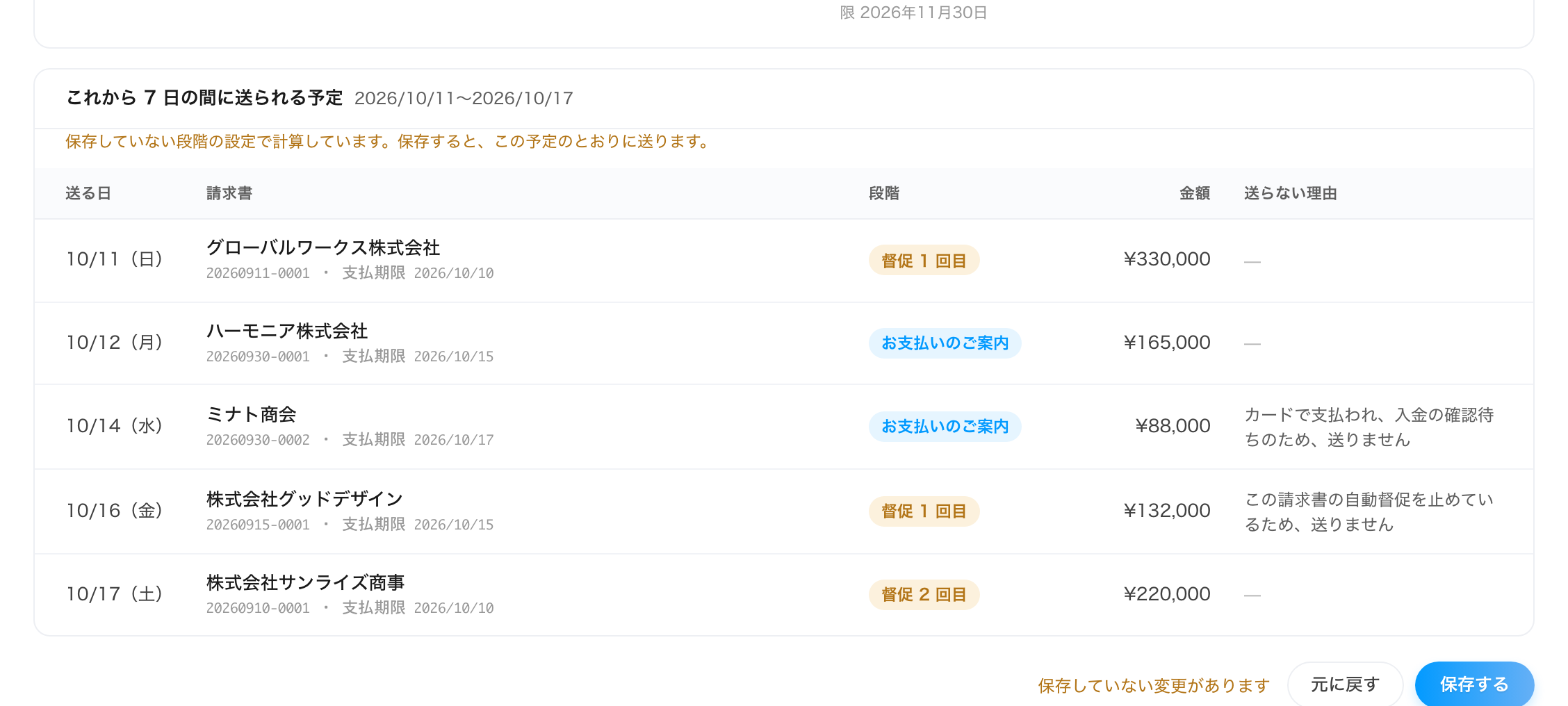
期限前の案内と、期限を過ぎたあとの督促を、担当者が 1 通ずつ送らずに済ませるときに使います。入金済み・カード決済済み・一部入金・取消の請求書と、止めている取引先・請求書は送る対象から外れ、送らなかった理由は請求書の詳細の「自動督促」の欄に残ります。
始める前に
次を確かめてください。
- MIRAI請求書の編集者権限
操作手順
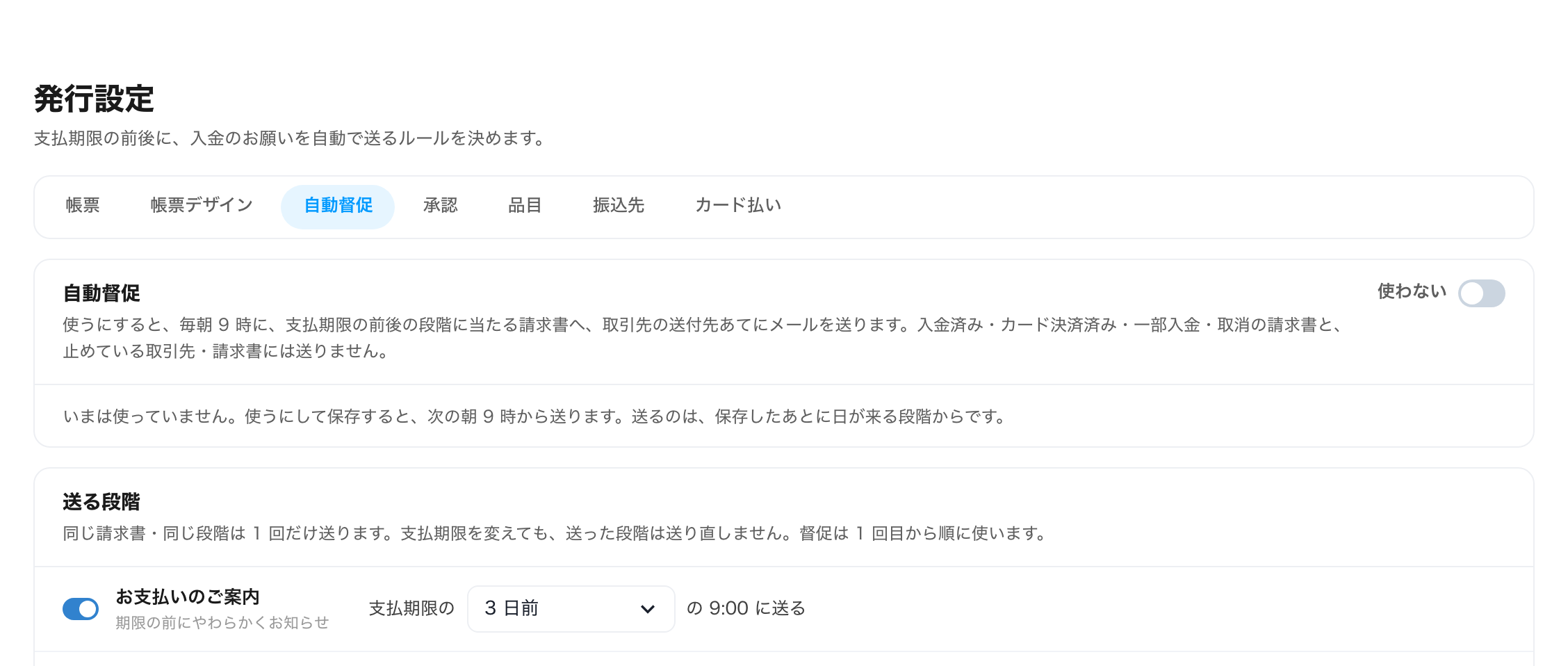
1. 自動督促を使うにする
「自動督促」の切り替えを「使う」にします。毎朝 9 時に、その日に当たる段階の請求書へ送ります。
デモ表示(見本のデータ)画面の例です。
2. 送る段階と日数を決める
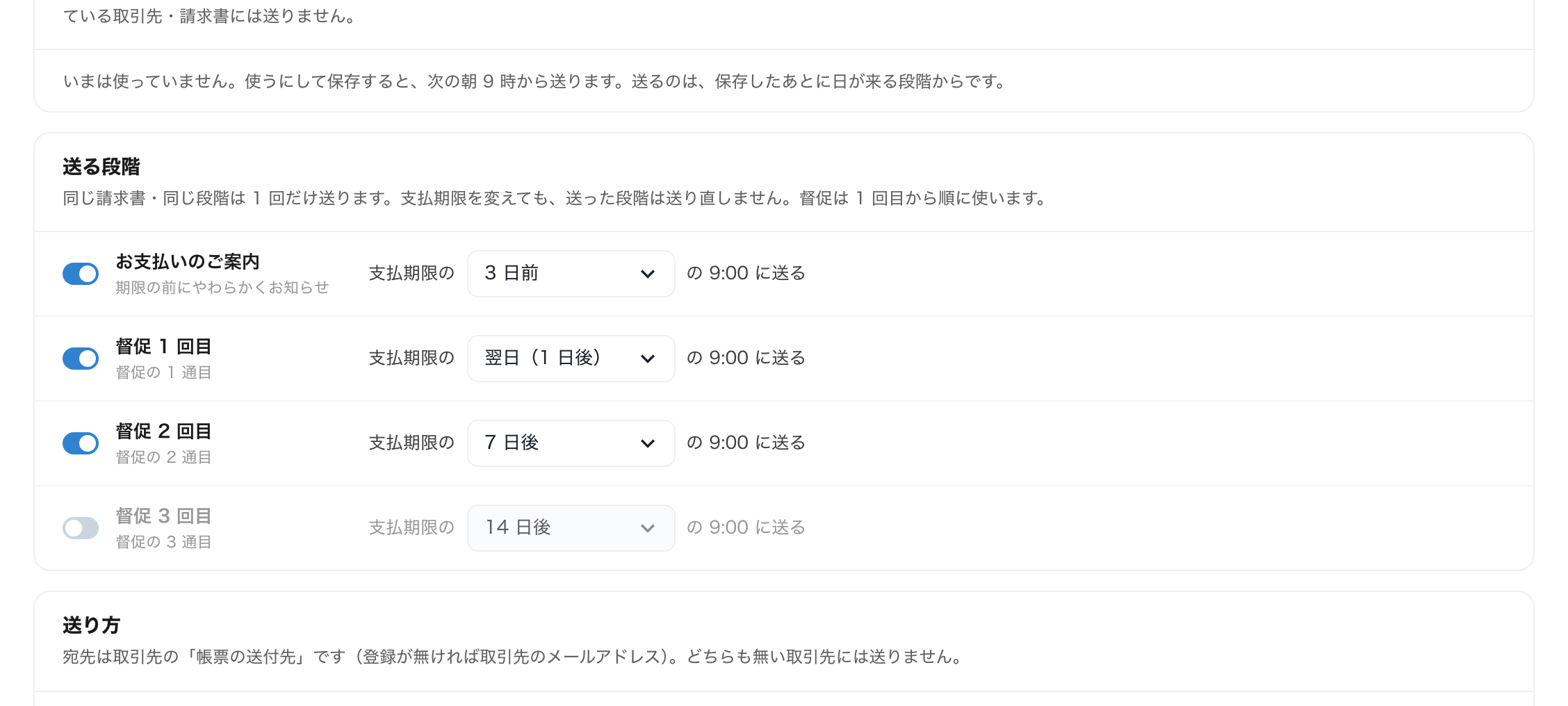
「送る段階」で、お支払いのご案内(期限の何日前)と督促 1〜3 回目(期限の何日後)を、使うかどうかと日数で決めます。
デモ表示(見本のデータ)画面の例です。
3. 返信先を入れる
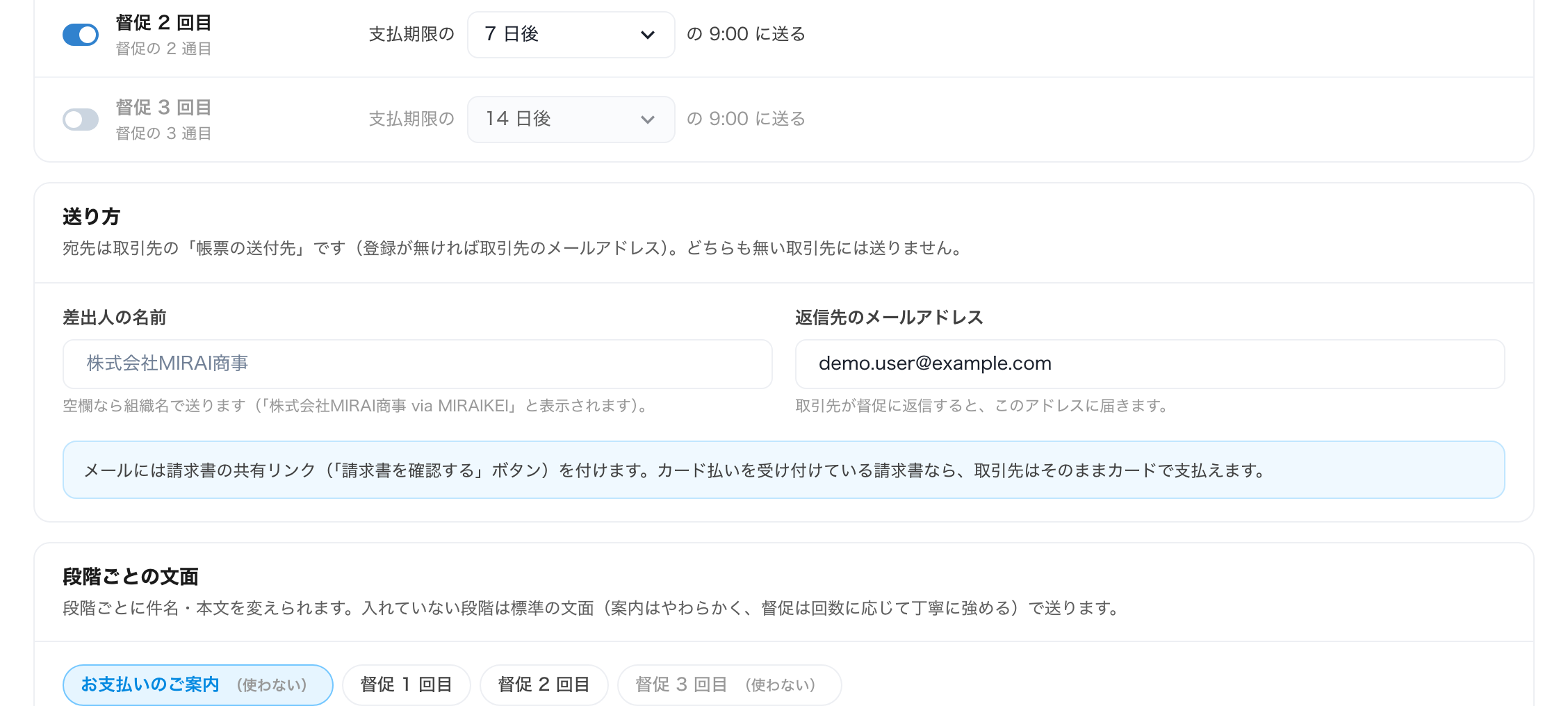
「送り方」の「返信先のメールアドレス」に、督促への返信を受け取るアドレスを入れます。宛先は取引先の送付先です。
デモ表示(見本のデータ)画面の例です。
4. 段階ごとの文面を整える
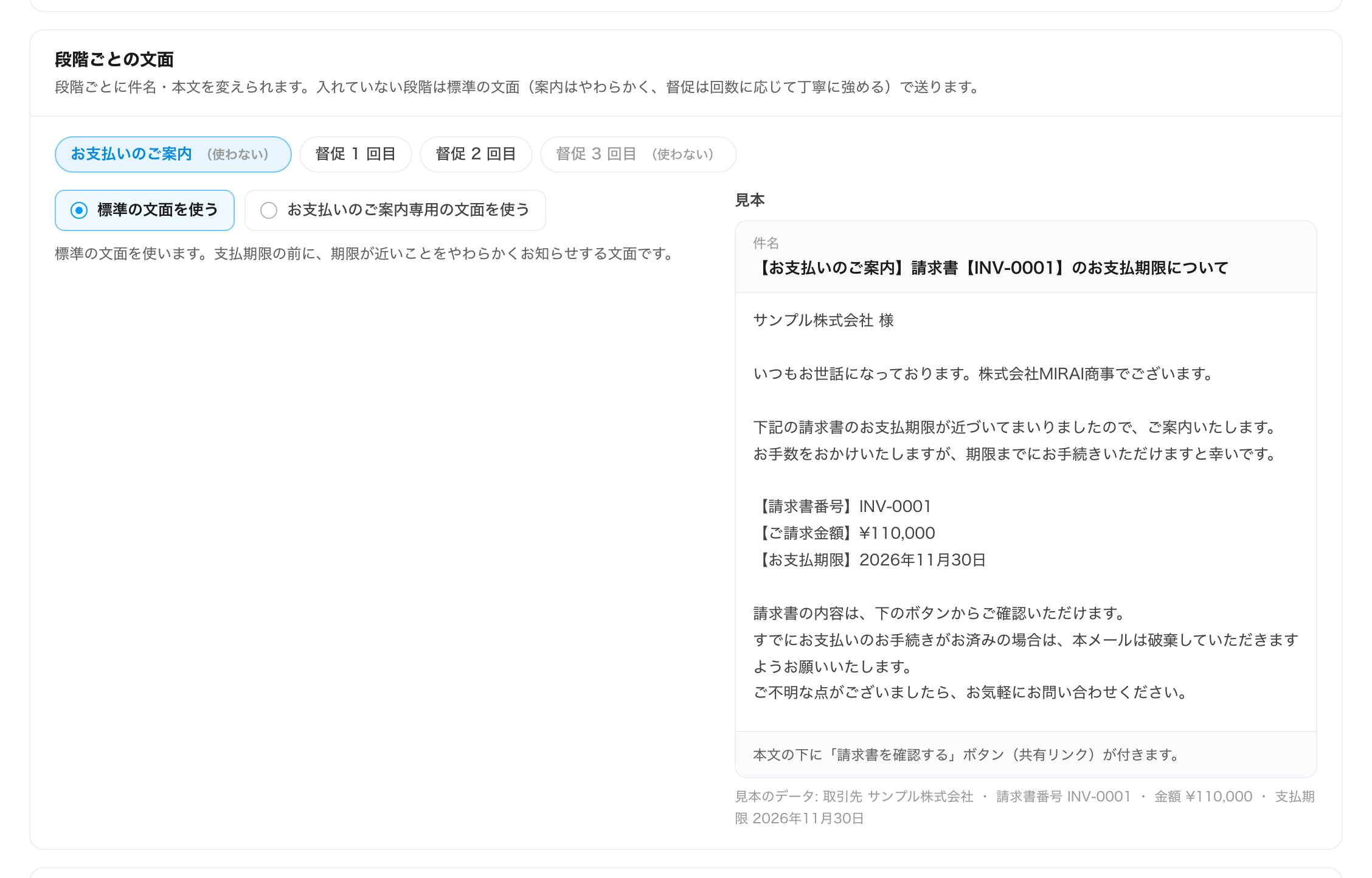
「段階ごとの文面」で段階を選び、標準の文面のまま使うか、専用の件名・本文を入れます。右の「見本」で確かめます。
デモ表示(見本のデータ)画面の例です。
5. 送られる予定を確かめる
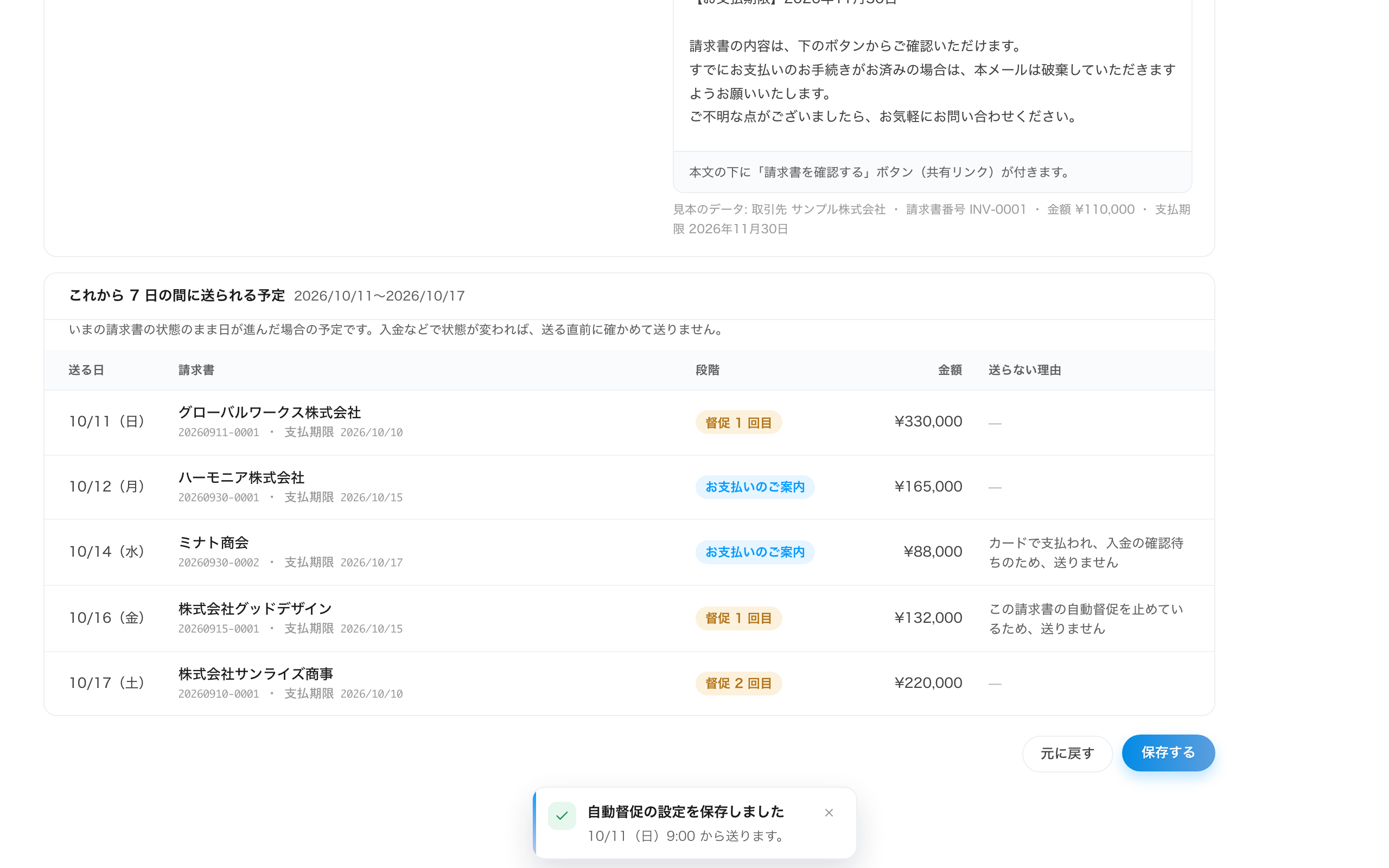
「これから 7 日の間に送られる予定」で、送る日・請求書・段階を確かめます。送らない請求書には理由が出ます。
デモ表示(見本のデータ)画面の例です。
6. 保存する
画面下の「保存する」を押します。取引先・請求書ごとに止めたいときは、取引先の編集と請求書の詳細で切り替えます。
デモ表示(見本のデータ)画面の例です。
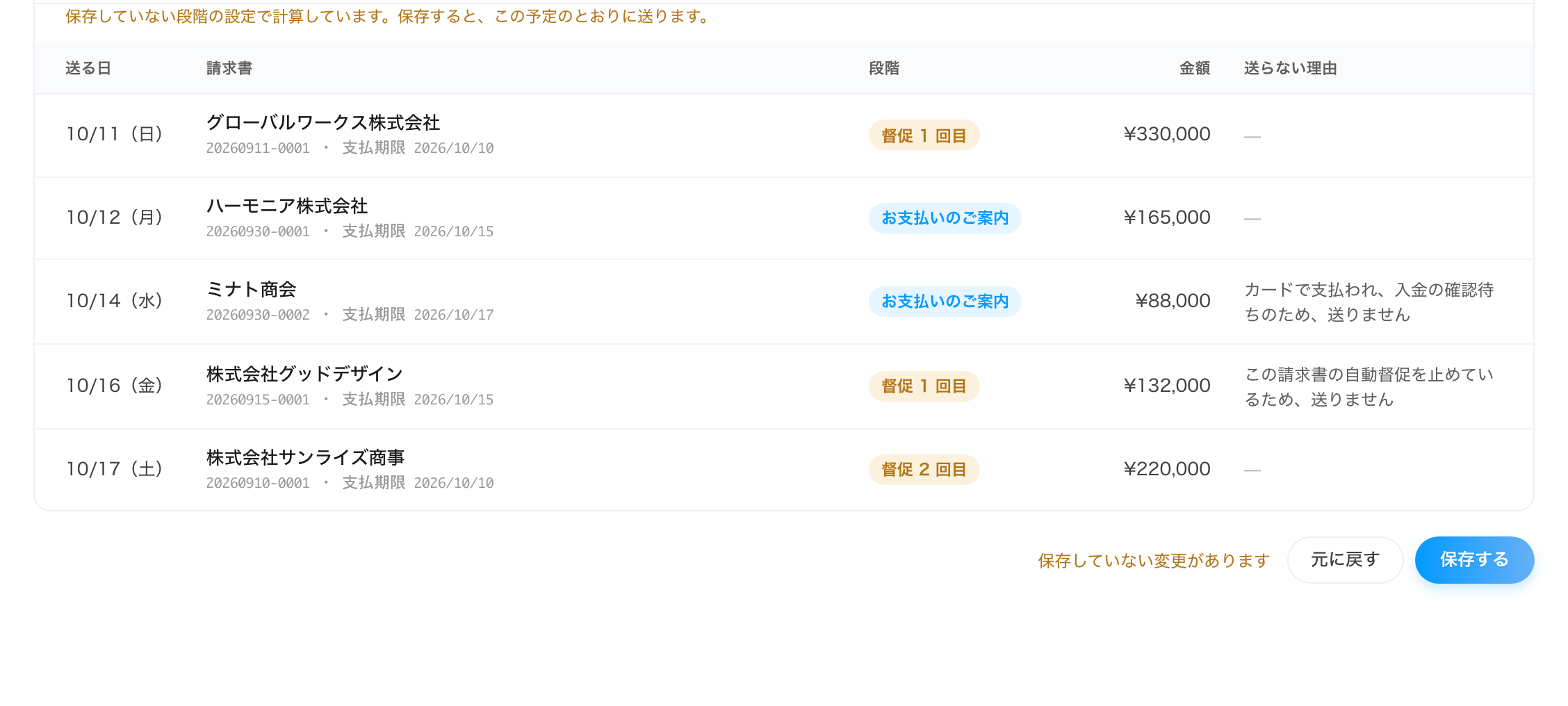
注意 使うにして保存すると、次の朝 9 時から取引先へメールが自動で送られます。
確認すること 「自動督促の設定を保存しました」と表示されます
完了の確認
次のようになっていれば完了です。
- 「自動督促」が「使う」になり、「これから 7 日の間に送られる予定」に送る請求書が並ぶ
一連の操作を見る
手順 1〜6 と「完了の確認」を、記事の順に続けて見られます。手順 1〜6 は見本のデータで操作する様子、「完了の確認」は画面の例(静止画)です。
デモ表示(見本のデータ)全 6 手順と完了の確認を、記事の順に続けて再生します。
1. 自動督促を使うにする「自動督促」の切り替えを「使う」にします。毎朝 9 時に、その日に当たる段階の請求書へ送ります。
この記事は役に立ちましたか?
いただいたフィードバックは、記事の品質改善に役立てています。
TAGS
この内容で解決しませんでしたか?
使い方の質問は、アプリの画面で分からない場所を指して送れます(MIRAIKEI へのログインが必要です)。返事はアプリの「自分のフィードバック」と通知に届きます。
契約・アカウントのご相談はお問い合わせフォームへ