取引先を削除する
使わなくなった取引先を、1 件ずつ、または選んでまとめて削除します。削除した取引先は、帳票の作成画面の取引先の候補から外れます。
このガイドでできること
取引を終えた相手や、重複して登録した取引先を整理するときに使います。取引先は MIRAI Hub の取引先と同じ台帳なので、Hub の取引先の一覧からも外れます。
始める前に
次を確かめてください。
- MIRAI請求書の編集者以上の権限
操作手順
1. 削除する取引先と使われ方を確かめる
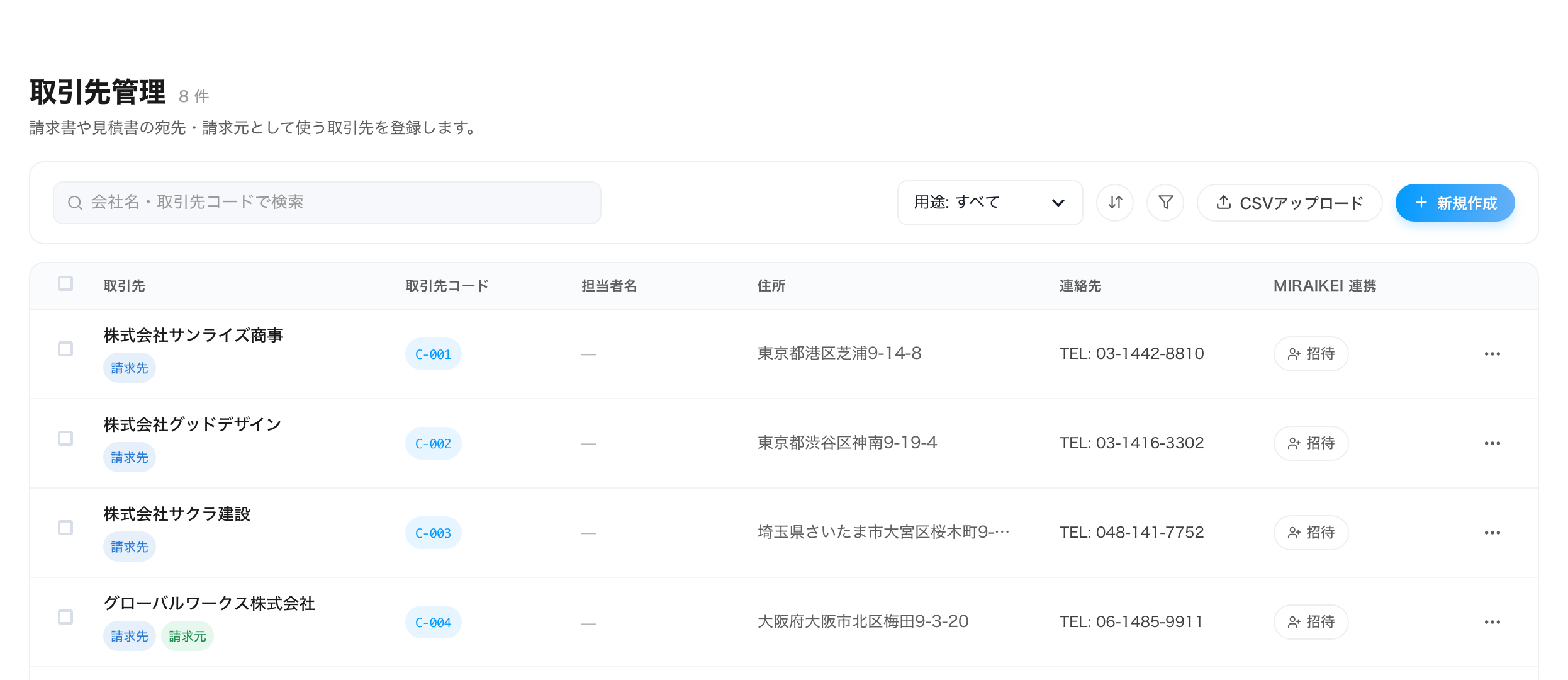
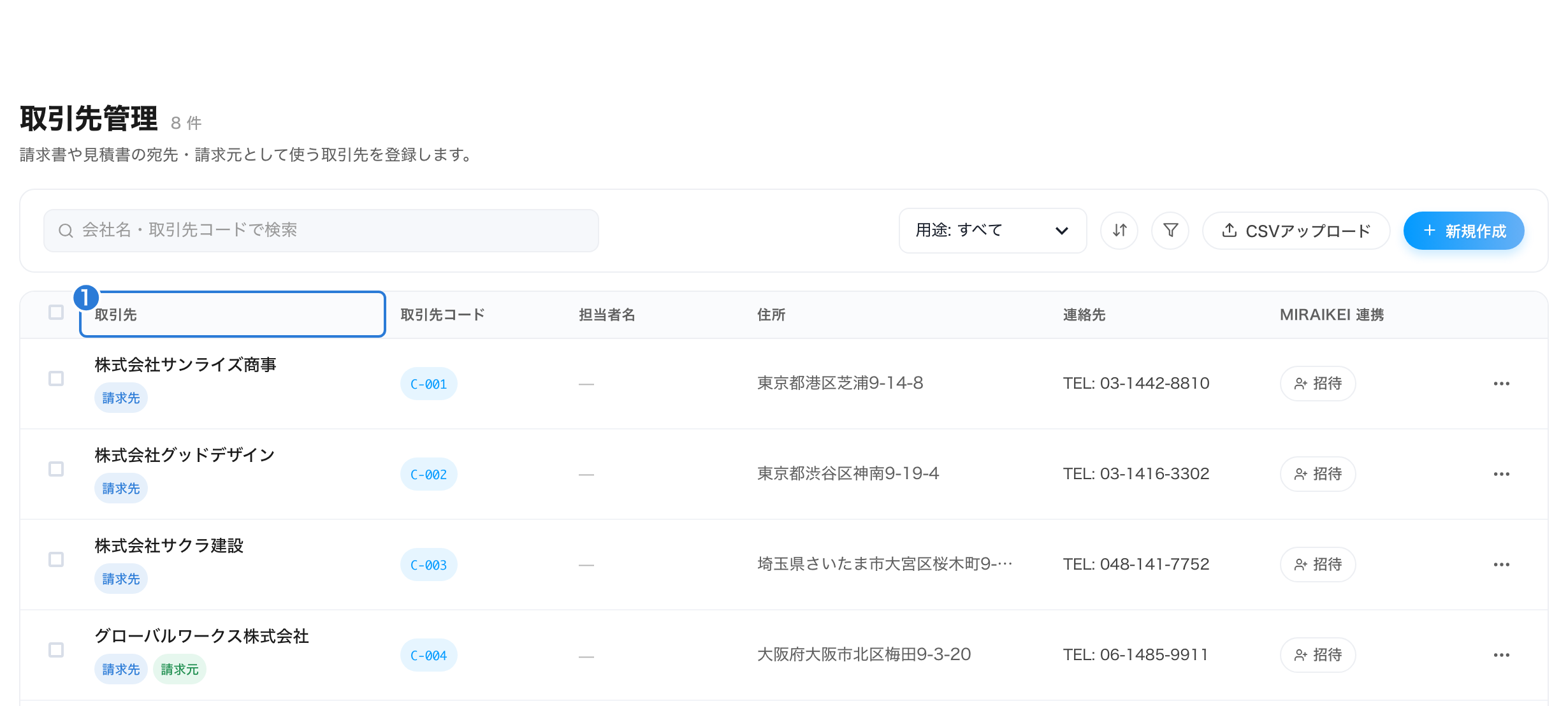
取引先一覧で、削除する取引先の名前と「MIRAIKEI 連携」の状態を確かめます。帳票で使っている取引先も、MIRAIKEI 連携中の取引先も、同じ手順で削除されます。
表示されないとき 取引先が 1 件以上あると表示されます。
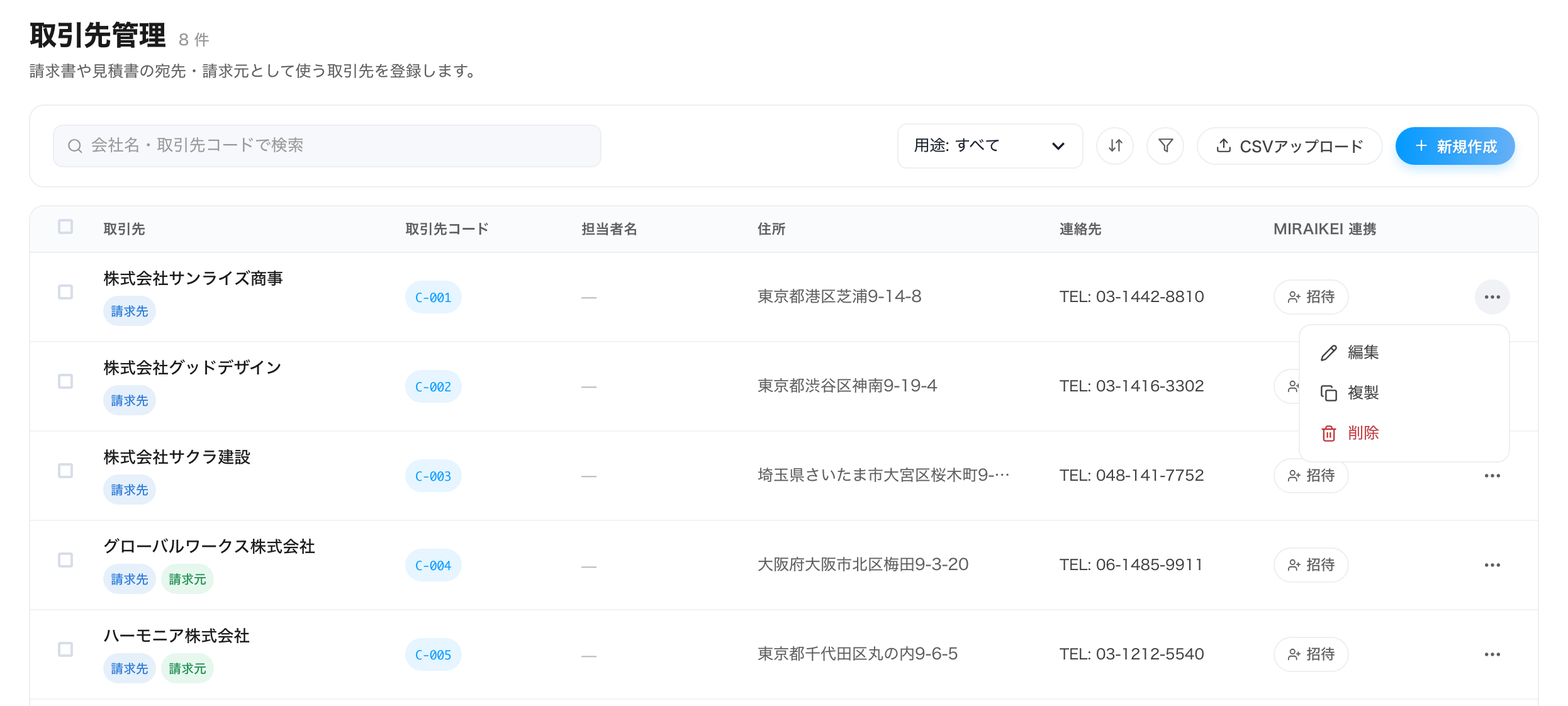
2. 取引先の行のメニューから「削除」を選ぶ
行の右端のメニューを開いて「削除」を選ぶと、確認のダイアログに、取引先名と「を削除してもよろしいですか?」が出ます。「削除する」を押すと、取引先が一覧から削除されます。
注意 削除した取引先は元に戻せません。請求書の「自動発行設定」で使っている取引先を削除すると、その設定から請求書を作成できなくなります。
表示されないとき 取引先の行の右端のメニューを開くと表示されます。
確認すること 「取引先を削除しました。」と表示されます
3. まとめて削除する取引先を選ぶ
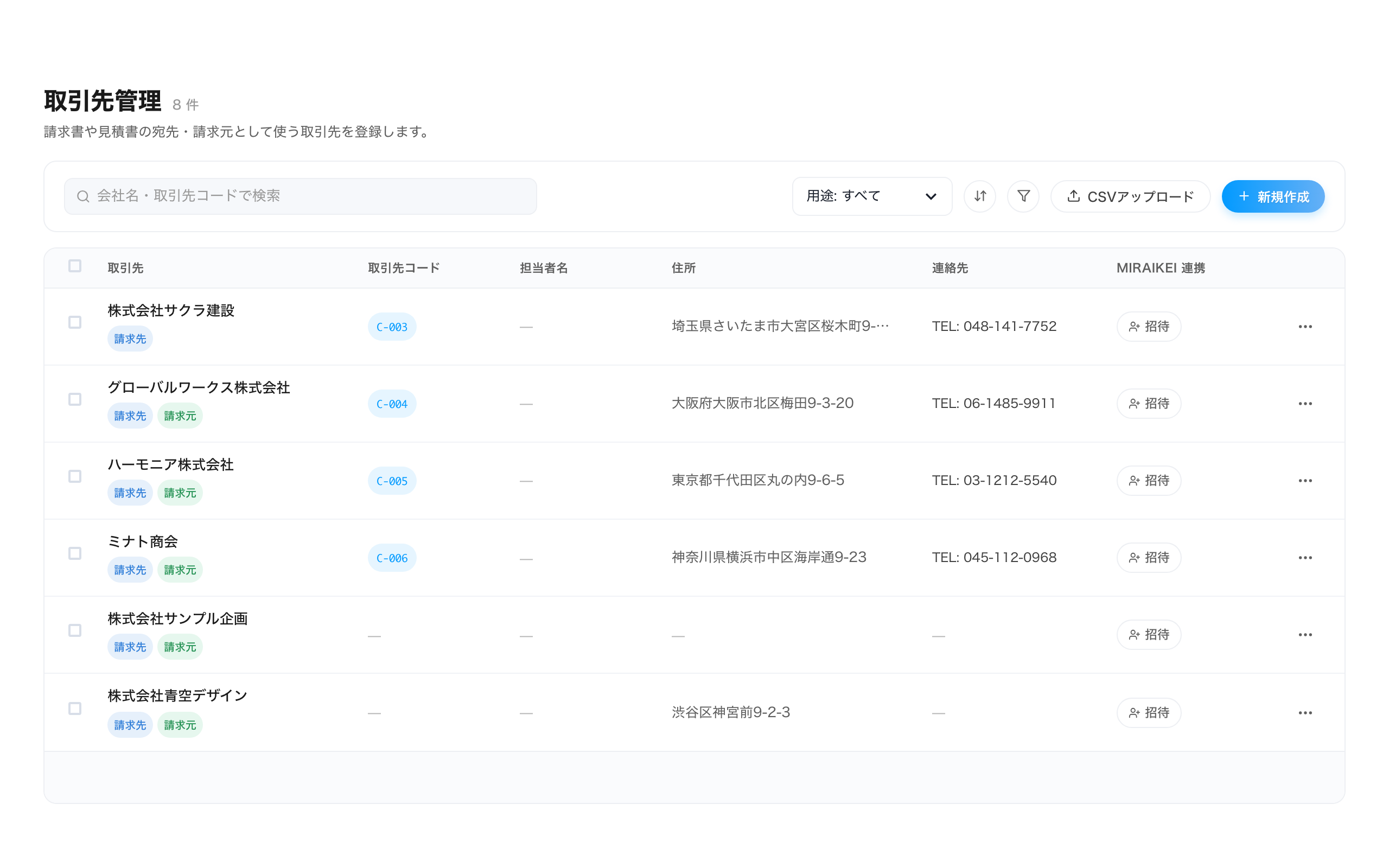
まとめて削除するときは、行の左のチェックボックスで取引先を選びます。見出しのチェックボックスは、表示中のページの取引先をまとめて選びます。
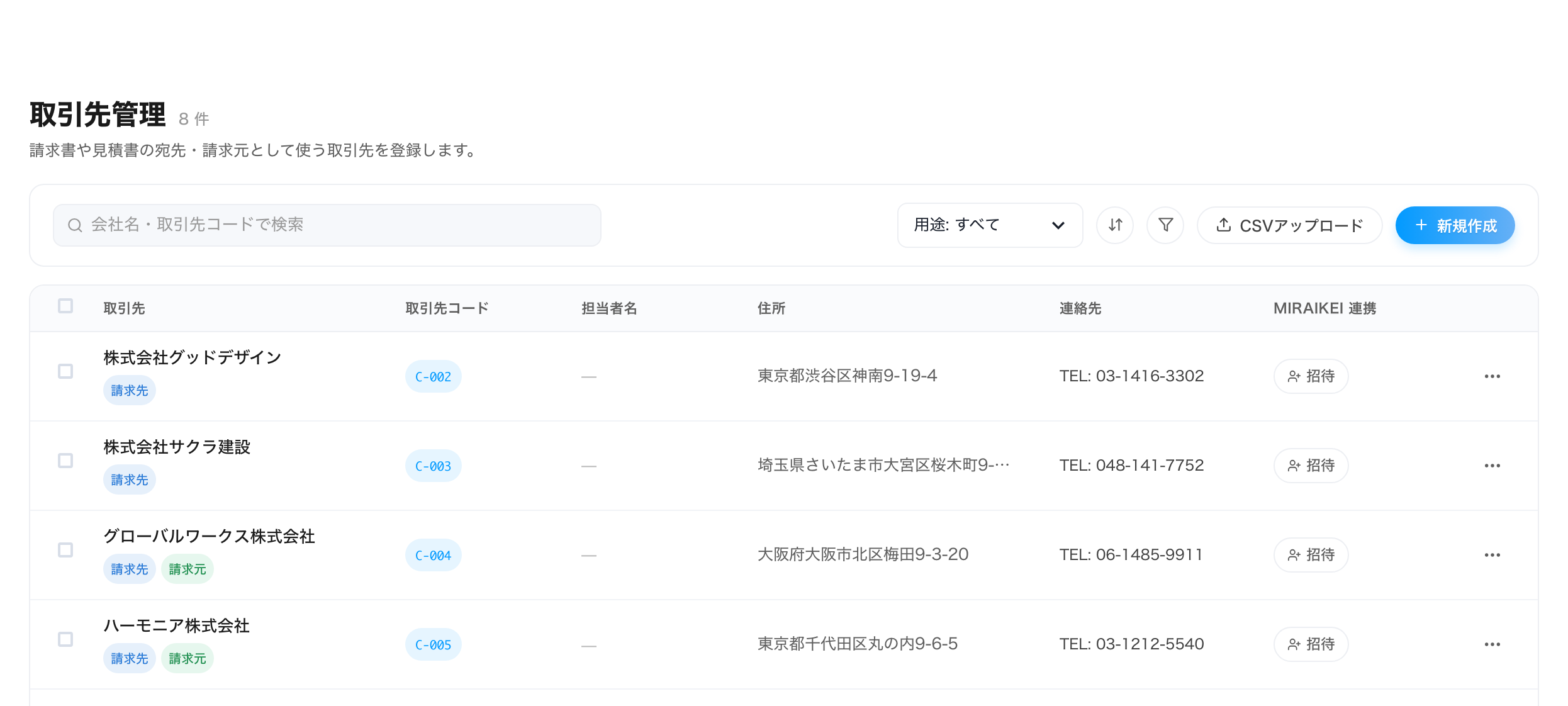
表示されないとき 取引先が 1 件以上あると表示されます。
4. 選んだ取引先をまとめて削除する
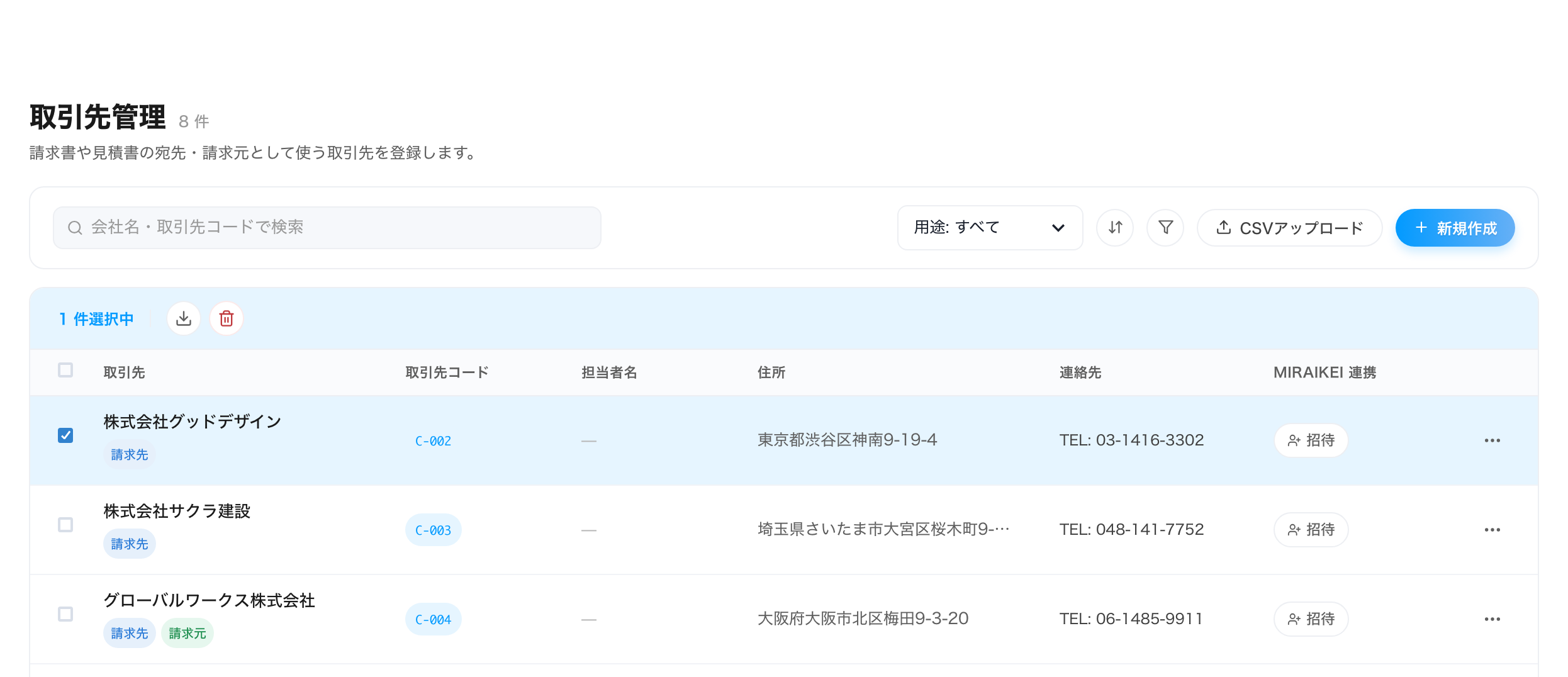
行を選ぶと、表の上に「N 件選択中」と、ごみ箱のアイコンの「削除」が表示されます。「削除」を押すと、確認のダイアログ「選択したN件の取引先を削除してもよろしいですか?」が出て、「削除する」を押すとまとめて削除されます。
注意 選んだ取引先がまとめて削除され、元に戻せません。確認に出る件数を確かめてから進めます。
表示されないとき 取引先の行を 1 件以上選ぶと、表の上に表示されます。
確認すること 「N件の取引先を削除しました。」と表示されます
5. 削除した取引先の扱いを確かめる
取引先を削除しても、作成済みの帳票に記載した取引先名と住所は、作成したときの内容のまま残ります。削除した取引先は、帳票の作成画面の「取引先」の候補に出なくなります。
完了の確認
次のようになっていれば完了です。
- 「取引先を削除しました。」と表示され、取引先一覧から消えている
一連の操作を見る
手順 1〜5 と「完了の確認」を、記事の順に続けて見られます。手順 1〜4 は見本のデータで操作する様子、手順 5 と「完了の確認」は画面の例(静止画)です。