申請を差し戻す・却下する
承認待ちの経費申請を、理由を書いて差し戻すか却下します。差し戻した申請は申請者が直して出し直し、却下した申請はそこで終わります。
このガイドでできること
金額や領収書に直してほしい点があるときは差戻し、経費として認めないときは却下を選びます。どちらも理由の入力が必要で、理由は承認タイムラインに残り、申請者には「申請の結果」の通知が届きます。
差し戻した申請は「差戻し」になり、申請者が直して出し直すと承認ルートのはじめの段から回ります。却下した申請は「却下」になって精算の対象から外れ、出し直すときは申請者が「複製して新規作成」で新しい申請を作ります。
明細と領収書を見ながら判断するときは、行を押して開く申請の詳細の「差戻し」「却下」からも同じ操作ができます。
スマホのアプリ iPhone・Android の MIRAIKEI アプリでの手順は「スマホのアプリでの手順」にあります。
操作手順
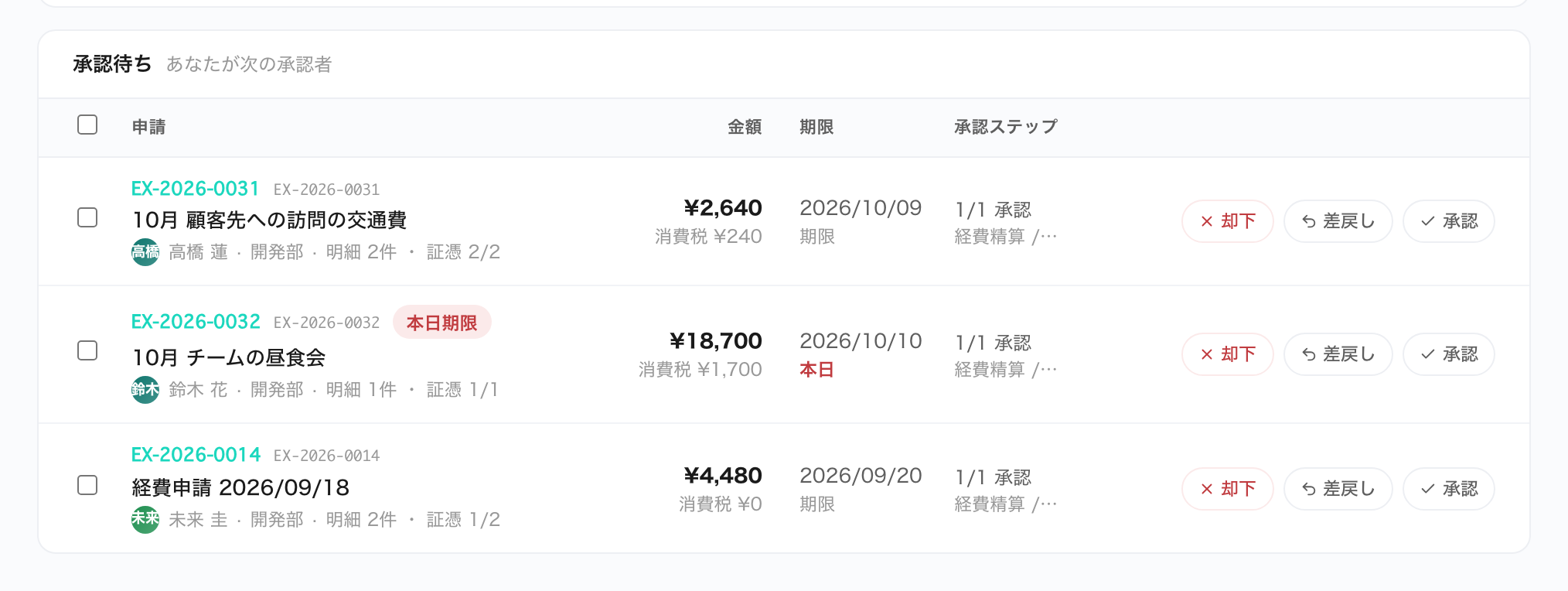
1. 「差戻し」を押す
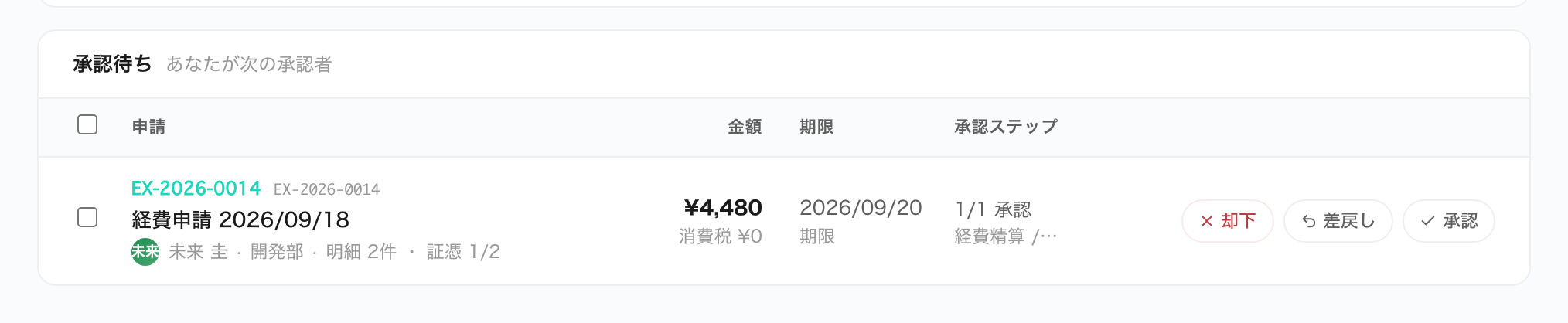
行の「差戻し」を押すと理由の入力画面が開きます。
表示されないとき あなたが承認者の申請があると表示されます。
2. 差戻し理由を入れて「差し戻す」
「差戻し理由」は必須です。「差し戻す」を押すと申請者に修正・再提出を依頼します。
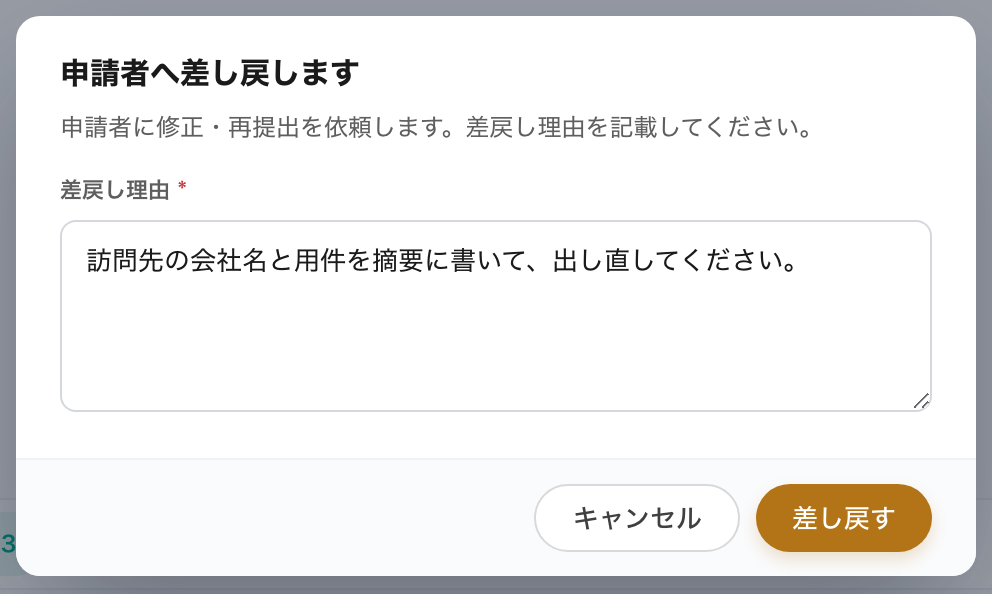
注意 差戻し後は申請者の再提出が必要です。差戻しの取り消しはできません。
確認すること 「差戻ししました」と表示されます
3. 「却下」を押す
行の「却下」を押すと理由の入力画面が開きます。
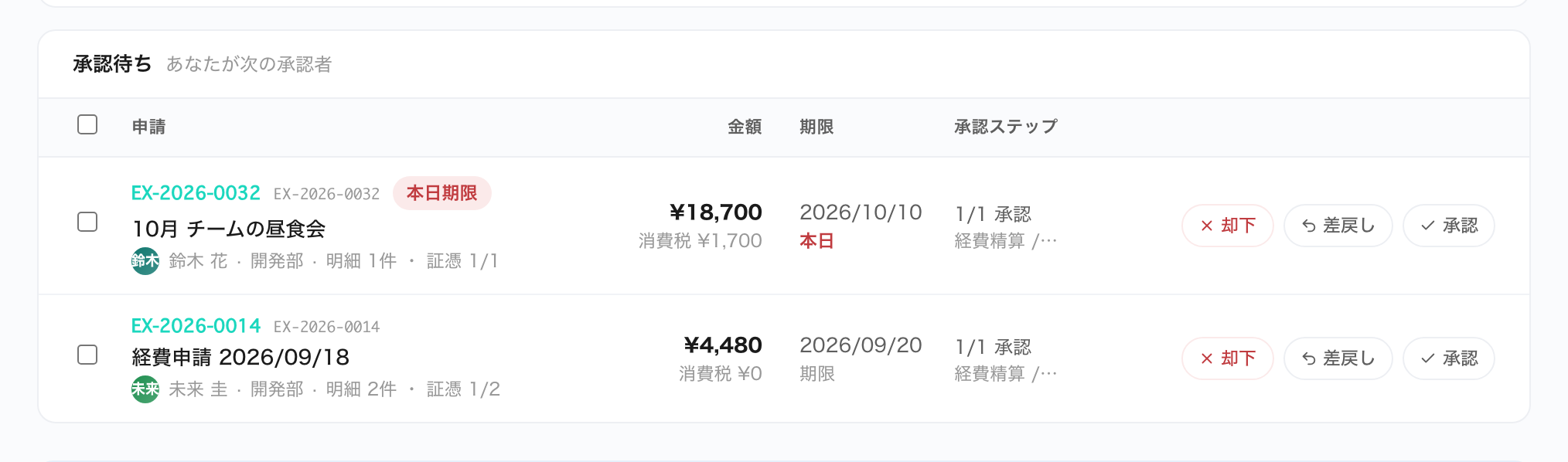
表示されないとき あなたが承認者の申請があると表示されます。
4. 却下理由を入れて「却下する」
「却下理由」は必須です。「却下する」を押すと申請は終了します。
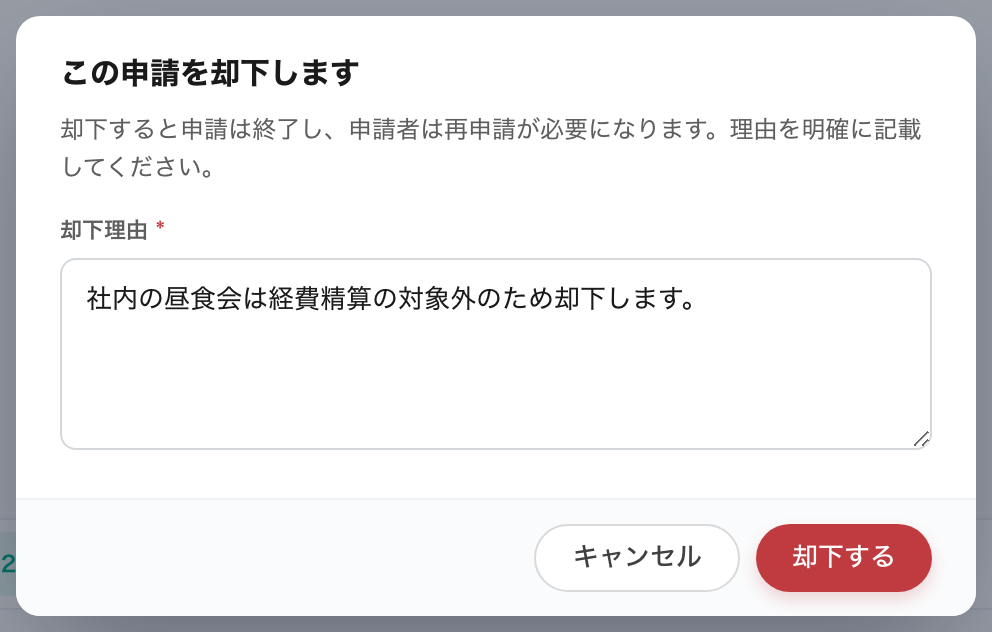
注意 却下すると申請は終了し、申請者は再申請が必要になります。精算対象外になり、元に戻せません。
確認すること 「却下しました」と表示されます
5. まとめて差し戻す
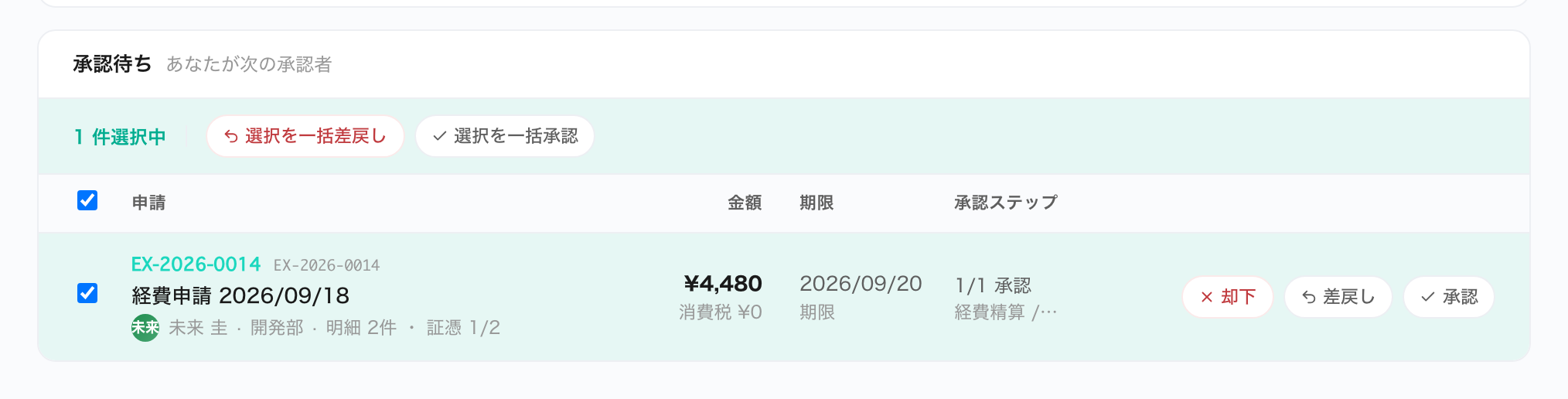
複数の行を選んで「選択を一括差戻し」を押すと、1つの理由で選択した申請をまとめて差し戻せます。
注意 一括差戻しも取り消せません。
表示されないとき 行のチェックボックスを選ぶと操作バーが表示されます。
完了の確認
次のようになっていれば完了です。
- 申請の状態が「差戻し」または「却下」になり、理由がタイムラインに残る
一連の操作を見る
手順 1〜5 と「完了の確認」を、記事の順に続けて見られます。手順 1〜5 は見本のデータで操作する様子、「完了の確認」は画面の例(静止画)です。