MIRAI経費·操作方法
申請の詳細を見てから承認する
承認待ちの経費申請を詳細画面で開き、明細と領収書、承認の流れを確かめてから承認します。
UPDATED · 2026.11.14·2min READ
このガイドでできること
領収書と明細を突き合わせてから扱いを決めたい申請は、詳細画面で点検します。承認した人と順番は履歴に残るため、後から申請を開く担当者も、どこまで判断が済んでいるかをたどれます。
始める前に
次を確かめてください。
- 経費の承認者以上の権限があり、Flow の承認タスクが自分に割り当てられていること
操作手順
1. 承認待ちの申請を開く
「承認・経理確認」の「承認待ち (自分)」の行をクリックすると、申請の詳細画面が開きます。
デモ表示(見本のデータ)画面の例です。
表示されないとき あなたが承認者の申請があると表示されます。
2. 明細を確かめる
「明細」に、明細ごとの日付・支払先と摘要・カテゴリ・金額・税区分と、領収書が付いているかが並びます。
デモ表示(見本のデータ)画面の例です。
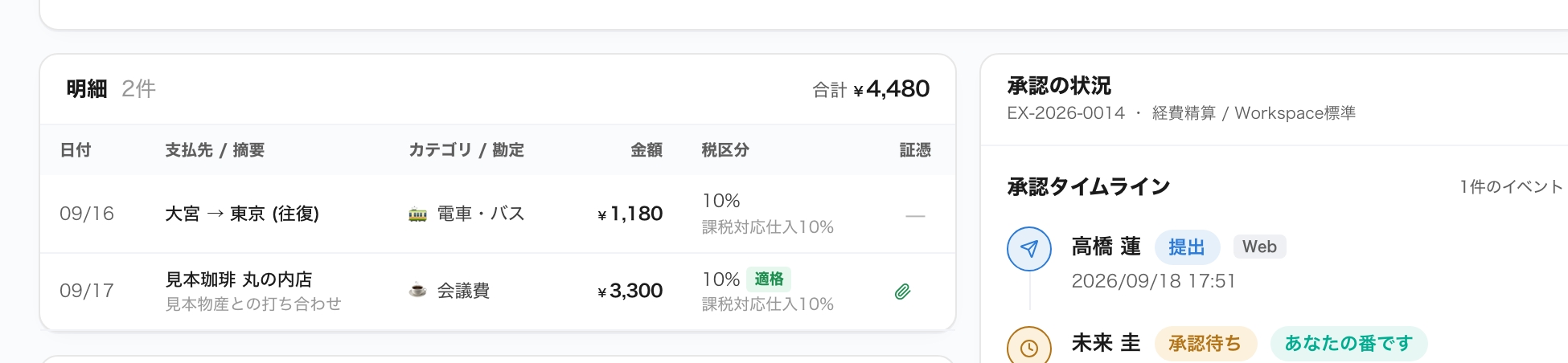
表示されないとき 申請の詳細画面に表示されます。
3. 領収書を見比べる
「添付された領収書」の画像を押すと大きく開き、明細の日付・金額と見比べられます。
デモ表示(見本のデータ)画面の例です。
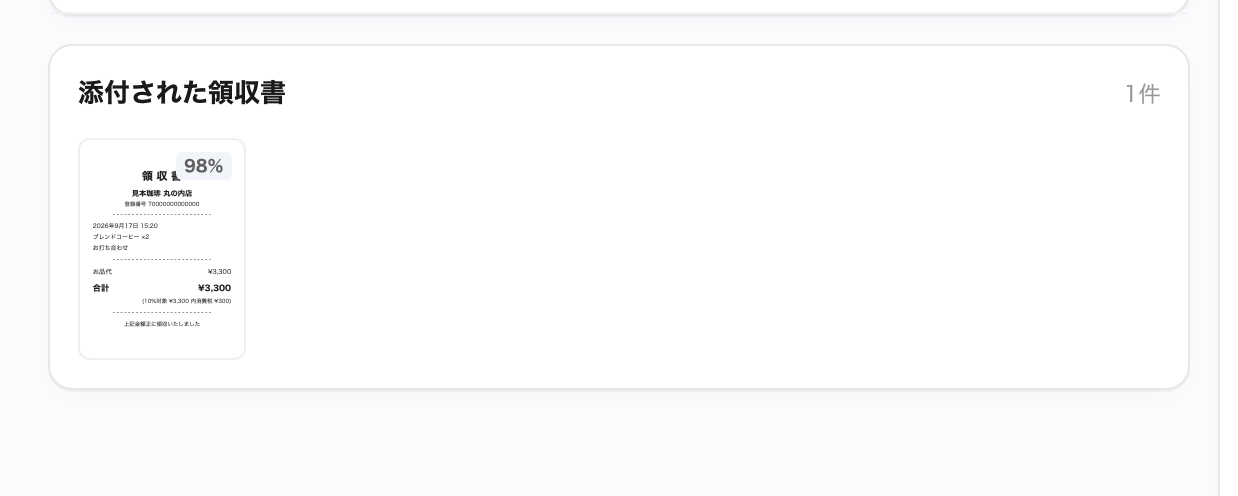
表示されないとき 申請の詳細画面に表示されます。
4. 承認タイムラインで自分の番を確かめる
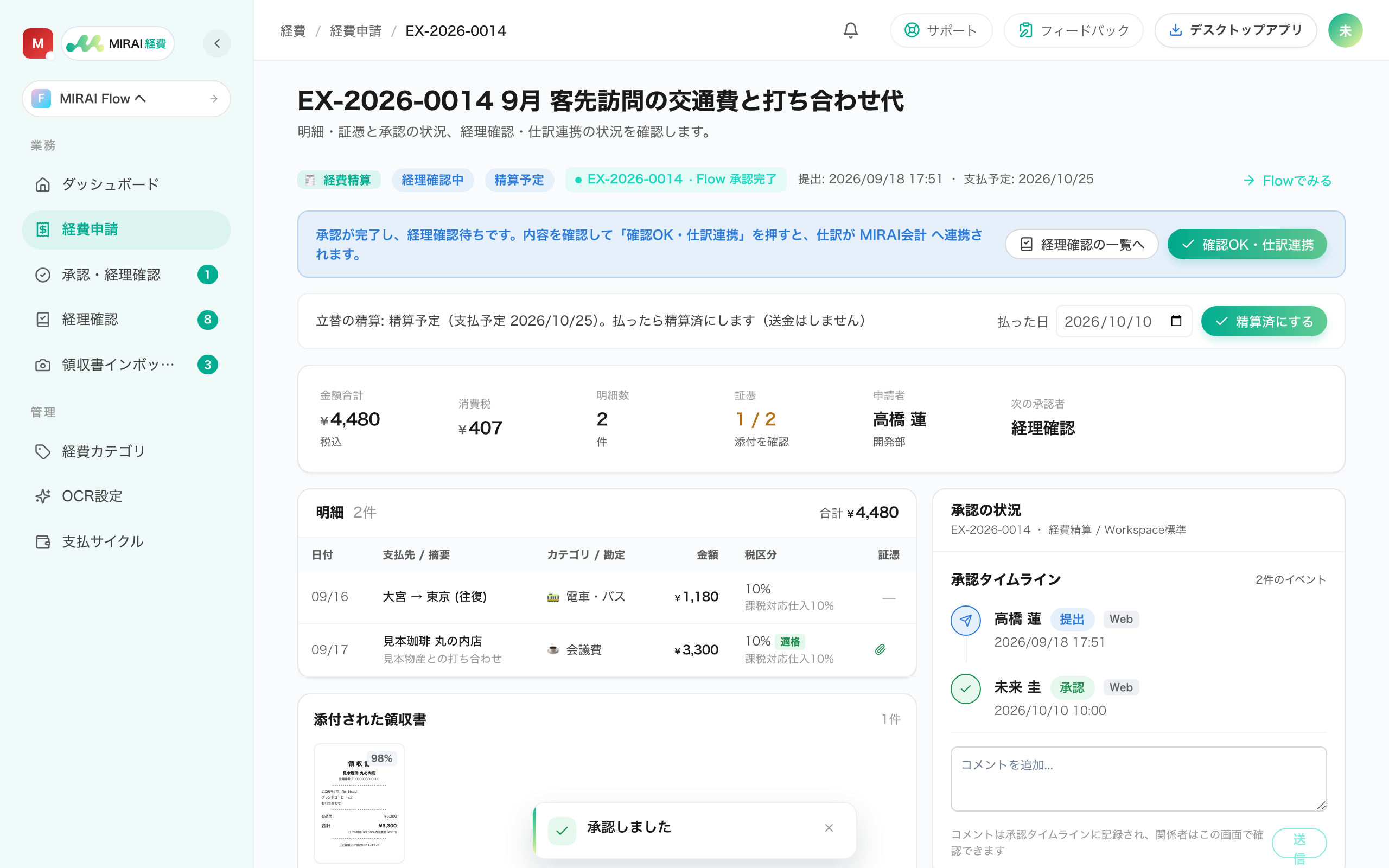
「承認の状況」の承認タイムラインで、これまでの承認と、自分の番であること(「あなたの番です」)を確かめます。
デモ表示(見本のデータ)画面の例です。
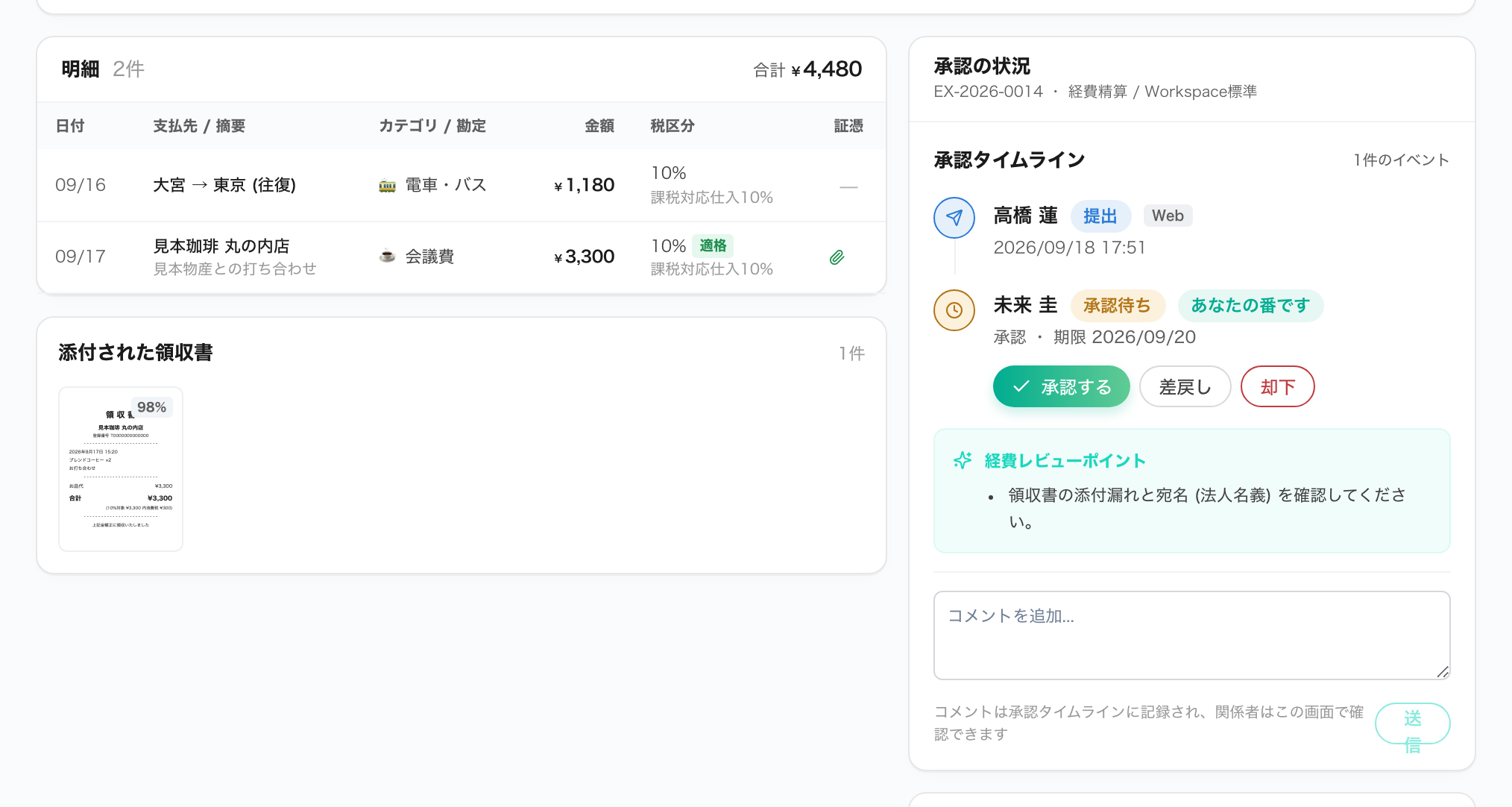
表示されないとき 申請の詳細画面に表示されます。
5. 「承認する」を押す
サマリーの右の「承認する」を押すと、確認の画面をはさまずに承認されます。確認コードの対象になる高額の申請では、先に「確認コードの入力」が開きます(「高額の申請を確認コードで承認する」のガイド)。
デモ表示(見本のデータ)画面の例です。
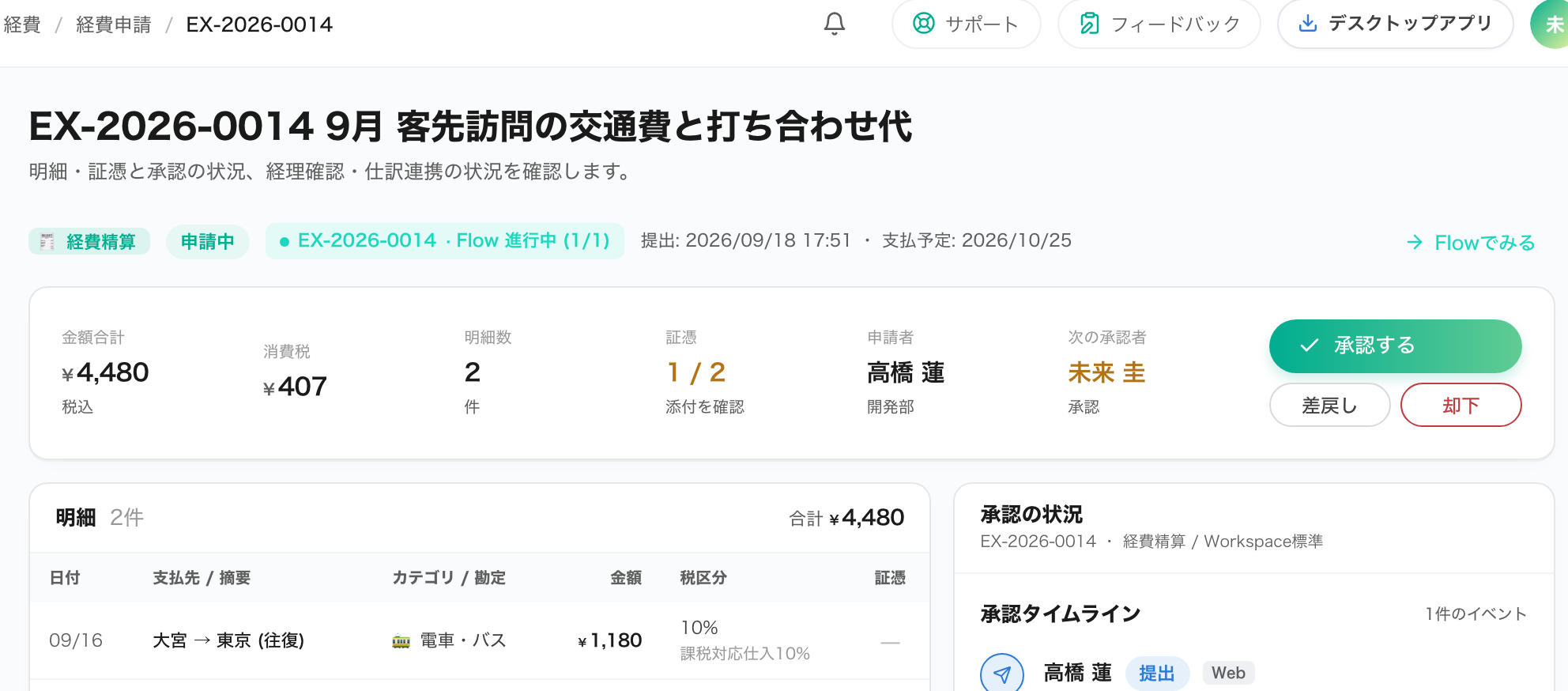
注意 承認は取り消せません。最終ステップの承認で申請は「経理確認中」になり、経理確認待ちへ移ります。
表示されないとき あなたが次の承認者の申請で表示されます。
確認すること 「承認しました」と表示されます
完了の確認
次のようになっていれば完了です。
- 「承認しました」と表示され、承認タイムラインに自分の承認が記録される。最終ステップの承認なら申請が「経理確認中」になる
一連の操作を見る
手順 1〜5 と「完了の確認」を、記事の順に続けて見られます。手順 1〜5 は見本のデータで操作する様子、「完了の確認」は画面の例(静止画)です。
デモ表示(見本のデータ)全 5 手順と完了の確認を、記事の順に続けて再生します。
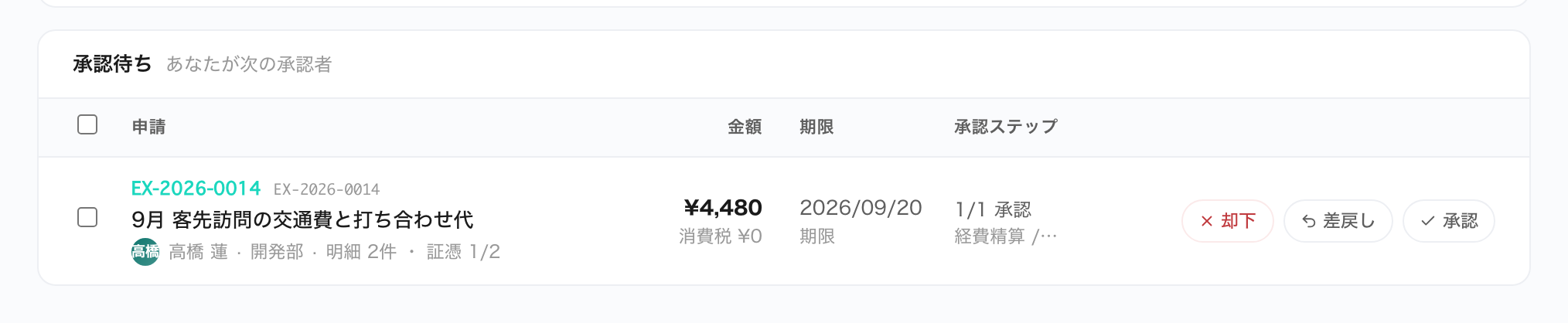
1. 承認待ちの申請を開く「承認・経理確認」の「承認待ち (自分)」の行をクリックすると、申請の詳細画面が開きます。
この記事は役に立ちましたか?
いただいたフィードバックは、記事の品質改善に役立てています。
TAGS
この内容で解決しませんでしたか?
使い方の質問は、アプリの画面で分からない場所を指して送れます(MIRAIKEI へのログインが必要です)。返事はアプリの「自分のフィードバック」と通知に届きます。
契約・アカウントのご相談はお問い合わせフォームへ