申請を複製して新しい申請を作る
取り消した・却下された申請や、毎月同じ内容の経費を、元の申請から複製して新しい申請として出します。明細は引き継ぎ、領収書は付け直してから提出します。
このガイドでできること
取り消した申請や却下された申請を出し直すとき、毎月同じ支払先に払う経費を申請するときに使います。複製すると新しい申請番号の下書きができ、申請者は複製した人になります。元の申請は状態も承認の記録もそのまま残ります。
複製した申請は、新しい申請として承認ルートのはじめから承認されます。承認タイムラインには複製した申請の記録が並び、元の申請の経過は元の申請の詳細で確かめます。
始める前に
次を確かめてください。
- 経費の編集者以上の権限があること
操作手順
1. 元にする申請を開く
一覧で、複製したい申請の行をクリックすると詳細画面へ移動します。状態が「取消」「却下」の申請も、同じ手順で複製できます。
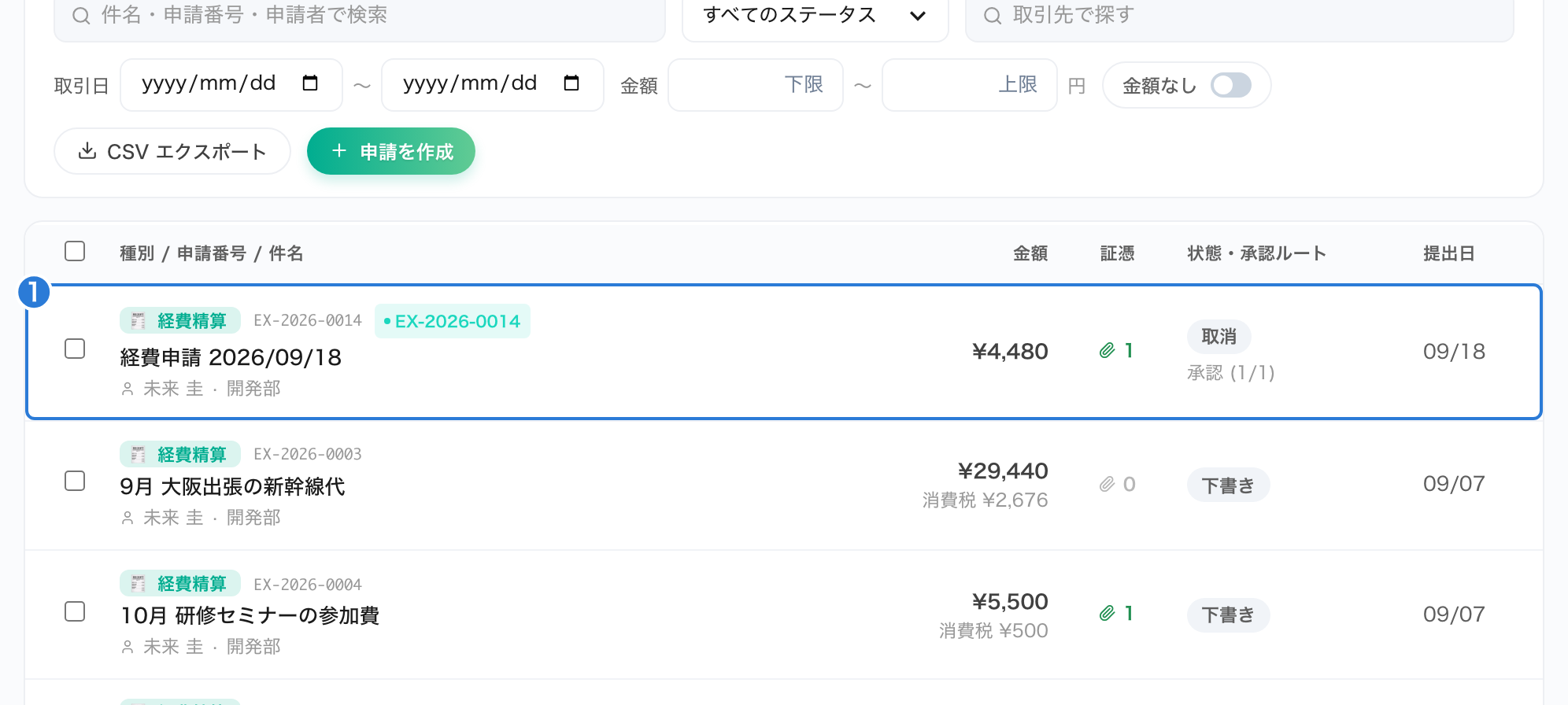
表示されないとき 申請が1件以上あると表示されます。
2. 「複製して新規作成」を押す
詳細画面の一番下にある「複製して新規作成」を押すと、その時点で下書きの申請が作られて保存され、作成画面が開きます。元の申請は、状態も承認の状況も今のまま残ります。
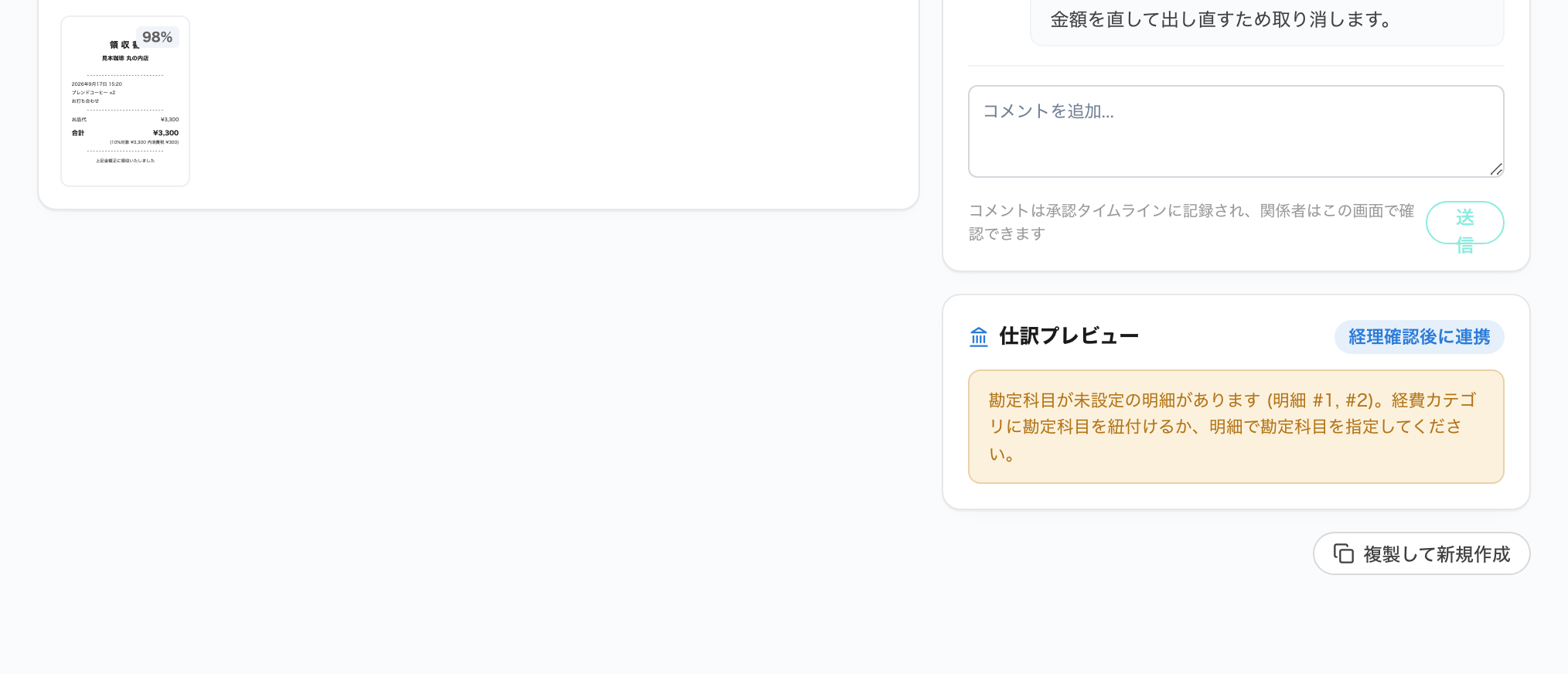
注意 作られた下書きは、提出する前でも一覧に「下書き」として残ります。明細の件数に上限があるプランでは、複製した明細も「今月の経費登録」の件数に数え、上限を超える複製は「複製に失敗しました」と表示されて止まります。
表示されないとき 経費の編集者以上の権限があると、詳細画面の一番下に表示されます。
確認すること 「申請を複製しました」と表示され、複製した下書きが作成画面で開きます
3. 「件名」を今回の申請の名前に直す
「件名」には、元の件名の末尾に「(複製)」が付いて入っています。今回の申請の名前に書き換えます。件名の下には新しい申請番号と「下書き」が出て、申請者は複製した人になります。
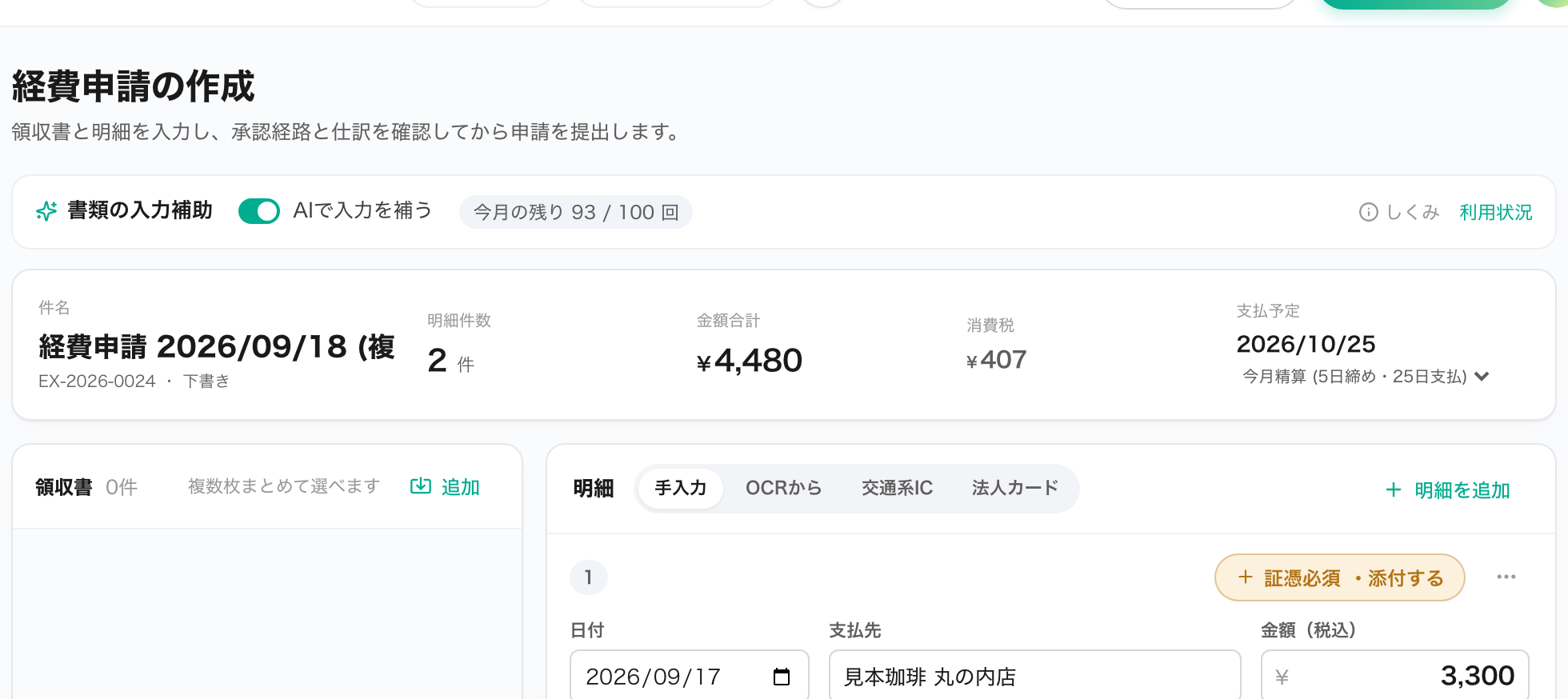
表示されないとき 「複製して新規作成」を押して作成画面が開くと表示されます。
4. 引き継がれた内容を確かめる
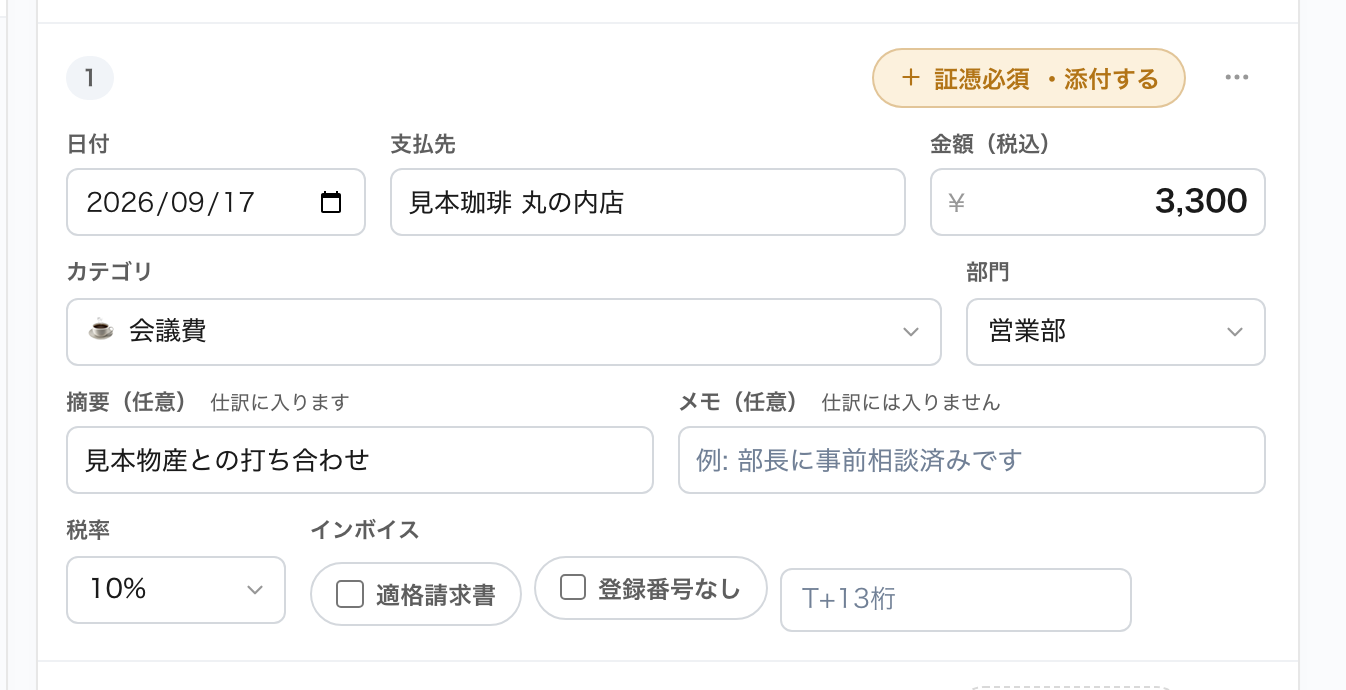
明細の「日付」「支払先」「金額(税込)」「カテゴリ」「部門」「摘要(任意)」「メモ(任意)」「税率」と登録番号、交通費の経路は、元の申請と同じ内容で入っています。「支払サイクル」と「コメント」も元の申請と同じです。
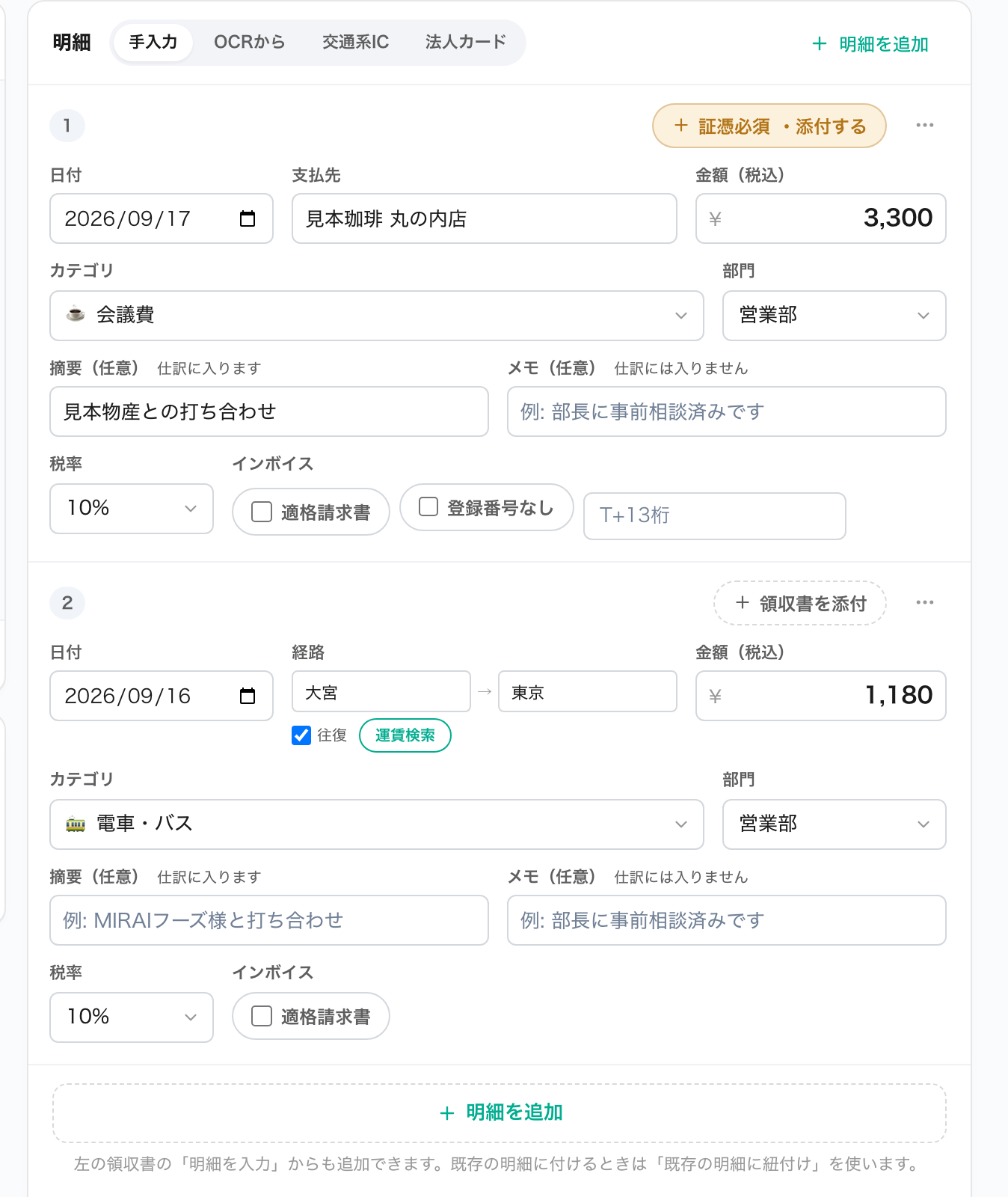
表示されないとき 「複製して新規作成」を押して作成画面が開くと表示されます。
5. 「日付」を今回の取引の日付に直す
「日付」は元の申請の日付のまま入っています。明細ごとに今回の取引の日付へ直し、金額や支払先が違う明細も直します。直した内容は、件名と合わせて約2.5秒後に自動で保存されます。
表示されないとき 明細のある申請を複製すると、先頭の明細に表示されます。
6. 「登録番号なし」をチェックし直す
「登録番号なし」と「少額特例を適用」は、チェックが外れた状態で入ります。元の申請でチェックしていた明細は、「インボイス」の欄でチェックし直します。
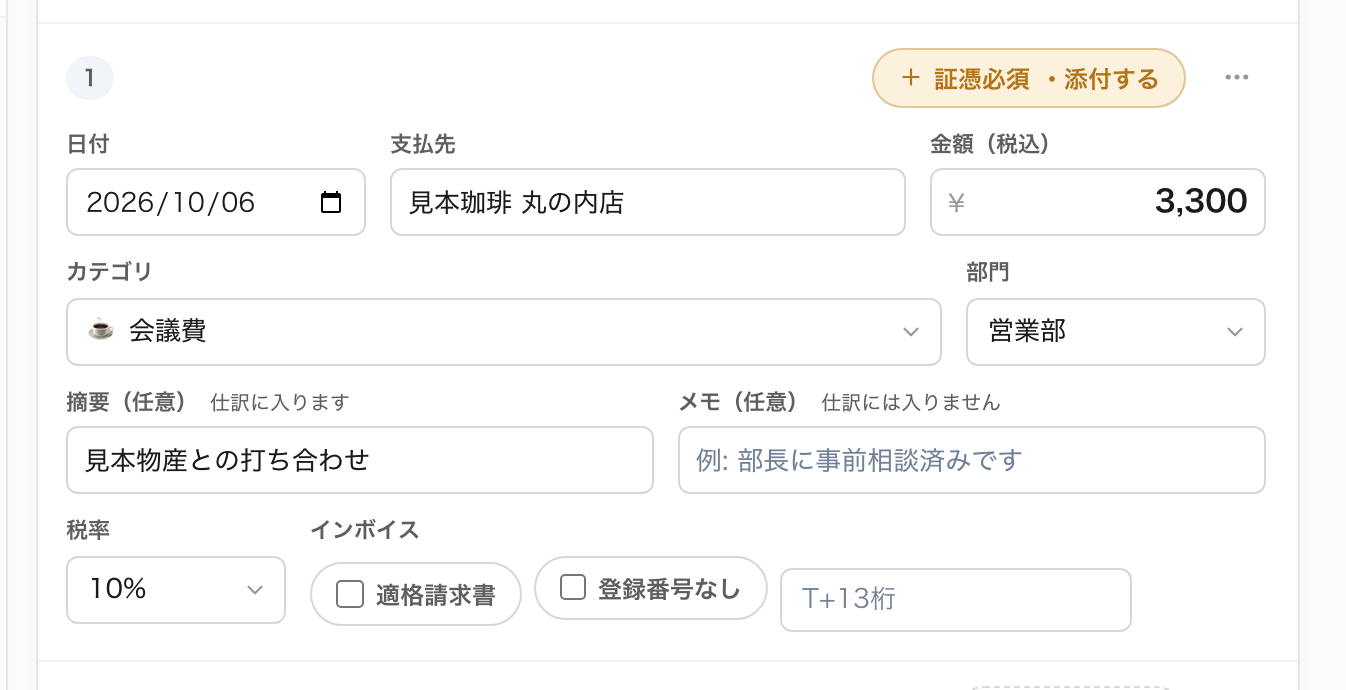
注意 カテゴリが「適格番号必須」の明細は、登録番号を入力するか「登録番号なし」にチェックすると提出できます。
表示されないとき 明細のある申請を複製すると、先頭の明細に表示されます。
7. 明細に領収書を付け直す
複製した申請は、領収書が付いていない状態で始まります。明細の「領収書を添付」を押してファイルを選ぶと、その明細に領収書が付きます。カテゴリが「証憑必須」の明細は「証憑必須・添付する」と表示され、領収書を付けると提出できます。
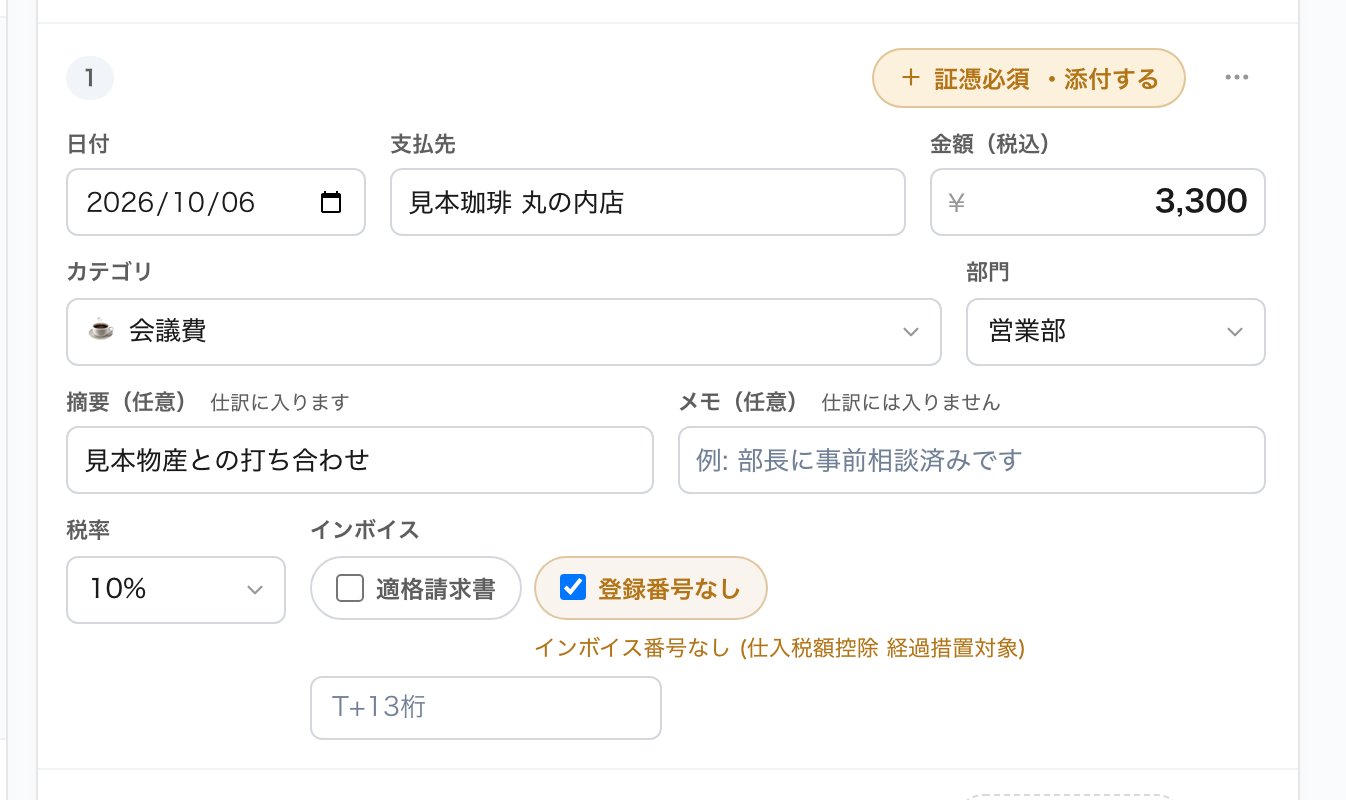
注意 設定の「アップロード時に自動OCR」がONのときは、添付した領収書ごとにAI-OCRの使用量を使います。取り込み済みの領収書を付ける手順は「領収書から明細を作る」のガイドにあります。
表示されないとき 明細のある申請を複製すると表示されます。
8. 「申請を提出」で承認へ回す
「申請を提出」を押すと、複製した申請の承認が MIRAI Flow で始まり、詳細画面へ移動します。領収書から読み取った明細があるときは、先に「読み取った内容を確認してください」が開き、「確認して提出」を押すと提出されます。
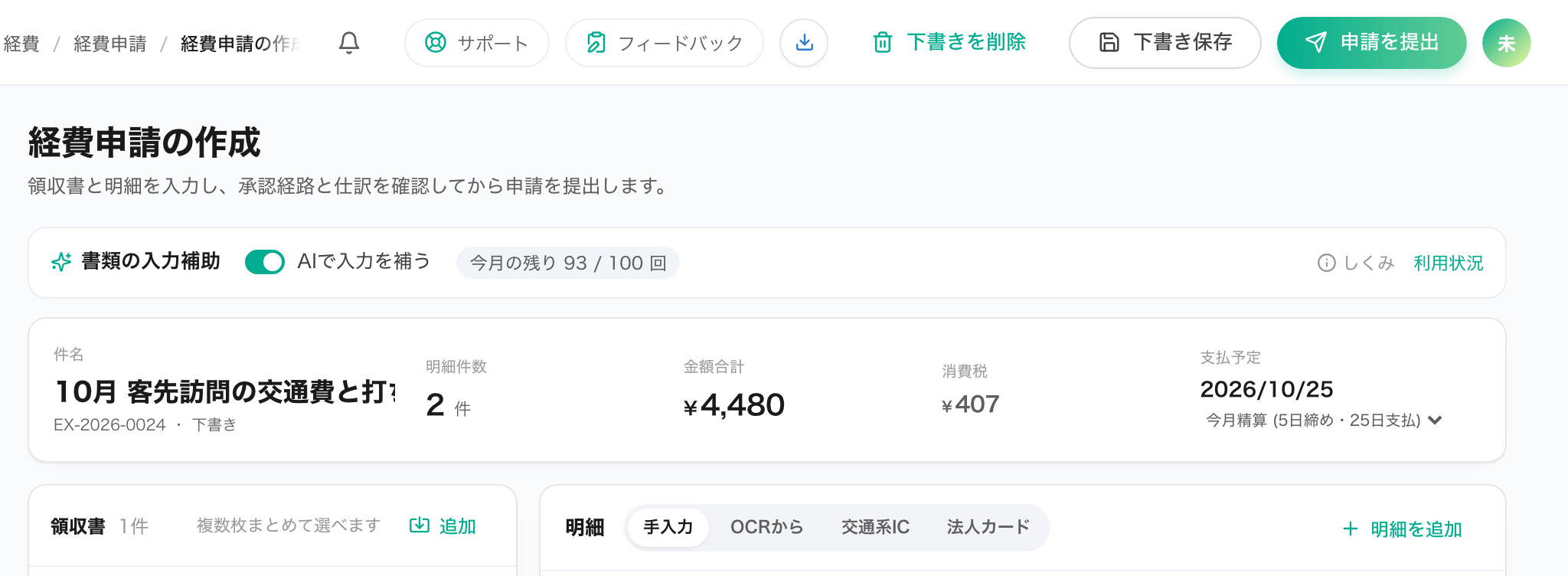
注意 提出すると承認者へ承認依頼が届きます。提出後の取り下げは、詳細画面の「申請を取り消す」から行います。
表示されないとき 「複製して新規作成」を押して作成画面が開くと表示されます。
確認すること 「提出しました。承認は MIRAI Flow で進行します」と表示され、状態が「申請中」になります
完了の確認
次のようになっていれば完了です。
- 複製した申請が提出され、詳細画面で状態が「申請中」になっている
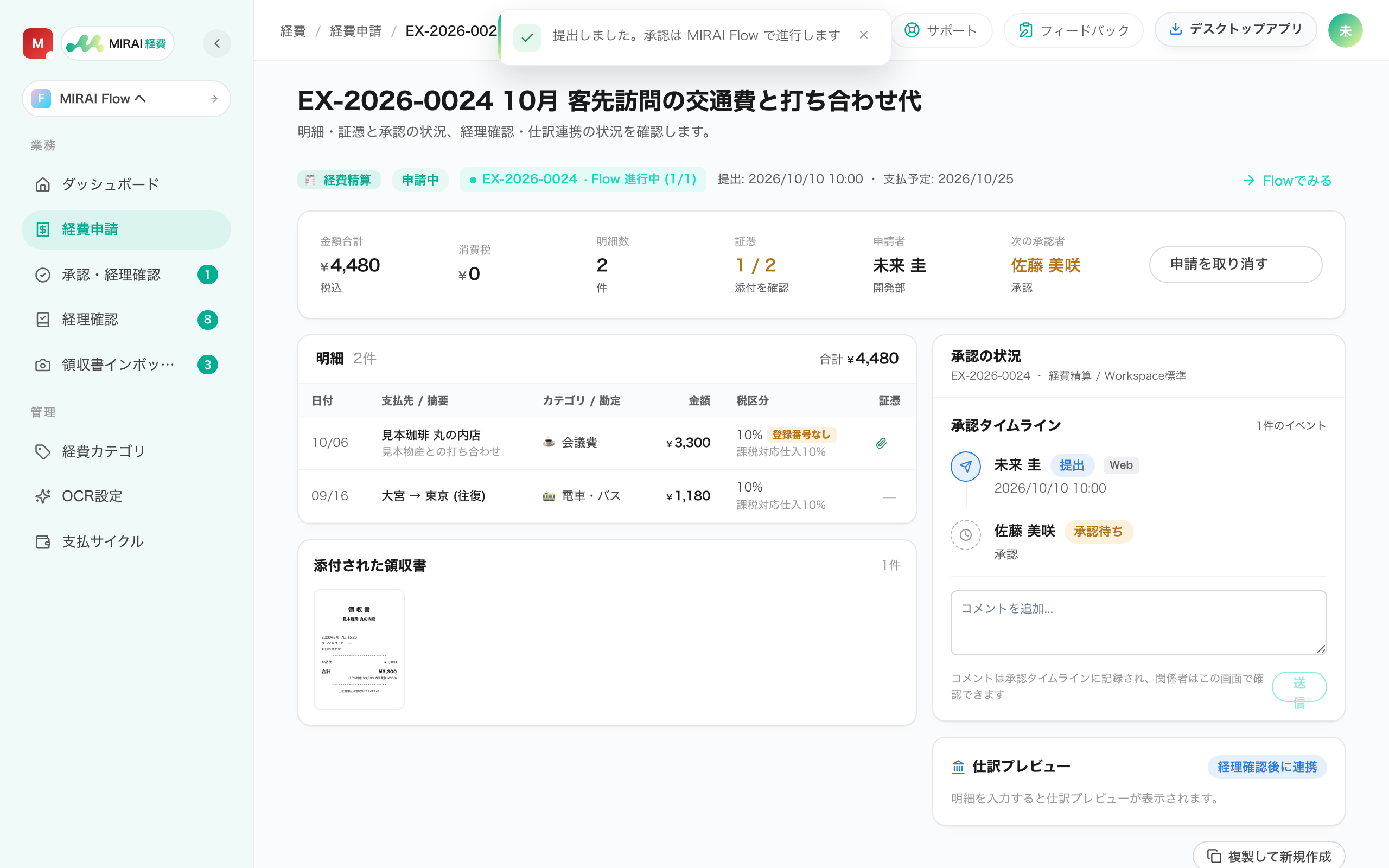
一連の操作を見る
手順 1〜8 と「完了の確認」を、記事の順に続けて見られます。手順 2〜8 は見本のデータで操作する様子、手順 1 と「完了の確認」は画面の例(静止画)です。