ホーム/MIRAI経費/操作方法/経費カテゴリを追加する
MIRAI経費·操作方法

経費カテゴリを追加する

経費の明細で選ぶカテゴリを追加し、仕訳の勘定科目、最初に入る税区分と税率、承認ルート、提出のときに必須にする項目を決めます。

UPDATED · 2026.11.14·3min READ

このガイドでできること

カテゴリは、申請者が明細ごとに選ぶ経費の分類です。カテゴリに選んだ勘定科目が仕訳の借方になり、既定の税区分と税率は、明細でそのカテゴリを選んだときに最初から入ります。

「証憑必須」にしたカテゴリの明細は、領収書が付いていないと提出のときに止まります。「適格番号必須」にすると、提出の前に登録番号を入れるか、番号の無い領収書であることを明細で示す必要があります。「交通費カテゴリ」にすると、明細の支払先の欄が出発駅と到着駅の入力に変わります。

スマホのアプリ iPhone・Android の MIRAIKEI アプリでの手順は「スマホのアプリでの手順」にあります。

始める前に

次を確かめてください。

  • 管理者権限があること

操作手順

1. 「カテゴリを追加」を押す

右上の「カテゴリを追加」を押すと入力画面が開きます。管理者権限がないと「管理者権限が必要です」と表示されます。

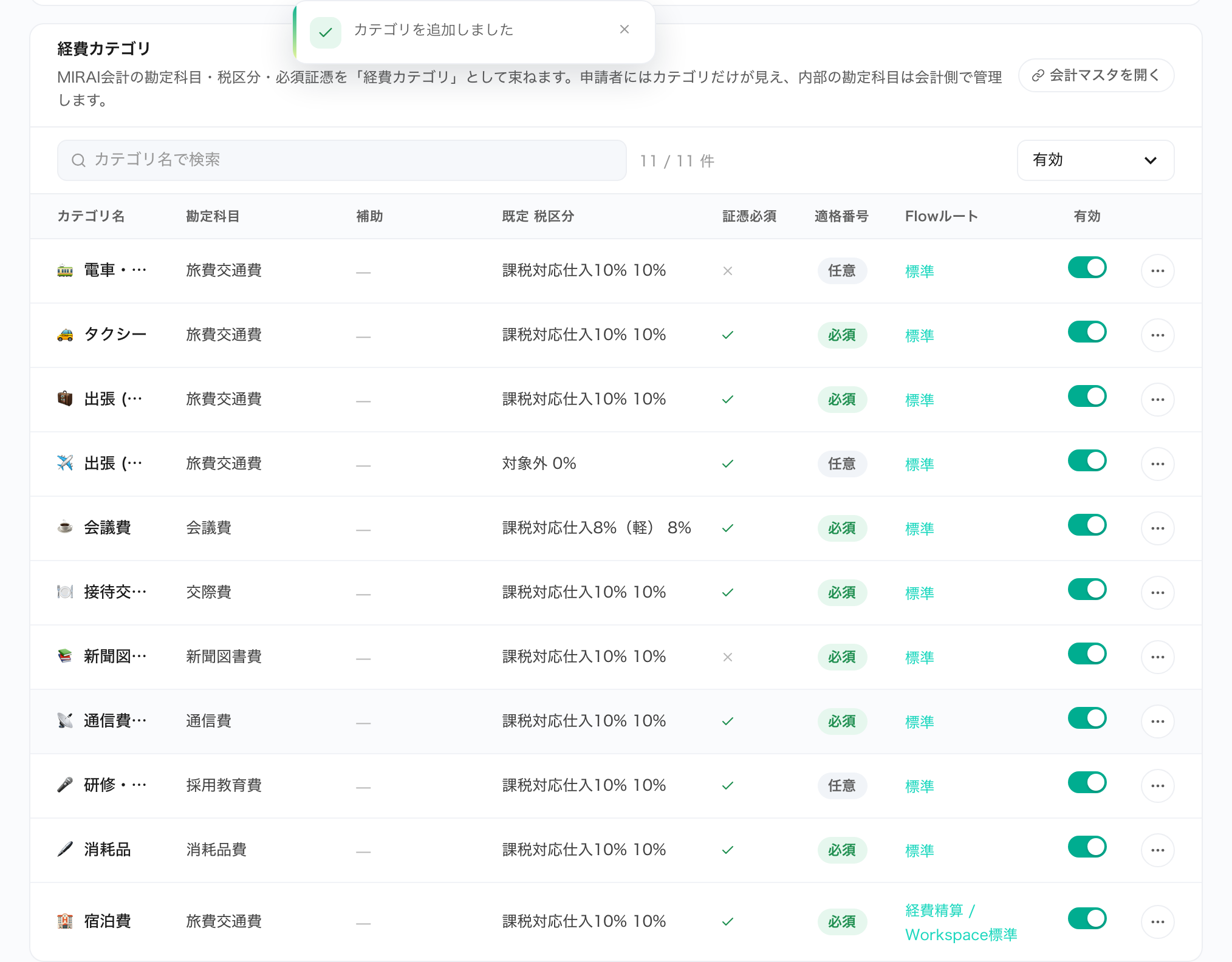
デモ表示(見本のデータ)画面の例です。
経費設定の見出しの右上に「カテゴリを追加」のボタンがあり、その下の「経費カテゴリ」の表に電車・バス・タクシー・会議費などのカテゴリが勘定科目と税区分つきで並ぶ画面の例
「経費カテゴリ」の右上の「カテゴリを追加」(① 「カテゴリを追加」)

2. カテゴリ名とアイコンを入れる

「カテゴリ名」(例: 旅費交通費)と「アイコン」を入力します。
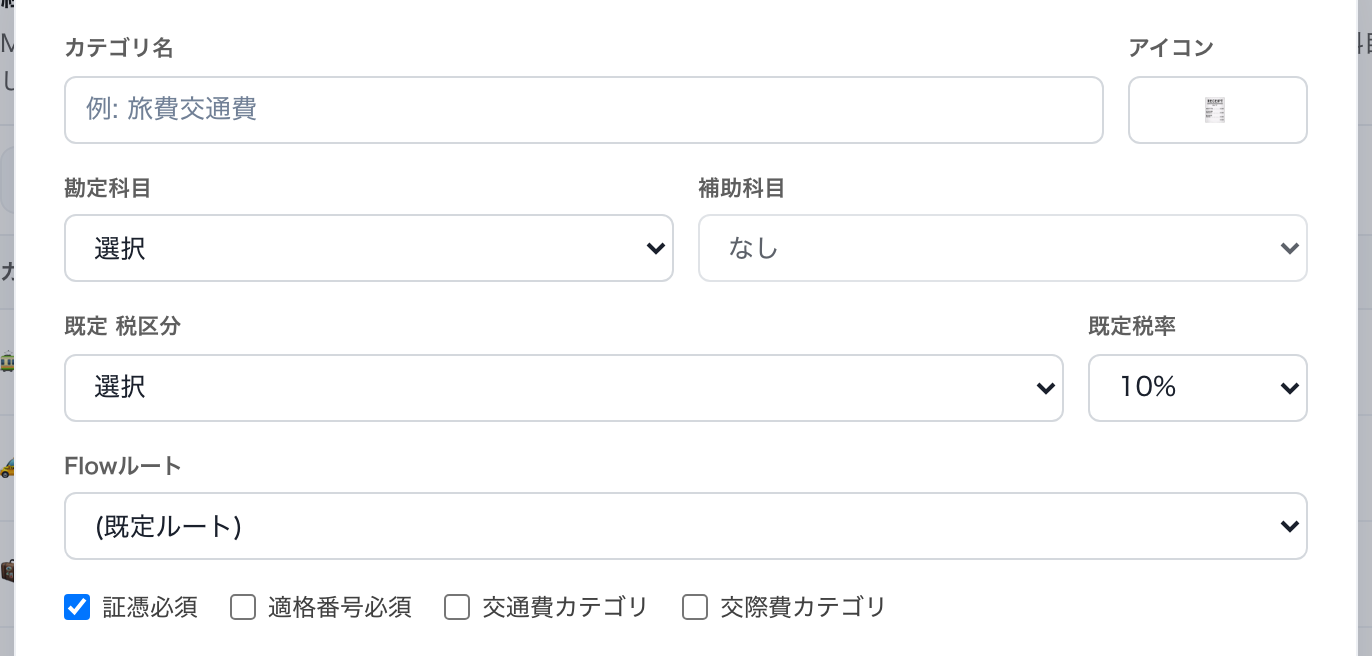
デモ表示(見本のデータ)画面の例です。
「カテゴリを追加」の画面。上に「カテゴリ名」と「アイコン」の入力欄があり、その下に勘定科目・税区分・Flowルートの欄が並ぶ画面の例
「カテゴリを追加」の画面の「カテゴリ名」と「アイコン」(① 「カテゴリ名」)

表示されないとき 「カテゴリを追加」を押すと表示されます。

3. 勘定科目と補助科目を選ぶ

「勘定科目」を選び、必要なら「補助科目」を選びます。ここで選んだ科目が仕訳の借方になります。
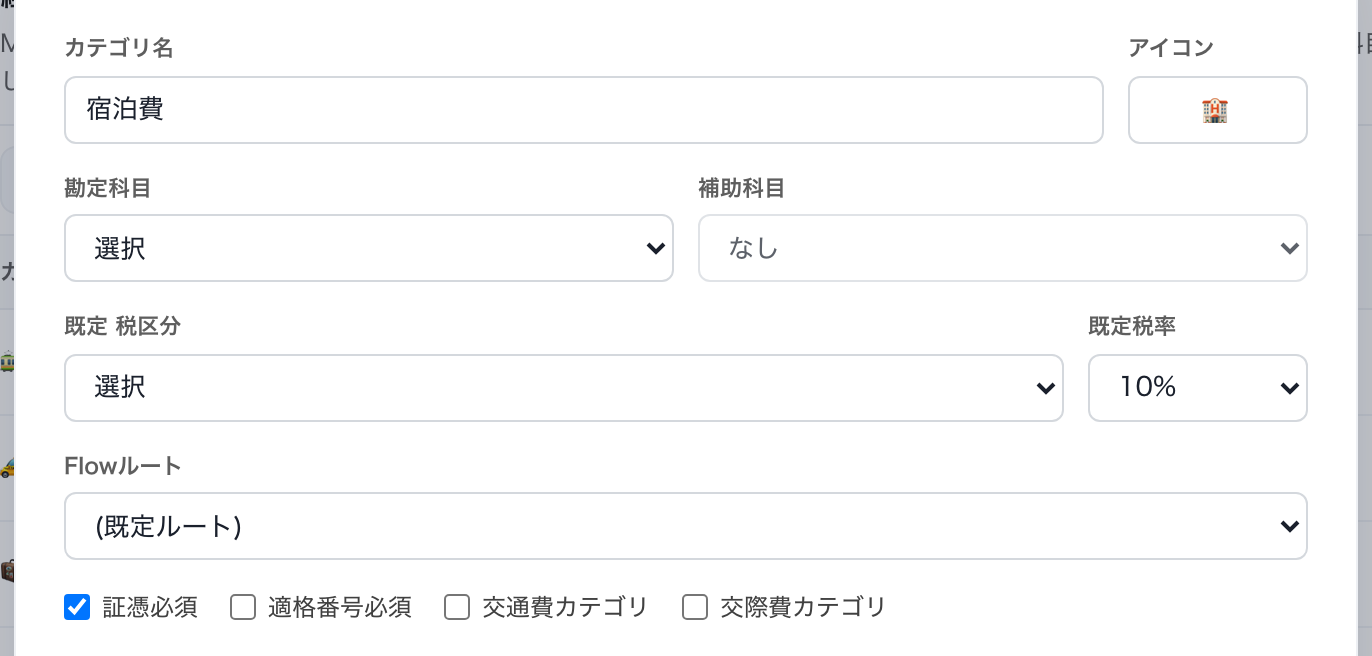
デモ表示(見本のデータ)画面の例です。
カテゴリ名に「宿泊費」、アイコンに 🏨 を入れ、その下の「勘定科目」「補助科目」の選択がまだ空の画面の例
「勘定科目」と「補助科目」の選択(① 「勘定科目」)

表示されないとき 「カテゴリを追加」を押すと表示されます。

4. 既定の税区分と税率を選ぶ

「既定 税区分」と「既定税率」(10% / 8% / 0%)を選びます。明細でこのカテゴリを選ぶと初期値として入ります。
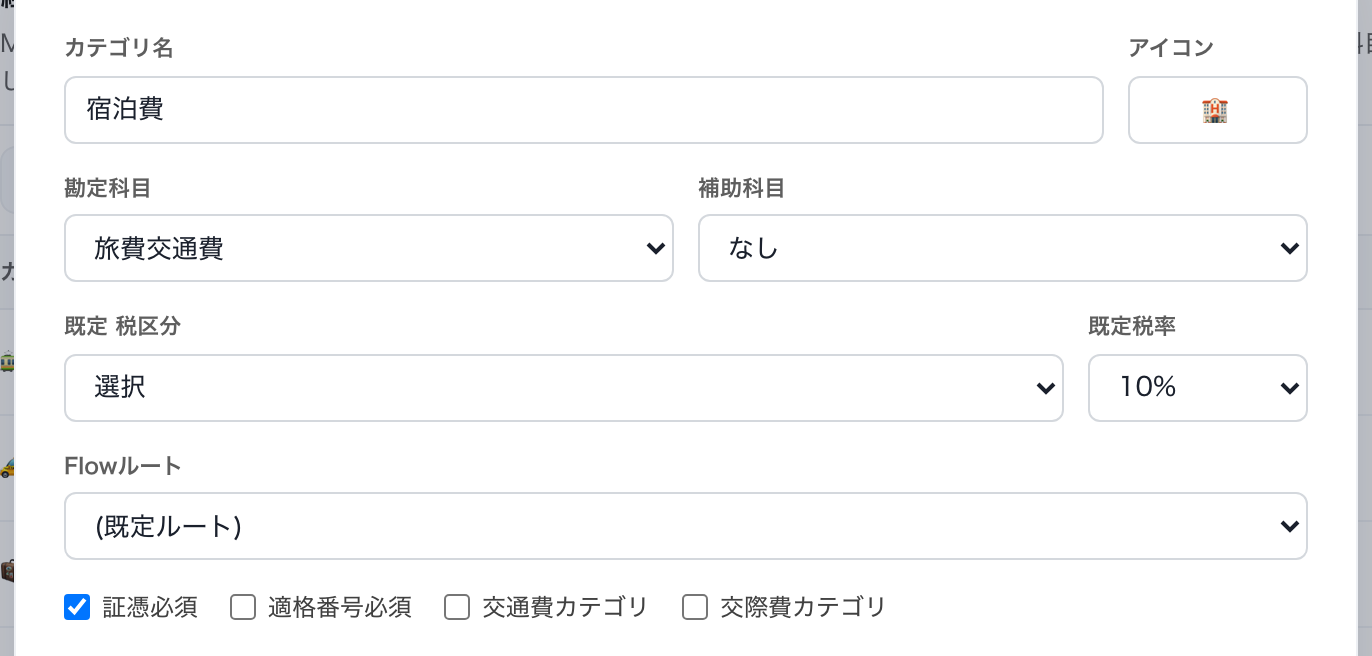
デモ表示(見本のデータ)画面の例です。
勘定科目に「旅費交通費」を選び、その下の「既定 税区分」がまだ空で「既定税率」が 10% の画面の例
「既定 税区分」と「既定税率」の選択(① 「既定 税区分」)

表示されないとき 「カテゴリを追加」を押すと表示されます。

5. Flowルートを決める

「Flowルート」で承認ルートを選びます。「(既定ルート)」のままなら経費の標準ルートが使われます。プランによっては「シンプル承認(1段)」で固定です。
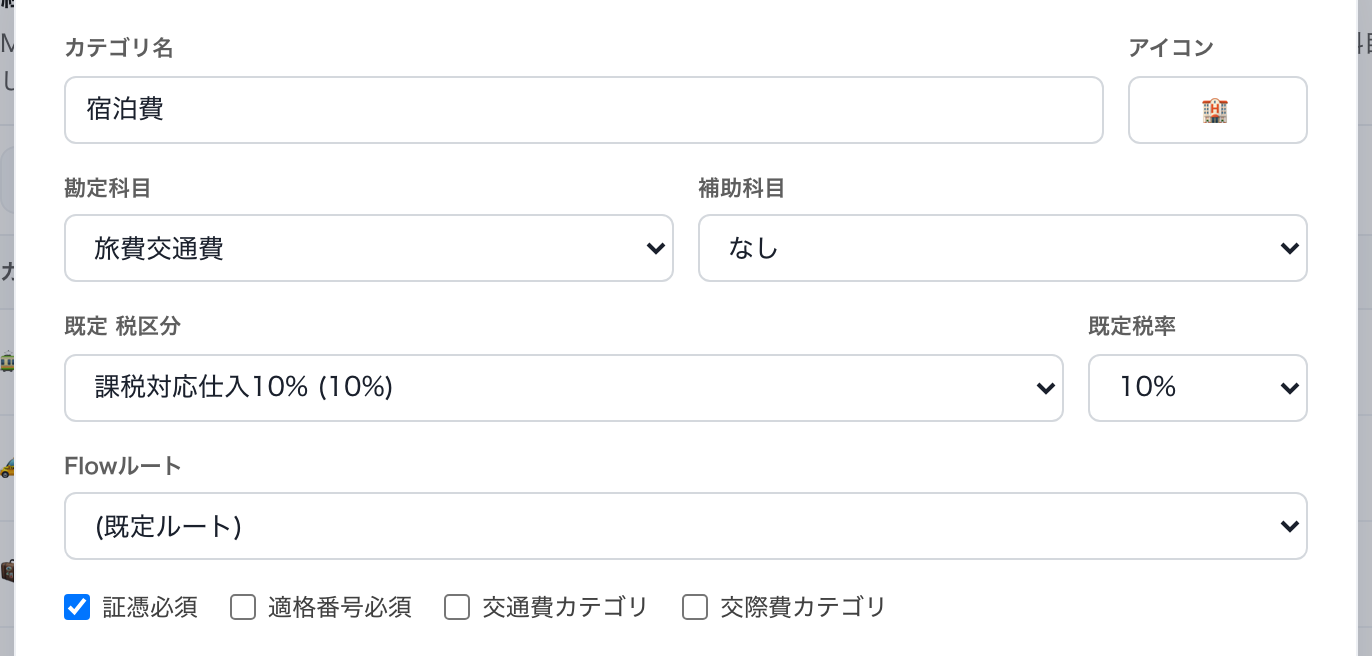
デモ表示(見本のデータ)画面の例です。
既定 税区分に「課税対応仕入10% (10%)」を選び、その下の「Flowルート」が「(既定ルート)」になっている画面の例
「Flowルート」の選択(① 「Flowルート」)

表示されないとき 「カテゴリを追加」を押すと表示されます。

6. 必須項目と種別にチェックする

「証憑必須」「適格番号必須」「交通費カテゴリ」「交際費カテゴリ」を必要に応じてチェックします。交通費カテゴリは明細で経路入力に切り替わります。
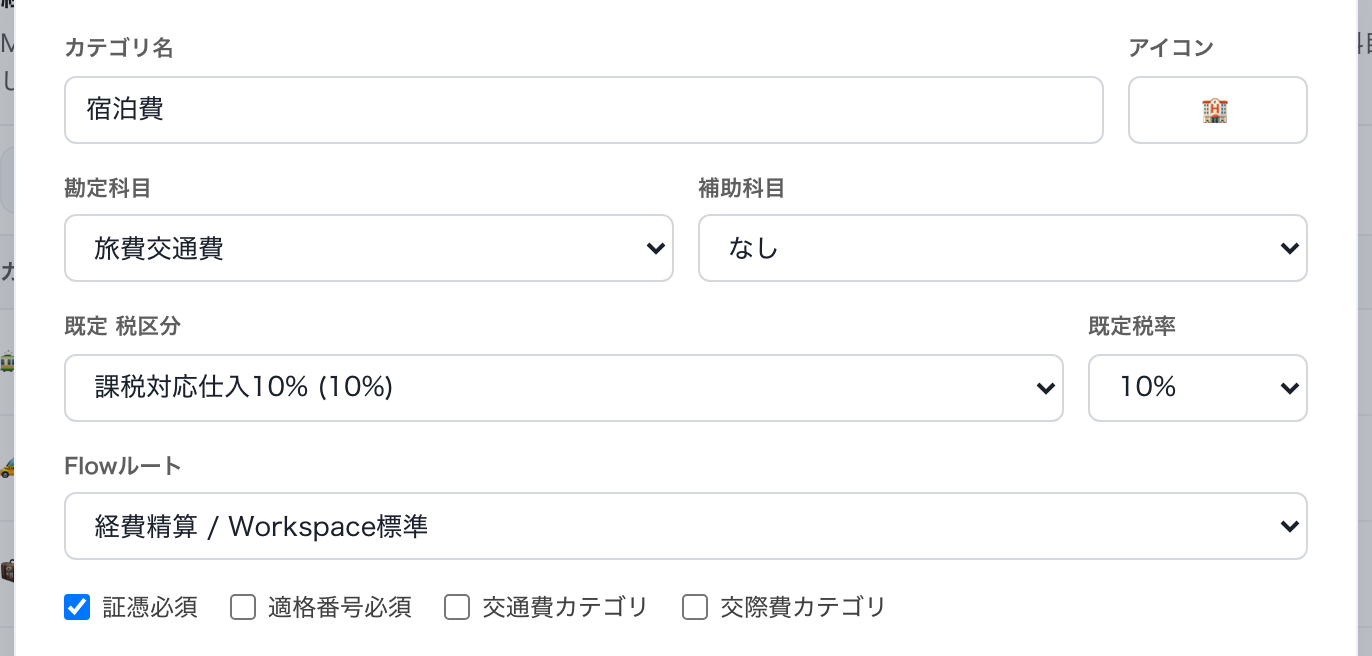
デモ表示(見本のデータ)画面の例です。
「Flowルート」の下に「証憑必須」「適格番号必須」「交通費カテゴリ」「交際費カテゴリ」のチェックが並ぶ画面の例
「証憑必須」「適格番号必須」などのチェック(① 「適格番号必須」)

表示されないとき 「カテゴリを追加」を押すと表示されます。

7. 「追加」で保存する

「追加」を押すと「カテゴリを追加しました」と表示され、一覧に「有効」で追加されます。
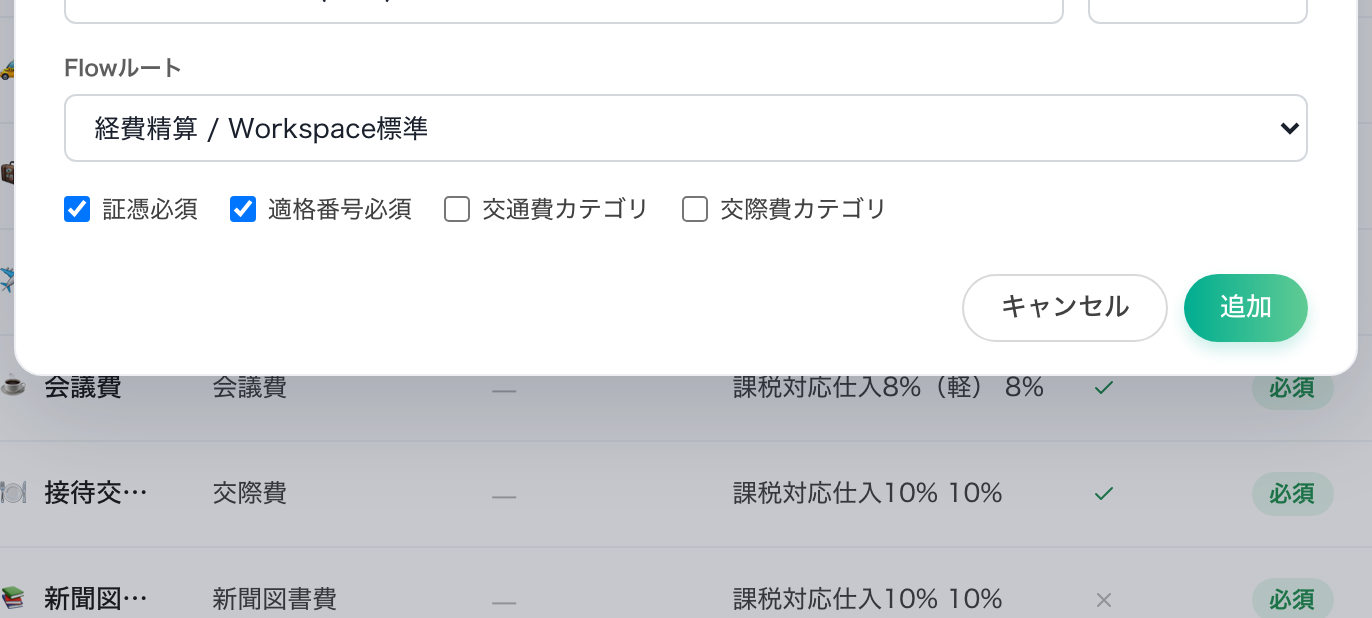
デモ表示(見本のデータ)画面の例です。
「証憑必須」と「適格番号必須」にチェックを入れ、画面の下に「キャンセル」「追加」のボタンがある画面の例
画面の下の「追加」(① 「追加」)

表示されないとき 「カテゴリを追加」を押すと表示されます。

完了の確認

次のようになっていれば完了です。

  • 一覧に新しいカテゴリが「有効」で表示される
「経費カテゴリ」の表の最後に、宿泊費(旅費交通費・課税対応仕入10%)が「有効」で並んだ画面の例
追加したあとの「経費カテゴリ」の表

追加できる人

カテゴリを追加・編集できるのは経費の管理者です。使わなくなったカテゴリは、一覧の「有効」を外すと申請の作成画面で選べなくなります。

一連の操作を見る

手順 1〜7 と「完了の確認」を、記事の順に続けて見られます。手順 1〜7 は見本のデータで操作する様子、「完了の確認」は画面の例(静止画)です。
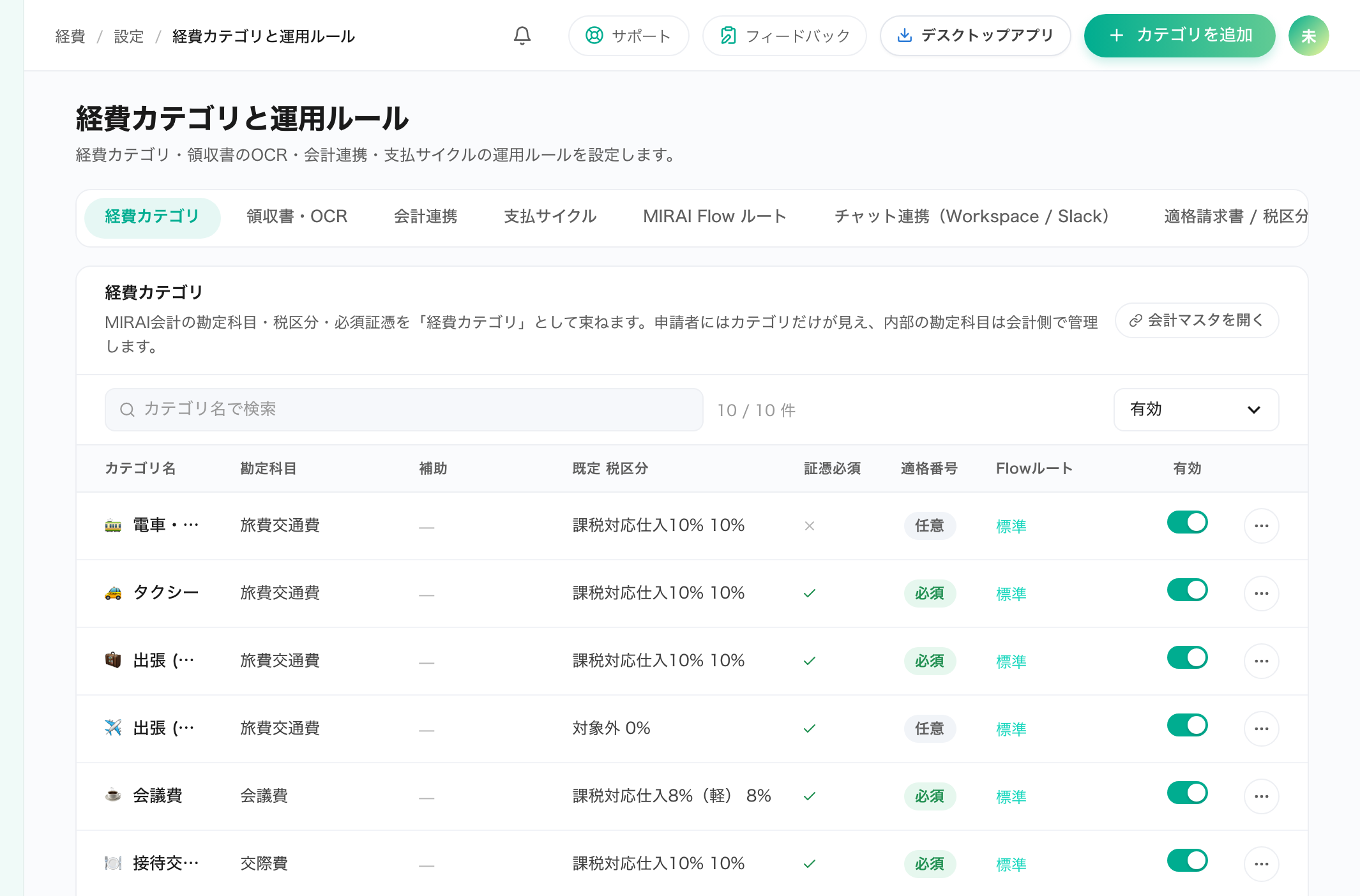
デモ表示(見本のデータ)全 7 手順と完了の確認を、記事の順に続けて再生します。
経費設定の見出しの右上に「カテゴリを追加」のボタンがあり、その下の「経費カテゴリ」の表に電車・バス・タクシー・会議費などのカテゴリが勘定科目と税区分つきで並ぶ画面の例
1. 「カテゴリを追加」を押す右上の「カテゴリを追加」を押すと入力画面が開きます。管理者権限がないと「管理者権限が必要です」と表示されます。

この手順は、操作ガイドの第 1 版に合わせています。

この記事は役に立ちましたか?
いただいたフィードバックは、記事の品質改善に役立てています。
TAGS
この内容で解決しませんでしたか?
使い方の質問は、アプリの画面で分からない場所を指して送れます(MIRAIKEI へのログインが必要です)。返事はアプリの「自分のフィードバック」と通知に届きます。
契約・アカウントのご相談はお問い合わせフォームへ
アプリで質問する