MIRAI Flow·操作方法
使わなくなったフォームをアーカイブする
使わなくなった申請フォームをアーカイブして、新規申請の一覧から外します。フォームの行と過去の申請は残り、あとで元に戻せます。
UPDATED · 2026.11.14·1min READ
このガイドでできること
申請の種類を整理するときや、新しいフォームに切り替えたときに、古いフォームを止める操作です。アーカイブしたフォームは新規申請に出なくなり、このフォームで新しい申請を作ることもできなくなります。
提出済みの申請は提出したときのフォームの内容のまま承認が進み、承認履歴もそのまま残ります。アーカイブしたフォームはフォーム一覧の「アーカイブ済み」のタブに並び、「元に戻す」でまた使えるようにできます。
始める前に
次を確かめてください。
- MIRAI Flow の編集者以上であること
操作手順
1. フォームを開く
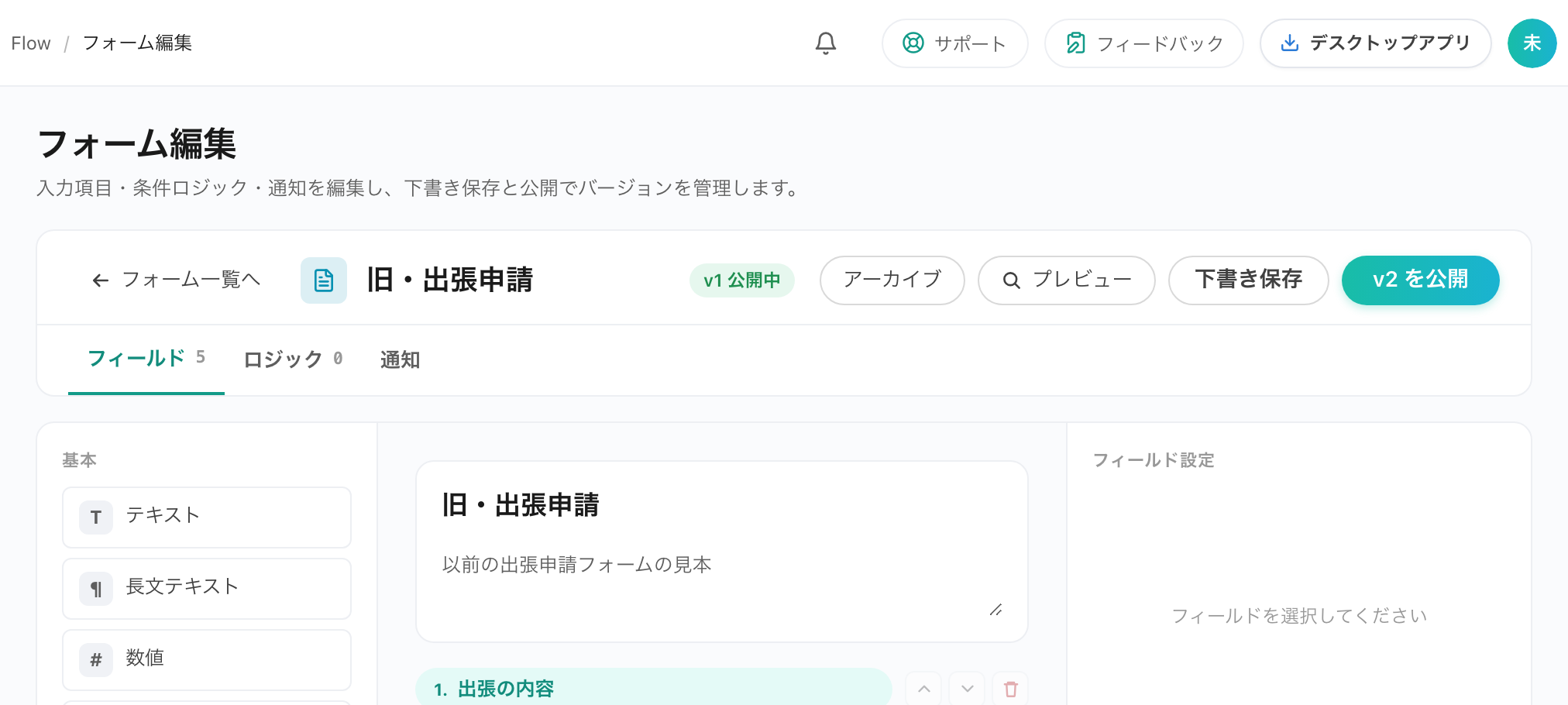
フォーム一覧で編集するフォームの行をクリックします。
デモ表示(見本のデータ)画面の例です。
2. 「アーカイブ」を押す
上部の「アーカイブ」を押し、確認で「アーカイブする」を押します。
デモ表示(見本のデータ)画面の例です。
注意 このフォームでは新しい申請を作れなくなります。進行中の申請はそのまま進みます。
表示されないとき アーカイブしていないフォームで表示されます。
確認すること 「アーカイブしました」と表示され、上部に「アーカイブ済み」と出ます
完了の確認
次のようになっていれば完了です。
- 上部に「アーカイブ済み」と表示され、新規申請の一覧からフォームが外れる

一連の操作を見る
手順 1・2 と「完了の確認」を、記事の順に続けて見られます。手順 1・2 は見本のデータで操作する様子、「完了の確認」は画面の例(静止画)です。
デモ表示(見本のデータ)全 2 手順と完了の確認を、記事の順に続けて再生します。
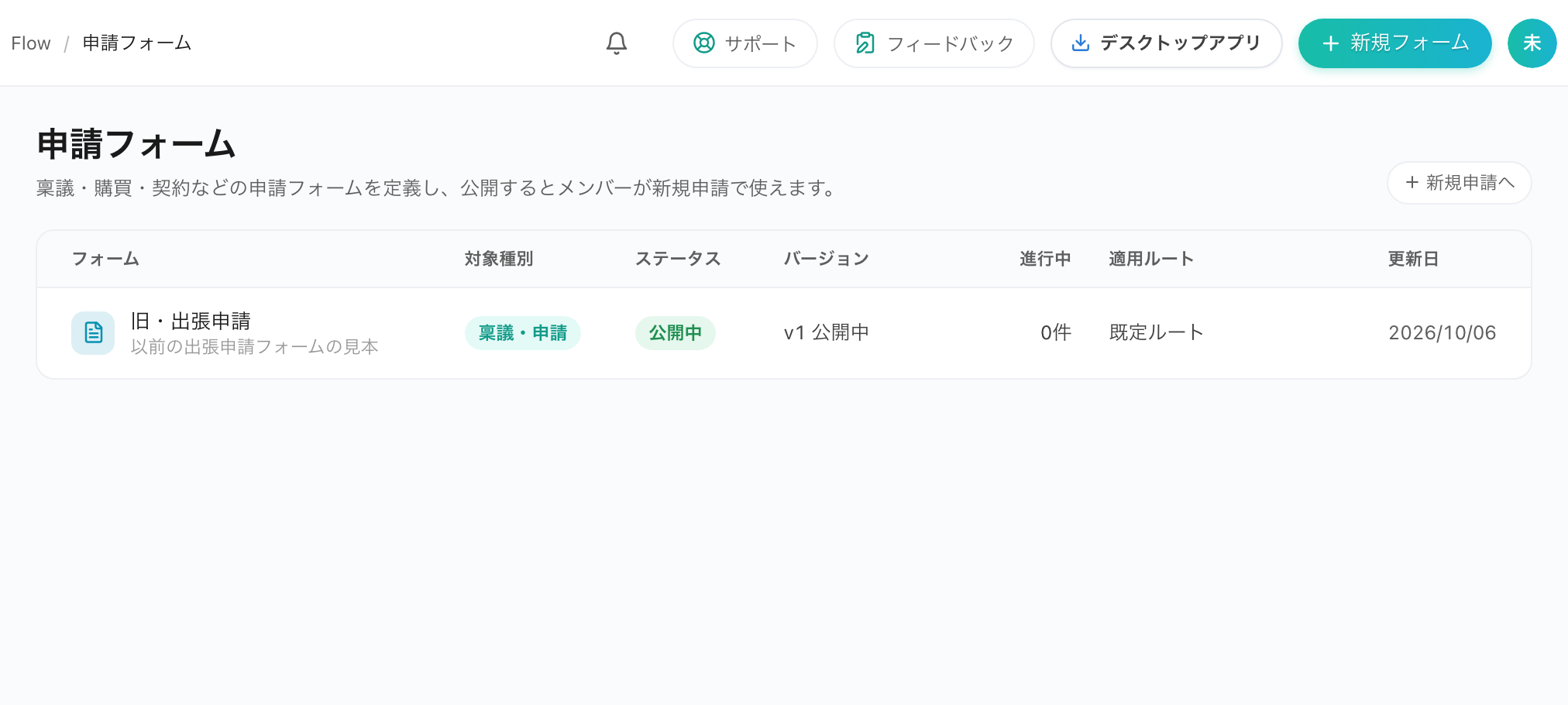
1. フォームを開くフォーム一覧で編集するフォームの行をクリックします。
関連するガイド
この記事は役に立ちましたか?
いただいたフィードバックは、記事の品質改善に役立てています。
TAGS
この内容で解決しませんでしたか?
使い方の質問は、アプリの画面で分からない場所を指して送れます(MIRAIKEI へのログインが必要です)。返事はアプリの「自分のフィードバック」と通知に届きます。
契約・アカウントのご相談はお問い合わせフォームへ