添付の訂正で「ほかの人が先に更新しました」と出たとき
添付の訂正を保存したときに、ほかの人が先に同じ添付を更新していたら、最新の内容を読み込んだ画面で自分の訂正を見直し、もう一度保存します。
このガイドでできること
提出した申請の添付は、申請者本人と MIRAI Flow の管理者のどちらも取引日・金額・取引先を直せます。保存のときに、画面を開いた時点の内容がすでに変わっていれば、古い内容で上書きする代わりに最新の内容を読み込み直します。
読み込み直した画面では、自分が変えた欄と訂正の理由はそのまま残り、変えていない欄は相手が更新したあとの値になります。保存した訂正は相手の訂正とあわせて、Hub の「書類ボックス」の履歴に変更の前後と実行者つきで残ります。
始める前に
次を確かめてください。
- MIRAI Flow の編集者以上で、その申請の申請者本人か MIRAI Flow の管理者であること
操作手順
1. 申請を開く
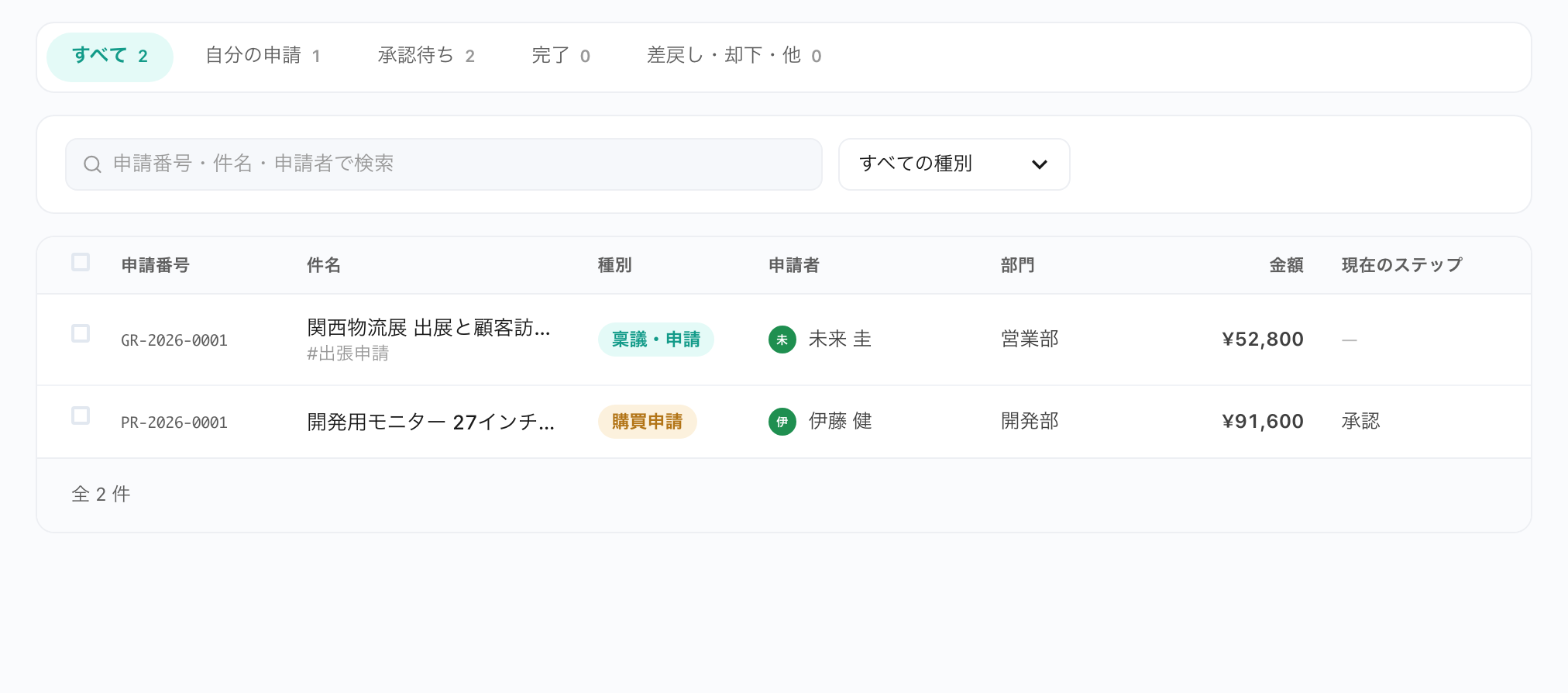
申請一覧で対象の行をクリックすると申請詳細が開きます。自分の申請は「自分の申請」タブにあります。
2. 「訂正する」を押す
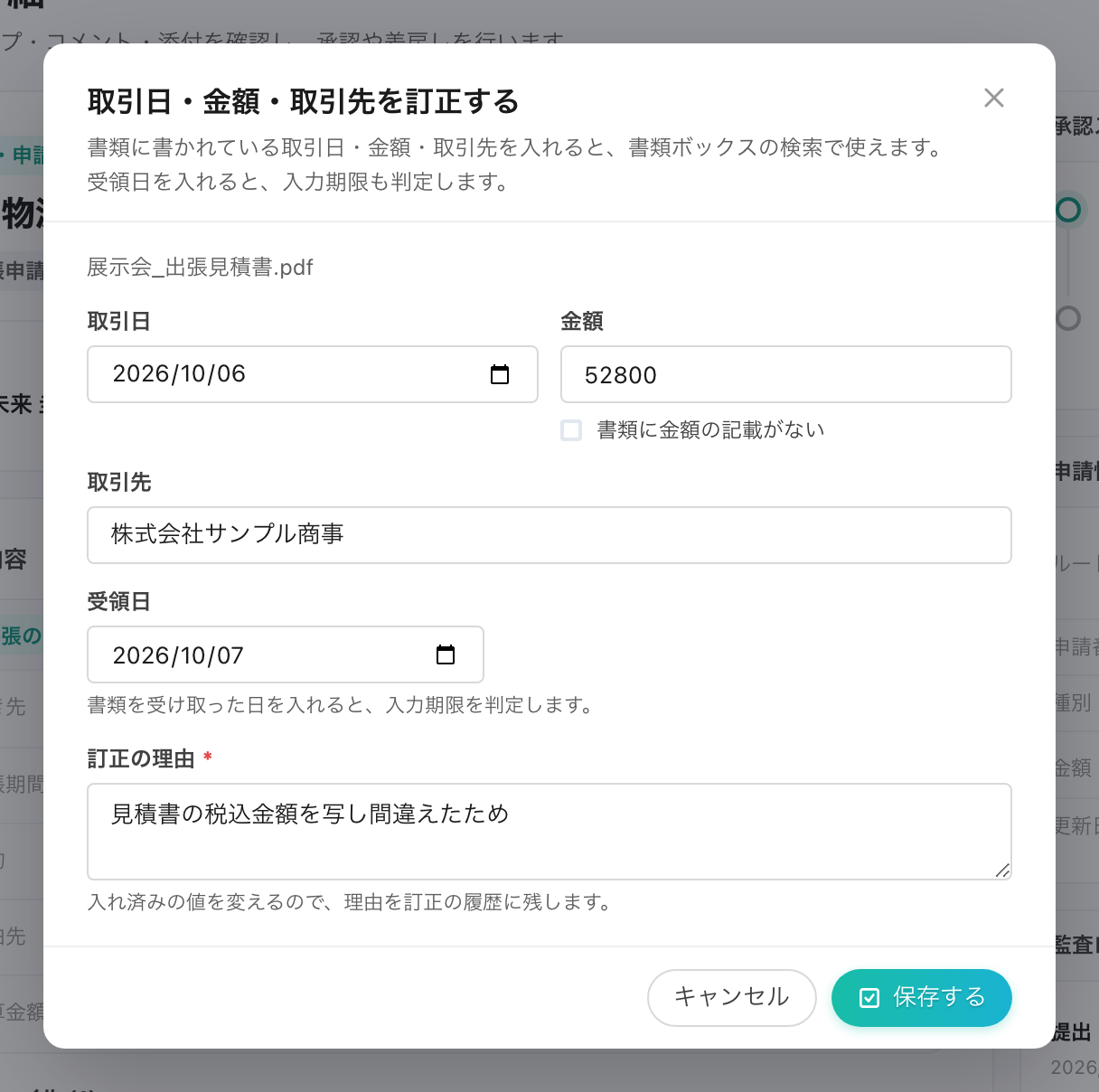
添付の「訂正する」を押すと、今の値が入った入力の画面が開きます。
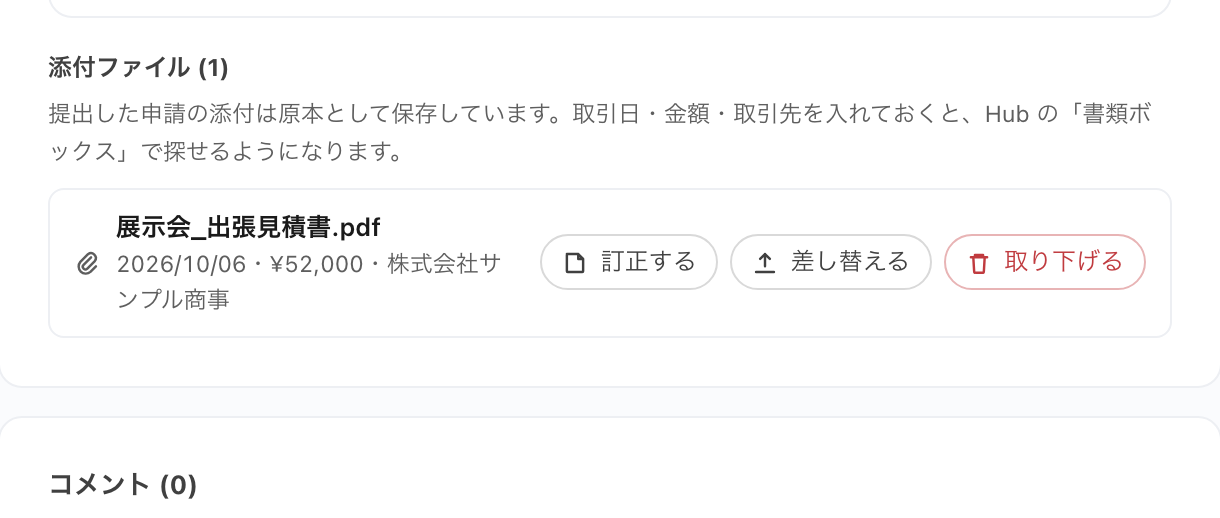
表示されないとき 添付のある申請を提出すると表示されます。
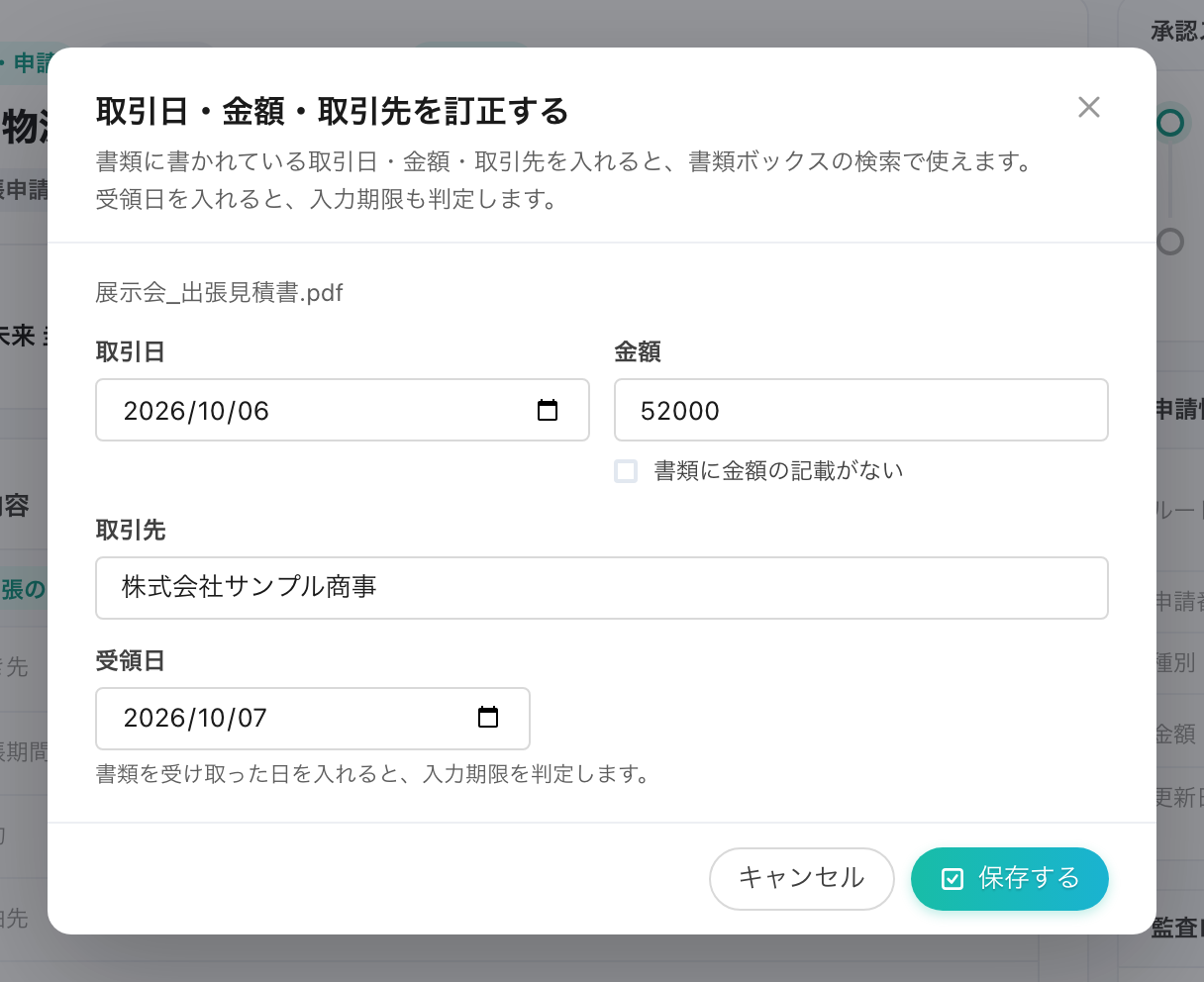
3. 直したい欄を変える
取引日・金額・取引先・受領日のうち、直したい欄を書類どおりの値に変えます。
4. 訂正の理由を入れる
入れ済みの値を変えると出る「訂正の理由」に、理由を入れます。
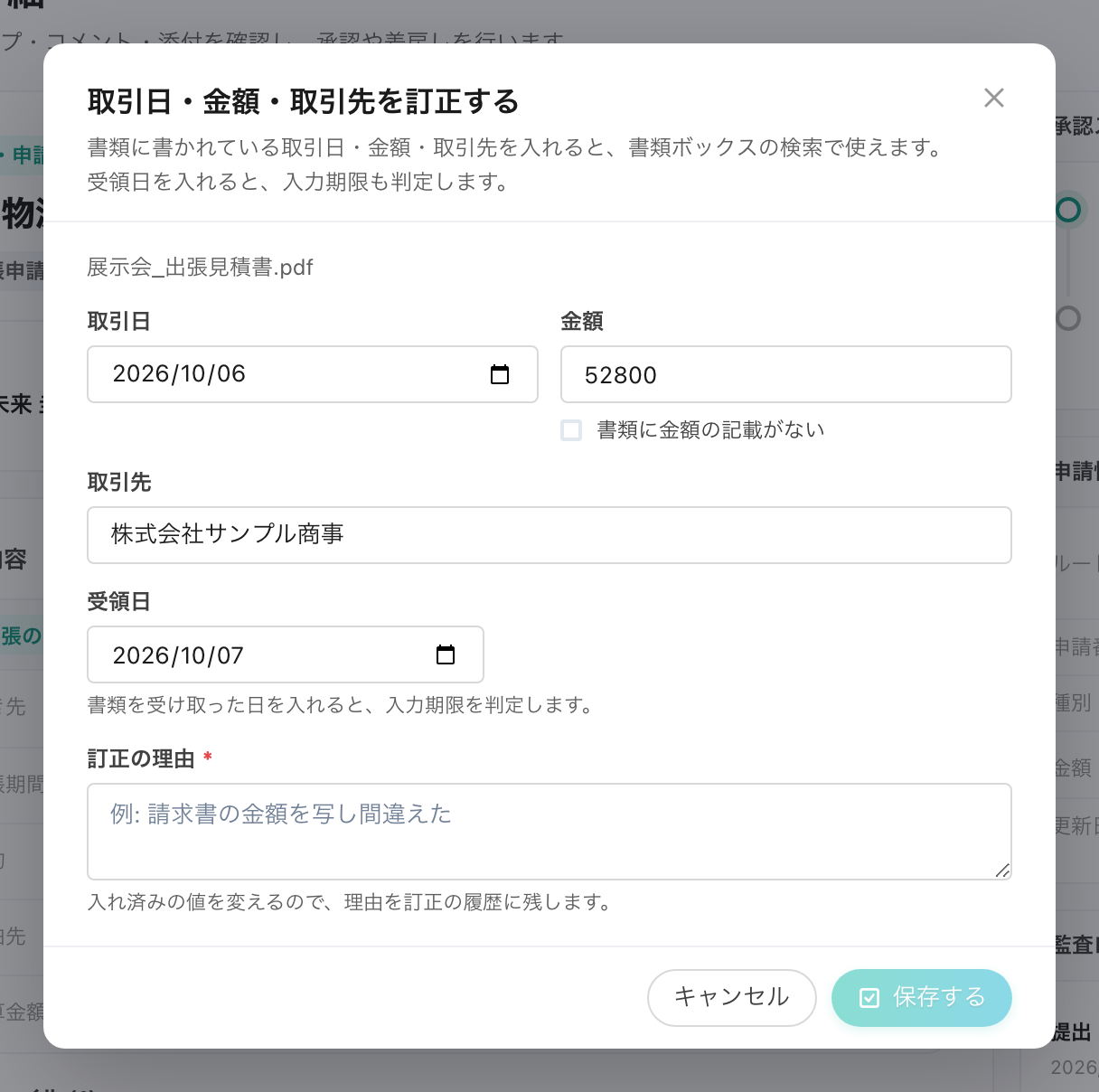
表示されないとき 入れ済みの値を変えると表示されます。
5. 「保存する」を押す
「保存する」を押します。ほかの人が先に更新していなければ、このまま保存されて画面が閉じます。
6. 読み込み直した案内を読む
先にほかの人が更新していたときは、入力の画面の上に「ほかの人が先に更新したので、最新の内容を読み込みました。内容を確かめてから、もう一度保存してください。」と出ます。
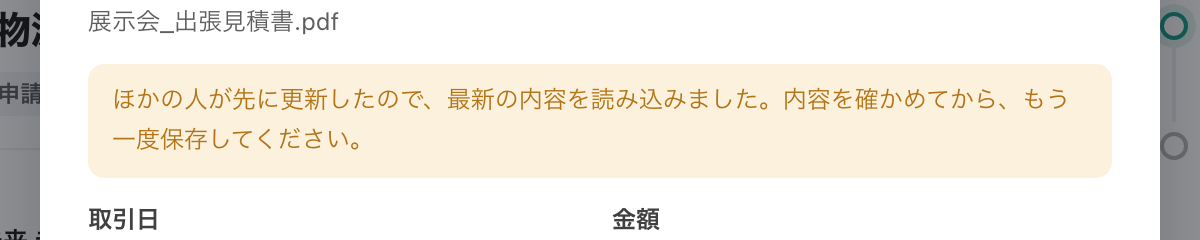
表示されないとき ほかの人が先に更新していなければ、この案内は出ずにそのまま保存されます。
7. 残った入力と最新の値を確かめる
自分が変えた欄と理由は入力したまま残り、変えていない欄はほかの人が更新した後の値になっています。各欄を見比べて、直したい内容になっているか確かめます。
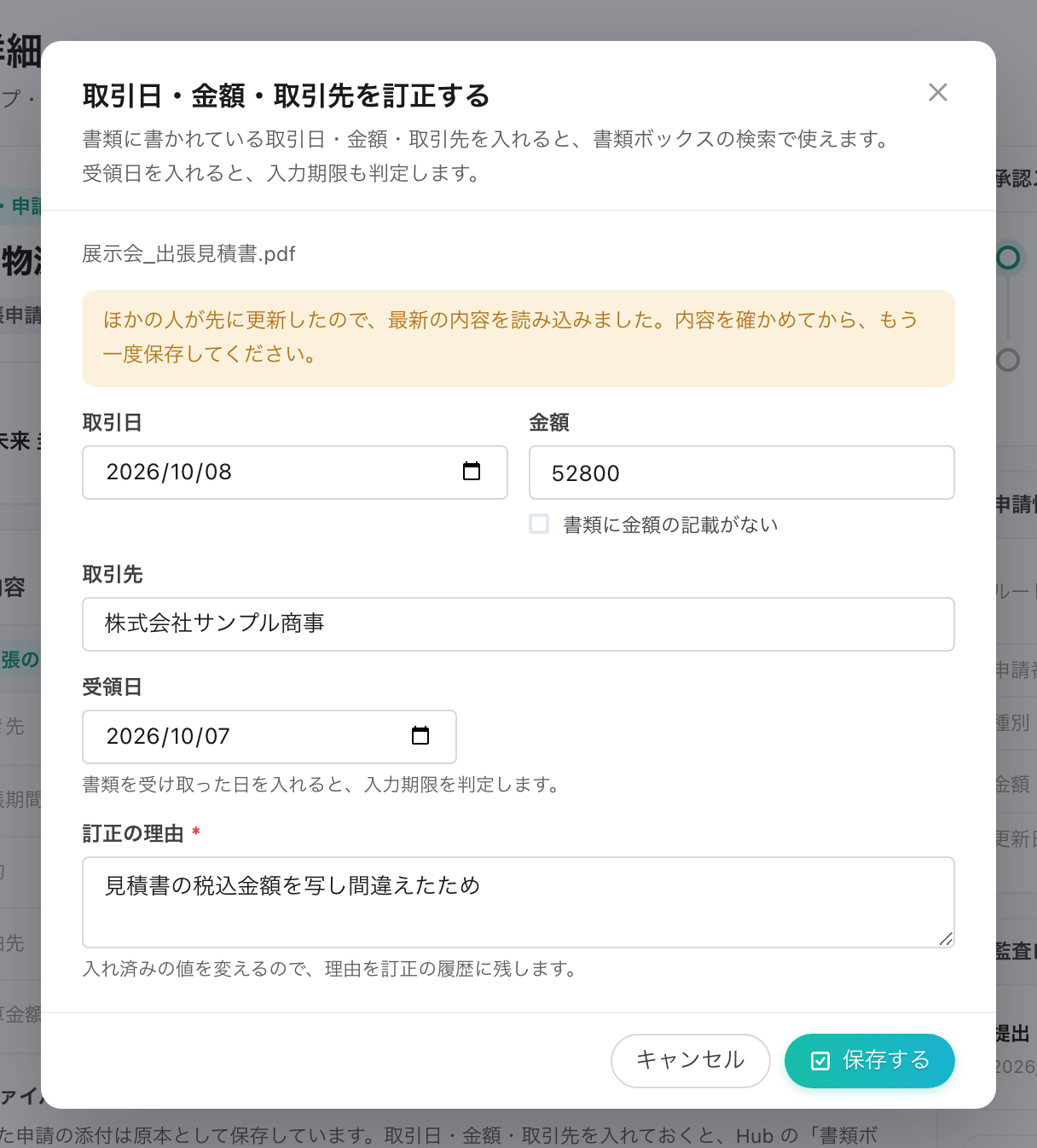
8. もう一度「保存する」を押す
内容を確かめたら、入れ直さずにもう一度「保存する」を押します。最新の内容に重ねて保存されます。
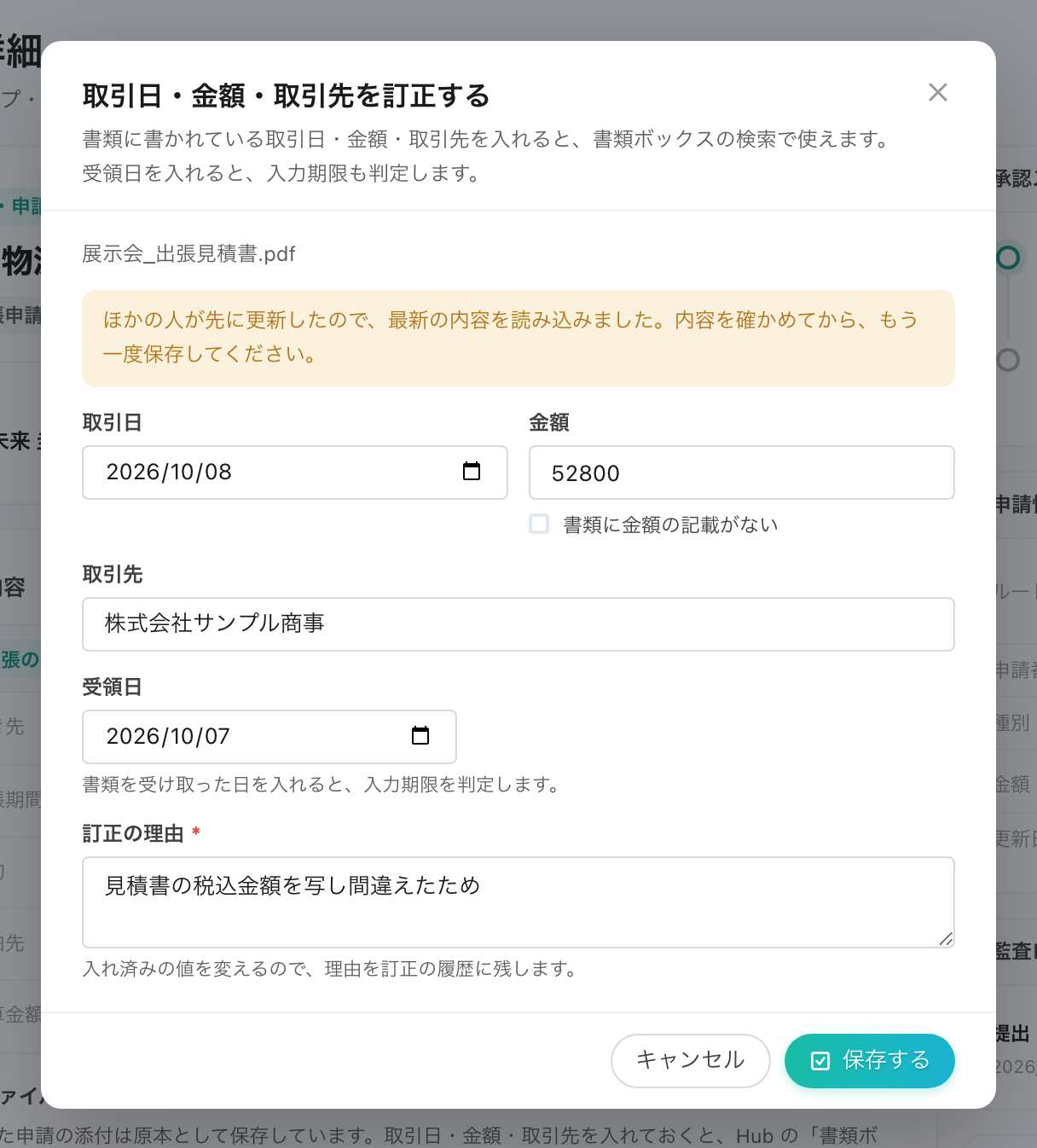
注意 差し替えの画面では、ほかの差し替えが先に反映されると、いまの原本のバージョンが画面の上に出て、選んだファイルと理由は残ります。バージョンを確かめてからもう一度「差し替える」を押します。取り下げ・取り消しの画面は、ほかの人が先に操作していると閉じて、欄が最新の状態になります。
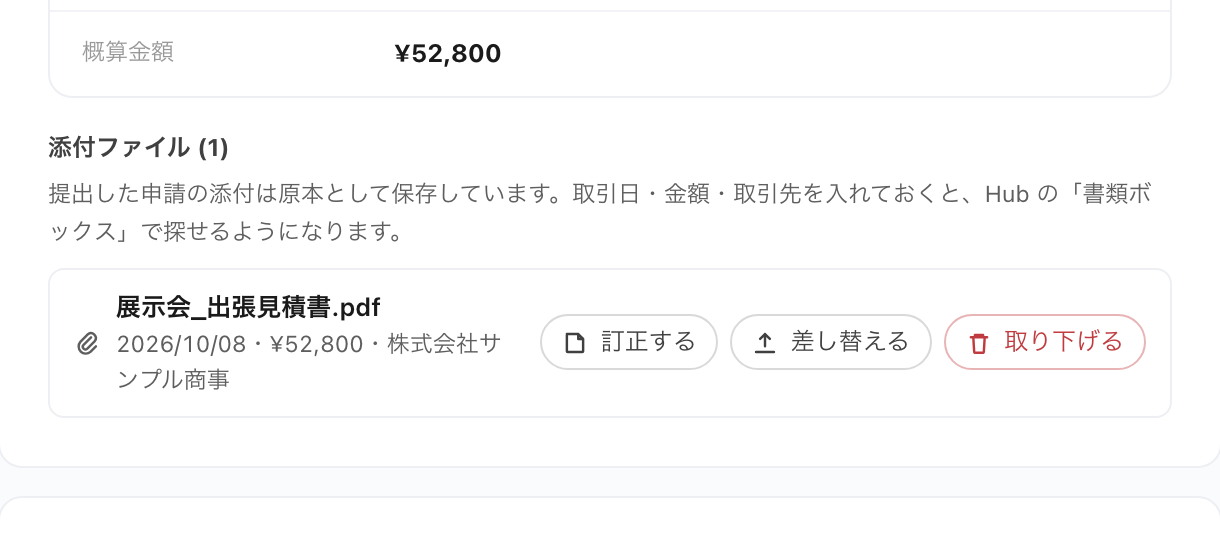
確認すること 添付のファイル名の下に、保存した取引日・金額・取引先が表示されます
完了の確認
次のようになっていれば完了です。
- 最新の内容に自分の訂正を重ねて保存でき、ファイル名の下に保存した値が表示される
一連の操作を見る
手順 1〜8 と「完了の確認」を、記事の順に続けて見られます。手順 1〜8 は見本のデータで操作する様子、「完了の確認」は画面の例(静止画)です。