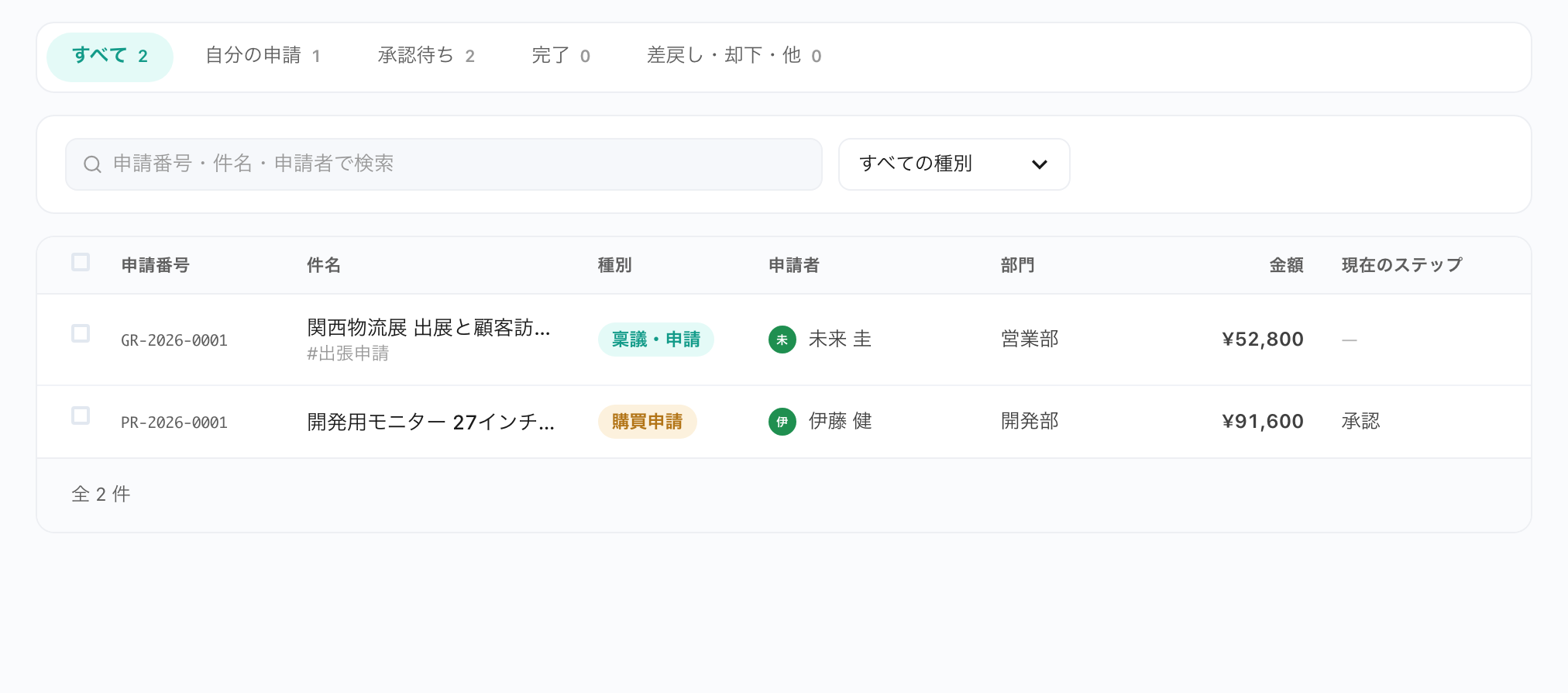
添付の取引日・金額・取引先を入れる・訂正する
提出した申請の添付に、書類の取引日・金額・取引先を入れて、あとから探せるようにします。
このガイドでできること
申請詳細の「添付ファイル」欄で「取引日・金額を入れる」を押し、書類に書かれた取引日・金額・取引先と、分かれば受領日を入れます。書類の金額の欄が空のときも、その旨を選んで保存できます。
入れた値は Hub の「書類ボックス」の検索に使われます。入れ済みの値を直すときは「訂正する」から開き、訂正の理由を入れて保存すると、直す前と後の値と理由が訂正の履歴に残ります。
始める前に
次を確かめてください。
- MIRAI Flow の編集者以上で、その申請の申請者本人か MIRAI Flow の管理者であること
- 申請を提出していること
操作手順
1. 申請を開く
申請一覧で対象の行をクリックすると申請詳細が開きます。自分の申請は「自分の申請」タブにあります。
2. 「添付ファイル」欄を確認する
提出した申請の「添付ファイル」欄には、添付ごとに取引日・金額・取引先が表示されます。まだ入れていない添付には「取引日・金額・取引先が未入力」と出ます。
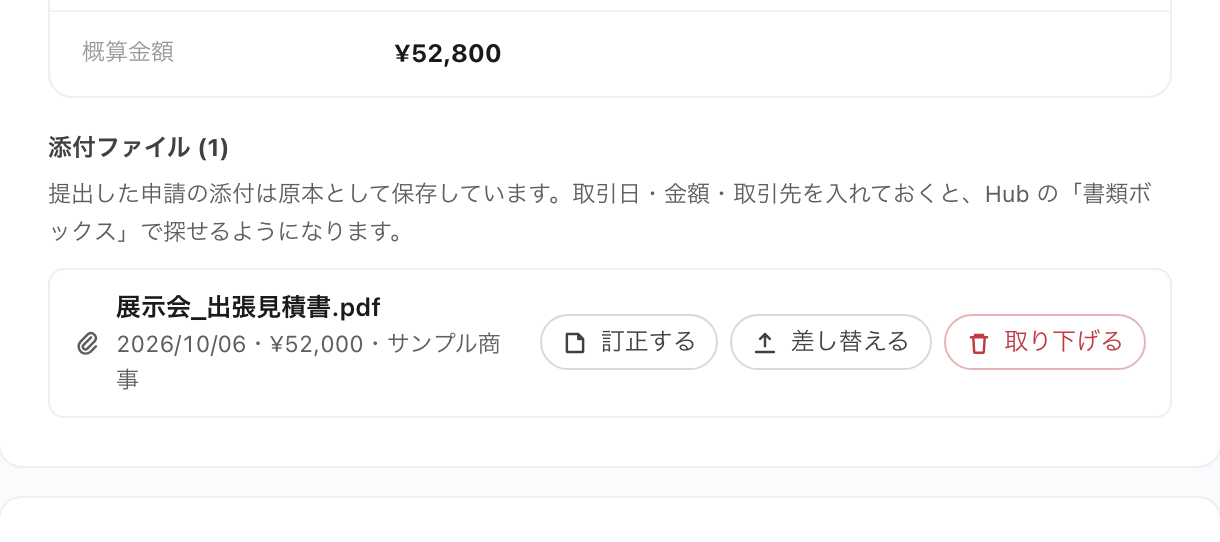
注意 欄の上に「添付の取引日・金額を読み込めませんでした。画面を開き直すと、もう一度読み込みます。」と出たときは、申請詳細を開き直します。
表示されないとき 添付のある申請を提出すると表示されます。下書きのあいだは、添付は原本として保存されていません。
3. 「取引日・金額を入れる」を押す
添付の右側の「取引日・金額を入れる」を押すと入力の画面が開きます。入れ済みの添付では、同じ場所のボタンが「訂正する」になり、今の値が入った状態で開きます。
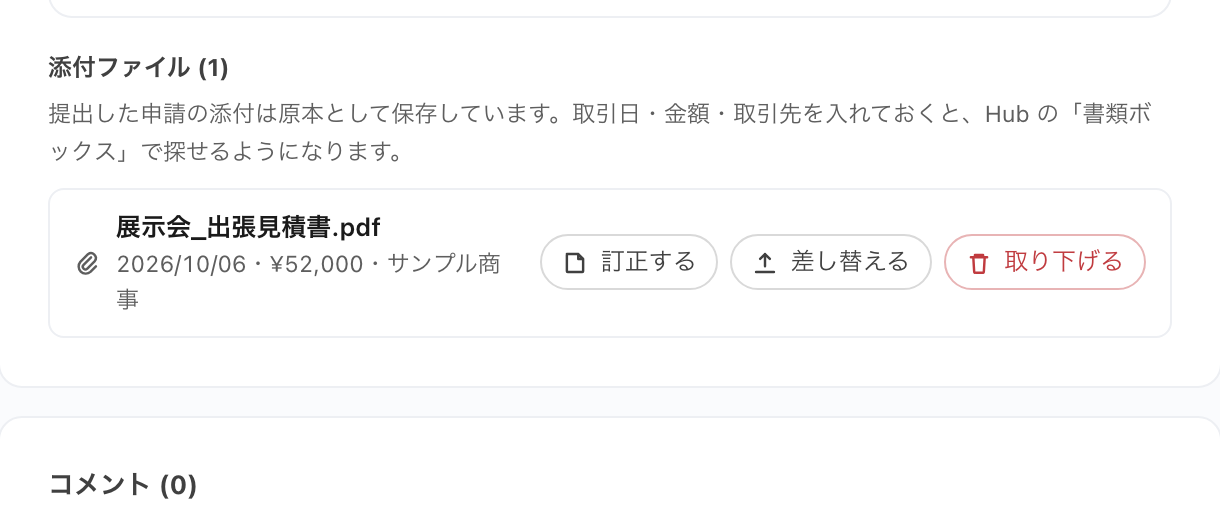
注意 押せないときは、ボタンに重ねると理由が出ます。「添付の取引日・金額・取引先の訂正には MIRAI Flow の編集者以上の権限が必要です」「添付の訂正・差し替え・取り下げは、申請者本人か MIRAI Flow の管理者が行えます」のどちらかです。表示された方に依頼します。
表示されないとき 添付のある申請を提出すると表示されます。申請者本人か MIRAI Flow の管理者のときに押せます。
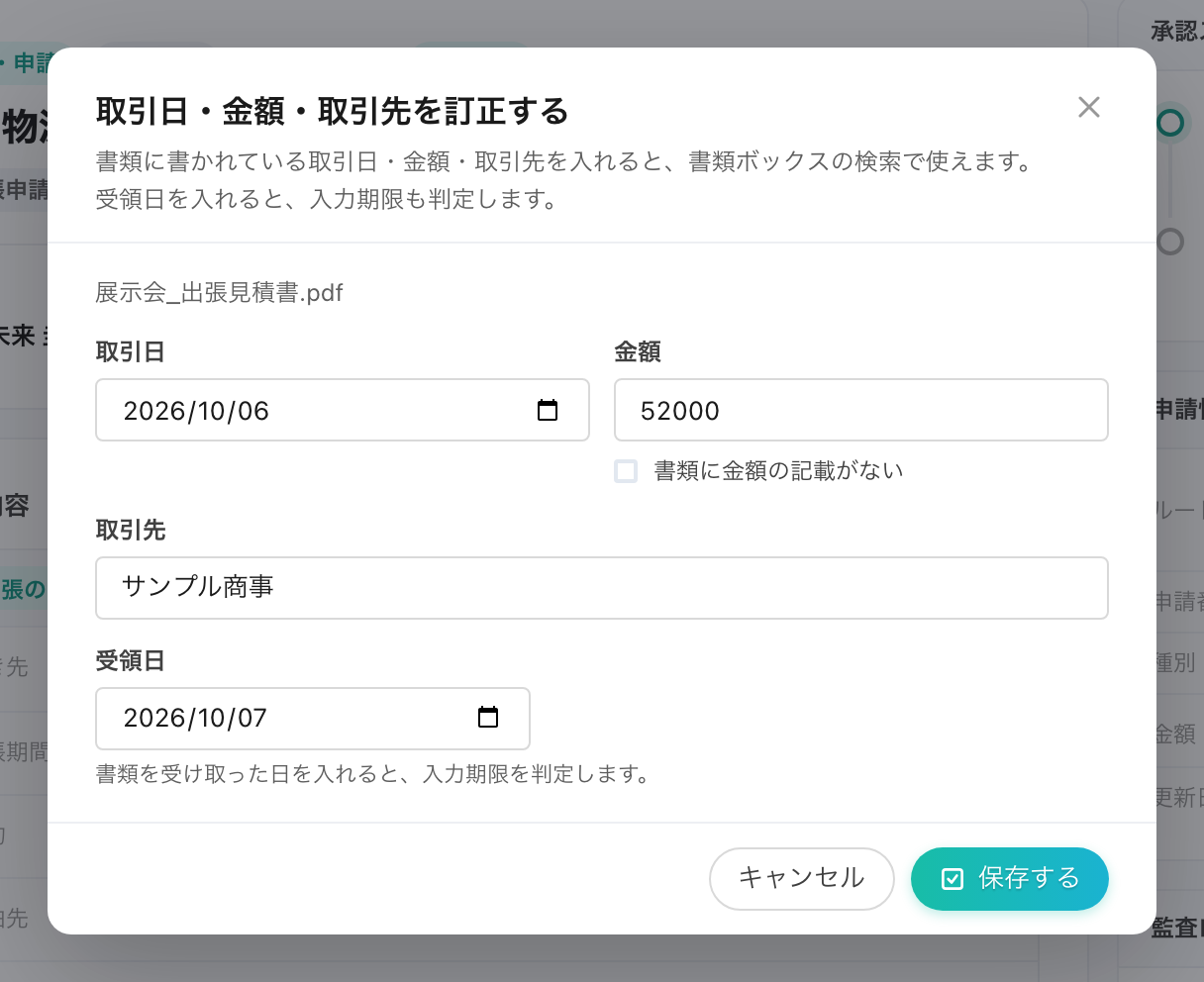
4. 取引日を入れる
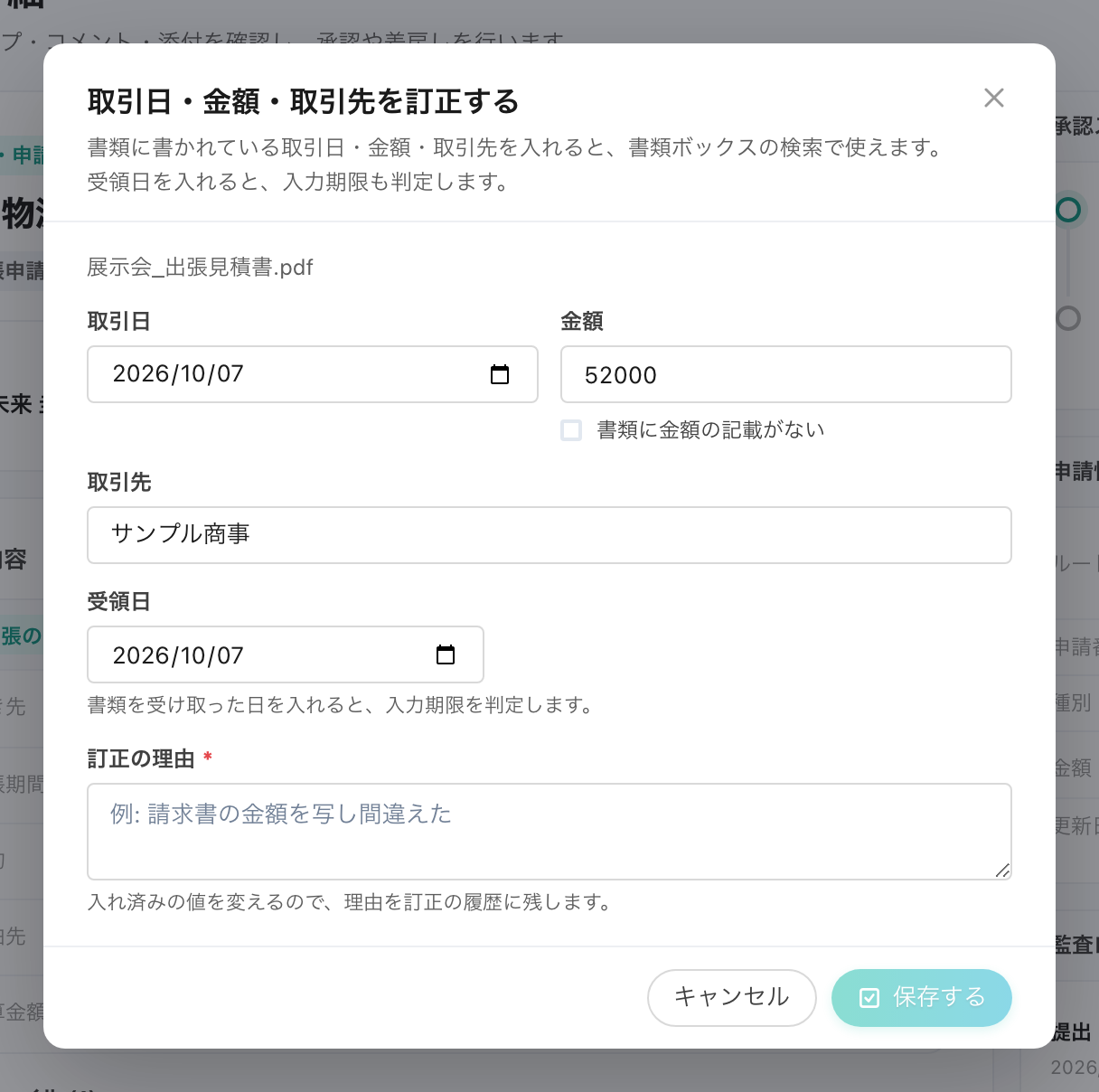
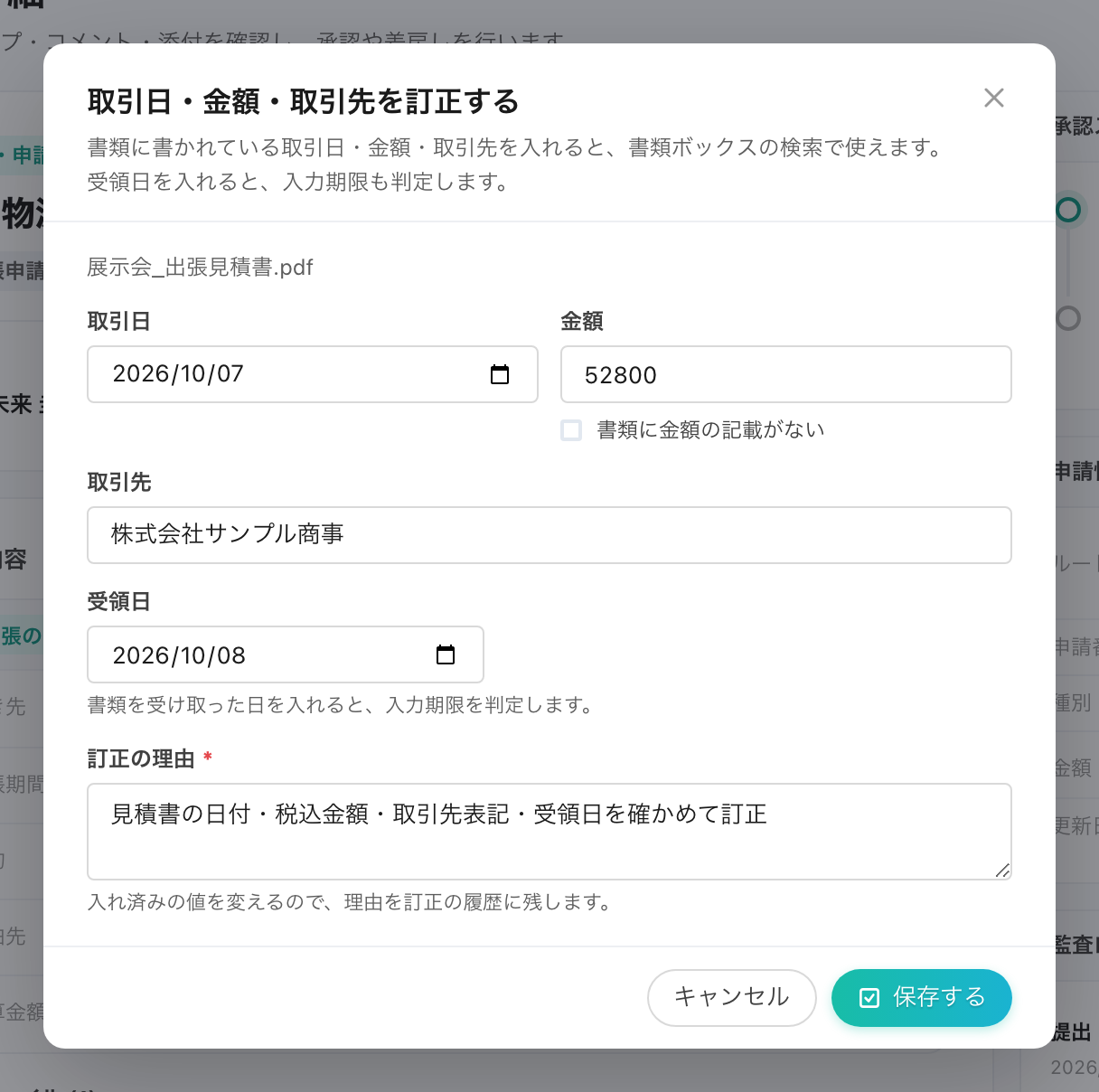
「取引日」に書類の日付(請求日・発行日など、書類に書かれた取引の日)を入れます。
5. 金額を入れる
「金額」に書類の金額を入れます。書類に金額が書かれていないときは「書類に金額の記載がない」を選ぶと、ファイル名の下に「金額の記載なし」と出ます。
6. 取引先を入れる
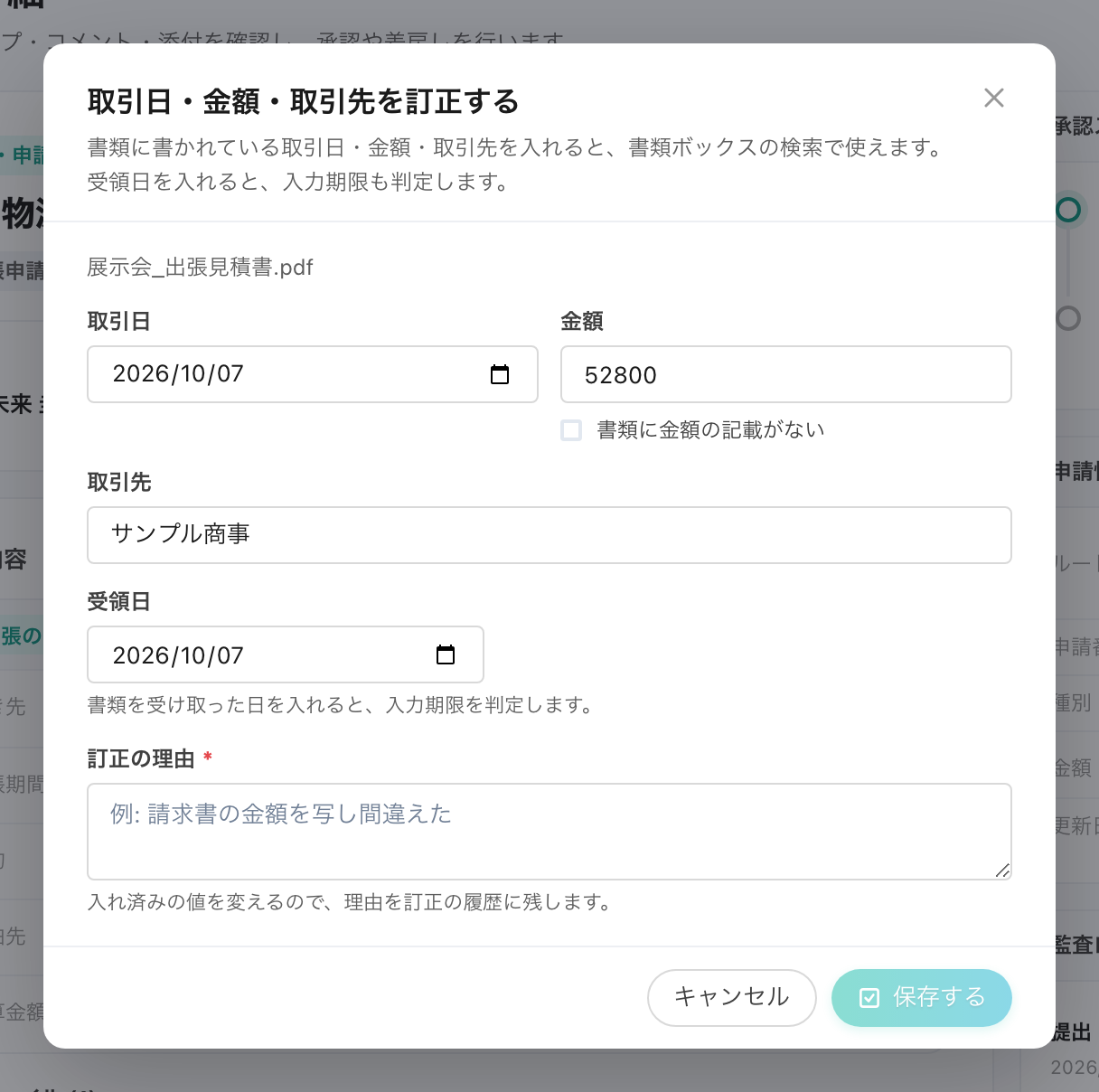
「取引先」に書類を発行した相手の名前(例: 株式会社サンプル商事)を入れます。
7. 受領日を入れる
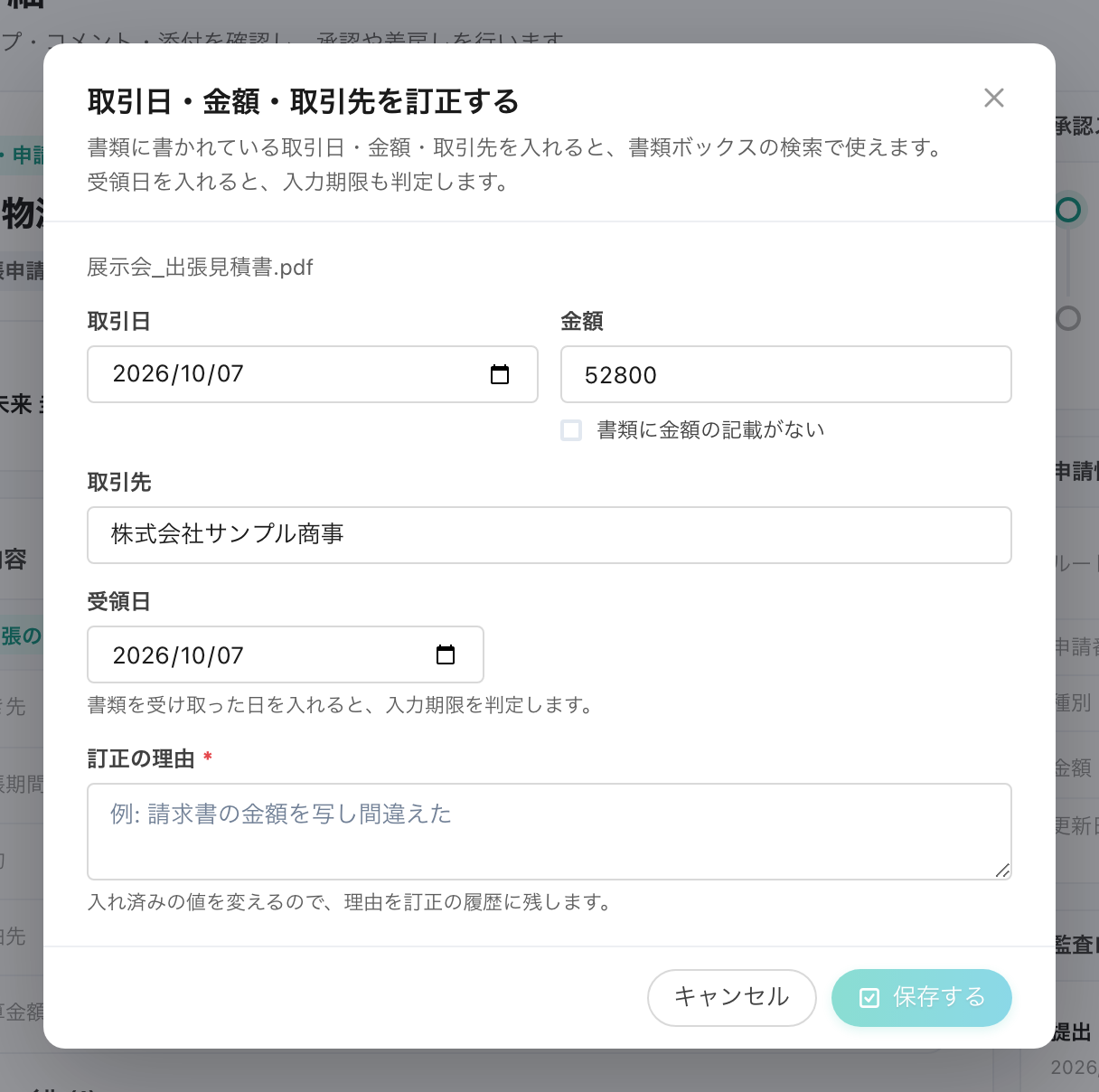
「受領日」に書類を受け取った日を入れると、入力期限の判定に使います。分からないときは空欄のまま保存できます。
8. 直すときは訂正の理由を入れる
入れ済みの取引日・金額・取引先・受領日を変えると「訂正の理由」の欄が出るので、理由を入れます。理由は、直す前と後の値と一緒に訂正の履歴に残ります。
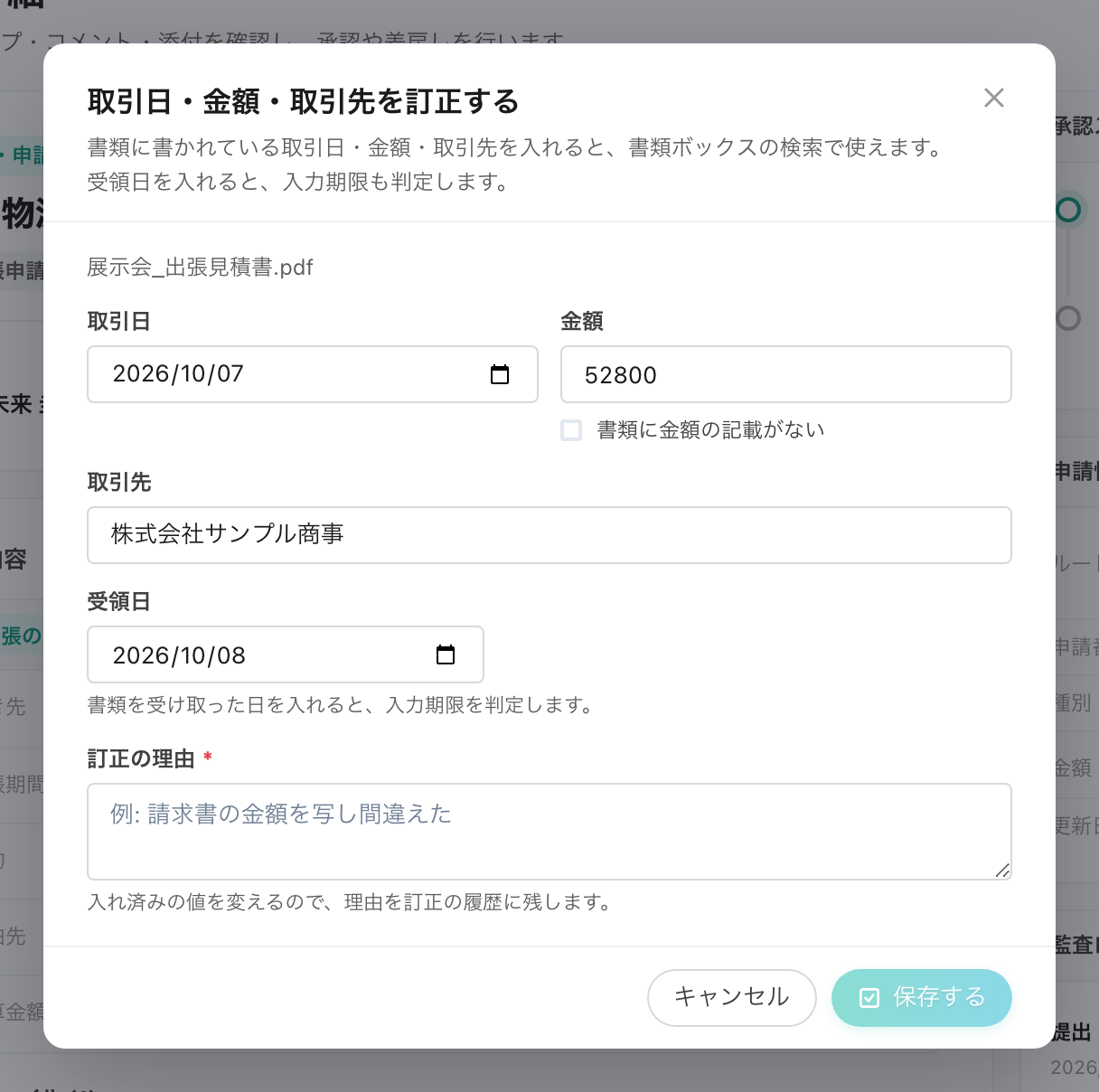
注意 理由が空のあいだは「保存する」を押せず、ボタンに重ねると「理由を入れると保存できます。」と出ます。
表示されないとき 初めて入れるとき(空欄に入れるとき)は理由の欄は出ません。入れ済みの値を変えると表示されます。
9. 「保存する」を押す
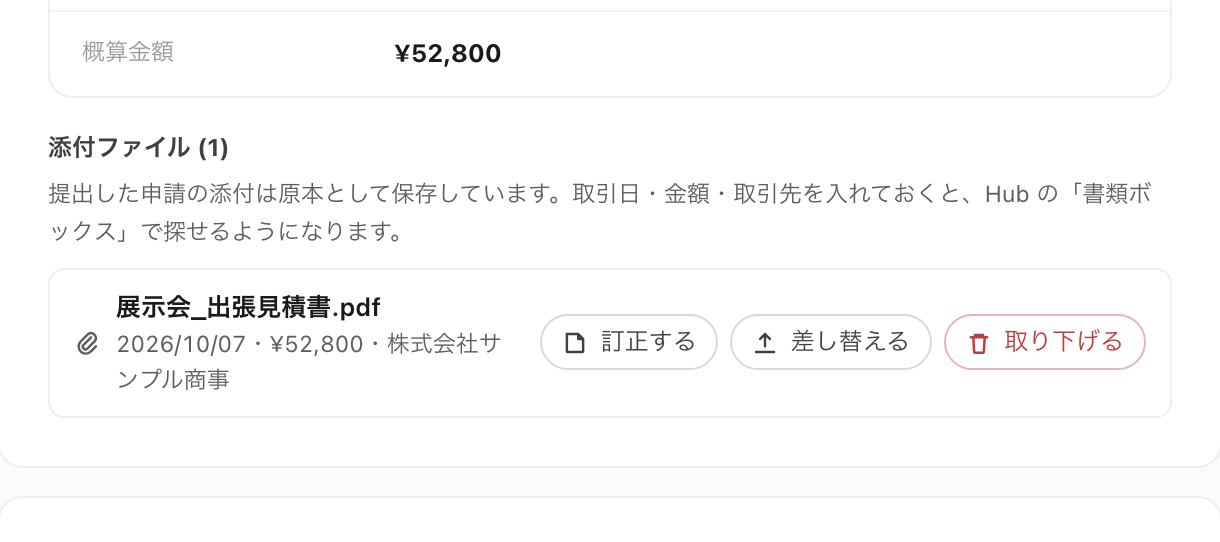
「保存する」を押すと「取引日・金額・取引先を保存しました」と出て、添付のファイル名の下に取引日・金額・取引先が表示されます。
注意 ほかの人が先に更新していたときは、最新の内容を読み込んだ案内が出ます。訂正の履歴は Hub の「書類ボックス」の詳細で確かめられます。
確認すること 添付のファイル名の下に取引日・金額・取引先が表示されます
完了の確認
次のようになっていれば完了です。
- 添付のファイル名の下に、取引日・金額・取引先が表示される
一連の操作を見る
手順 1〜9 と「完了の確認」を、記事の順に続けて見られます。手順 1〜9 は見本のデータで操作する様子、「完了の確認」は画面の例(静止画)です。