提出した申請の添付を取り下げる・取り下げを取り消す
提出した申請に関係のないファイルを付けていたとき、その添付を申請から外します。原本と取り下げの理由は残り、誤って取り下げたときは理由を入れて元に戻せます。
このガイドでできること
申請を提出すると添付は原本として保存されるため、間違えて付けたファイルは削除する代わりに取り下げとして扱います。取り下げと取り消しのたびに、理由・日時・実行者が書類の履歴に加わります。
取り下げた添付も、Hub の「書類ボックス」の出力には削除済みの書類として入り、取り下げの記録とあわせて提出できます。取り下げられる人は原本の差し替えと同じく、その日に適用中の規程で判定します。
始める前に
次を確かめてください。
- MIRAI Flow の編集者以上で、その申請の申請者本人か MIRAI Flow の管理者であること
- 法人では、Hub の「保存のルール」で採用した規程で、管理責任者・処理担当者に選ばれたメンバーであること。規程が無い組織や、規程でメンバーを選んでいない組織では、MIRAI 管理者ロール以上の方が行えます。個人事業主の組織では、上の条件を満たす方が理由を記録して行います
操作手順
1. 申請を開く
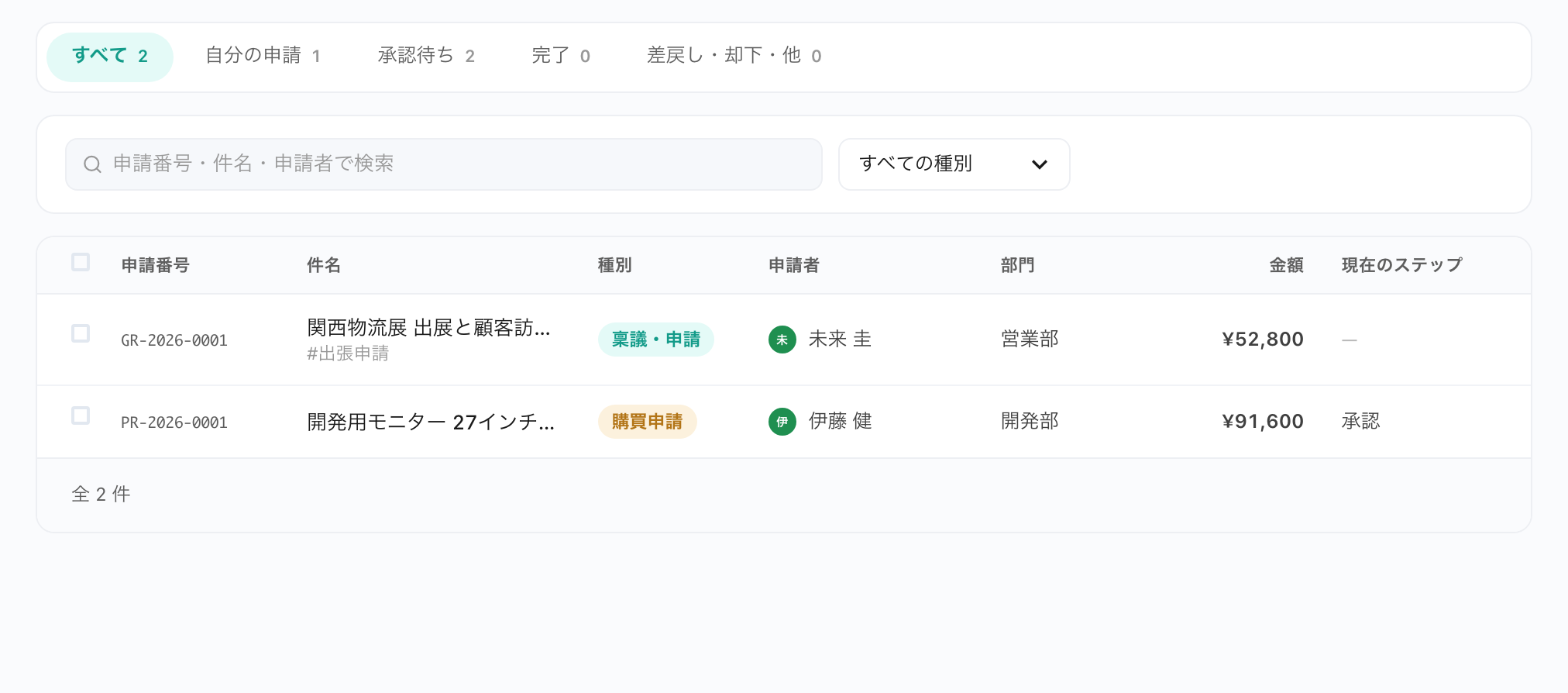
申請一覧で対象の行をクリックすると申請詳細が開きます。自分の申請は「自分の申請」タブにあります。
2. 「取り下げる」を押す
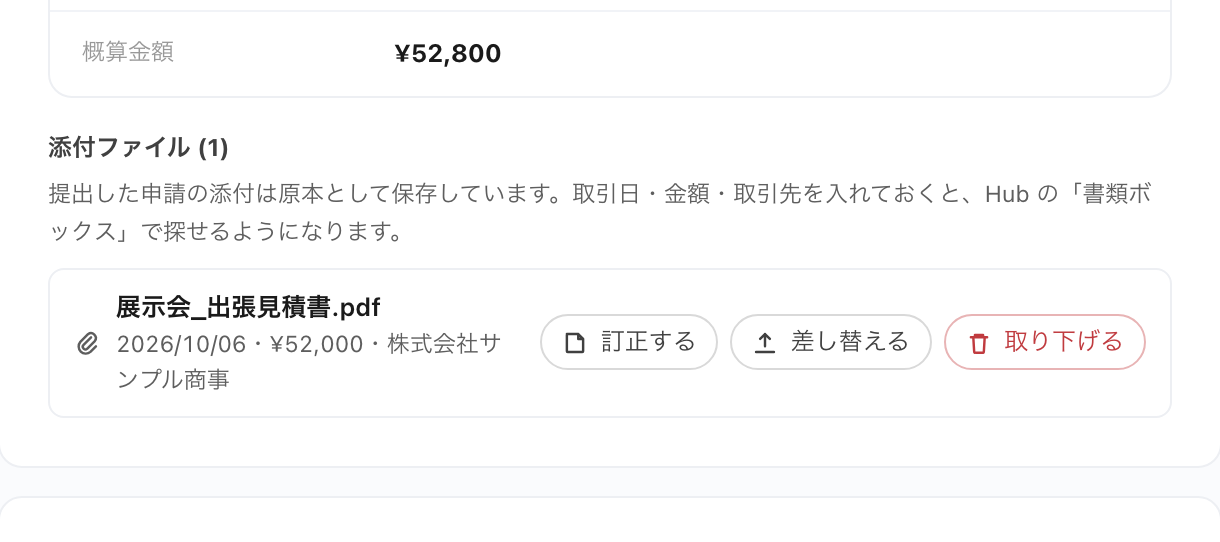
申請に要らない添付の右側の「取り下げる」を押すと、「この添付を取り下げる」の画面が開きます。違うバージョンの書類を付けていたときは、取り下げずに「差し替える」を使います。
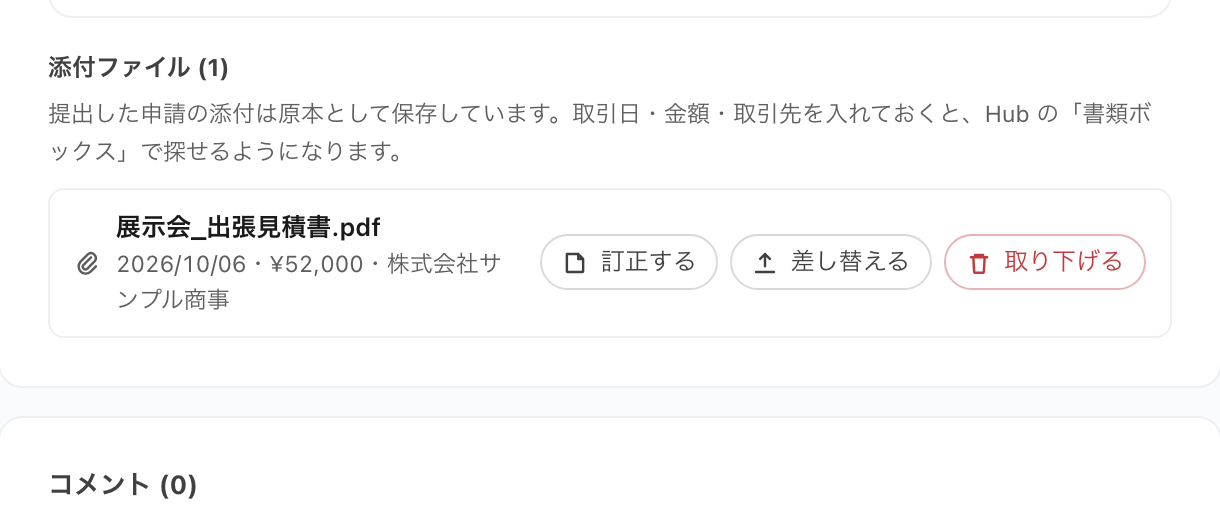
注意 押せないときは、ボタンに重ねると理由が出ます。押せる人の条件は、原本の差し替えと同じです。
表示されないとき 添付のある申請を提出すると表示されます。
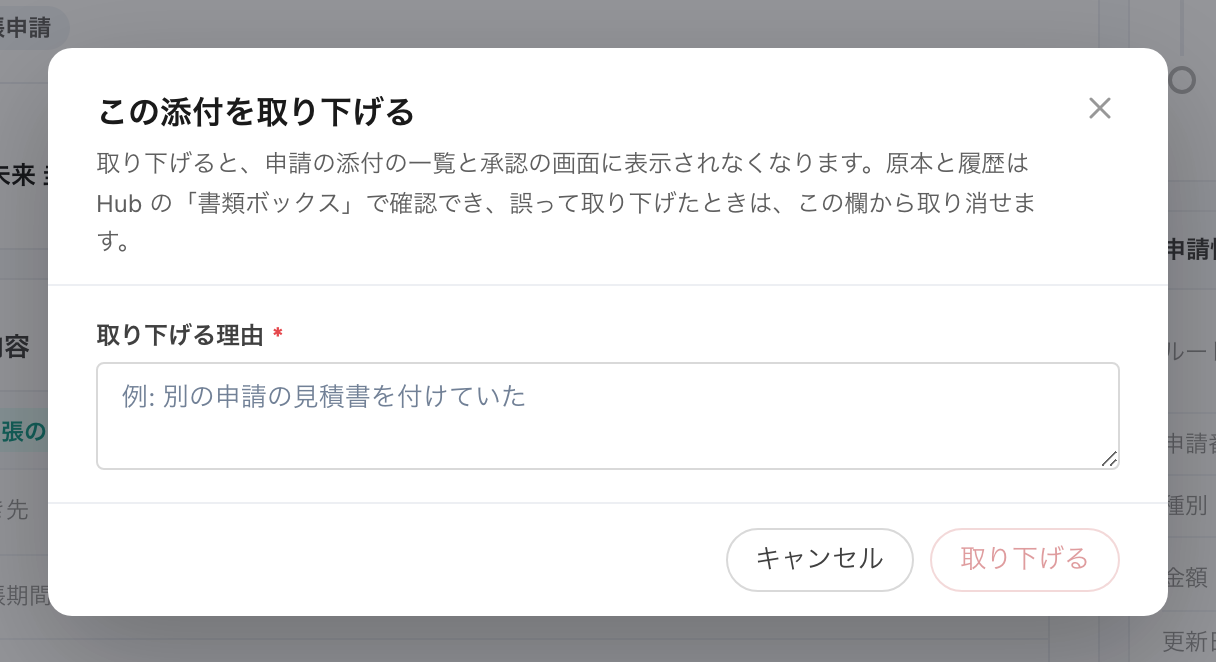
3. 取り下げる理由を入れる
「取り下げる理由」に理由を入れます(例: 別の申請の見積書を付けていた)。理由が入るまで確定のボタンは押せません。
4. 取り下げを確定する
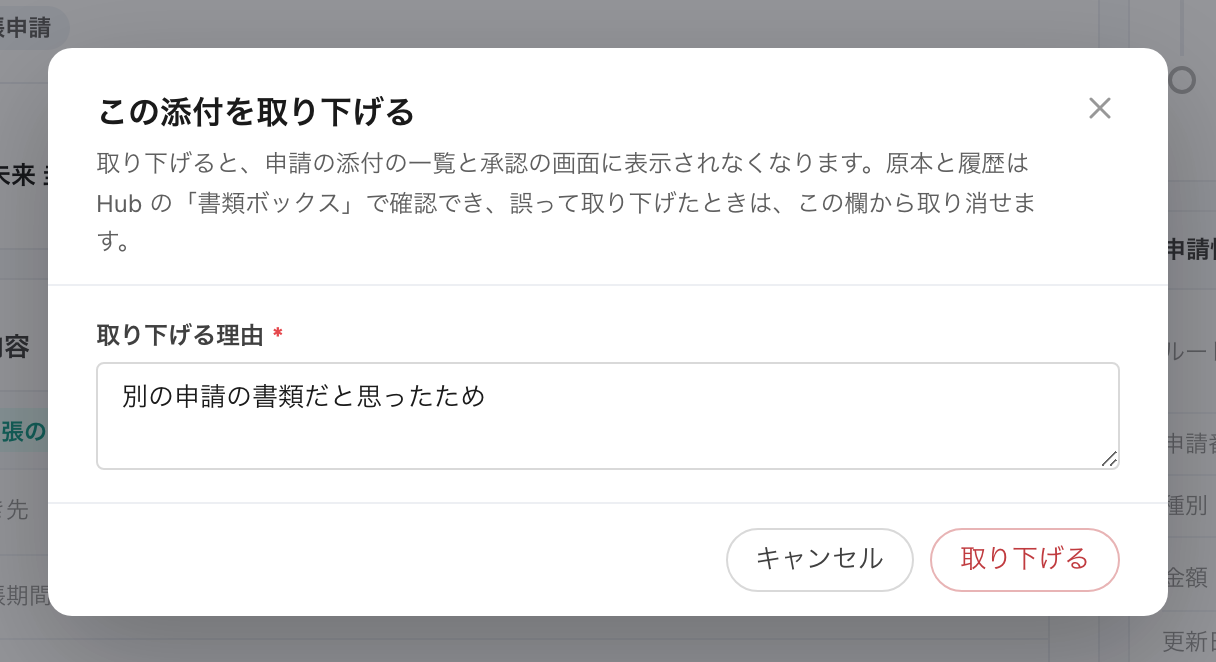
「取り下げる」を押すと「添付を取り下げました」と出て、添付は申請の添付の一覧と承認の画面から外れ、「取り下げた添付」に移ります。
注意 ほかの人が先に取り下げていると、「この添付はすでに取り下げています」とお知らせが出て画面が閉じ、欄が最新の状態になります。欄の表示を確かめます。
確認すること 添付が「取り下げた添付」に表示されます
5. 「取り下げた添付」を確かめる
取り下げた添付は「取り下げた添付」に、「取り下げた理由: …」と一緒に並びます。原本は Hub の「書類ボックス」で「削除済みも表示」をオンにすると開けます。
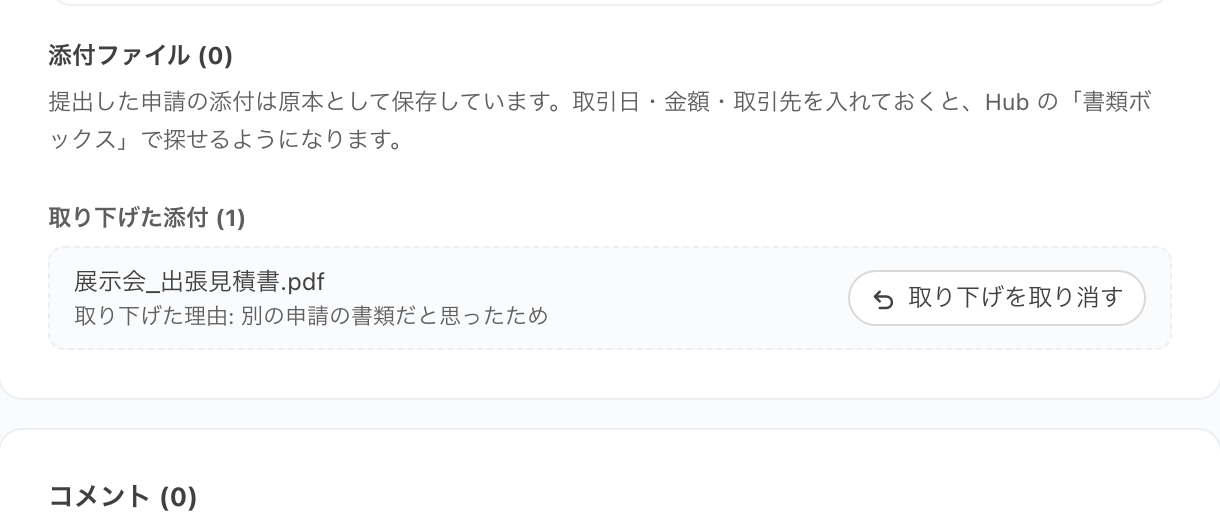
表示されないとき 添付を取り下げると表示されます。
6. 誤って取り下げたときは取り消す
「取り下げた添付」の「取り下げを取り消す」を押すと、「取り下げを取り消す」の画面が開きます。
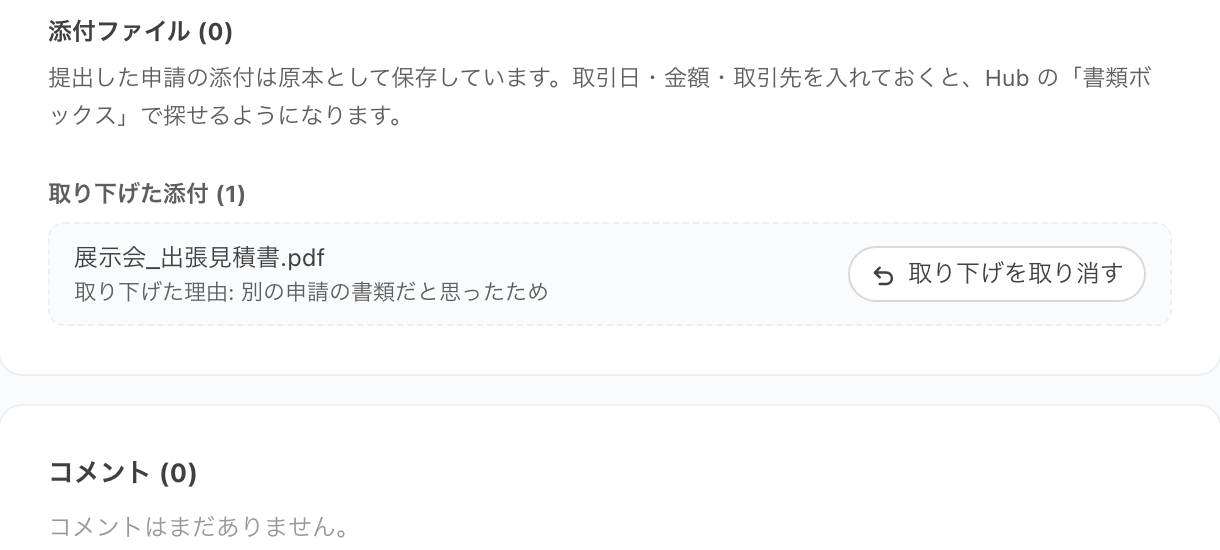
表示されないとき 添付を取り下げると表示されます。
7. 取り消す理由を入れる
「取り消す理由」に理由を入れます(例: 正しい添付だったので戻す)。取り消しも理由と一緒に記録に残ります。
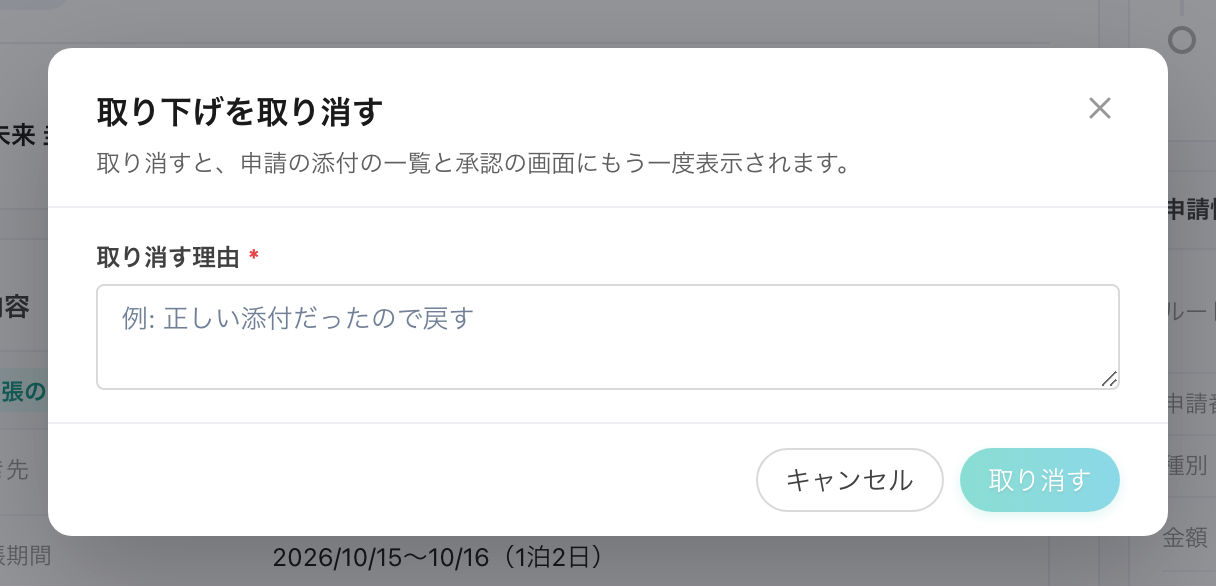
表示されないとき 「取り下げを取り消す」を押すと表示されます。
8. 取り消しを確定する
「取り消す」を押すと「取り下げを取り消しました」と出ます。取り消すと、申請の添付の一覧と承認の画面にもう一度表示されます。
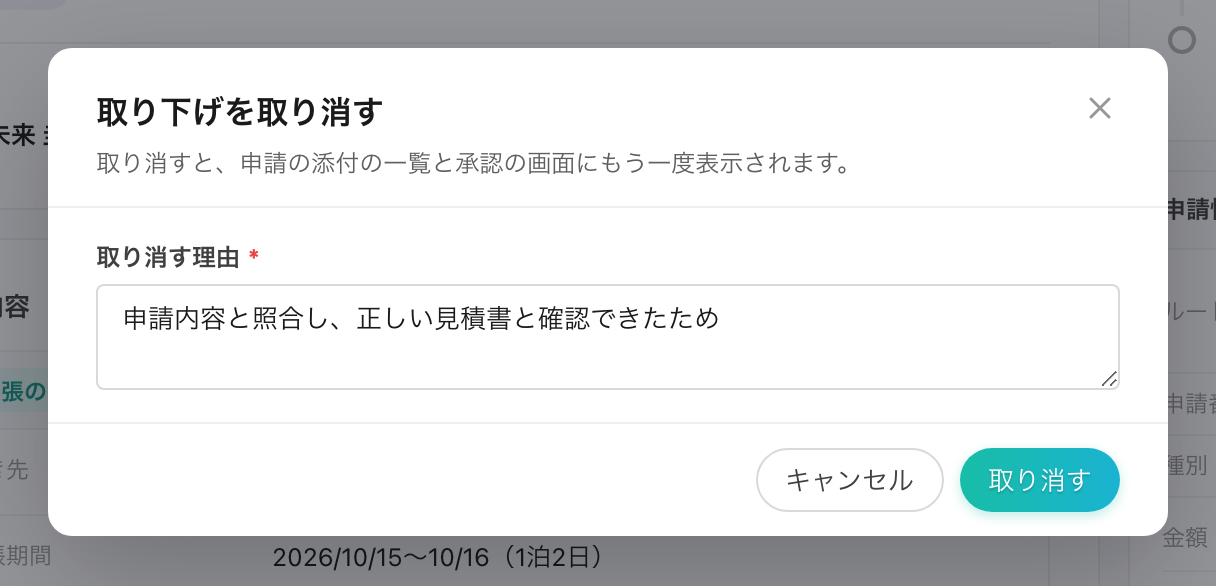
注意 ほかの人が先に取り消していると、「この添付は取り下げていません」とお知らせが出て画面が閉じ、欄が最新の状態になります。欄の表示を確かめます。
確認すること 添付が「添付ファイル」欄に戻ります
完了の確認
次のようになっていれば完了です。
- 添付が「取り下げた添付」に移る、または「添付ファイル」欄に戻る
一連の操作を見る
手順 1〜8 と「完了の確認」を、記事の順に続けて見られます。手順 1〜8 は見本のデータで操作する様子、「完了の確認」は画面の例(静止画)です。