新規申請を作成して提出する
公開中の申請フォームを選んで内容を入れ、適用される承認ルートと承認者を確かめてから提出します。提出した申請は「承認待ち」になり、最初の段の承認者へ承認の依頼が届きます。
このガイドでできること
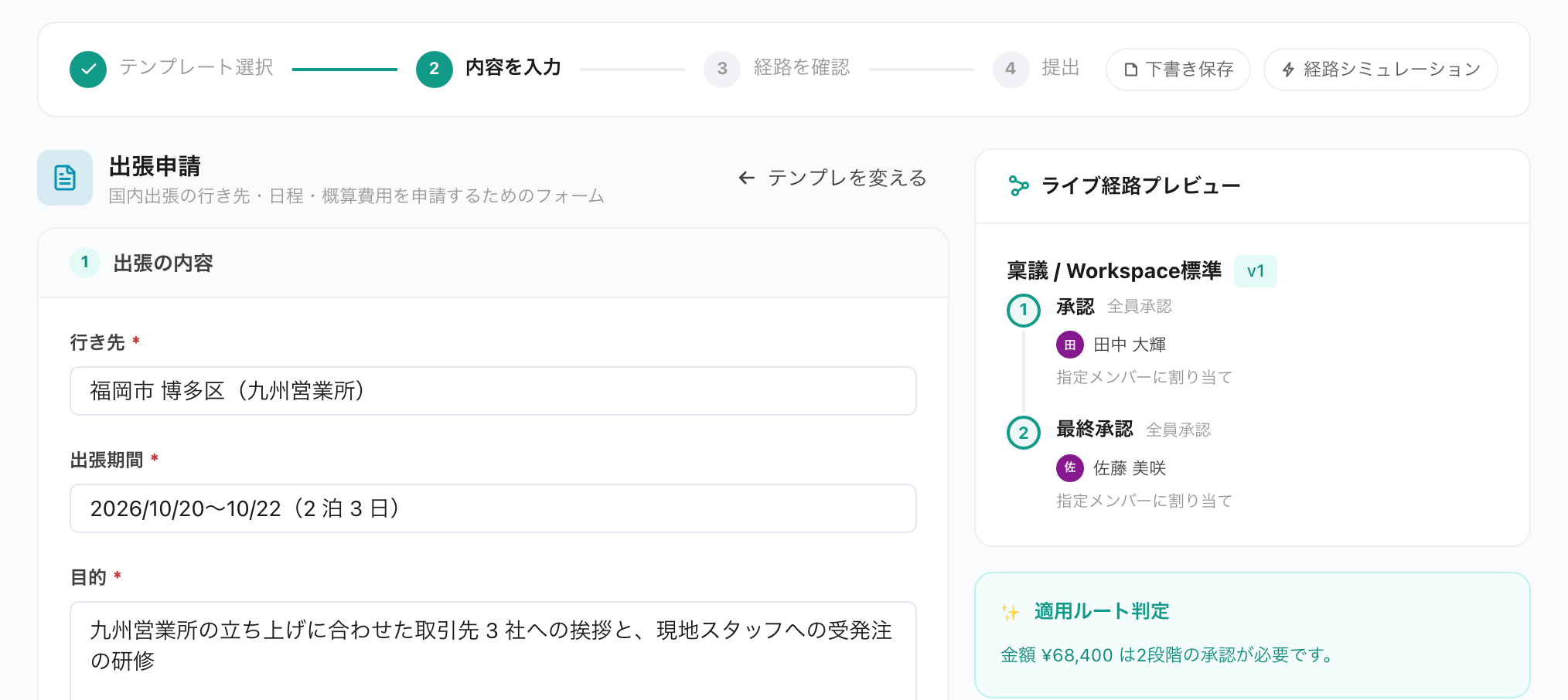
稟議や購買などの申請を、組織で公開中の申請フォームから出す操作です。経路は、フォームに選んだ適用ルート(無ければ対象種別の既定ルート)の条件に金額や部門を当てて決まり、右側の「ライブ経路プレビュー」に段ごとの承認者が出ます。
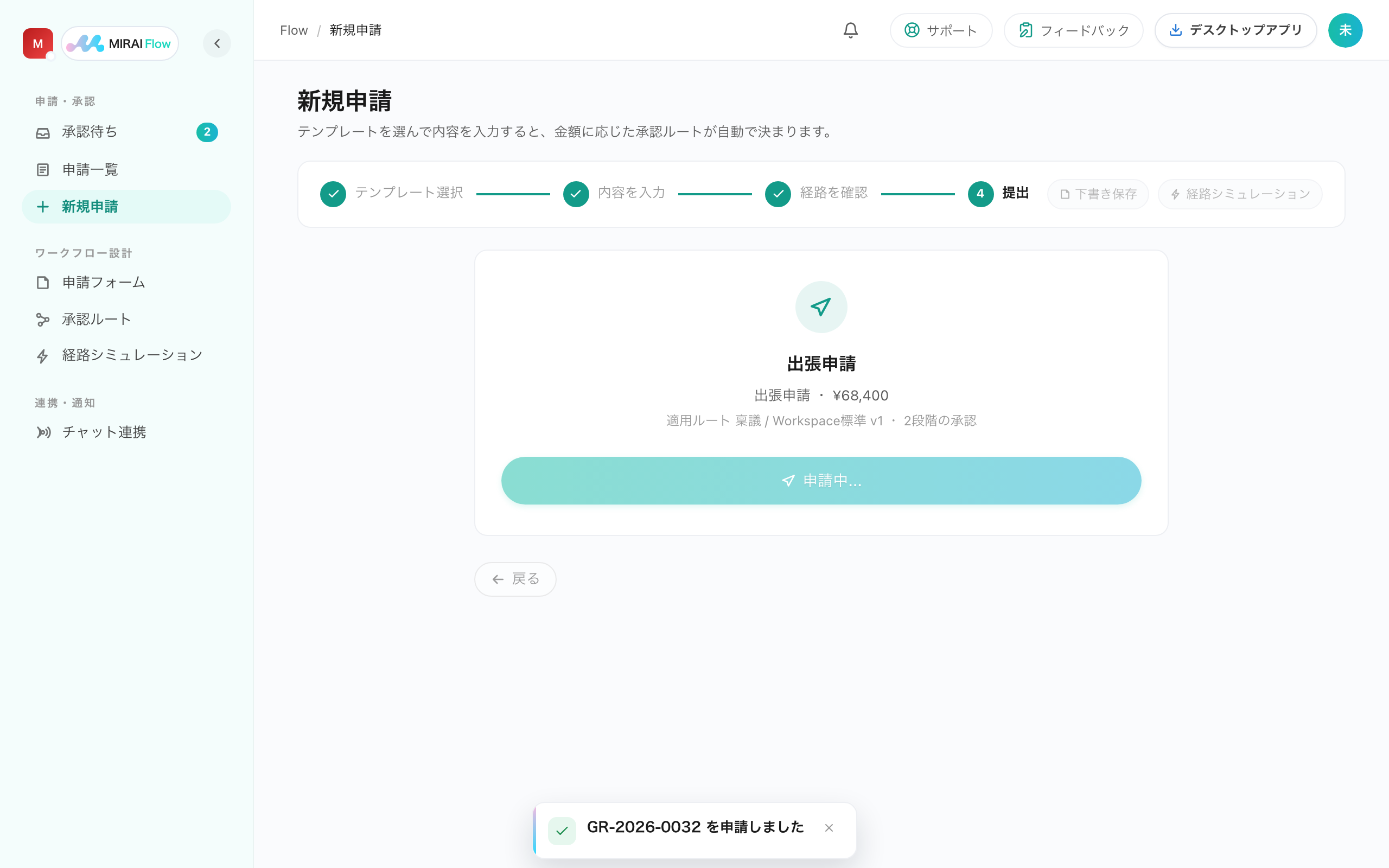
「申請する」を押すと申請番号が振られて「承認待ち」になり、最初の段の承認者に MIRAI Workspace の通知で承認の依頼が届きます。Slack と連携している承認者には Slack の DM にも届きます。進み具合は申請詳細の「承認ステップ」で追えます。
始める前に
次を確かめてください。
- 公開中の申請フォームがあること
操作手順
1. 4つのステップで進む
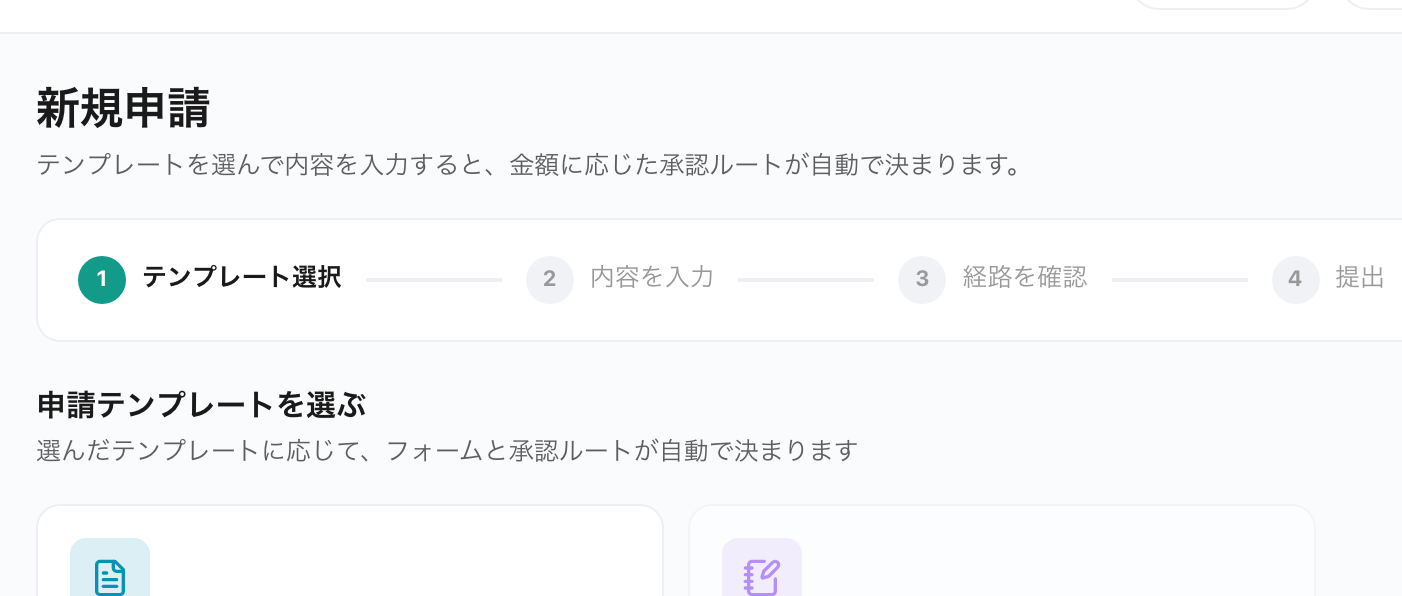
申請は「テンプレート選択」→「内容を入力」→「経路を確認」→「提出」の順に進みます。
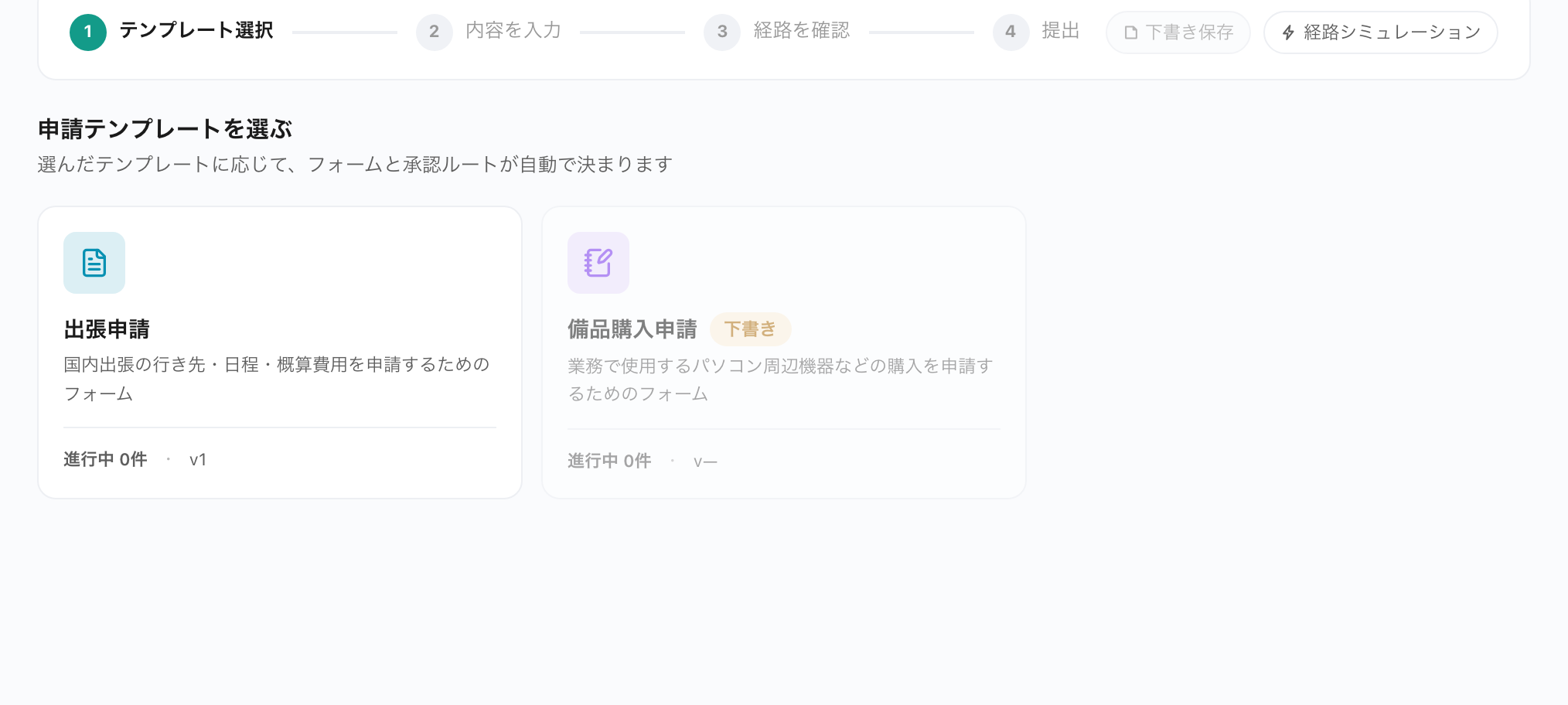
2. フォームを選ぶ
使う申請フォームをクリックします。選ぶと「内容を入力」へ進みます。
3. 内容を入力する
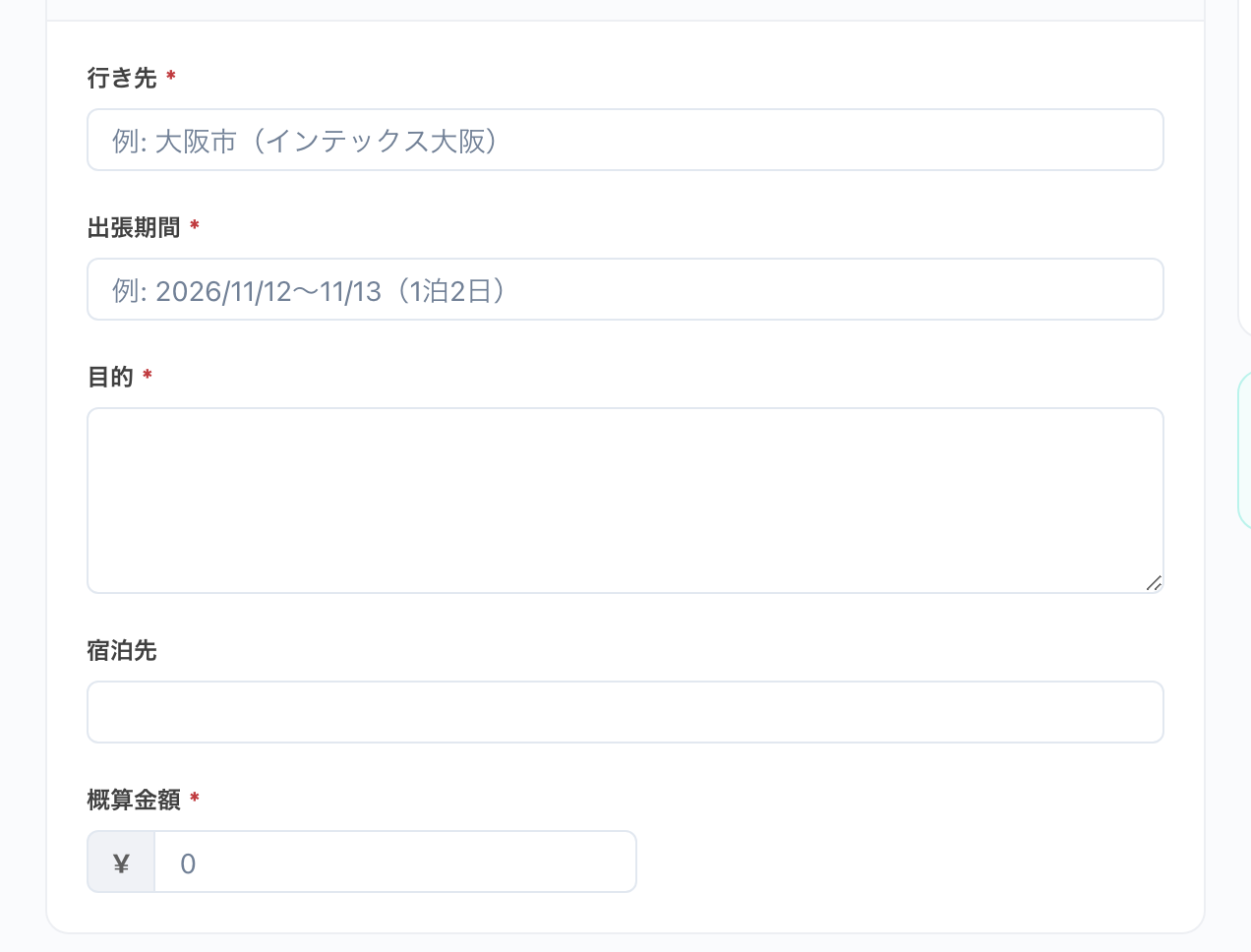
項目を入力し、必要なら添付ファイルを追加します。金額などの入力値は承認ルートの分岐条件の判定に使われます。
4. 適用される経路を確認する
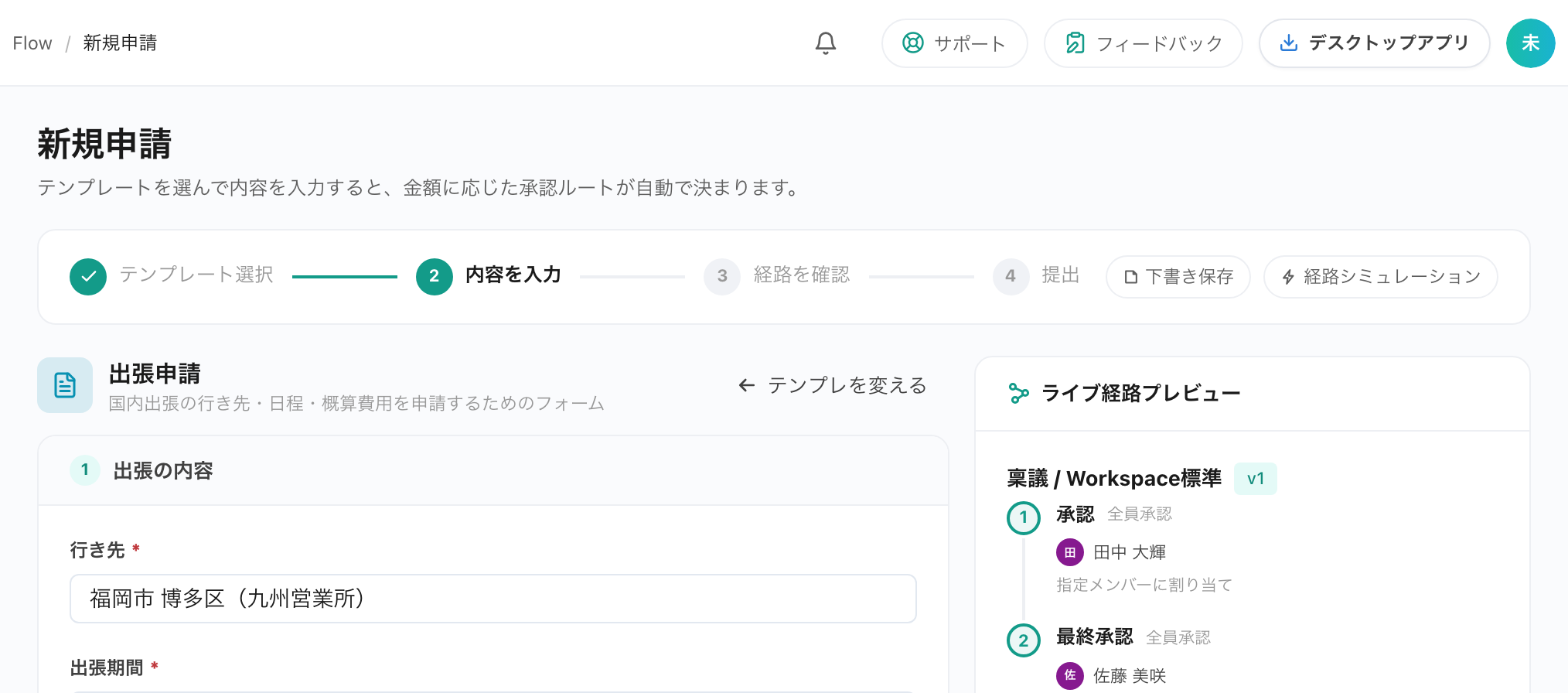
「ライブ経路プレビュー」で、入力内容に対して適用される承認ルートと承認者を確認します。
5. 途中で保存する
途中でやめるときは「下書き保存」を押します。下書きは申請一覧に残ります。
6. 「次へ」で進む
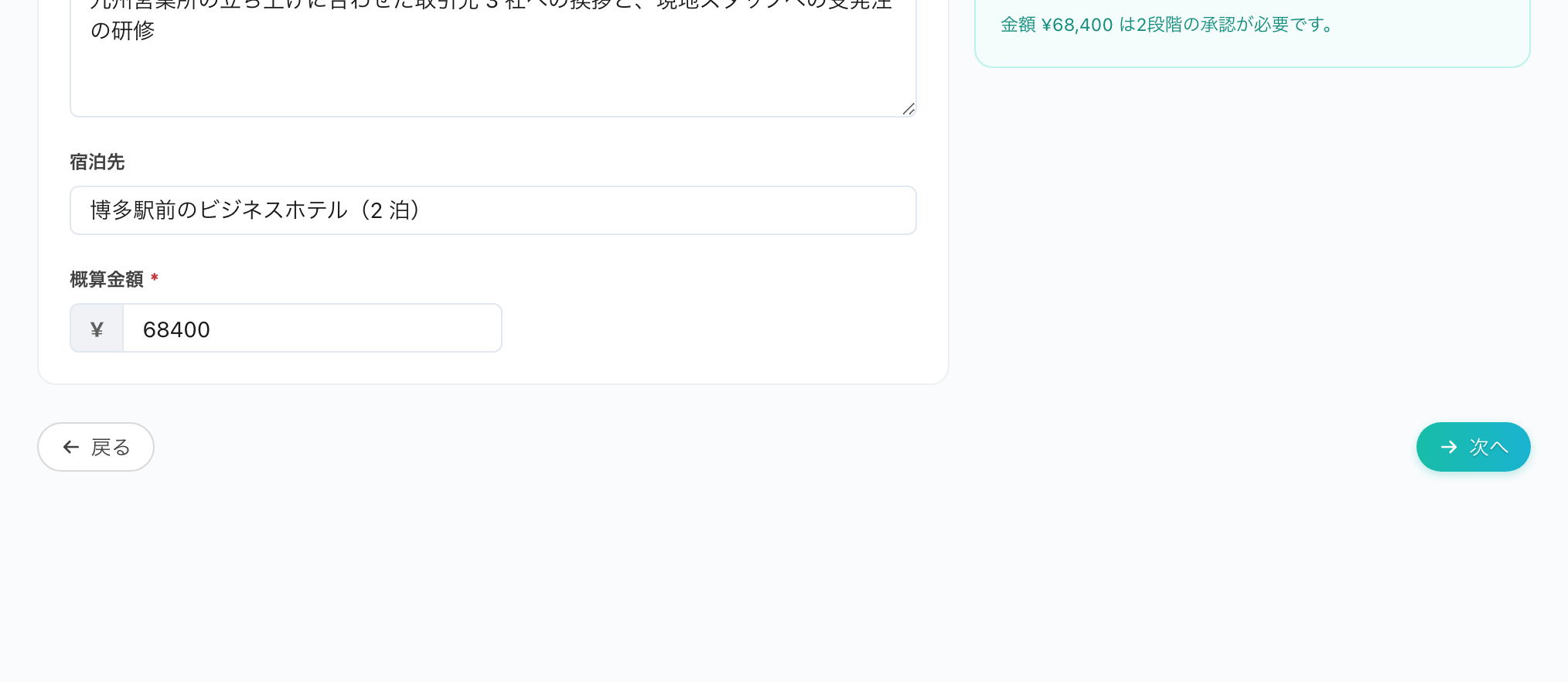
「次へ」を押すと「経路を確認」、もう一度押すと「提出」へ進みます。「戻る」で前のステップに戻れます。
7. 「申請する」で提出する
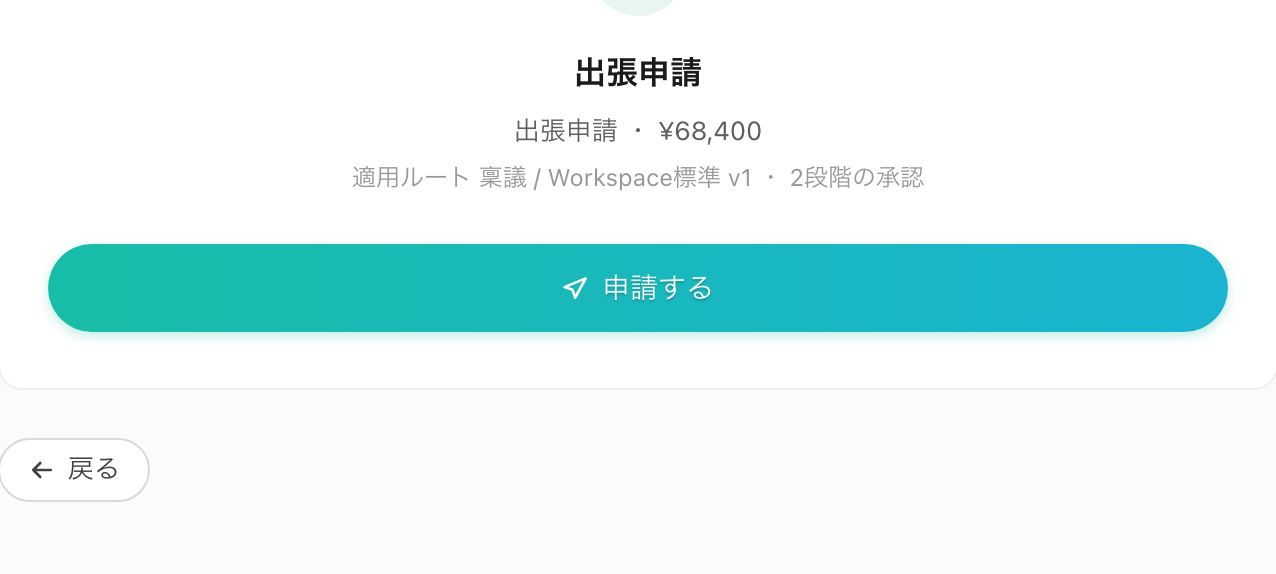
「申請する」を押すと提出され、申請詳細が開きます。提出後も「申請を取り消す」で取り消せます。
確認すること 申請詳細が開き、「承認ステップ」に承認者が表示されます
完了の確認
次のようになっていれば完了です。
- 申請が提出され、申請詳細で承認ステップを追跡できる
承認者が決まらない段があるとき
「ライブ経路プレビュー」で段に赤い字の知らせが出ているときは、その段の承認者を組織図や権限から決められない状態です。このまま「申請する」を押すと提出が止まるため、承認ルートの設定か組織図の見直しを管理者に頼みます。
下書きで残すとき
「下書き」の申請は、申請詳細で続きを入れて「提出する」を押したときに承認へ回ります。必須の項目は、そのときに作成した版のフォームで確かめられます。
一連の操作を見る
手順 1〜7 と「完了の確認」を、記事の順に続けて見られます。手順 1〜7 は見本のデータで操作する様子、「完了の確認」は画面の例(静止画)です。