会社のフォームで従業員の情報の変更を申請する
会社が用意した従業員の情報の変更のフォームで、連絡先などの新しい値と適用日を入れて申請します。承認されると MIRAI労務の従業員の情報に反映されます。
このガイドでできること
電話番号・個人のメールアドレス・緊急連絡先・ビジネスネームや、会社で決めた項目を本人が変えたいときに使います。申請は MIRAI労務の申請として、フォームに設定された承認ルートを回ります。
申請できるのは、MIRAI Flow の閲覧者以上で、MIRAI労務に本人の従業員として登録されている人です(通常の申請の作成は Flow の編集者以上)。申請できないフォームは、新規申請のテンプレートのカードに理由が出ます。
承認されると、適用日が今日までなら従業員の情報にすぐ反映され、従業員の詳細の「変更の履歴」に残ります。先の日付なら、その日に切り替わる予約になります。申請の状態と内容は MIRAI労務の「自分の申請」で確かめられます。
始める前に
次を確かめてください。
- 用途が「従業員の情報の変更」の公開中のフォームがあること
- MIRAI Flow の閲覧者以上の権限があること(通常の申請の作成は編集者以上)
- MIRAI労務に本人の従業員として登録されていること(退職済みの人は申請できない)
操作手順
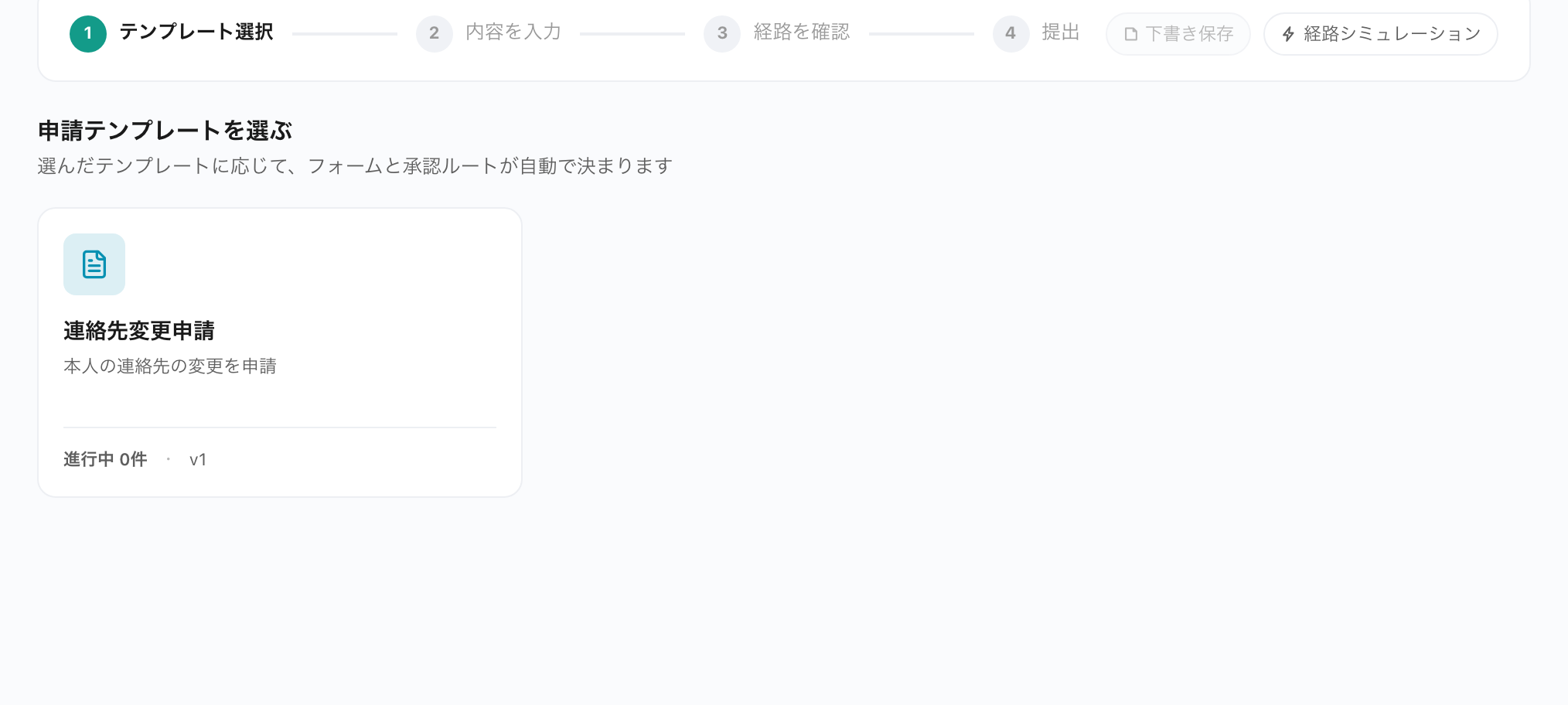
1. フォームを選ぶ
用途が「従業員の情報の変更」のフォームをクリックします。選ぶと「内容を入力」へ進みます。申請できないときはカードを選べず、カードに理由が出ます。
2. 適用日を入れる
「適用日」に、いつからの変更かを入れます。先の日付にすると、承認のあとその日に切り替わる予約になります。会社で決めた項目を変えるときは今日までの日付にします。
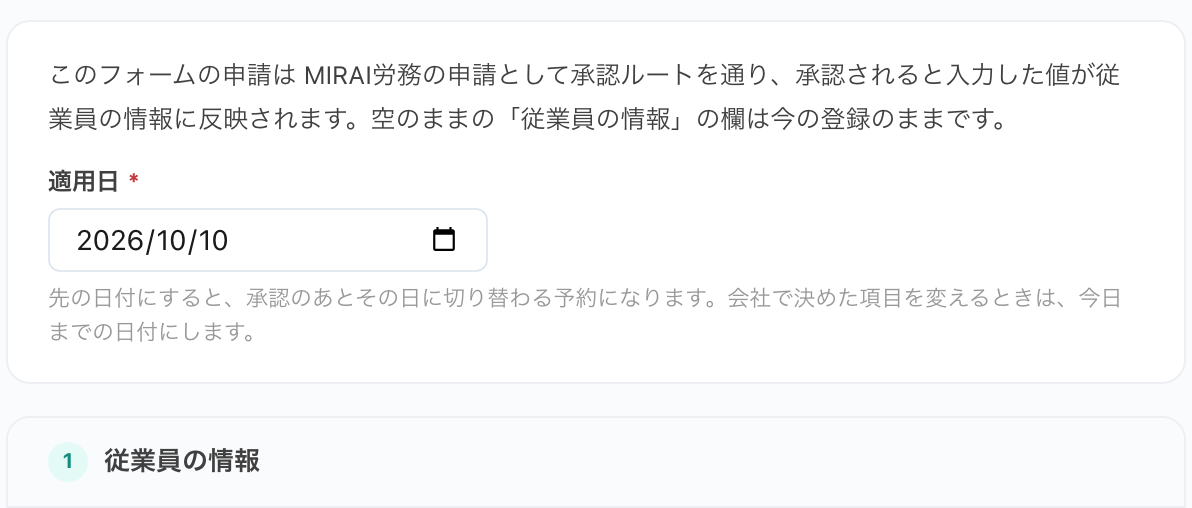
表示されないとき 用途が「従業員の情報の変更」のフォームを選んだときに表示されます。
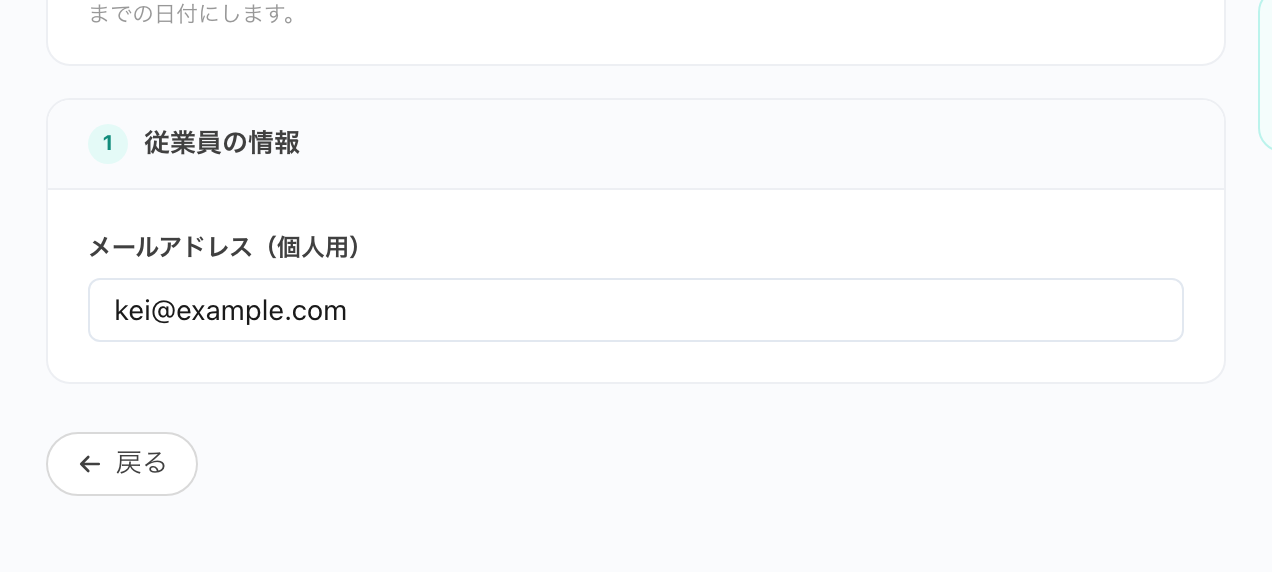
3. 新しい値を入れる
「従業員の情報」の欄に新しい値を入れます。空のままの欄は今の登録のままです。
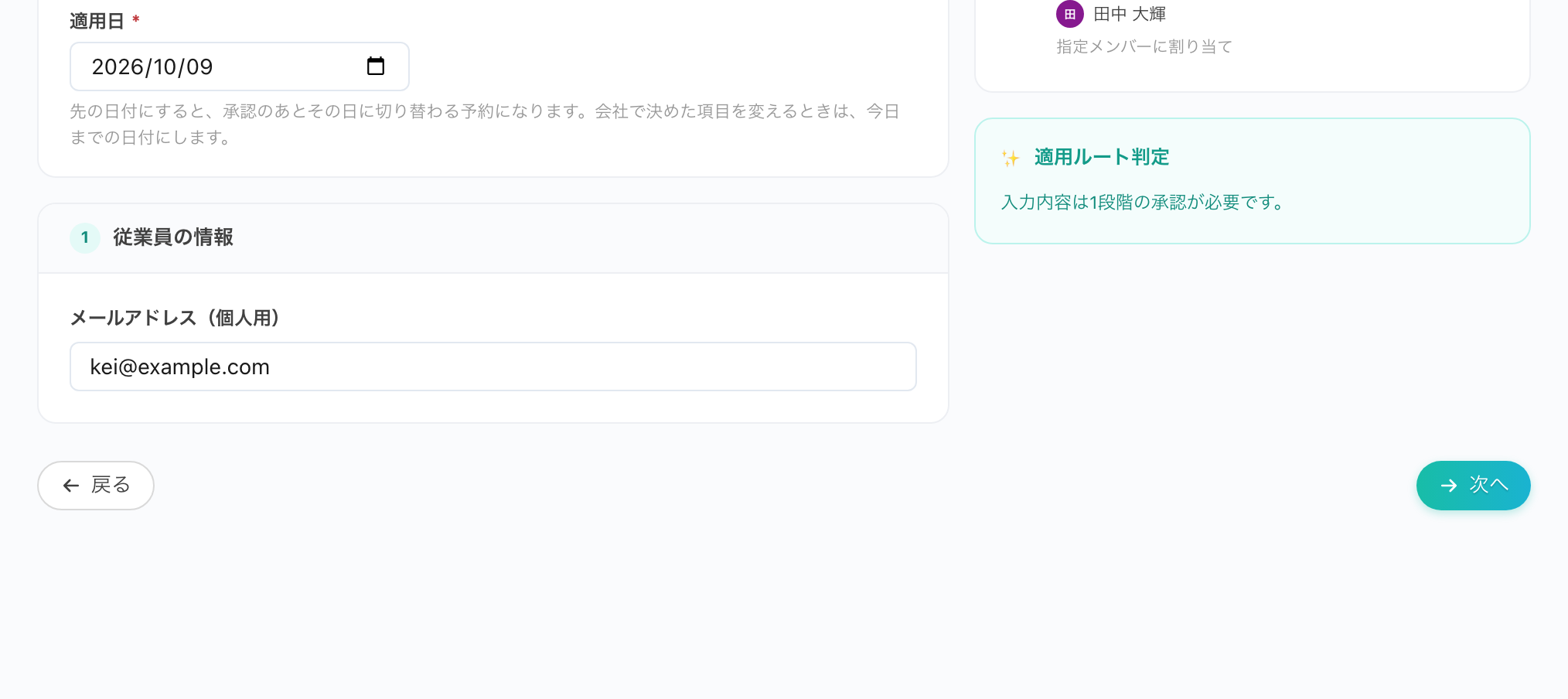
4. 「次へ」で進む
「次へ」を押すと「経路を確認」で承認ルートを確かめられます。もう一度押すと「提出」へ進みます。
5. 「申請する」で提出する
「申請する」を押すと MIRAI労務の申請として提出され、申請詳細が開きます。承認の前なら、MIRAI労務の「申請・承認」の「自分の申請」で取り下げられます。
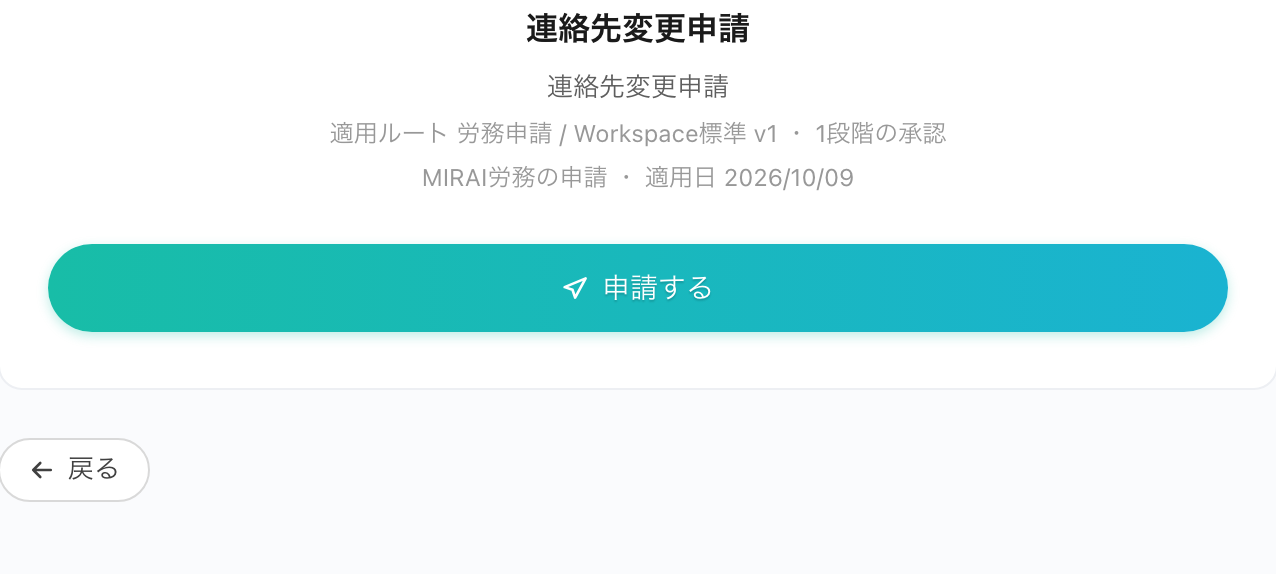
表示されないとき 用途が「従業員の情報の変更」のフォームの「提出」のステップで表示されます。
確認すること 申請詳細が開き、「承認ステップ」に承認者が表示されます
完了の確認
次のようになっていれば完了です。
- MIRAI労務の申請として承認ルートを通り、承認されると従業員の情報に反映される(先の適用日はその日に切り替わる予約になる)
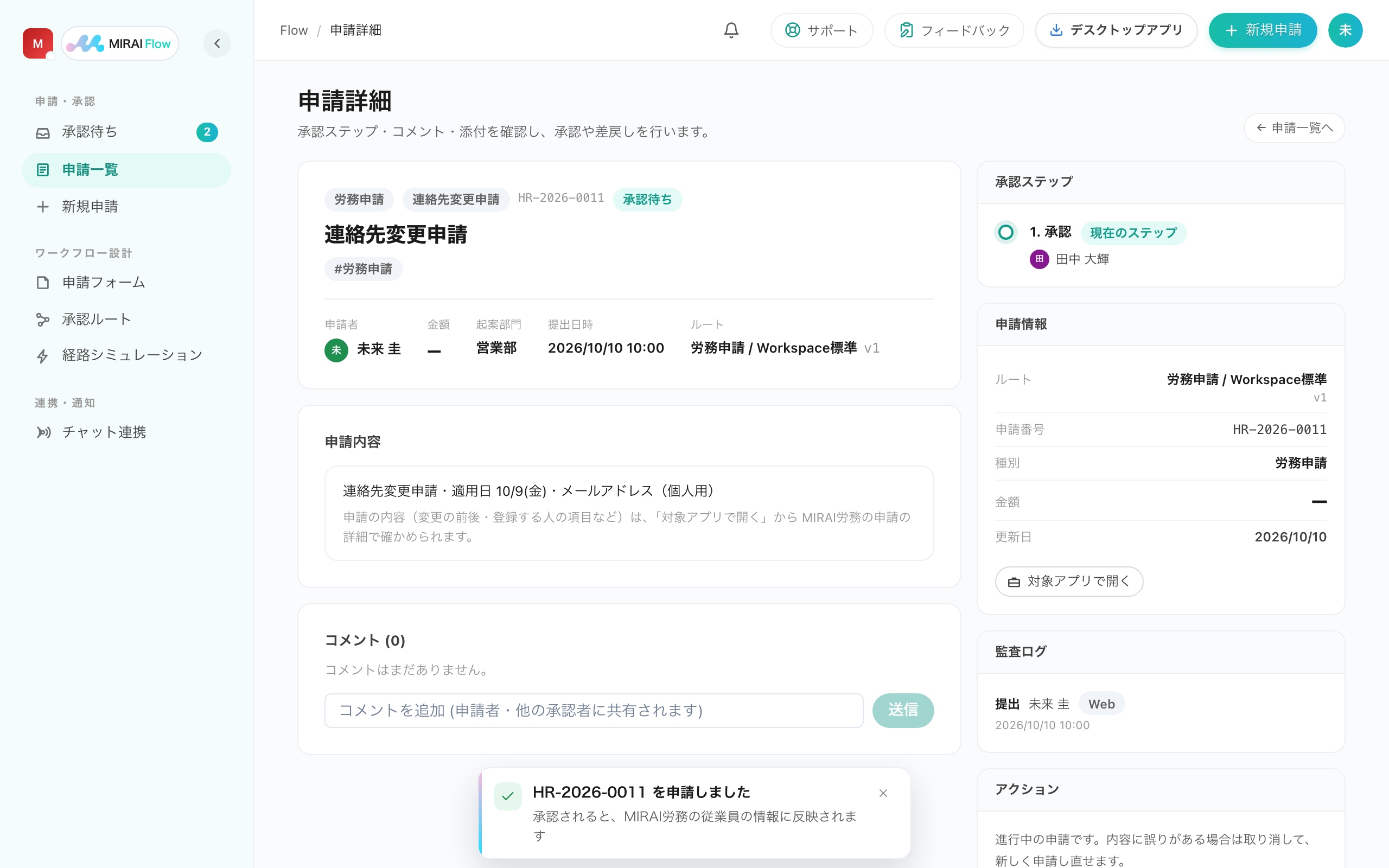
承認の時点で止まるとき
申請のあとに担当者が同じ項目を直していると、承認の時点で止まり、承認する人に理由が表示されます。承認する人が却下したら、今の登録を確かめて新しく申請します。差し戻された申請は、取り下げてから新しく申請します。
一連の操作を見る
手順 1〜5 と「完了の確認」を、記事の順に続けて見られます。手順 1〜5 は見本のデータで操作する様子、「完了の確認」は画面の例(静止画)です。