MIRAI Flow·操作方法
差し戻された申請を修正して再提出する
差し戻された申請の理由を確かめて内容を直し、再提出します。再提出すると申請は「承認待ち」に戻り、承認ルートのはじめの段から回り直します。
UPDATED · 2026.11.14·2min READ
このガイドでできること
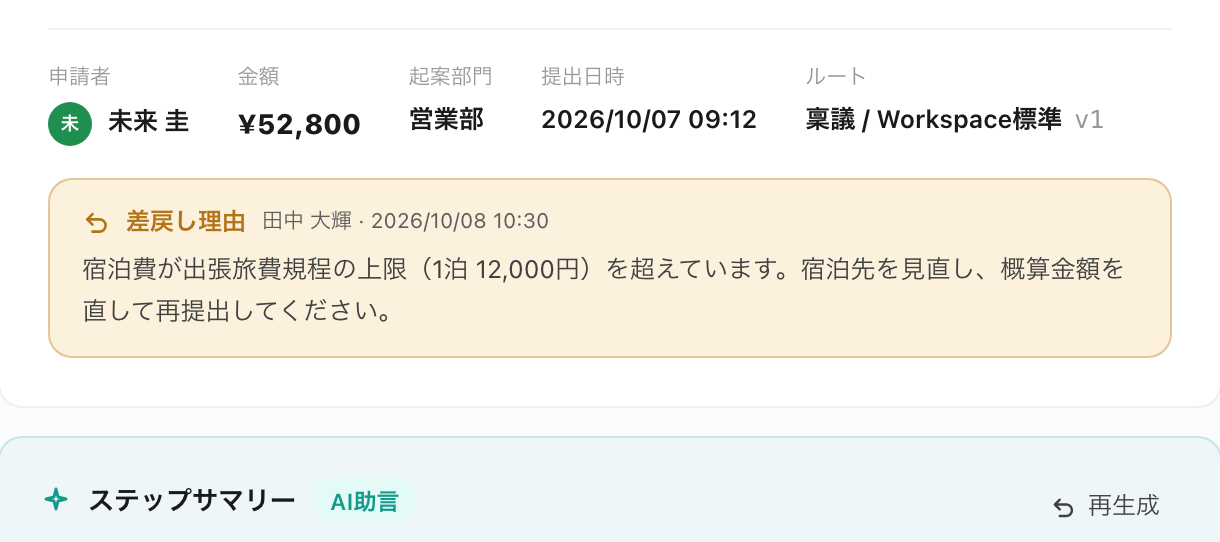
承認者が差し戻した申請は、申請一覧の「差戻し・却下・他」に並び、申請者には「申請が差し戻されました」の通知が届きます。申請詳細の上の「差戻し理由」に、差し戻した人・日時・理由が出ます。
再提出すると、その時点で公開されている承認ルートと、直したあとの金額で承認者が決め直され、はじめの段の承認者に承認依頼が届きます。金額で経路を分けているルートでは、直した金額に合う経路で回ります。
始める前に
次を確かめてください。
- 自分の申請が「差戻し」になっていること
操作手順
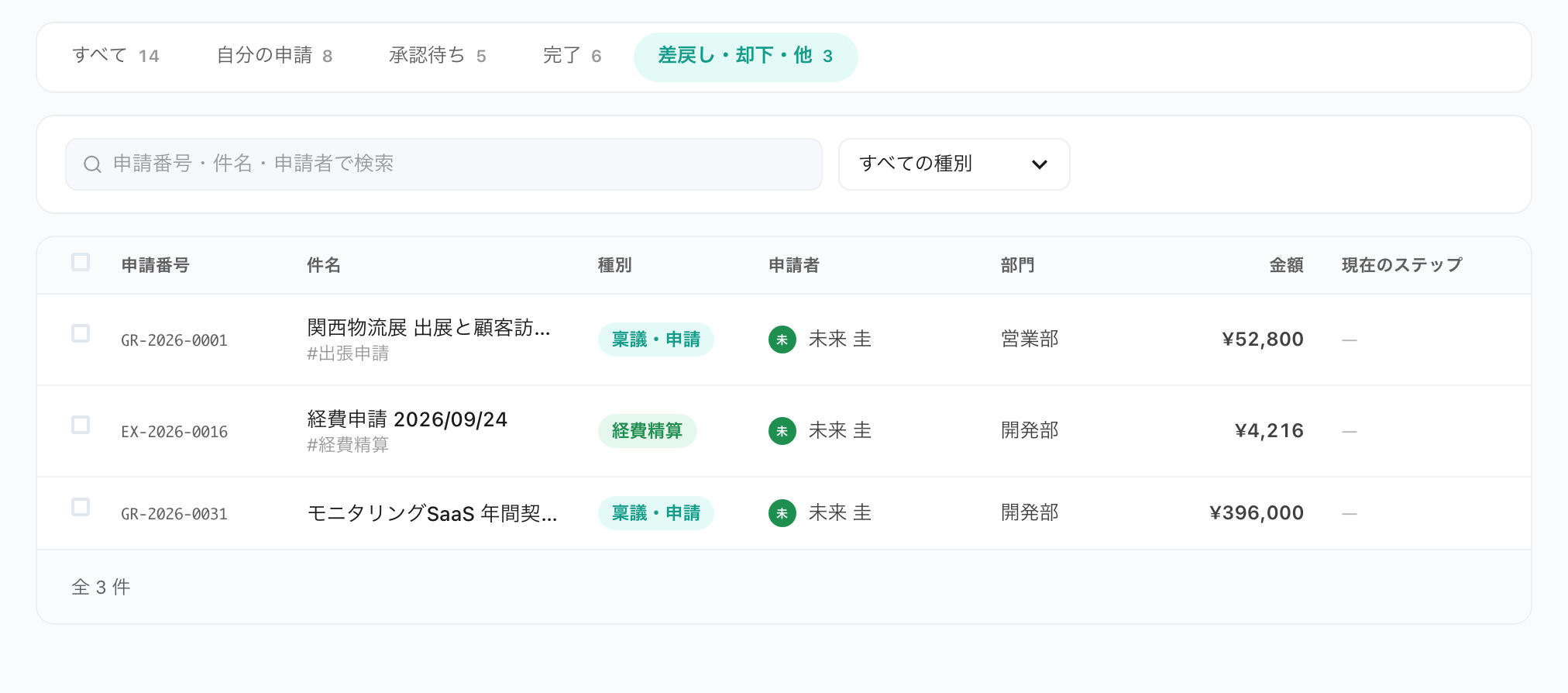
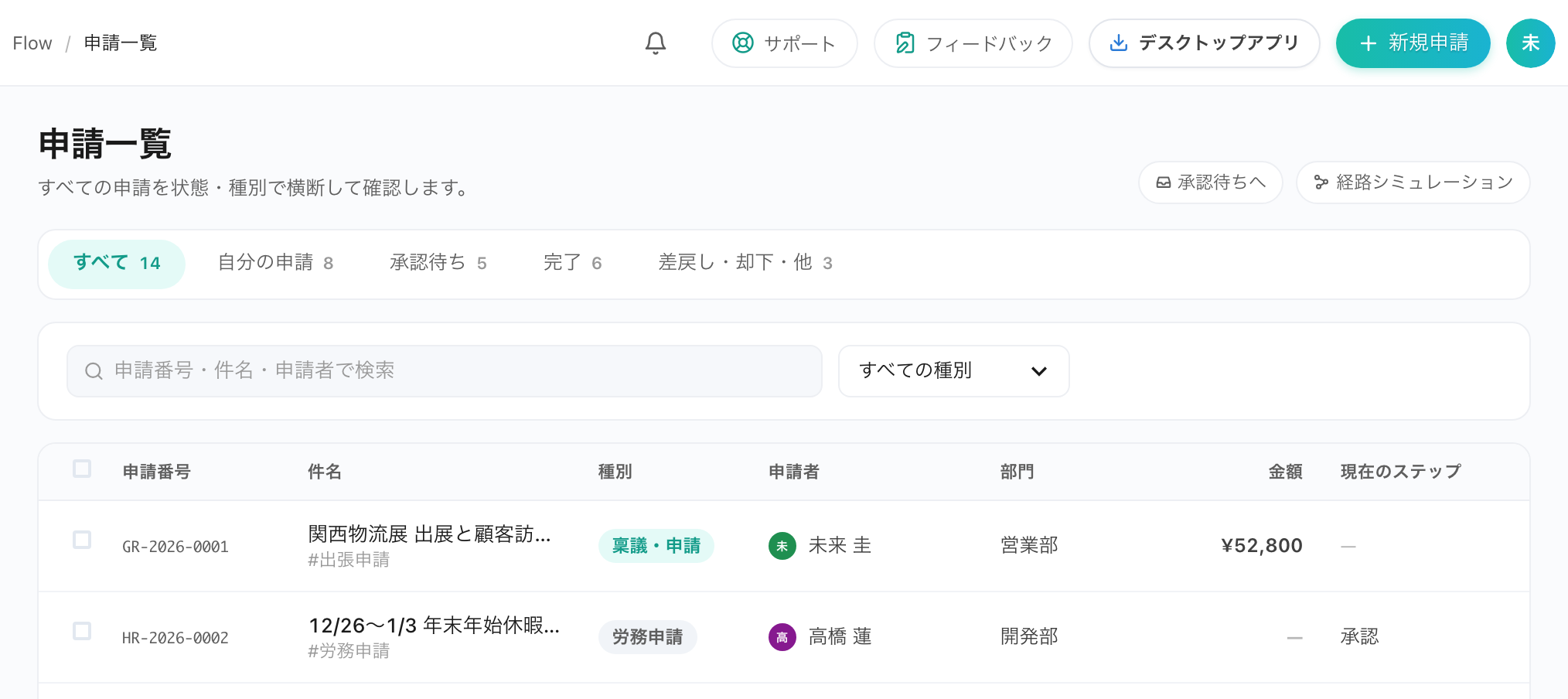
1. 「差戻し・却下・他」タブを開く
申請一覧で「差戻し・却下・他」タブを選びます。
デモ表示(見本のデータ)画面の例です。
2. 申請を開く
対象の行をクリックして申請詳細を開きます。
デモ表示(見本のデータ)画面の例です。
3. 差戻し理由を確認する
上部の「差戻し理由」で承認者のコメントを確認します。
デモ表示(見本のデータ)画面の例です。
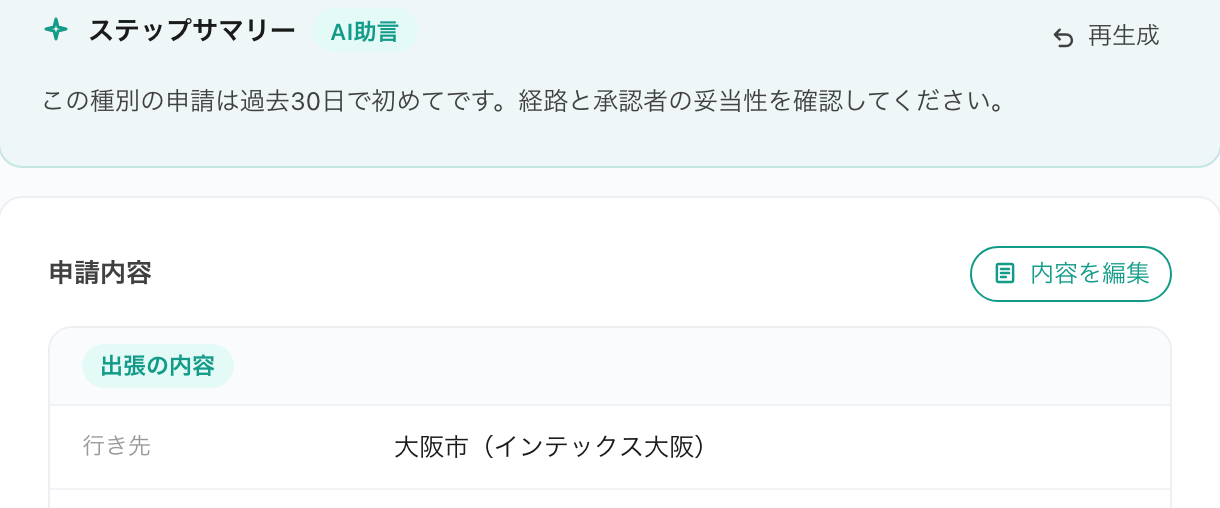
4. 「内容を編集」を押す
「内容を編集」を押すと申請内容を修正できます。
デモ表示(見本のデータ)画面の例です。
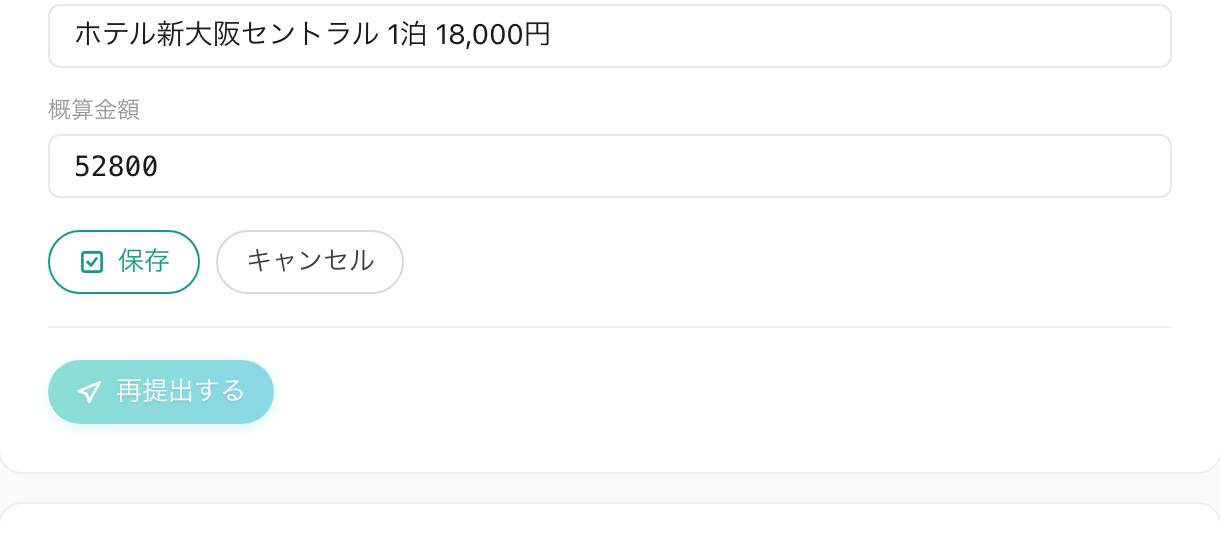
5. 修正を保存する
修正したら「保存」を押します。
デモ表示(見本のデータ)画面の例です。
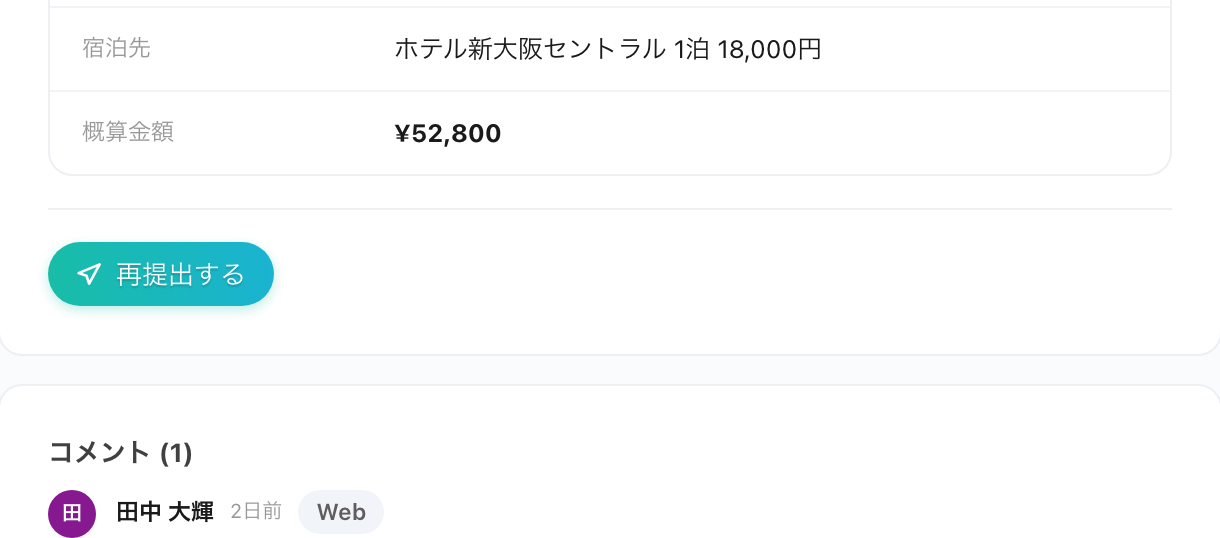
6. 「再提出する」を押す
「再提出する」を押すと確認画面が開きます。
デモ表示(見本のデータ)画面の例です。
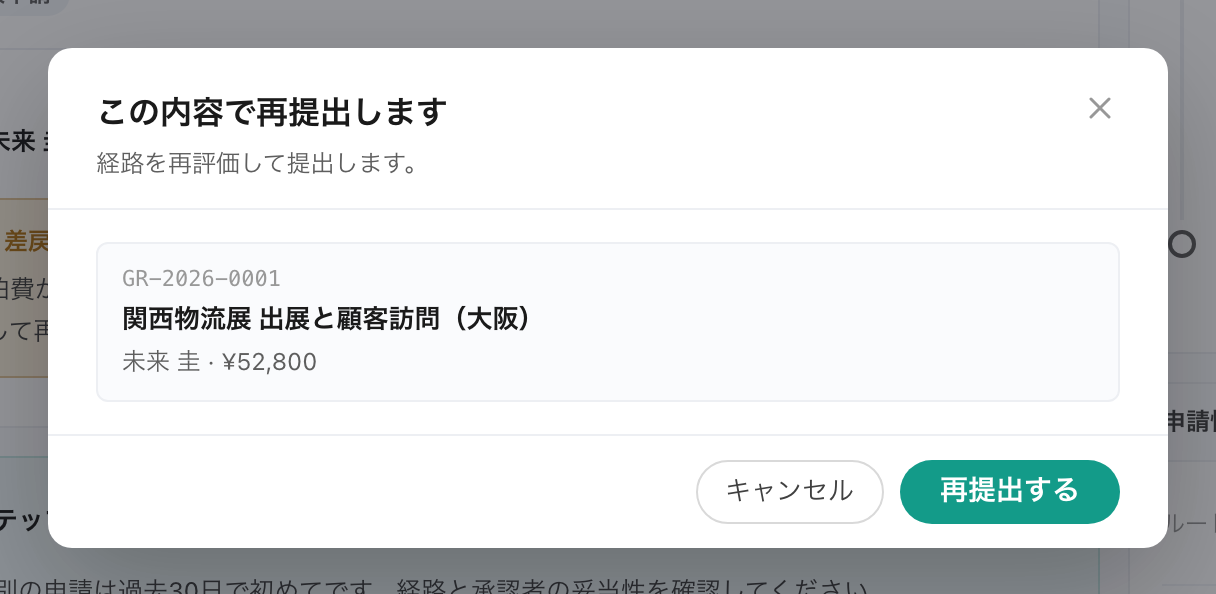
7. 再提出を確定する
確認画面で「再提出する」を押します。経路を再評価して提出されます。
デモ表示(見本のデータ)画面の例です。
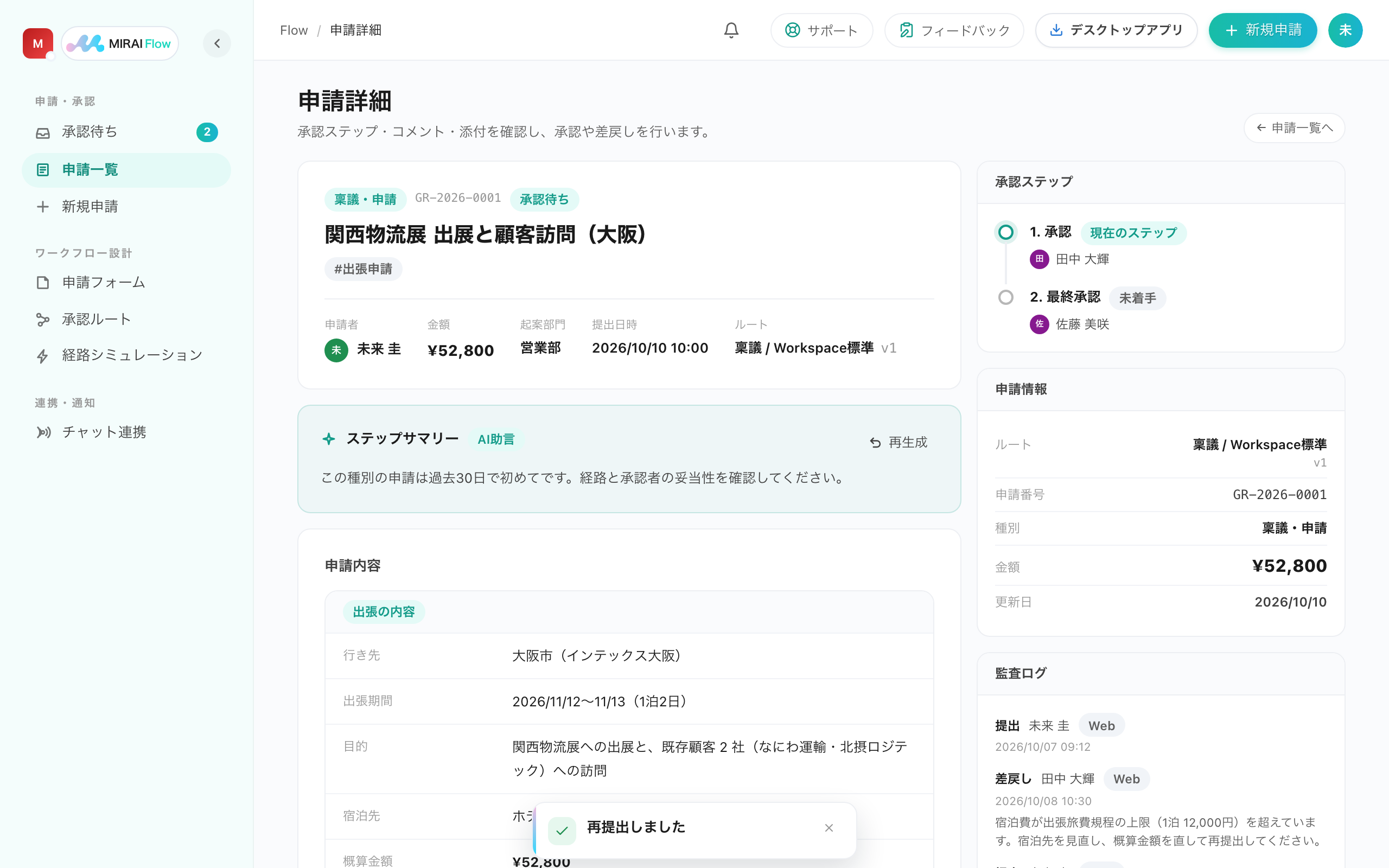
確認すること ステータスが「承認待ち」になります
完了の確認
次のようになっていれば完了です。
- 申請が再び「承認待ち」になる
直せる項目と取り下げ
「内容を編集」で直せるのは、件名と、文字・数値・金額・日付・選択の項目です。添付ファイルを替えるときは、申請詳細の添付の欄の「差し替える」から、理由を書いて差し替えます。
稟議・申請の種類の申請が不要になったときは、右側の「アクション」の「申請を取り下げる」で取り下げます。
一連の操作を見る
手順 1〜7 と「完了の確認」を、記事の順に続けて見られます。手順 1〜7 は見本のデータで操作する様子、「完了の確認」は画面の例(静止画)です。
デモ表示(見本のデータ)全 7 手順と完了の確認を、記事の順に続けて再生します。
1. 「差戻し・却下・他」タブを開く申請一覧で「差戻し・却下・他」タブを選びます。
この記事は役に立ちましたか?
いただいたフィードバックは、記事の品質改善に役立てています。
TAGS
この内容で解決しませんでしたか?
使い方の質問は、アプリの画面で分からない場所を指して送れます(MIRAIKEI へのログインが必要です)。返事はアプリの「自分のフィードバック」と通知に届きます。
契約・アカウントのご相談はお問い合わせフォームへ