MIRAI労務·操作方法
通勤経路の変更を申請する
住所はそのままで通勤経路だけが変わるときに、新しい経路と通い始める日を届けます。承認されると従業員の情報の通勤経路が変わります。
UPDATED · 2026.11.14·1min READ
このガイドでできること
異動や路線の変更で通う経路が変わったときに使います。「住所・通勤の変更」では通勤経路の欄に新しい経路を入れ、住所と住民票の住所の欄は空のまま提出できます。
変更日が先の日付なら、承認でその日に切り替わる予約になり、今日までの日付なら承認したときに反映されます。引っ越しで住所も変わるときは「引っ越した」から届けます。
始める前に
次を確かめてください。
- 組織の従業員としてログインしていること
操作手順
1. 変更日を入れる
「変更日」に、新しい経路で通い始める日を入力します。先の日付なら、承認すると変更日に切り替わる予約になります。
デモ表示(見本のデータ)画面の例です。
表示されないとき 「通勤経路が変わる」を選ぶと、申請の入力が表示されます。
2. 新しい通勤経路を入力する
「住所・通勤の変更」の通勤経路に、乗る駅・降りる駅・路線を入力します。住所の欄は空のままでかまいません。
デモ表示(見本のデータ)画面の例です。
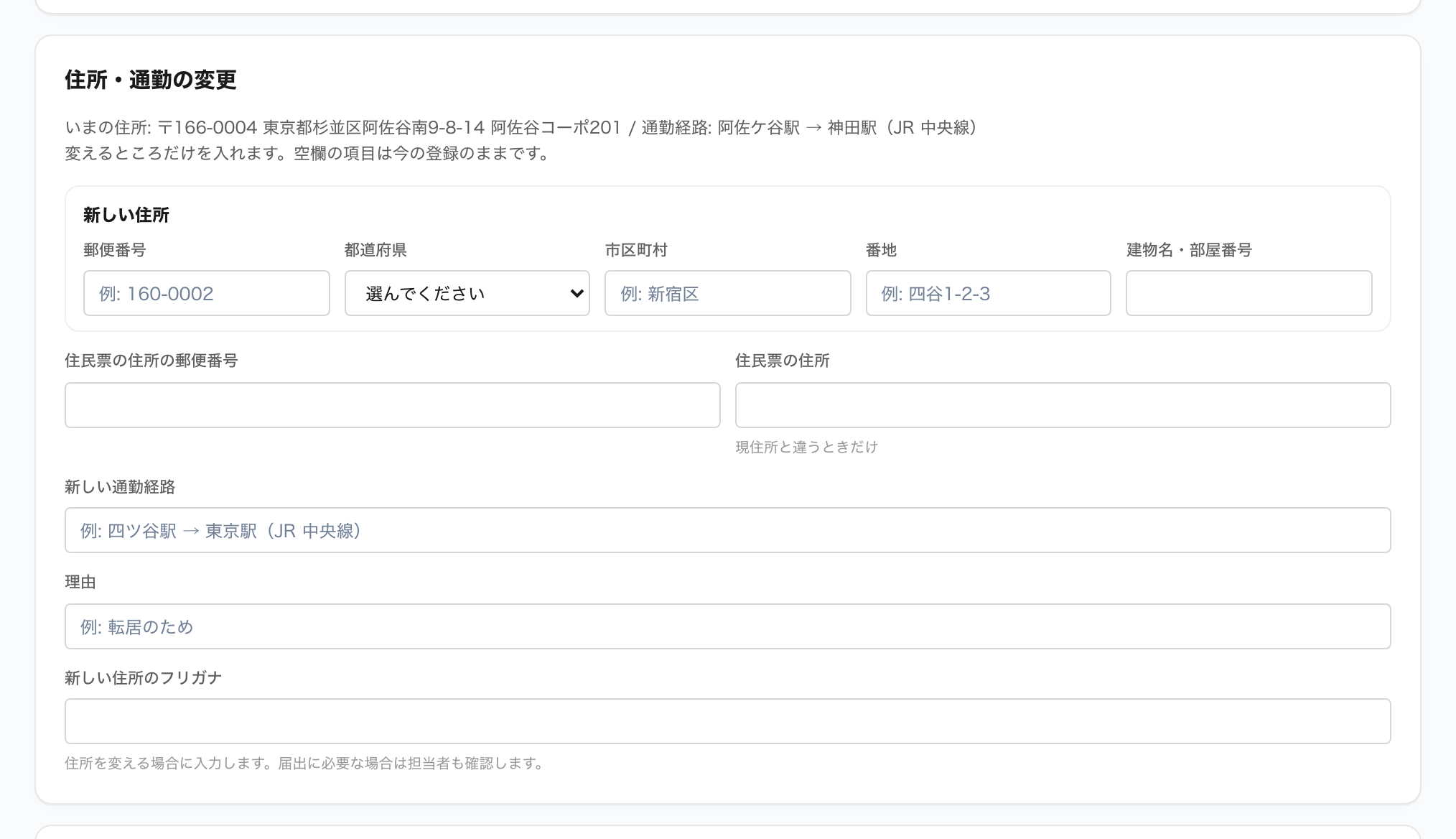
表示されないとき 出来事を選ぶと入力できます。
3. 入力内容を確認する
「申請内容を確認」を押し、変更日と通勤経路を確認します。
デモ表示(見本のデータ)画面の例です。
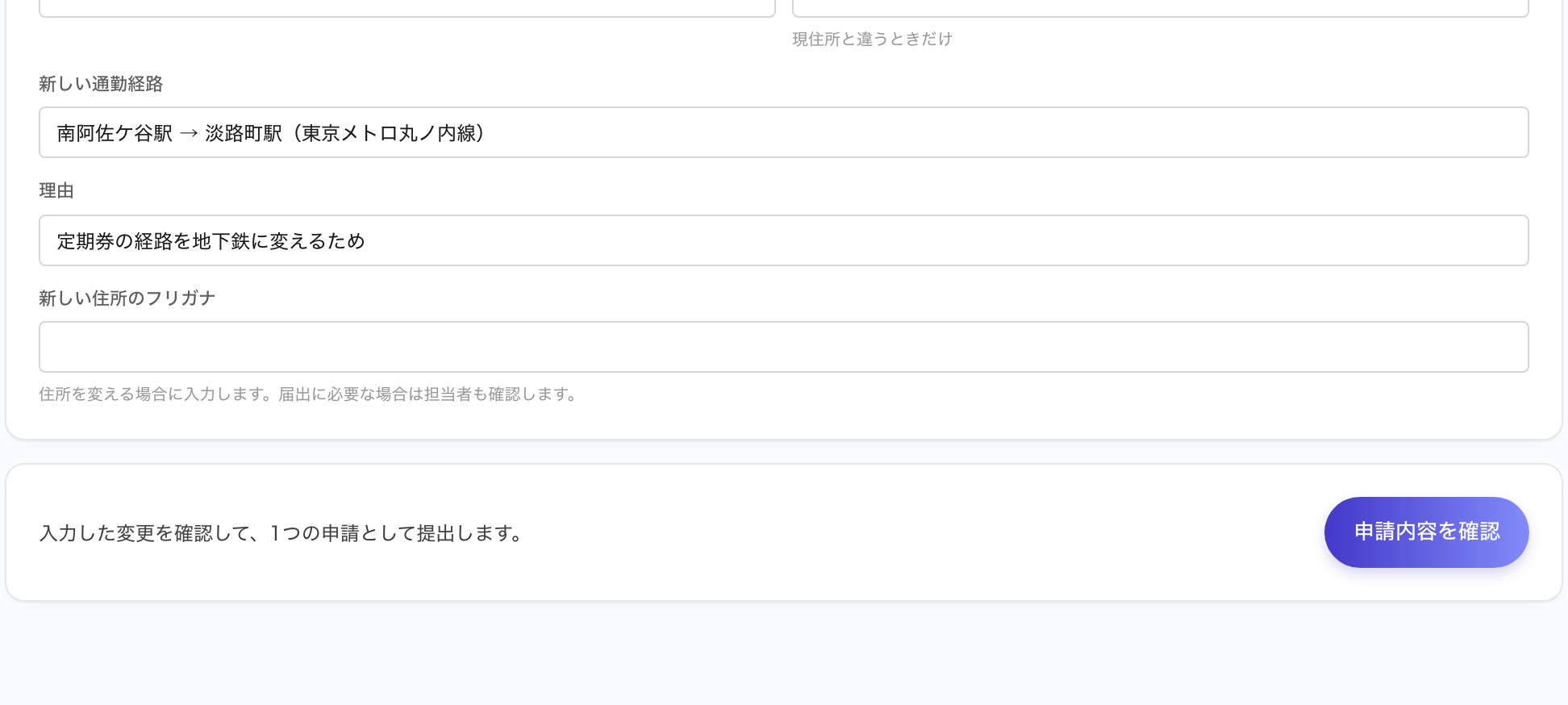
4. 申請として提出する
「この内容で申請」を押します。申請の詳細が開き、承認の流れに進みます。
デモ表示(見本のデータ)画面の例です。
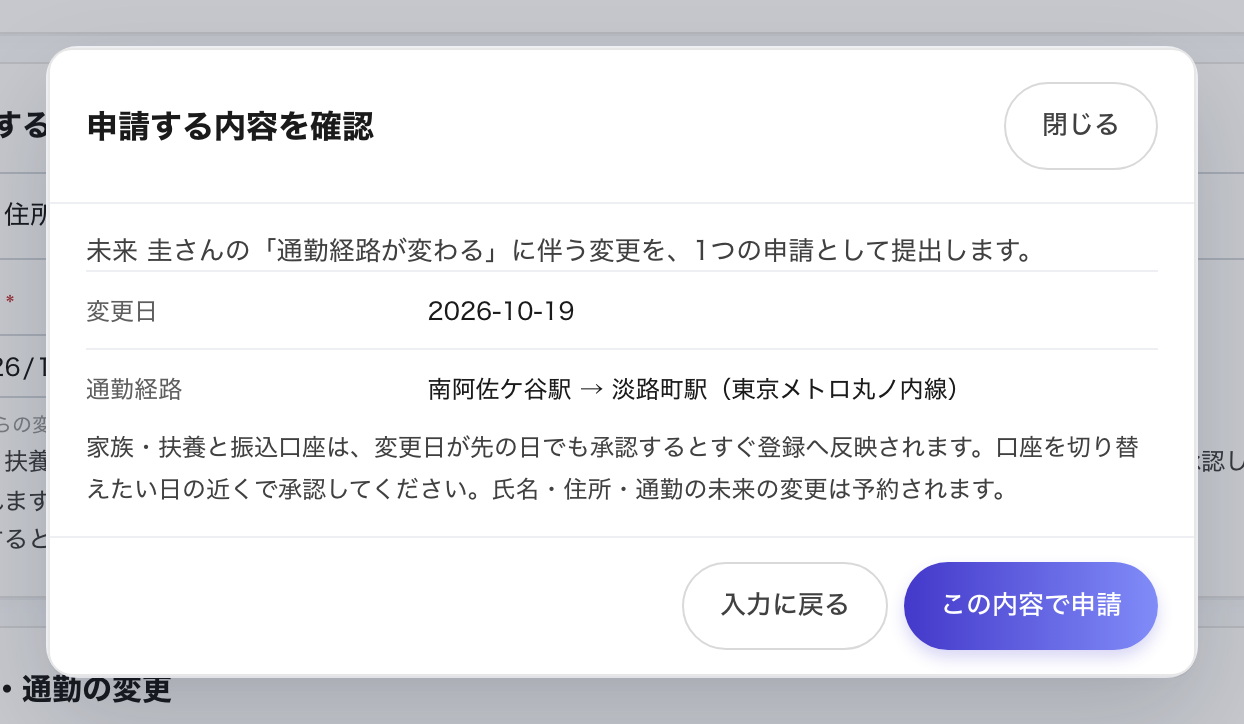
確認すること 自分の申請の詳細で変更内容と承認の流れを確認できる
完了の確認
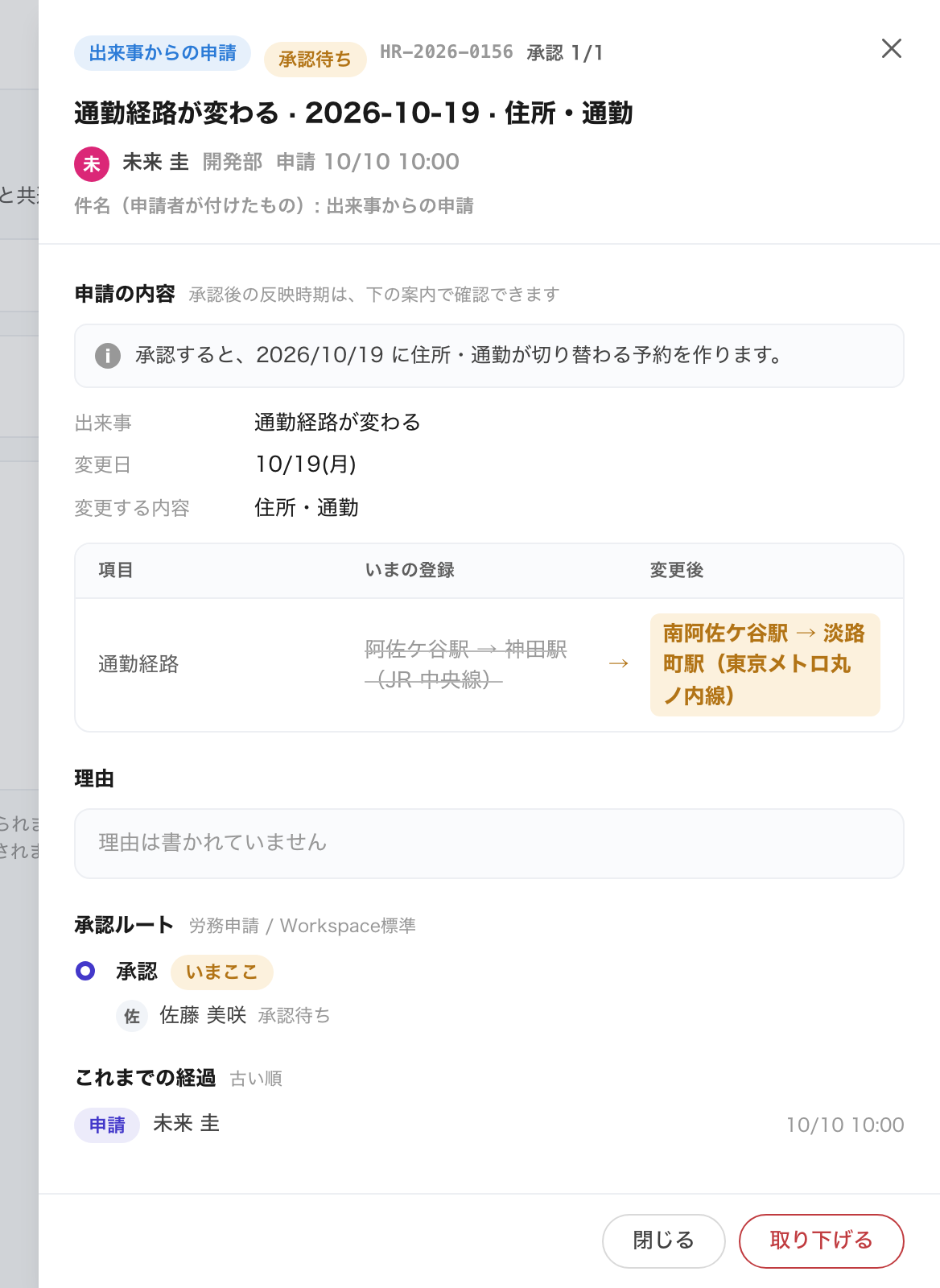
次のようになっていれば完了です。
- 提出した変更と承認の流れを申請の詳細で確認できる
一連の操作を見る
手順 1〜4 と「完了の確認」を、記事の順に続けて見られます。手順 1〜4 は見本のデータで操作する様子、「完了の確認」は画面の例(静止画)です。
デモ表示(見本のデータ)全 4 手順と完了の確認を、記事の順に続けて再生します。
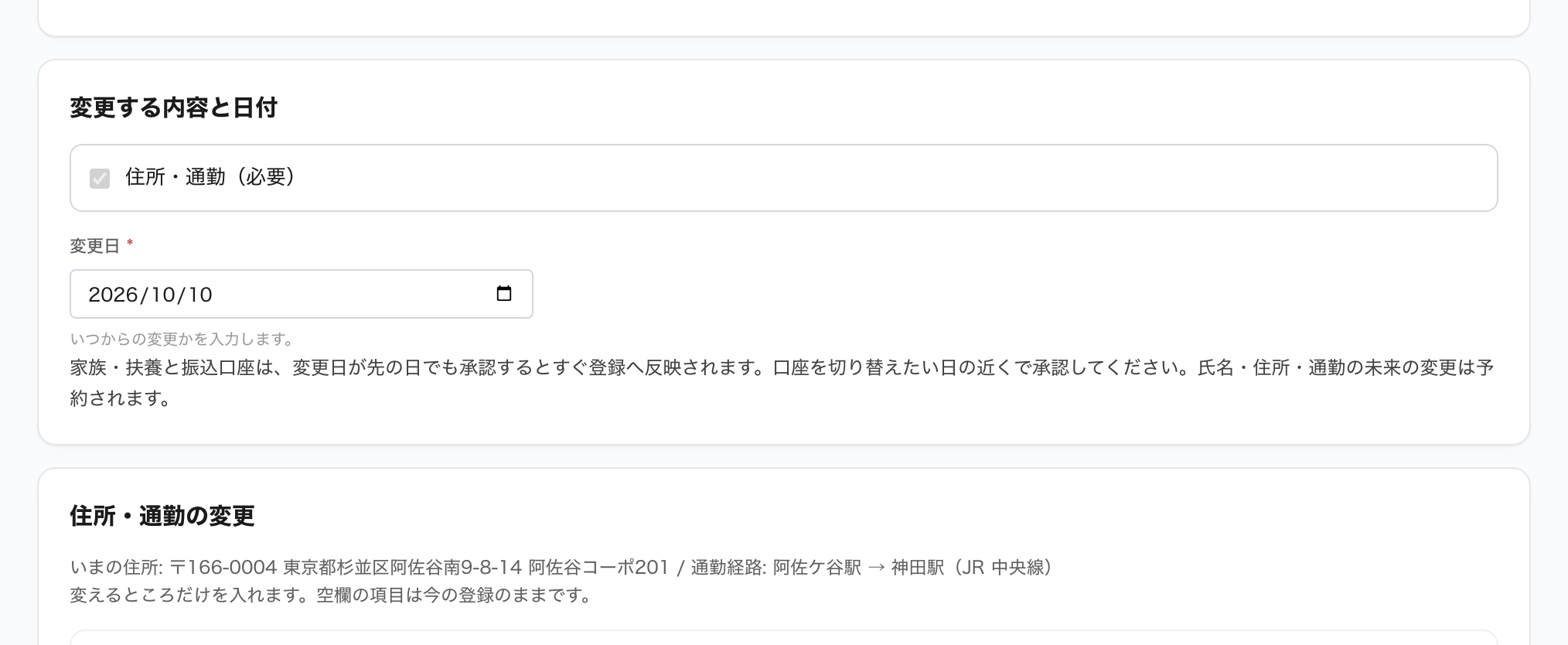
1. 変更日を入れる「変更日」に、新しい経路で通い始める日を入力します。先の日付なら、承認すると変更日に切り替わる予約になります。
この記事は役に立ちましたか?
いただいたフィードバックは、記事の品質改善に役立てています。
TAGS
この内容で解決しませんでしたか?
使い方の質問は、アプリの画面で分からない場所を指して送れます(MIRAIKEI へのログインが必要です)。返事はアプリの「自分のフィードバック」と通知に届きます。
契約・アカウントのご相談はお問い合わせフォームへ