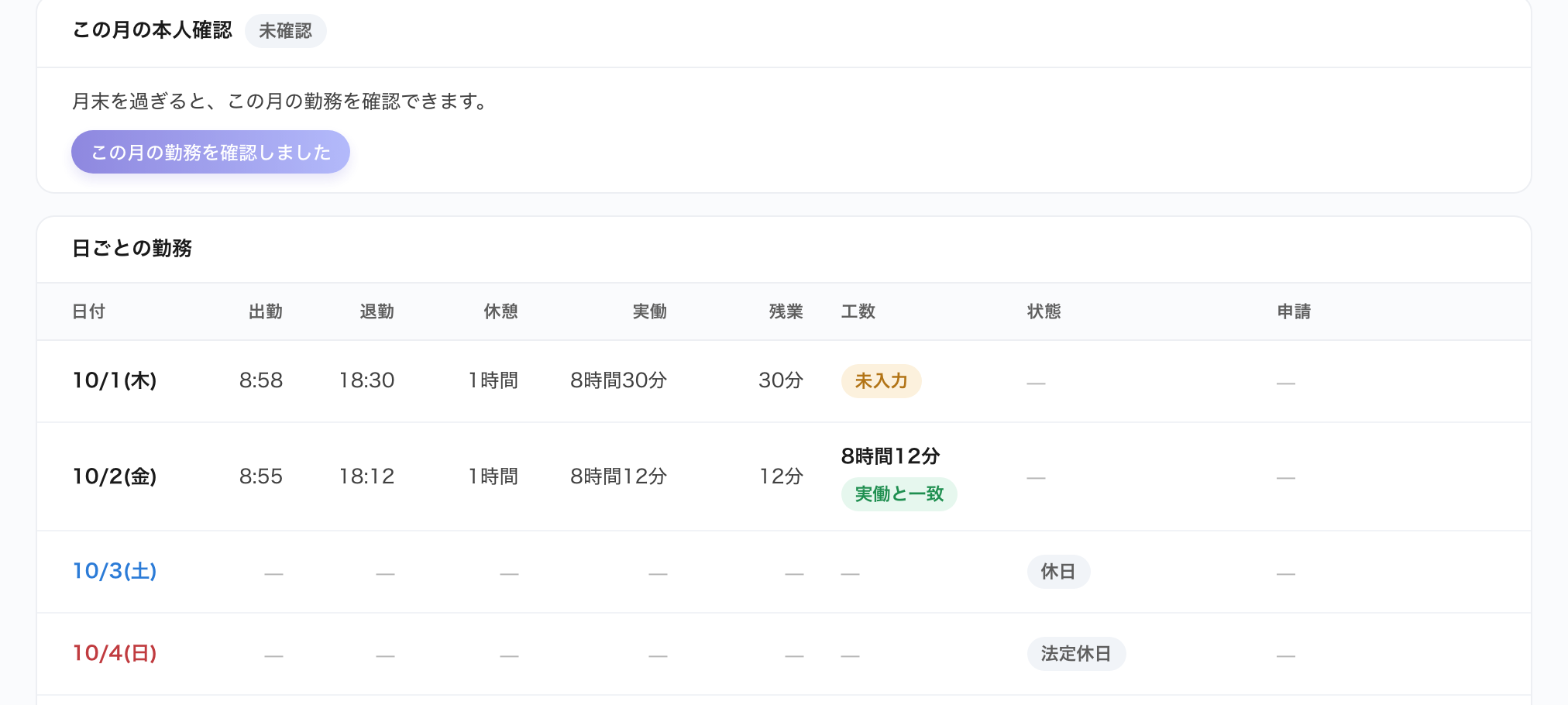
その日の工数を入れる
勤務表の日の行から、取引先・案件・部門ごとの作業時間(工数)を入れ、その日の実働との差を確かめます。
このガイドでできること
労務設定で「工数の記録を使う」をオンにした組織で、本人がその日の作業の付け先と時間を残します。付け先は取引先マスタの取引先・MIRAI Connect の商談(案件)・組織図の部署のうち、設定で選べるものです。入れられるのは、締めていない月の今日までの日です。
入れた工数は、「人事労務レポート」の「工数・人件費」で月の人件費を付け先ごとに割り振る元になります。所属部門と違う部門に付けた分は、人件費の部門振替として MIRAI会計に起票されます。
始める前に
次を確かめてください。
- 労務設定で工数の記録を使っている
操作手順
1. 「工数」の列を確かめる
日の行の「工数」に、その日に入れた工数の合計と実働との差が出ます。実働があるのに工数の無い日は「未入力」と出ます。
表示されないとき 労務設定で工数の記録を使っている会社だけ表示されます。
2. 日の「工数」を押す
工数を入れたい日の「工数」(「未入力」や時間)を押すと、その日の工数の画面が開きます。行の「…」の「工数を入れる」からも開けます。
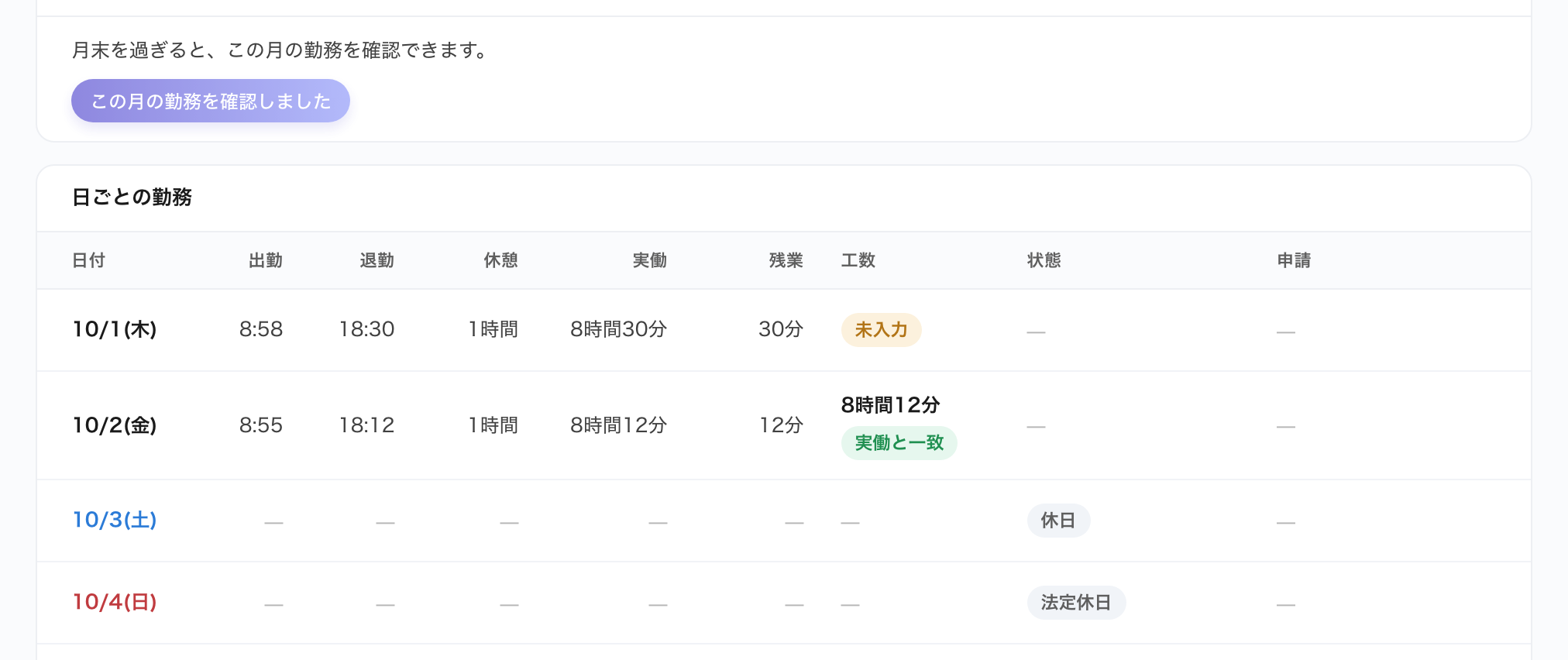
表示されないとき 実働のある日があるときに表示されます。
3. 前回の内容をコピーする
「前回(日付)の内容をコピー」を押すと、最後に工数を入れた日の行がそのまま入ります。時間だけ直して使えます。
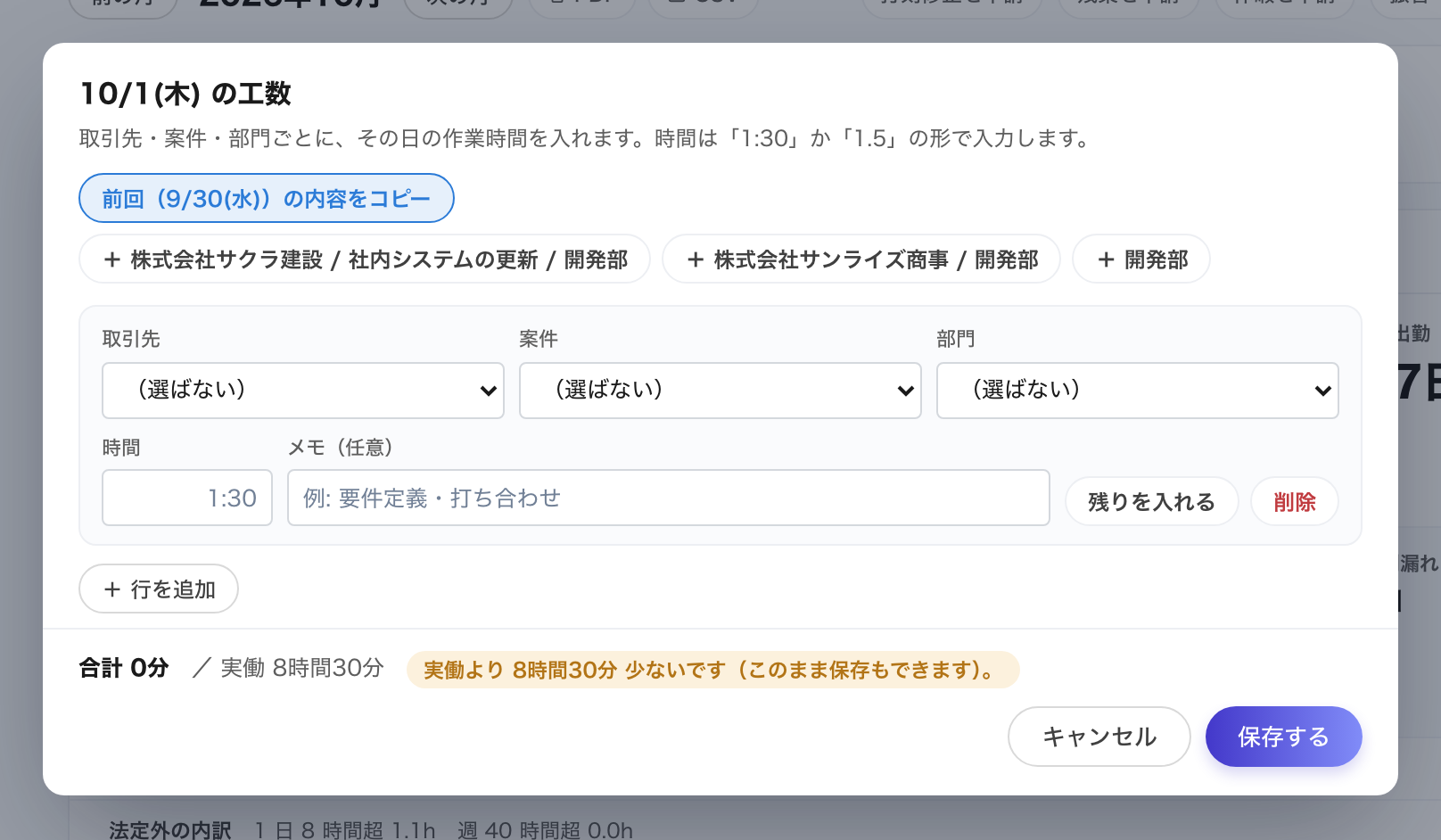
表示されないとき 前に工数を入れた日があるときに表示されます。
4. よく使う組み合わせを足す
「+ 取引先 / 案件 / 部門」のボタンは、直近 60 日でよく入れた組み合わせです。押すと行が 1 つ増えます。
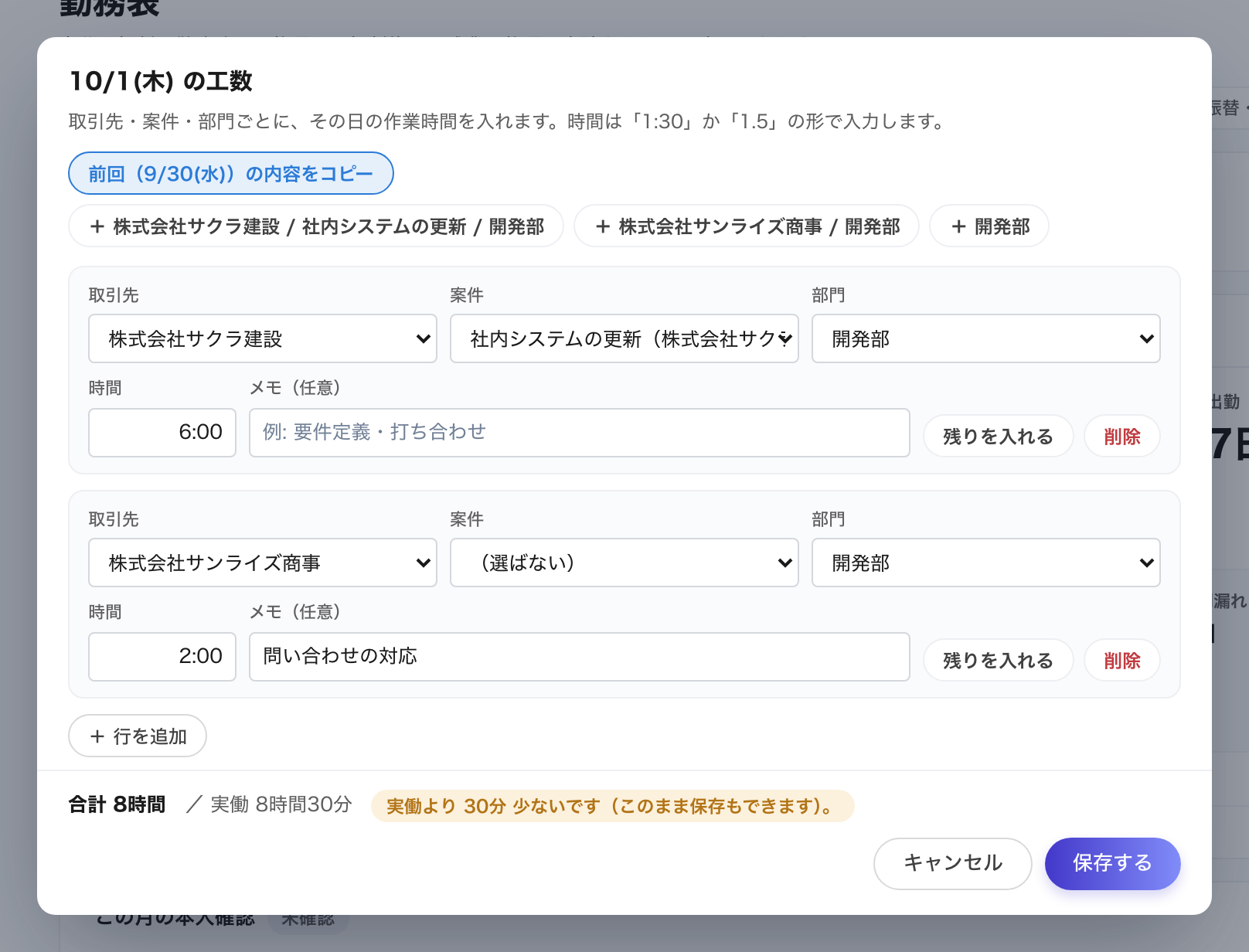
表示されないとき 工数を入れたことがあると表示されます。
5. 付け先と時間を入れる
行ごとに「取引先」「案件」「部門」から選び(どれか 1 つ以上)、「時間」を「1:30」か「1.5」の形で入れます。「残りを入れる」で実働の残りを入れられます。
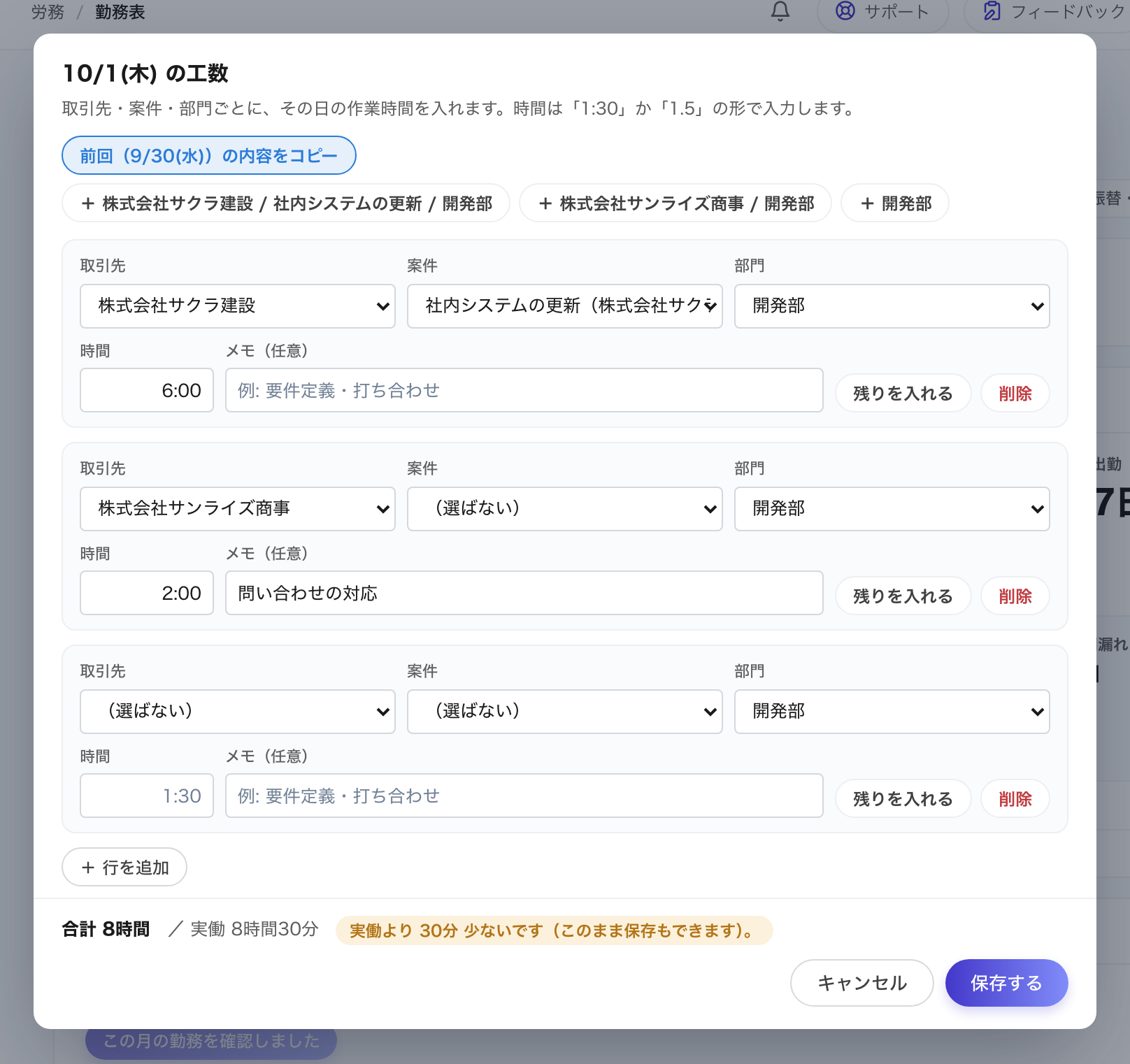
表示されないとき 日の「工数」を押すと表示されます。
6. 合計と実働の差を確かめる
下に「合計」と「実働」と差が出ます。合っていなくても保存できます。
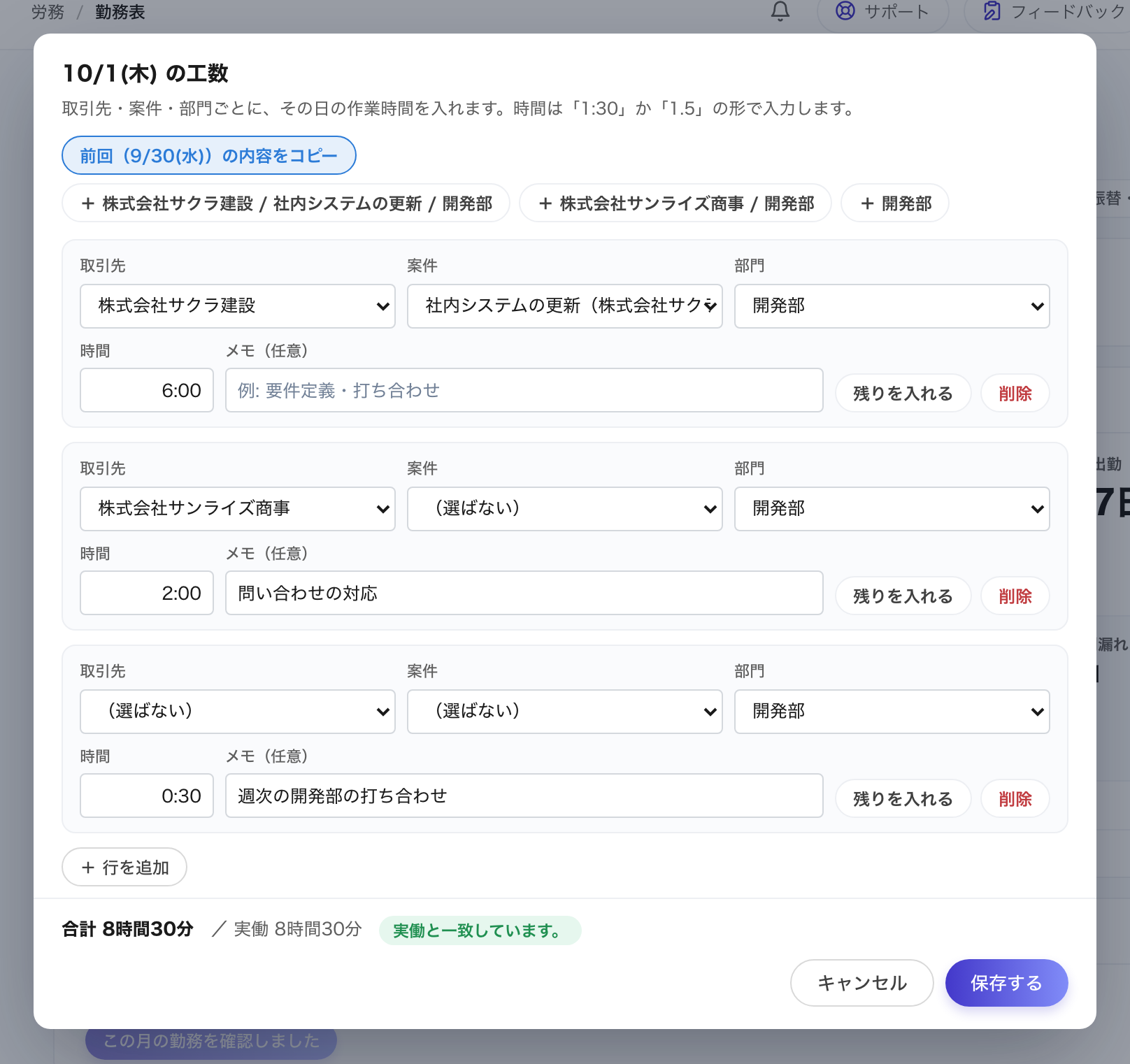
表示されないとき 日の「工数」を押すと表示されます。
7. 「保存する」を押す
「保存する」を押すと、その日の工数が保存され、勤務表の「工数」に合計と差が出ます。あとから直せます。
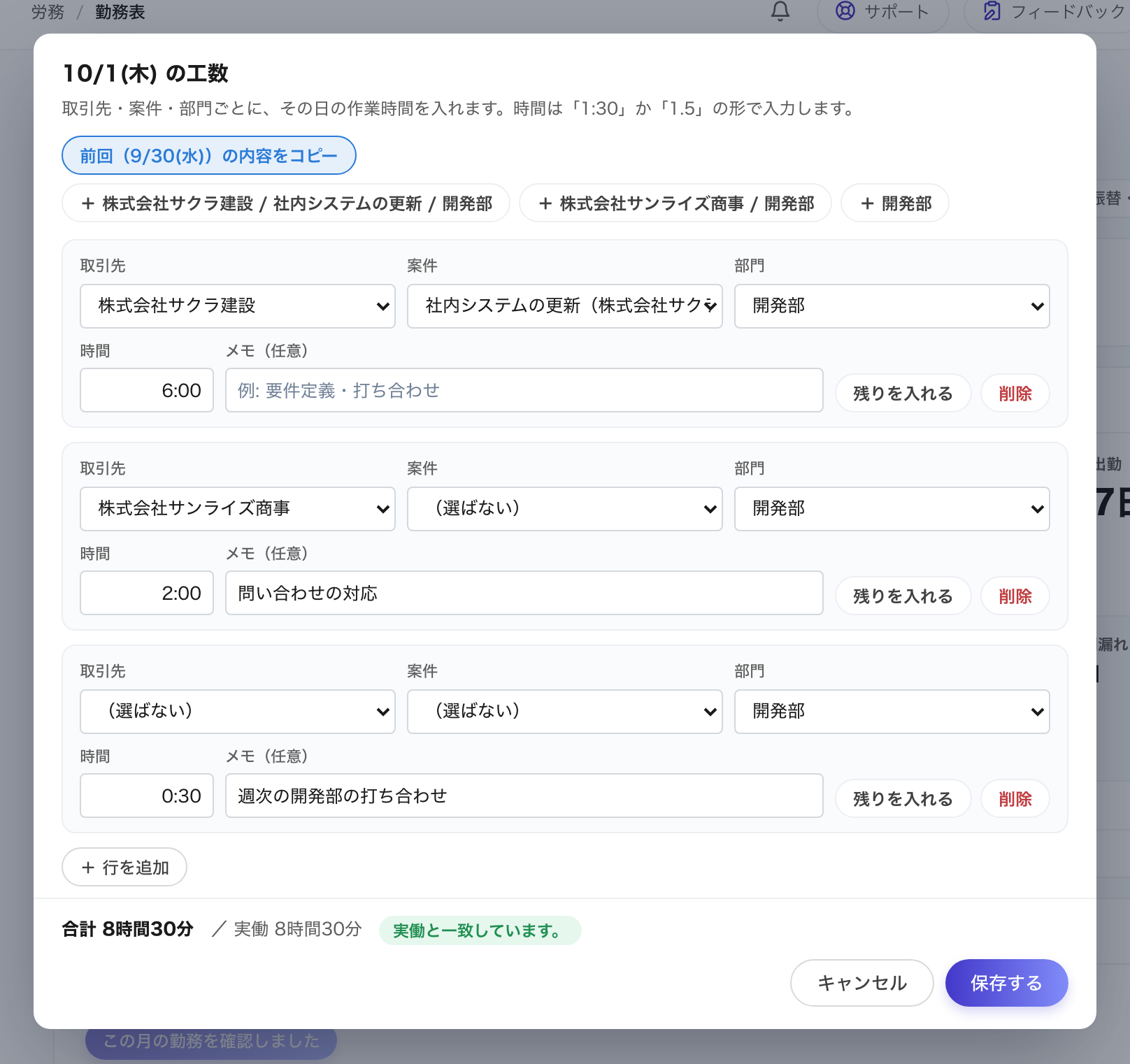
表示されないとき 日の「工数」を押すと表示されます。締めた月は直せません。
確認すること 「(日付)の工数を保存しました」と表示されます
完了の確認
次のようになっていれば完了です。
- 日の行の「工数」に合計の時間と、実働との差(実働と一致・差 −1時間 など)が表示されます
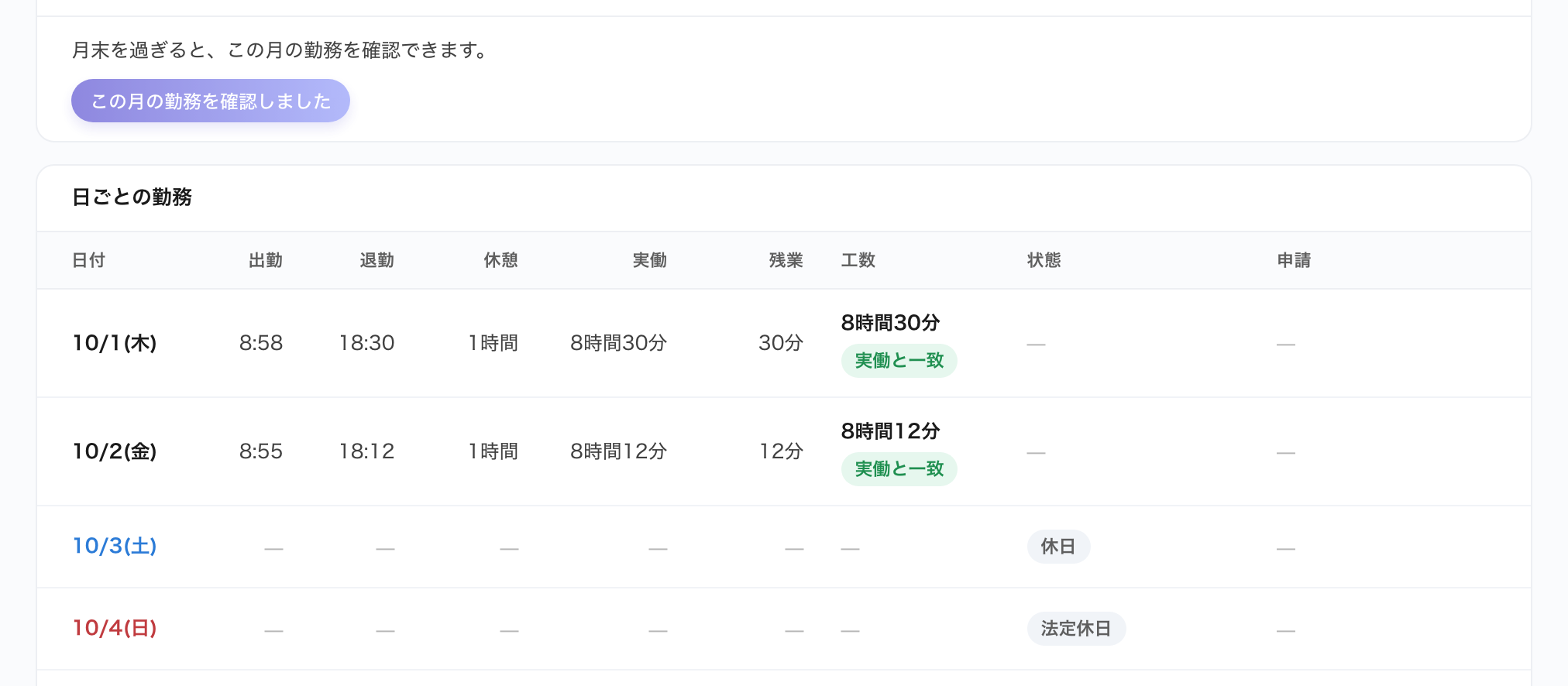
一連の操作を見る
手順 1〜7 と「完了の確認」を、記事の順に続けて見られます。手順 1〜7 は見本のデータで操作する様子、「完了の確認」は画面の例(静止画)です。