雇用契約書を確認して同意する
届いた労働条件通知書 兼 雇用契約書を、この画面で受け取ると選んで本文を確かめ、同意します。同意した日時・接続元の IP アドレス・同意したバージョンが記録されます。
このガイドでできること
入社や契約の更新のときに労務担当から届く契約書を、マイページの「自分の文書」で開きます。初めて開いたときは、本文の前に受け取り方を選びます。「この画面で受け取る」を選ぶと本文が開いて「開封済み」になり、「PDF で保存」で控えを残せます。
紙で受け取りたいときは「紙で受け取る」を選びます。同意する前なら選び直せます。同意すると状態が「同意済み」になり、労務担当の一覧にも反映されます。これは MIRAI労務 の中での本人の確認と同意の記録で、電子署名法の電子署名とは別のものです。
スマホのアプリ iPhone・Android の MIRAIKEI アプリでの手順は「スマホのアプリでの手順」にあります。
操作手順
1. 契約書を開く
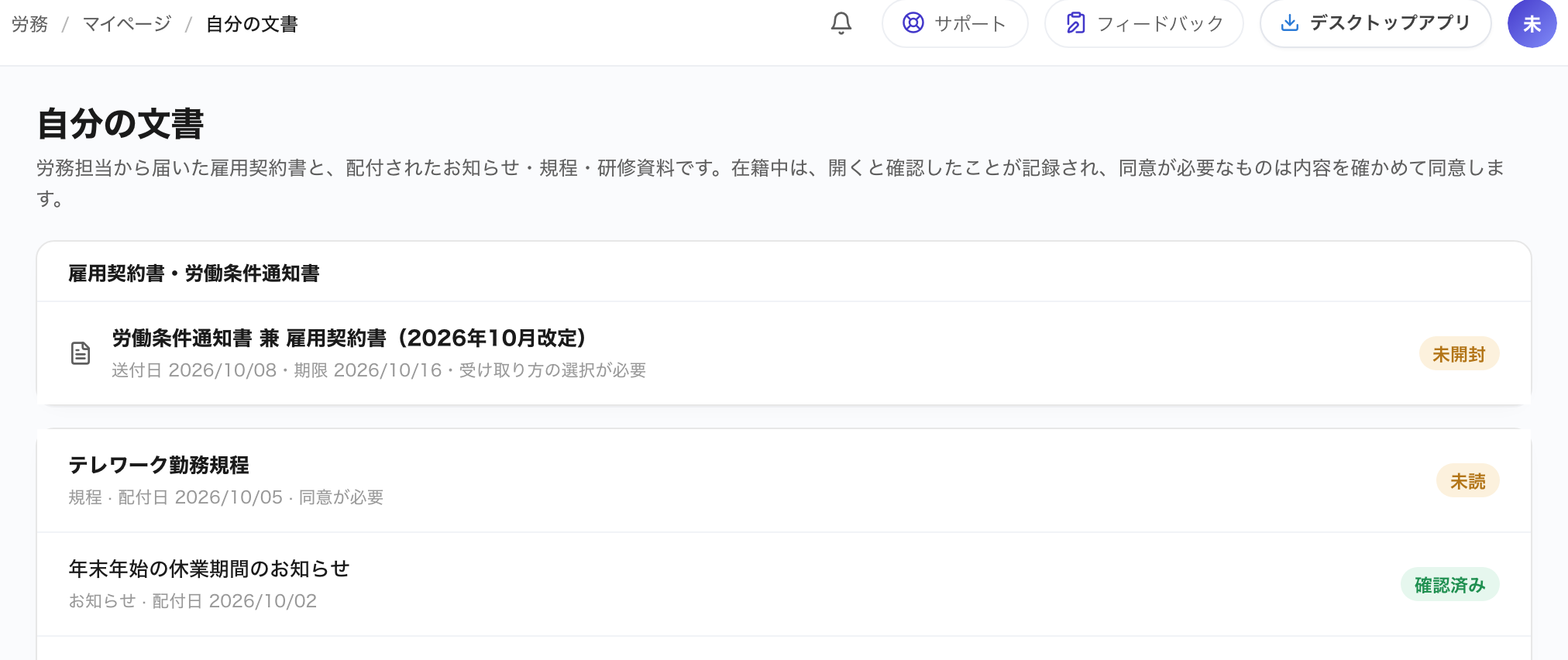
「雇用契約書・労働条件通知書」の一覧から契約書を押して開きます。
表示されないとき 契約書が届いていないときは表示されません。
2. 「この画面で受け取る」を押す
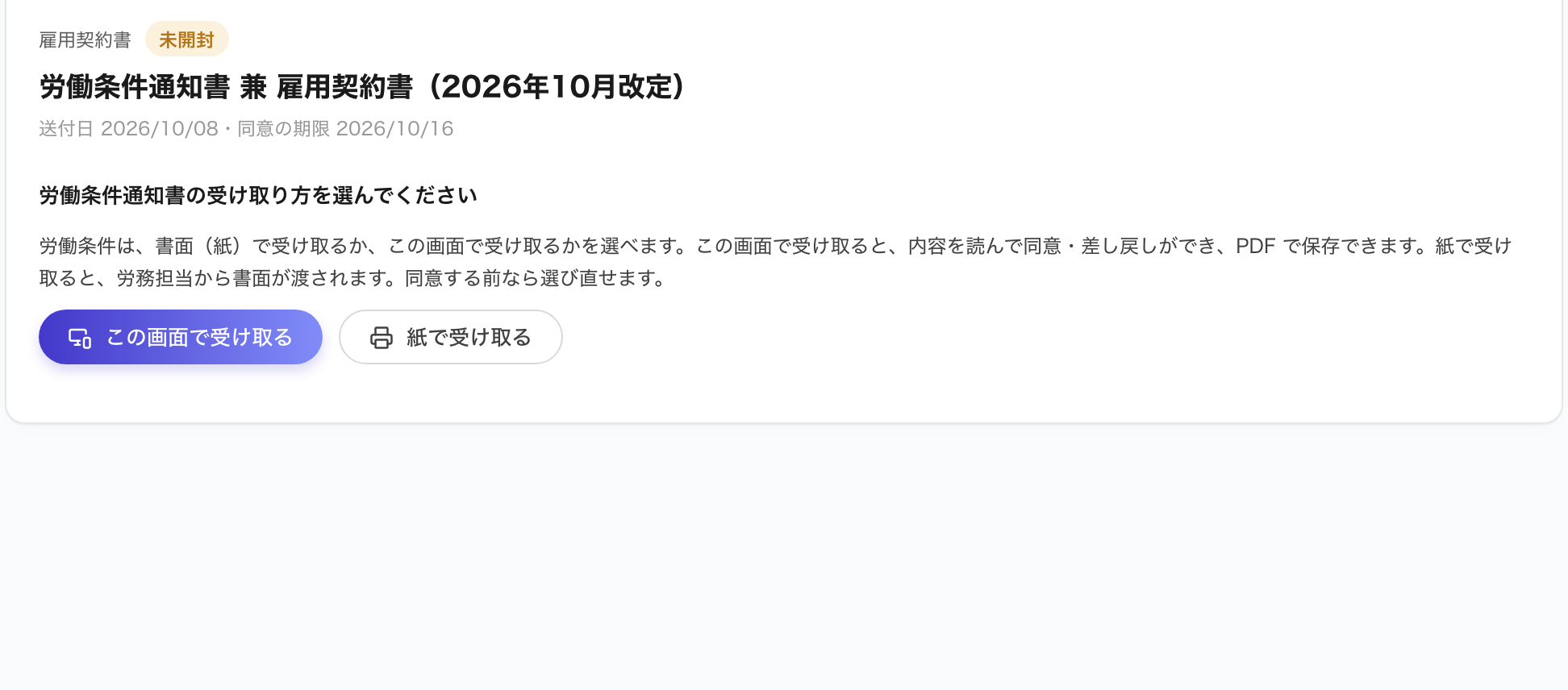
初めて開いたときは、本文の前に受け取り方を選びます。「この画面で受け取る」を押すと本文が開き、「開封済み」が記録されます。紙で受け取りたいときは、となりの「紙で受け取る」を押します。
表示されないとき 受け取り方を選んだ契約書では、本文がすぐ開きます。
確認すること 本文が開き、状態が「開封済み」になります
3. 本文を読む
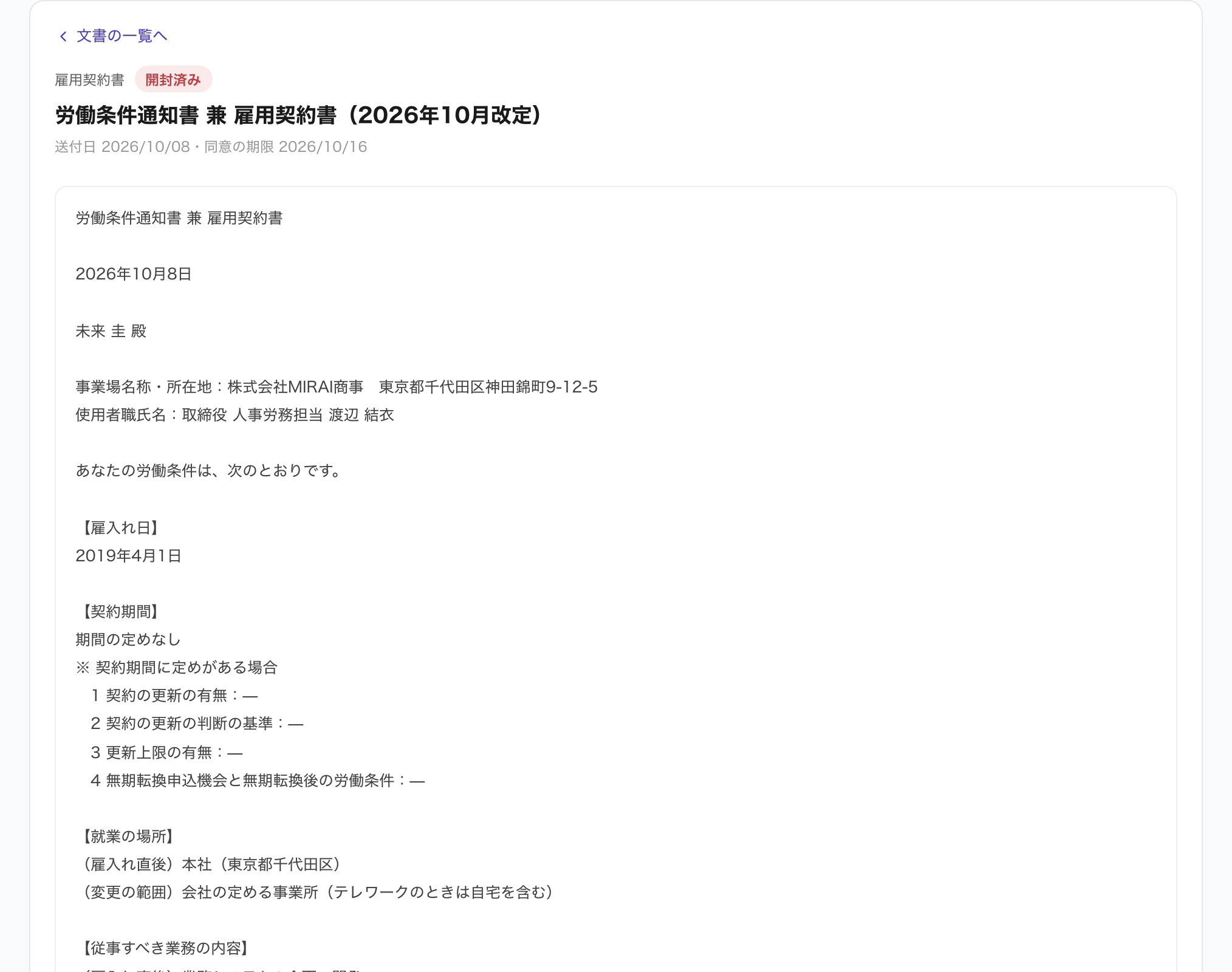
契約期間・就業の場所・労働時間・賃金などの本文を読みます。「PDF で保存」で控えを残せます。
表示されないとき 一覧から契約書を開くと表示されます。
4. 「内容を確認し、同意する」を押す
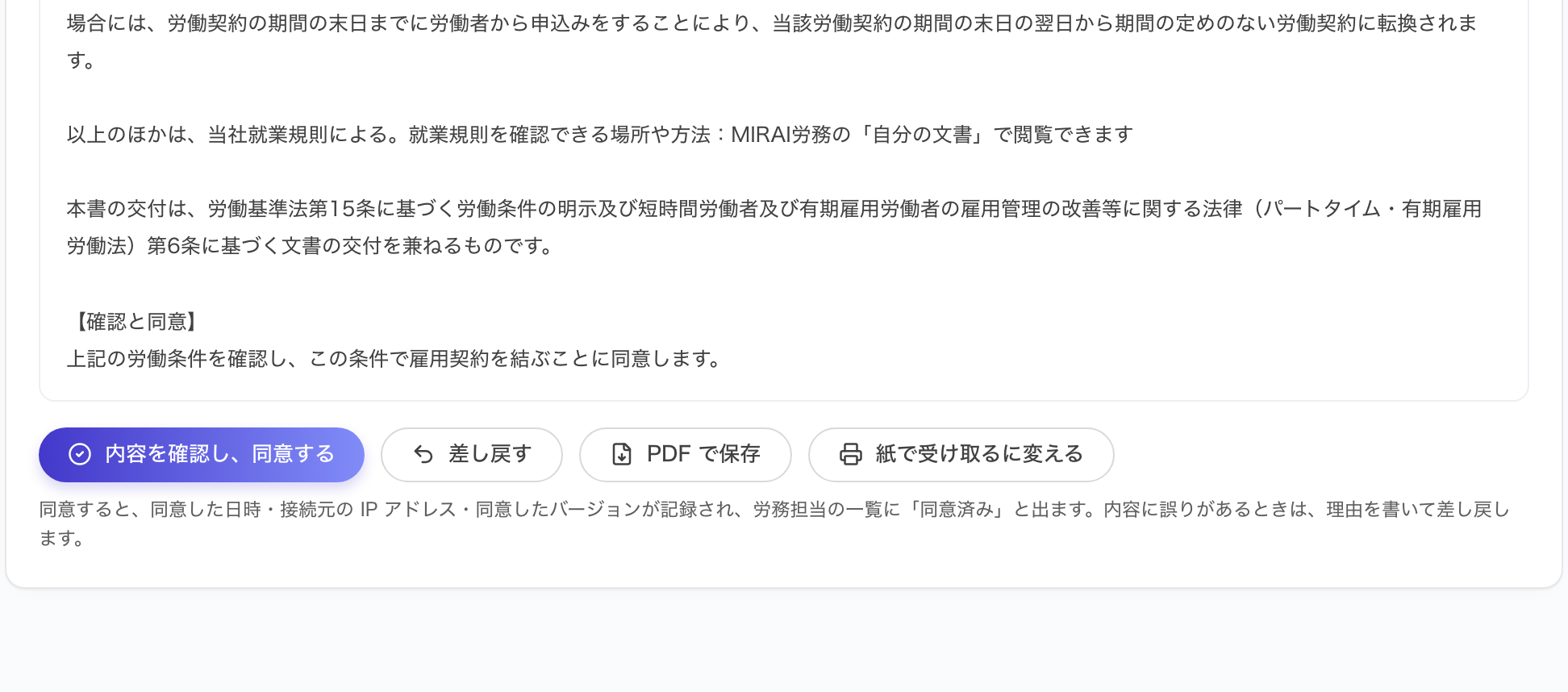
内容に誤りが無ければ「内容を確認し、同意する」を押すと、確認の画面が開きます。
表示されないとき 同意が必要な契約書を開くと表示されます。同意済み・期限切れの契約書では表示されません。
5. 確認の画面で「同意する」を押す
書類と同意するバージョンを確かめ、「書面に代えて、この画面で労働条件の明示を受けることを確かめました」にチェックを入れて「同意する」を押します。
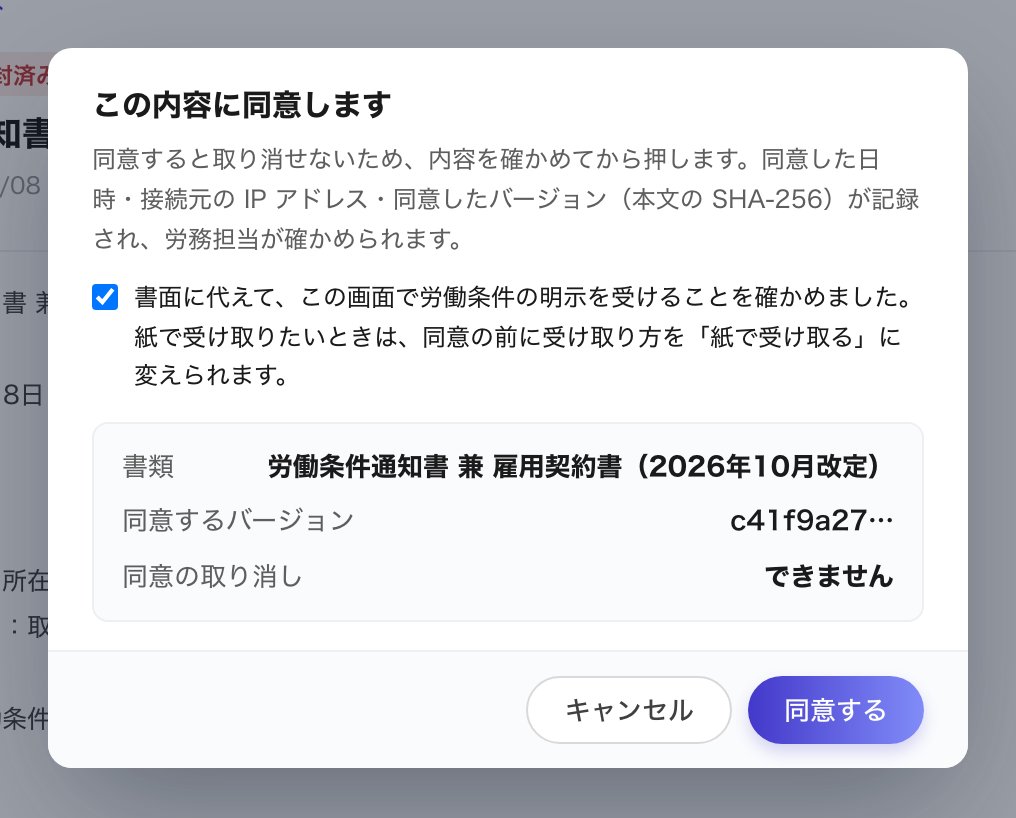
注意 同意は取り消せません。同意した日時・接続元の IP アドレス・同意したバージョンが記録されます。
表示されないとき 「内容を確認し、同意する」を押すと表示されます。
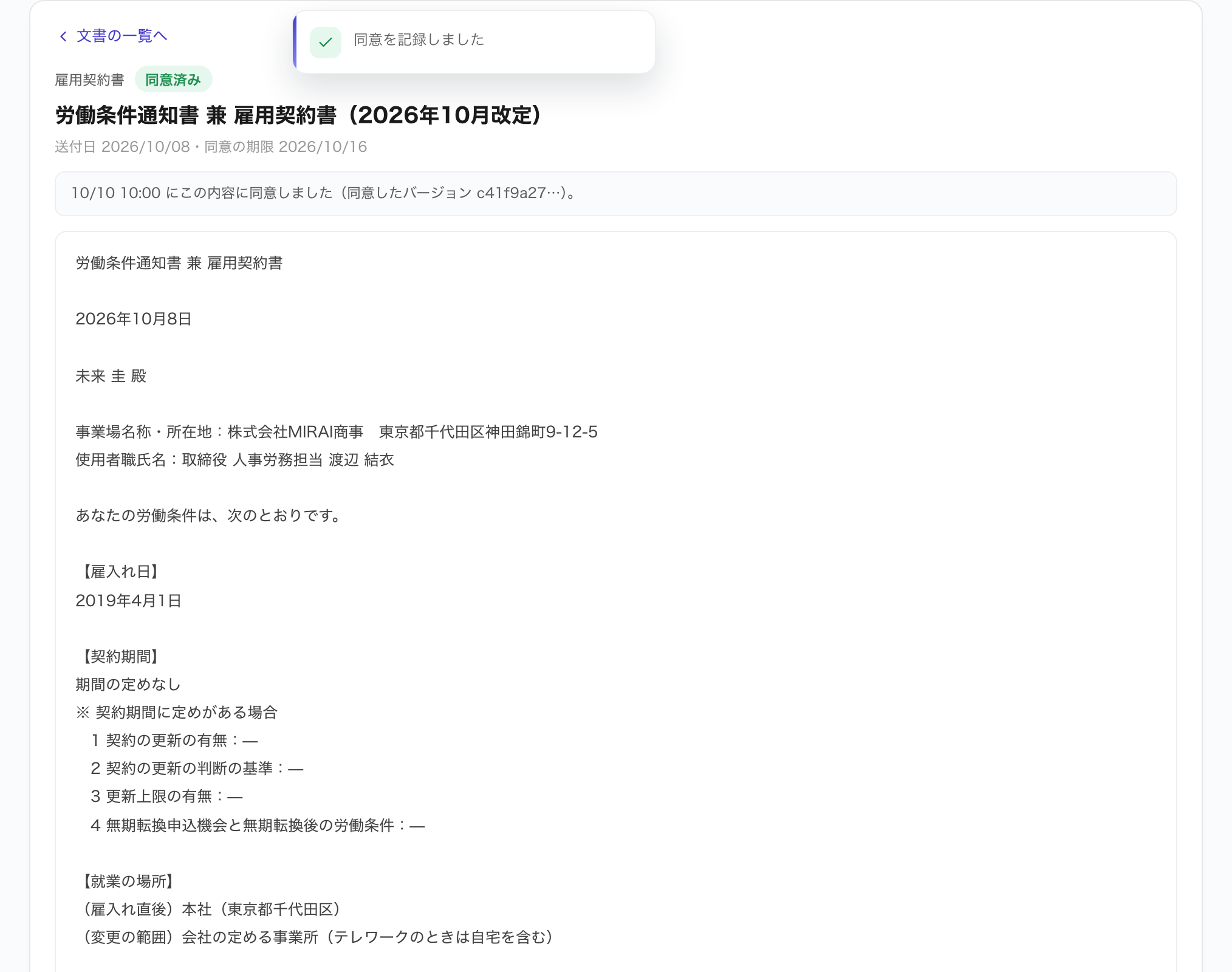
確認すること 「同意を記録しました」と表示され、状態が「同意済み」になります
完了の確認
次のようになっていれば完了です。
- 契約書の状態が「同意済み」になり、同意した日時とバージョンが記録される
一連の操作を見る
手順 1〜5 と「完了の確認」を、記事の順に続けて見られます。手順 1〜5 は見本のデータで操作する様子、「完了の確認」は画面の例(静止画)です。