MIRAI労務·操作方法
やることを開いて完了にする
マイページの「やること」から、年末調整の回答・同意が必要な文書・労務の担当者に頼まれたことの画面を開き、終わったものを完了にします。
UPDATED · 2026.11.14·1min READ
このガイドでできること
「やること」には、労務の担当者から自分に割り当てられた手続き・給与・契約・勤怠などのタスクと、同意が必要な配付文書、年末調整の回答が、期限の近い順に並びます。期限を過ぎたものは「期限超過」、近いものは「期限接近」と出ます。
年末調整は回答を提出すると、文書は同意すると、自動で一覧から外れます。それ以外のタスクは、対応したあとに本人が丸を押して完了にします。同じタスクは労務のホームの「あなたのタスク」にも並びます。
スマホのアプリ iPhone・Android の MIRAIKEI アプリでの手順は「スマホのアプリでの手順」にあります。
操作手順
1. やることを開く
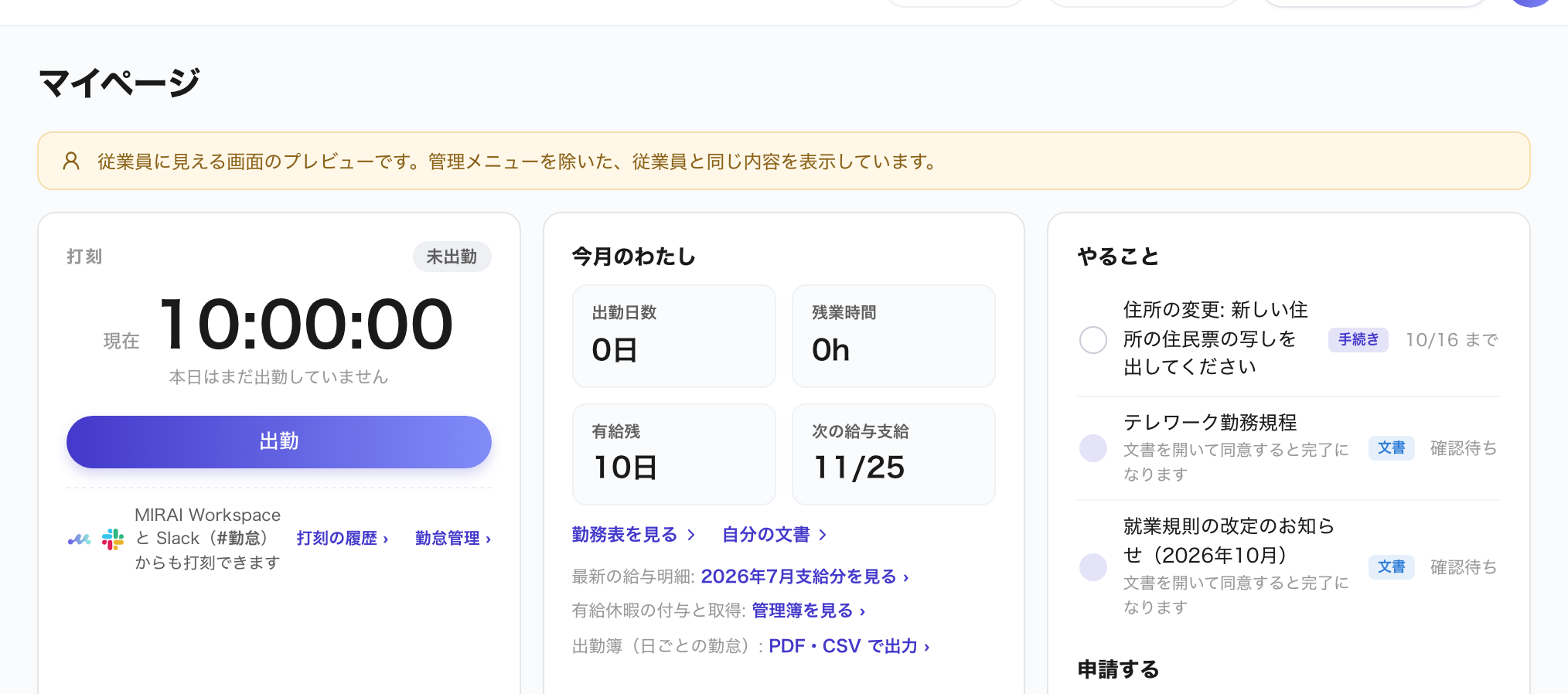
「やること」の件名を押すと、対応する画面(年末調整の回答・自分の文書・申請など)が開きます。スマートフォンでは、行き先が PC から開く画面のやることの件名の下に「年末調整は PC から開く画面です」のように表示されます。PC から開いて対応してください。
デモ表示(見本のデータ)画面の例です。
表示されないとき 対応が必要なやることが無いときは表示されません。
2. 終わったら丸を押して完了にする
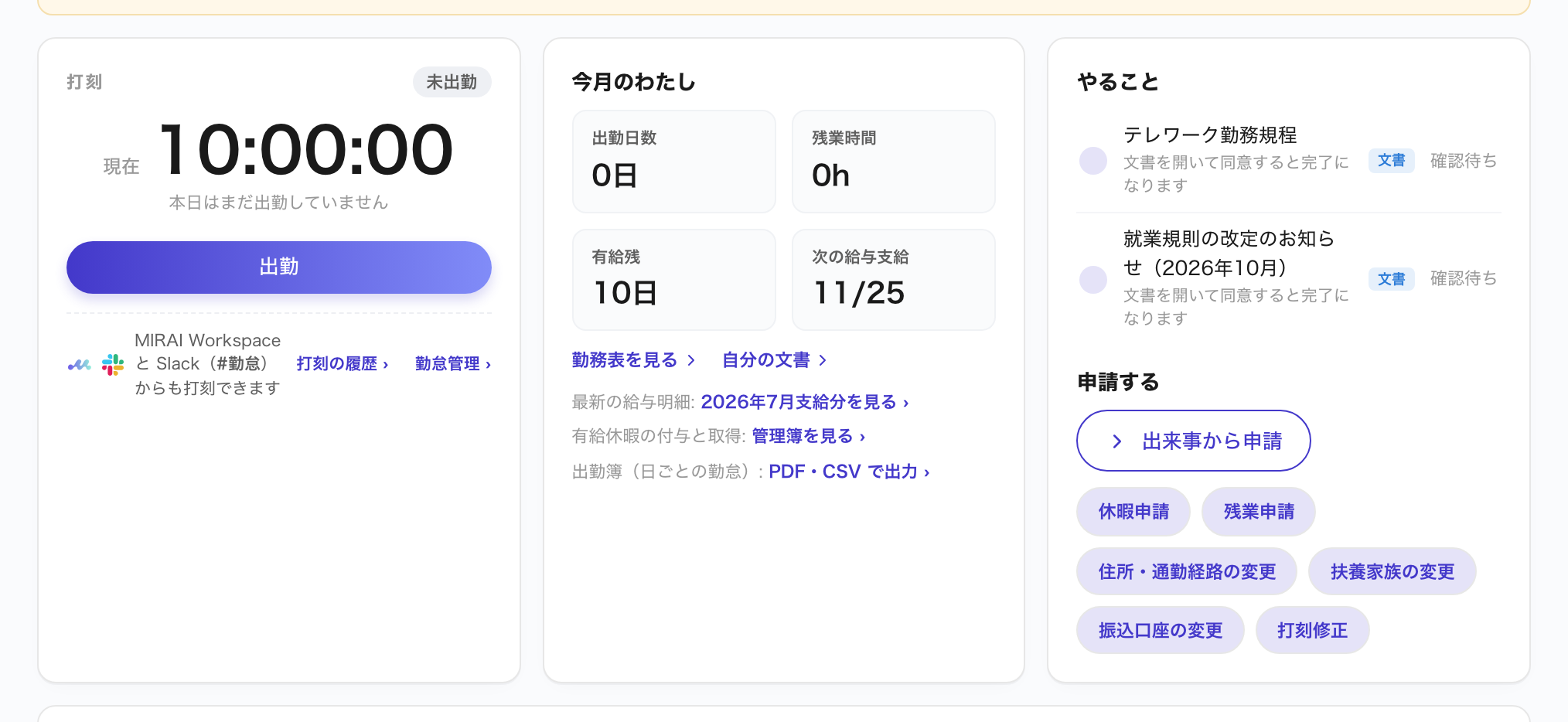
件名の左の丸を押すと完了になります。年末調整は回答を提出すると、文書は同意すると自動で消えます(丸はありません)。
デモ表示(見本のデータ)画面の例です。
表示されないとき 完了にできるやること(手続きなど)が無いときは表示されません。
完了の確認
次のようになっていれば完了です。
- 完了にしたやることが一覧から消える
一連の操作を見る
手順 1・2 と「完了の確認」を、記事の順に続けて見られます。手順 1・2 は見本のデータで操作する様子、「完了の確認」は画面の例(静止画)です。
デモ表示(見本のデータ)全 2 手順と完了の確認を、記事の順に続けて再生します。
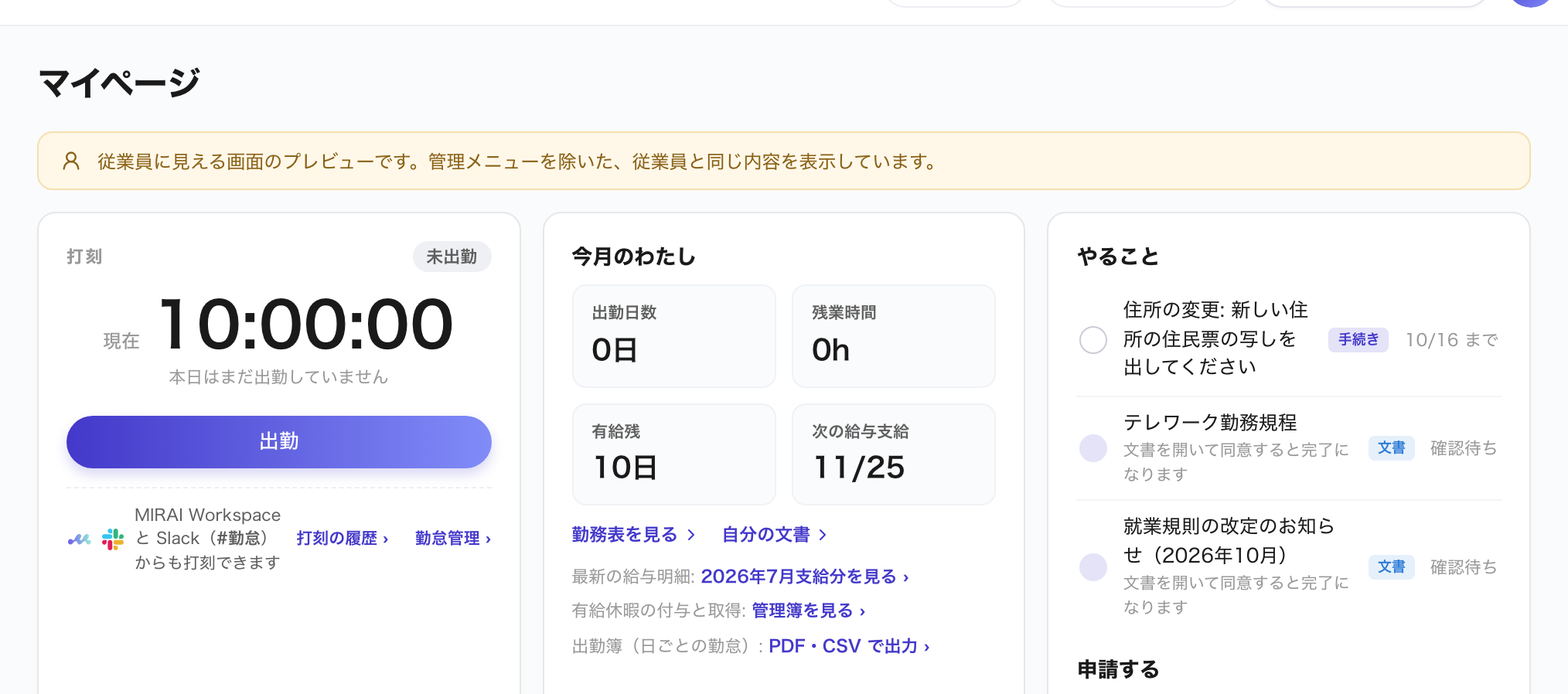
1. やることを開く「やること」の件名を押すと、対応する画面(年末調整の回答・自分の文書・申請など)が開きます。スマートフォンでは、行き先が PC から開く画面のやることの件名の下に「年末調整は PC から開く画面です」のように表示されます。PC から開いて対応してください。
この記事は役に立ちましたか?
いただいたフィードバックは、記事の品質改善に役立てています。
TAGS
この内容で解決しませんでしたか?
使い方の質問は、アプリの画面で分からない場所を指して送れます(MIRAIKEI へのログインが必要です)。返事はアプリの「自分のフィードバック」と通知に届きます。
契約・アカウントのご相談はお問い合わせフォームへ