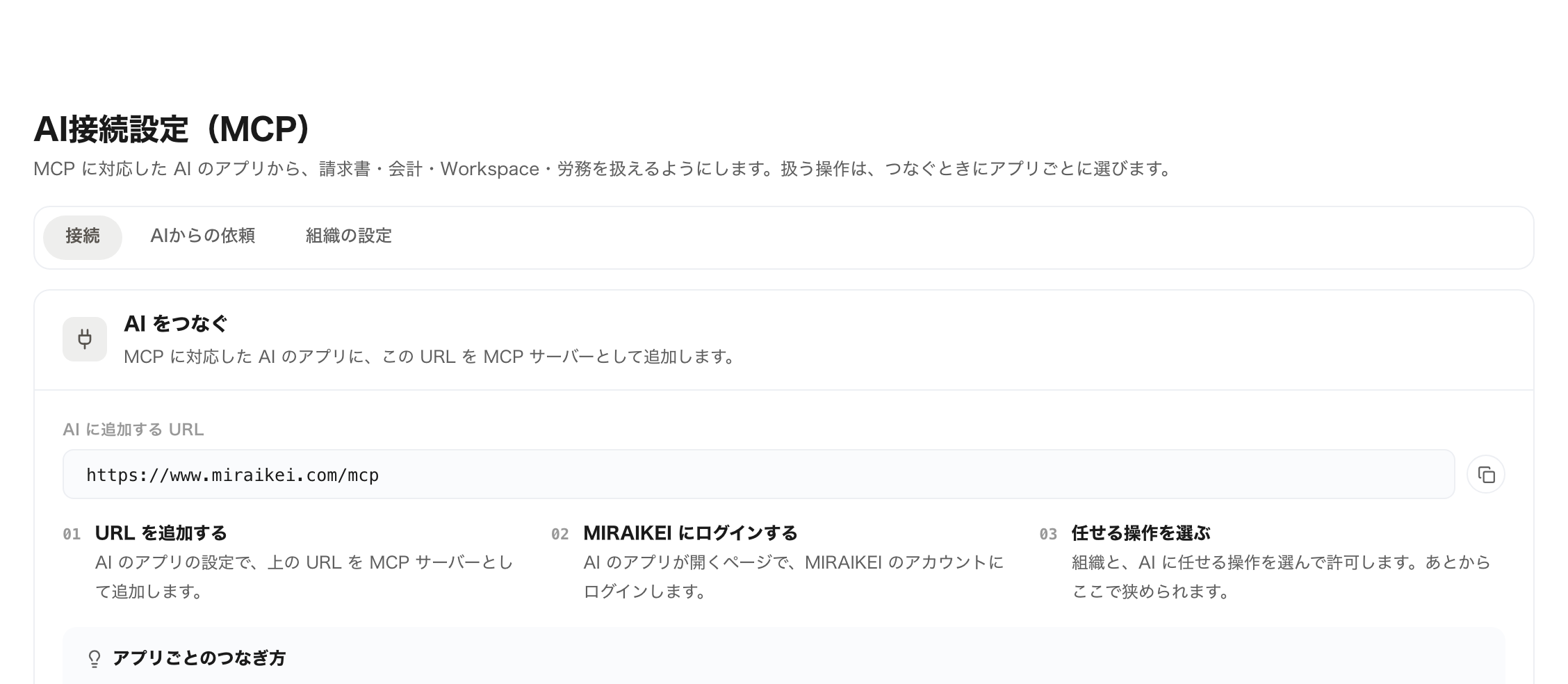
組織でAIに許可する範囲を決める
組織で利用するAIの操作範囲、委任を認める操作、1日あたりの送信件数を管理者が設定します。許可を減らす変更を保存すると、組織のAI接続が切れます。
このガイドでできること
初めてAI接続を導入するときは、利用する業務に必要な操作を組織で決めます。閲覧や下書きと、発行・送信・会計書込のように実行前の判断が必要な操作を分け、委任を認める範囲を選びます。
労務では閲覧のほか、従業員の登録・更新、勤怠と申請の承認、給与・年末調整・届出、制度の調整などの書き込みも選べます。金額や権限に関わる操作は高権限で、ふだんは毎回本人が確認します。「AI に確認なしで任せる時間」に選んだ操作は、本人確認のあと、決めた時間だけ確認なしで進みます。
許可する操作を足すだけの変更では、今のAI接続はそのまま使え、新しく許可した操作は使う人が接続元から同意し直すと使えます。許可を減らす変更を保存すると、組織のすべてのAI接続が失効し、保存の前に切れる接続と止まる依頼が一覧で出ます。
始める前に
次を確かめてください。
- MIRAI管理者ロール以上
操作手順
1. 「組織の設定」を開く
「組織の設定」を押し、この組織でAI連携を使うかを選びます。
表示されないとき 「組織の設定」は MIRAI 閲覧者ロール以上のときに表示されます。AI連携の設定を変えるときは、この組織の MIRAI 管理者ロール以上の方に依頼してください。
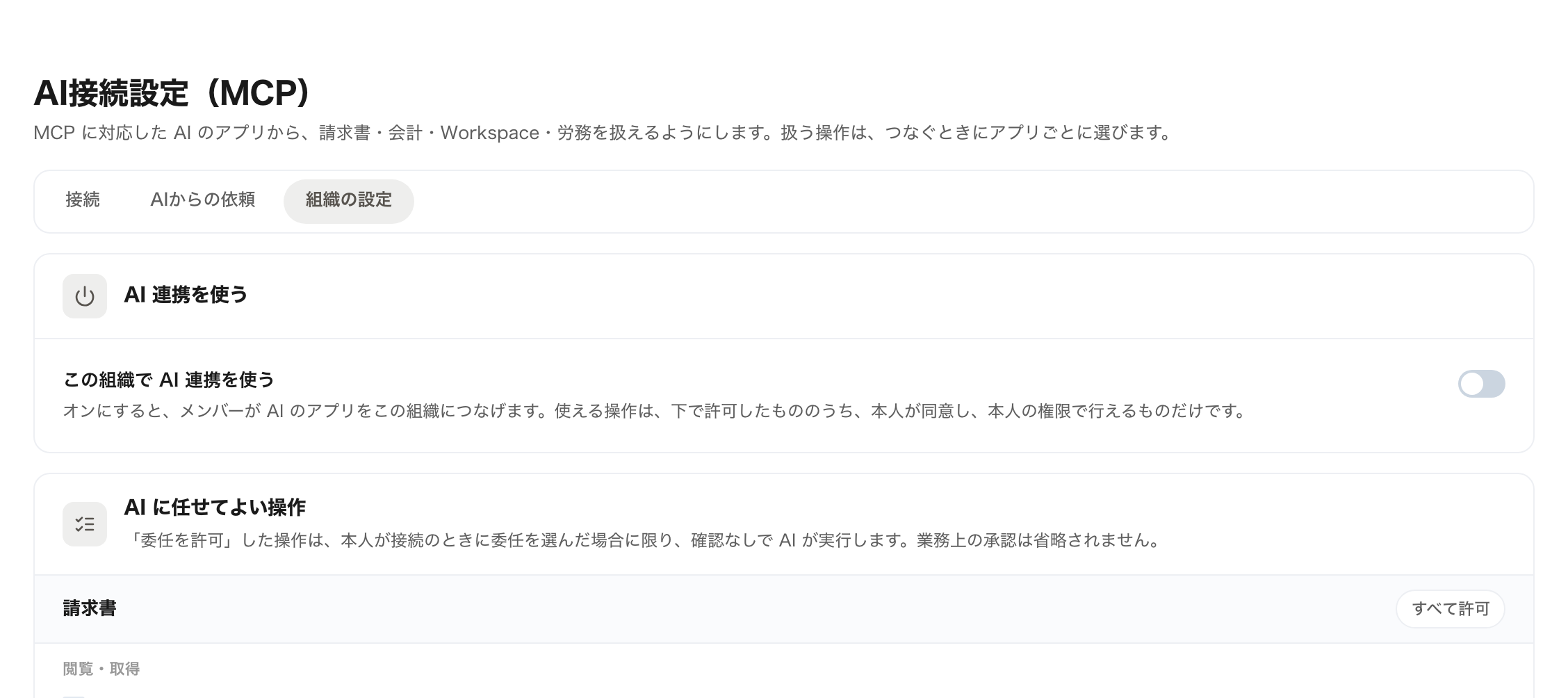
2. AI連携を使うかを選ぶ
「この組織で AI 連携を使う」をオンにすると、新しい接続への同意ができるようになります。保存するまでは設定は変わりません。
表示されないとき 「組織の設定」を開いてください。
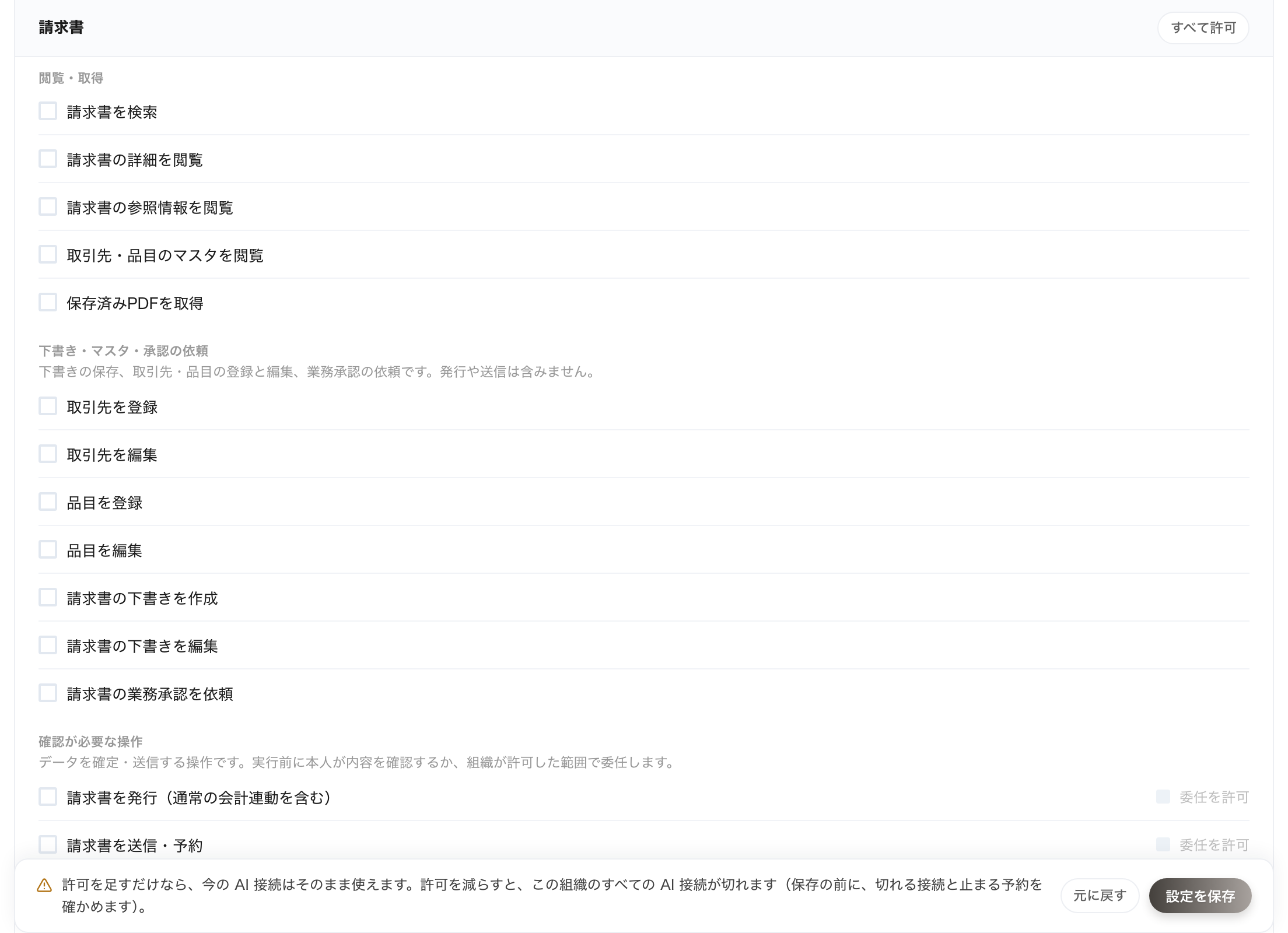
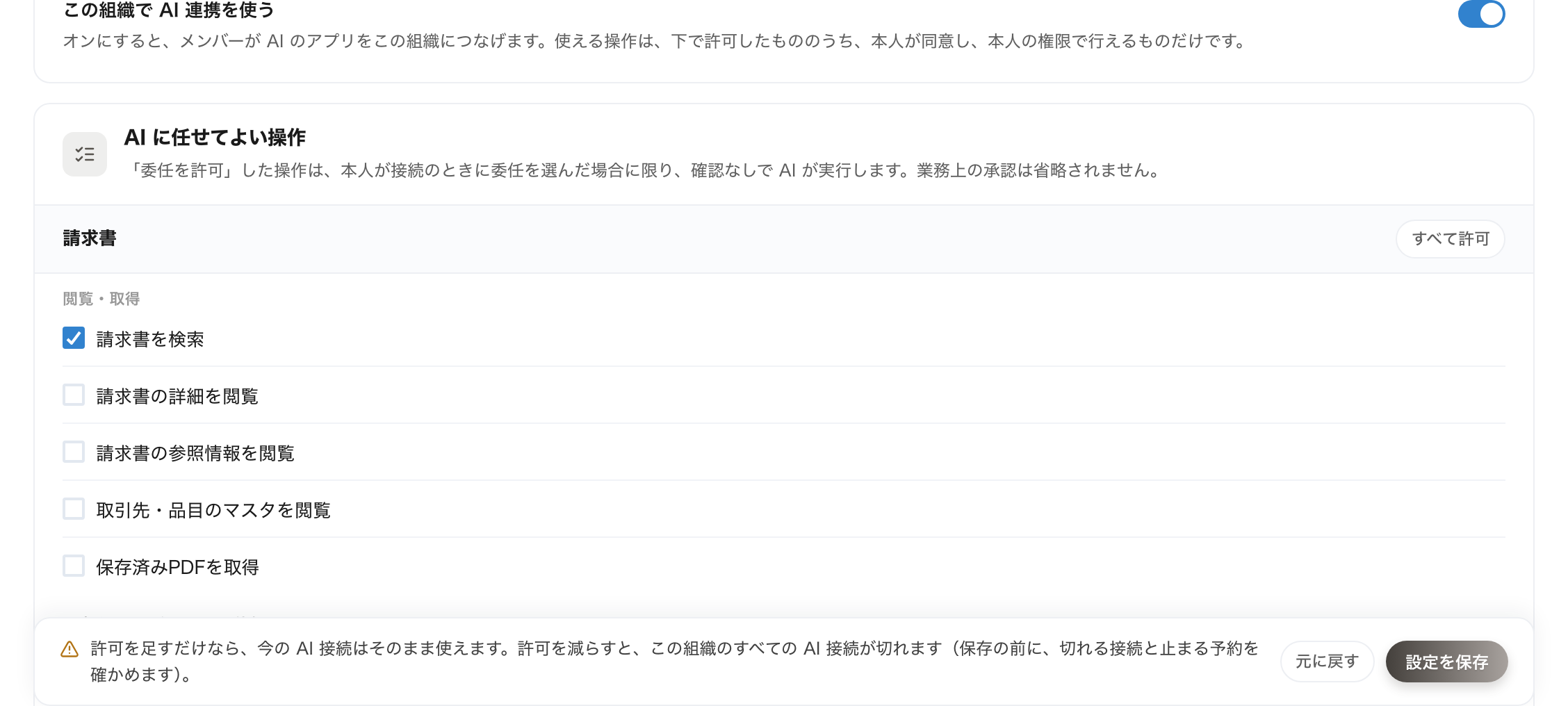
3. 許可する操作を選ぶ
操作は請求書・会計・Workspace・労務のアプリごとに並んでいます。許可する操作にチェックを入れ、本人の確認を省いてよい操作だけ「委任を許可」を選びます。「高権限・実行前に確認」の操作は「委任を許可」にできません。
表示されないとき 「組織の設定」を開いてください。
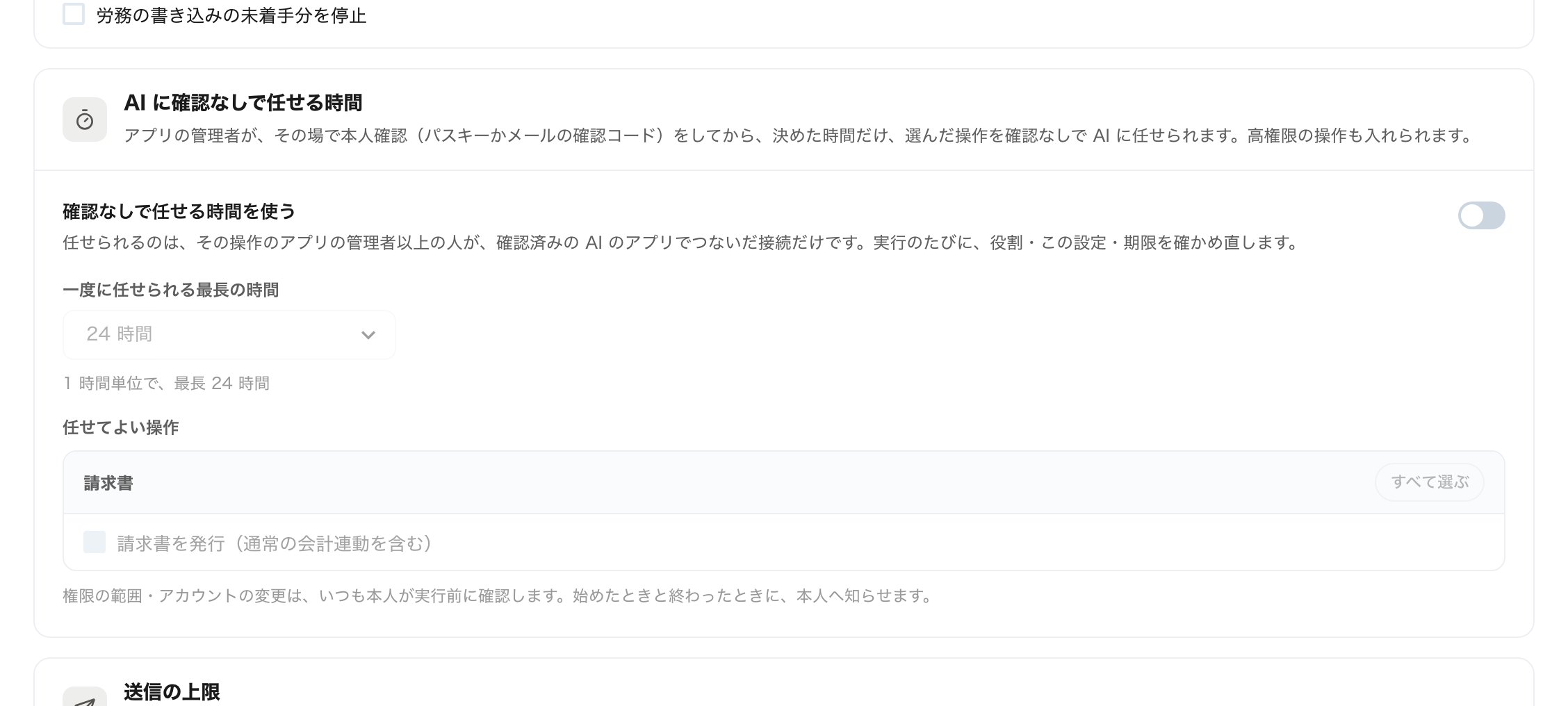
4. 確認なしで任せる時間を決める
「AI に確認なしで任せる時間」で、使うかどうか、一度に任せられる最長の時間(1〜24 時間)、任せてよい操作を選びます。高権限の操作も選べます。権限の範囲・アカウントの変更は選べません。
表示されないとき 上の「AI に任せてよい操作」で、実行前の確認が要る操作を許可すると選べます。
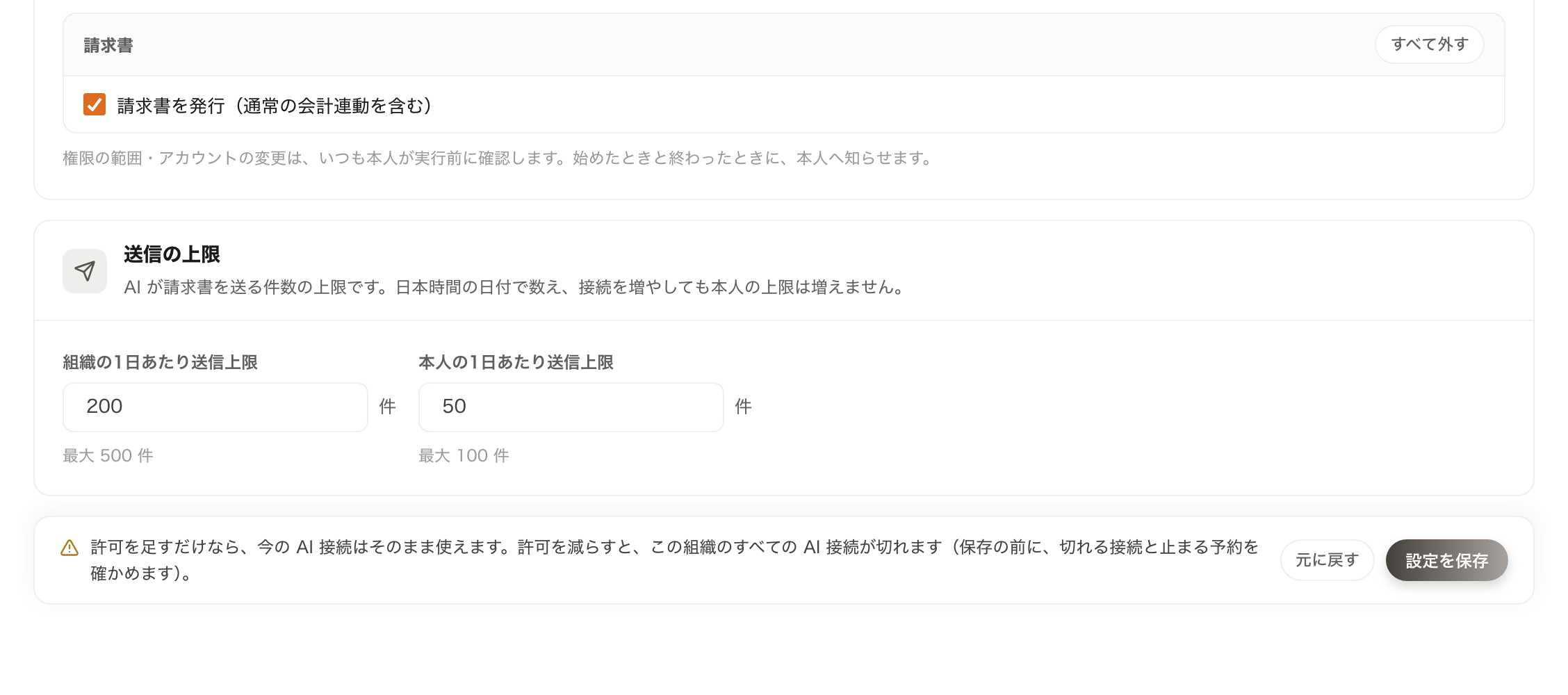
5. 送信件数の上限を決める
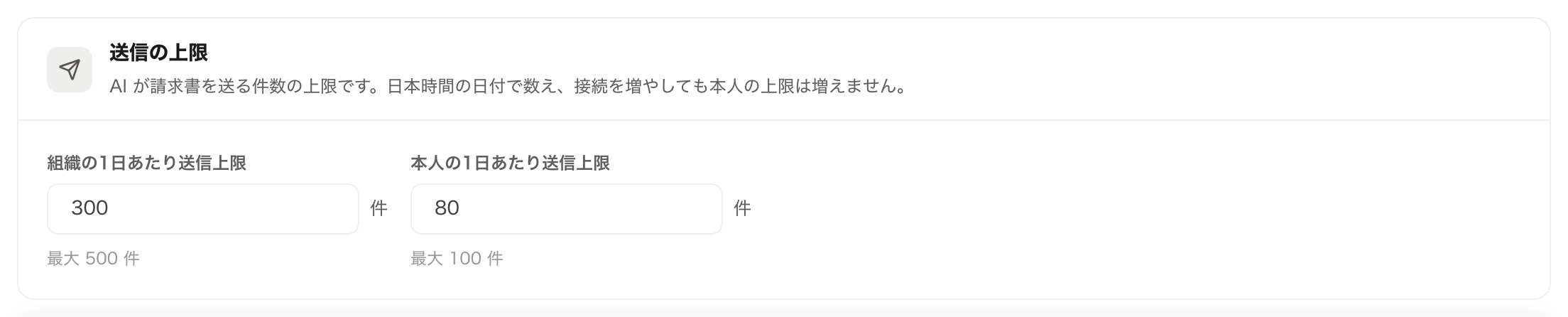
「組織の1日あたり送信上限」と「本人の1日あたり送信上限」を入力します。日本時間の日付で集計し、接続を増やしても同じ本人の枠を使います。
表示されないとき 「組織の設定」を開いてください。
6. 「設定を保存」を押す
内容を確かめて「設定を保存」を押します。確認画面に、今の AI 接続がそのまま使えるか、切れる接続と止まる依頼の一覧が出ます。
表示されないとき 管理者が内容を変更すると保存できます。
7. 確認画面で保存する
許可を足すだけなら「変更して保存する」を押します。今の接続はそのまま使え、新しく許可した操作は使う人が接続元から同意し直します。許可を減らすときは、切れる接続と止まる依頼を確かめて「接続を切って保存する」を押します。
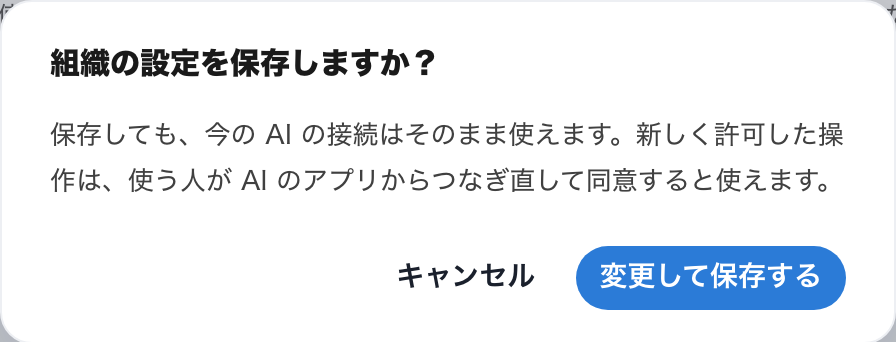
注意 許可を減らすと、この組織のすべてのAI接続が失効します。新しい同意でも以前の確認や予約は再開しません。
表示されないとき 先に「設定を保存」を押してください。
確認すること 「組織の設定を保存しました」と表示される
完了の確認
次のようになっていれば完了です。
- 「組織の設定を保存しました」と表示され、組織の設定が更新される
本人の権限との関係
組織で許可した操作のうち、本人の現在の業務権限と接続時の同意がそろう操作だけが利用できます。委任を認めた操作も、本人がその接続で委任を選ぶことが必要です。
送信件数の考え方
日次の枠は日本時間の日付で数えます。組織全体の枠と本人の枠の両方を使い、同じ本人が別のAI接続を作っても本人の枠は共通です。
一連の操作を見る
手順 1〜7 と「完了の確認」を、記事の順に続けて見られます。手順 1〜7 は見本のデータで操作する様子、「完了の確認」は画面の例(静止画)です。