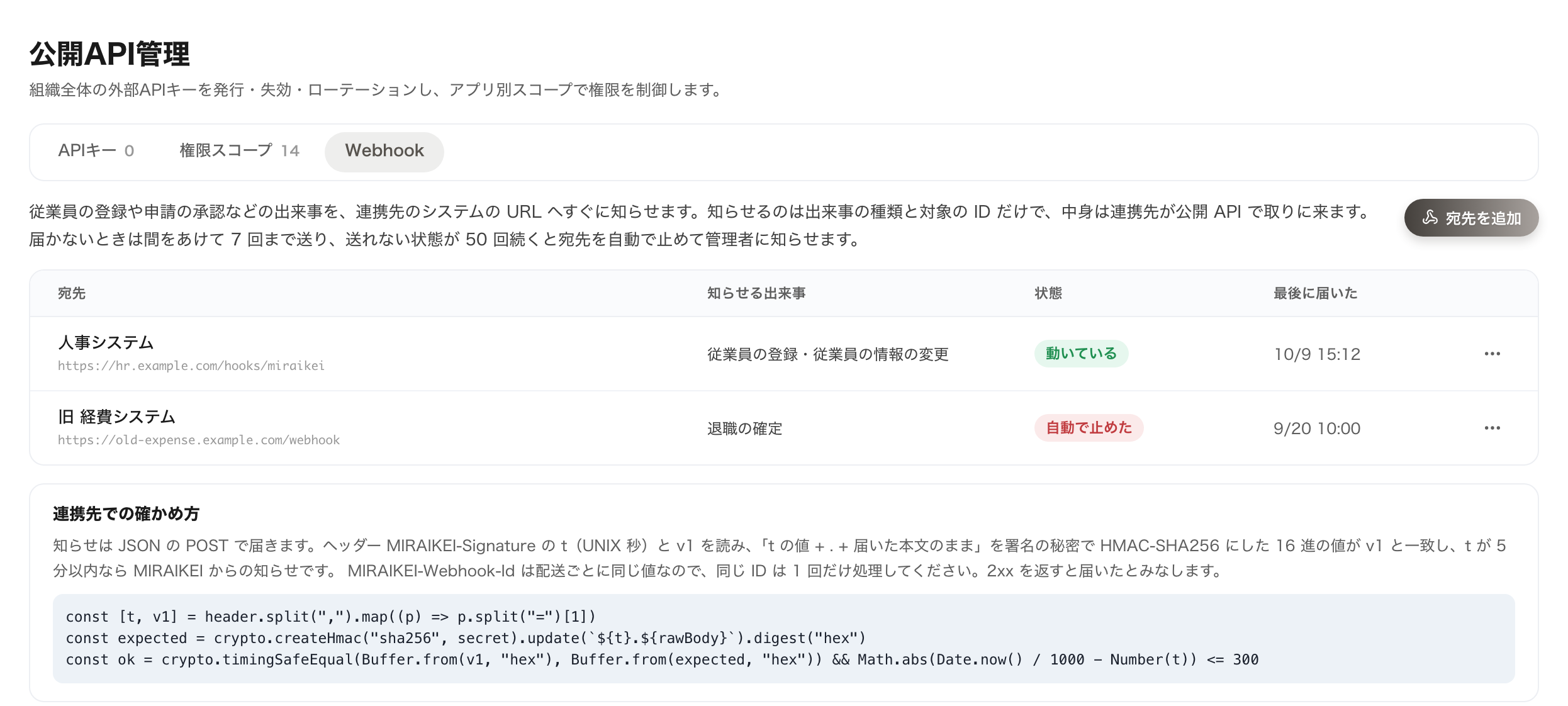
Webhook の宛先を止める・再開する・削除する
連携先の都合に合わせて、Webhook の宛先を止める・再開する・署名の秘密を作り直す・削除します。
このガイドでできること
送れない状態が 50 回続いた宛先は自動で止まり、管理者に通知が届きます。連携先を直してテスト送信で届くことを確かめてから再開します。
署名の秘密を作り直すと今の秘密はすぐに使えなくなるので、新しい秘密を連携先に入れ直します。使い続ける宛先は削除ではなく「止める」を選びます。
始める前に
次を確かめてください。
- MIRAI 管理者ロール以上
操作手順
1. 宛先の操作を開く
「Webhook」のタブで宛先の行の右の「…」を押します。
表示されないとき 宛先を追加すると表示されます。
2. 止める・再開する
「止める」を押すとその宛先へ知らせを送るのをやめ、送る予定だった知らせを取り消します。「再開する」を押すと、続けて失敗した回数を 0 に戻して、次の出来事から送ります。自動で止めた宛先は、連携先を直してテスト送信で届くことを確かめてから再開します。
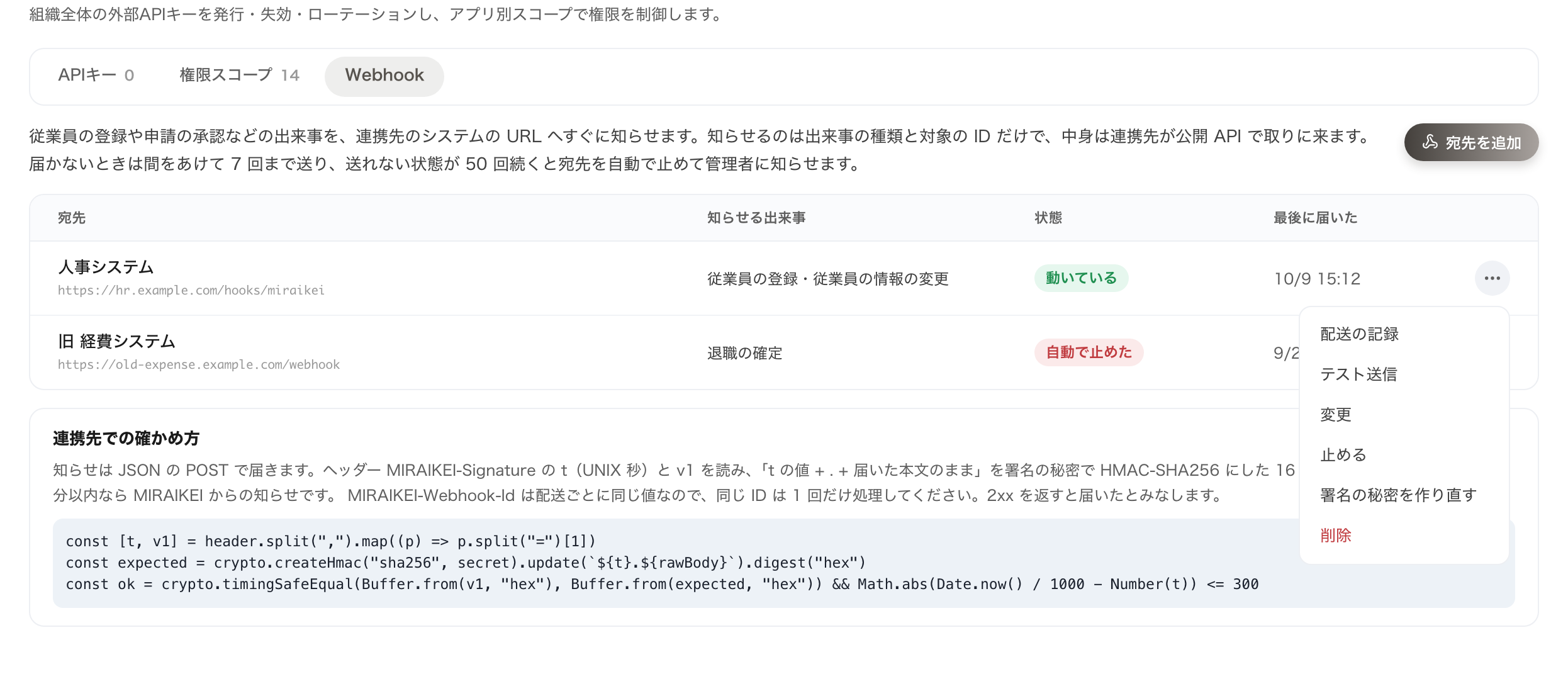
注意 確認ダイアログはありません。止めたあいだに起きた出来事は、再開しても送られないので、必要なら配送の記録から再送します。
表示されないとき 宛先の行の右の「…」を押すと表示されます。
3. 秘密を作り直す・削除する
「署名の秘密を作り直す」は新しい秘密を一度だけ表示し、今の秘密はすぐに使えなくなります。「削除」は宛先を一覧から外し、送る予定だった知らせを取り消します。どちらも確認の画面で押します。
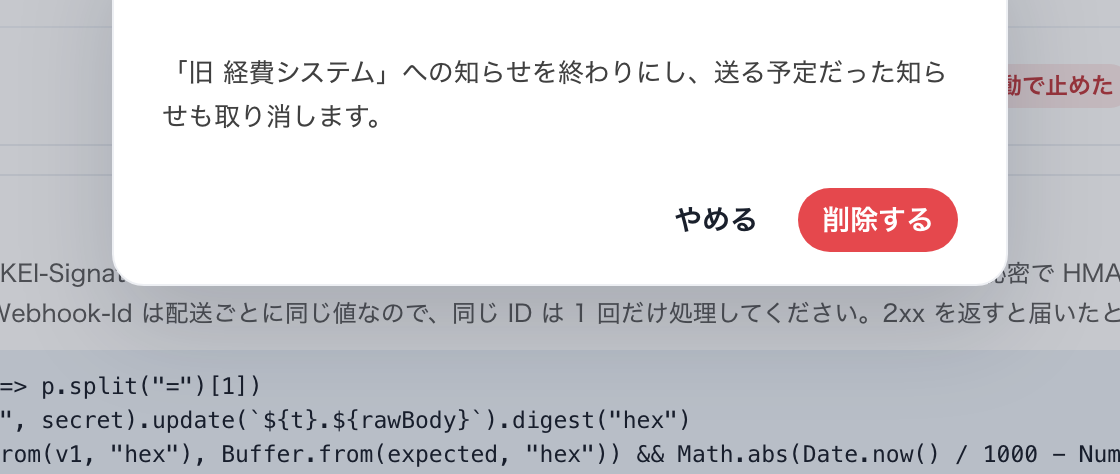
注意 秘密を作り直したら、新しい秘密を連携先に入れ直すまで署名の確かめに失敗します。削除した宛先は元に戻せないので、使い続けるときは「止める」を選びます。
表示されないとき 「署名の秘密を作り直す」か「削除」を押すと表示されます。
完了の確認
次のようになっていれば完了です。
- 宛先の状態が「止めている」「動いている」に変わる、または一覧から消える
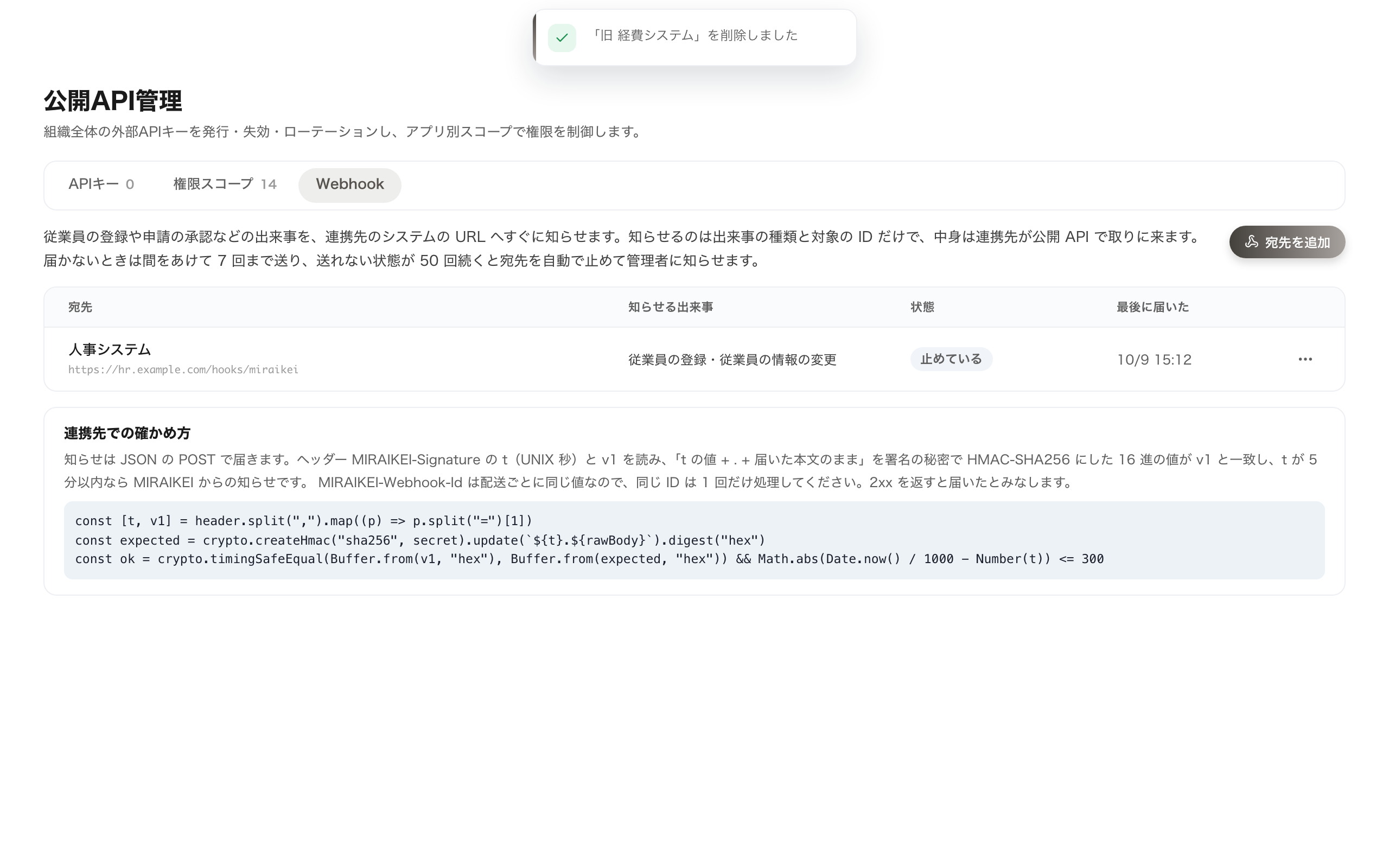
一連の操作を見る
手順 1〜3 と「完了の確認」を、記事の順に続けて見られます。手順 1〜3 は見本のデータで操作する様子、「完了の確認」は画面の例(静止画)です。