クレジットカードを登録・管理する
MIRAIKEI の利用料の支払いに使うクレジットカードを登録し、使う順番を決めます。一番上のカードがデフォルトになり、毎月の請求とアップグレードの決済に使われます。
このガイドでできること
カードは複数登録でき、並び順がそのまま決済に使う順番です。毎月の請求の自動の決済が一番上のカードで通らなかったときは、次のカードから順に決済をやり直します。アップグレードの即時の決済と、未払いの請求の「支払う」も同じ順番で使います。
カード番号などはブラウザから決済代行の fincode へ直接送られ、MIRAIKEI の画面にはカードの下 4 桁と有効期限が出ます。
始める前に
次を確かめてください。
- MIRAI 管理者ロール以上
操作手順
1. カード登録モーダルを開く
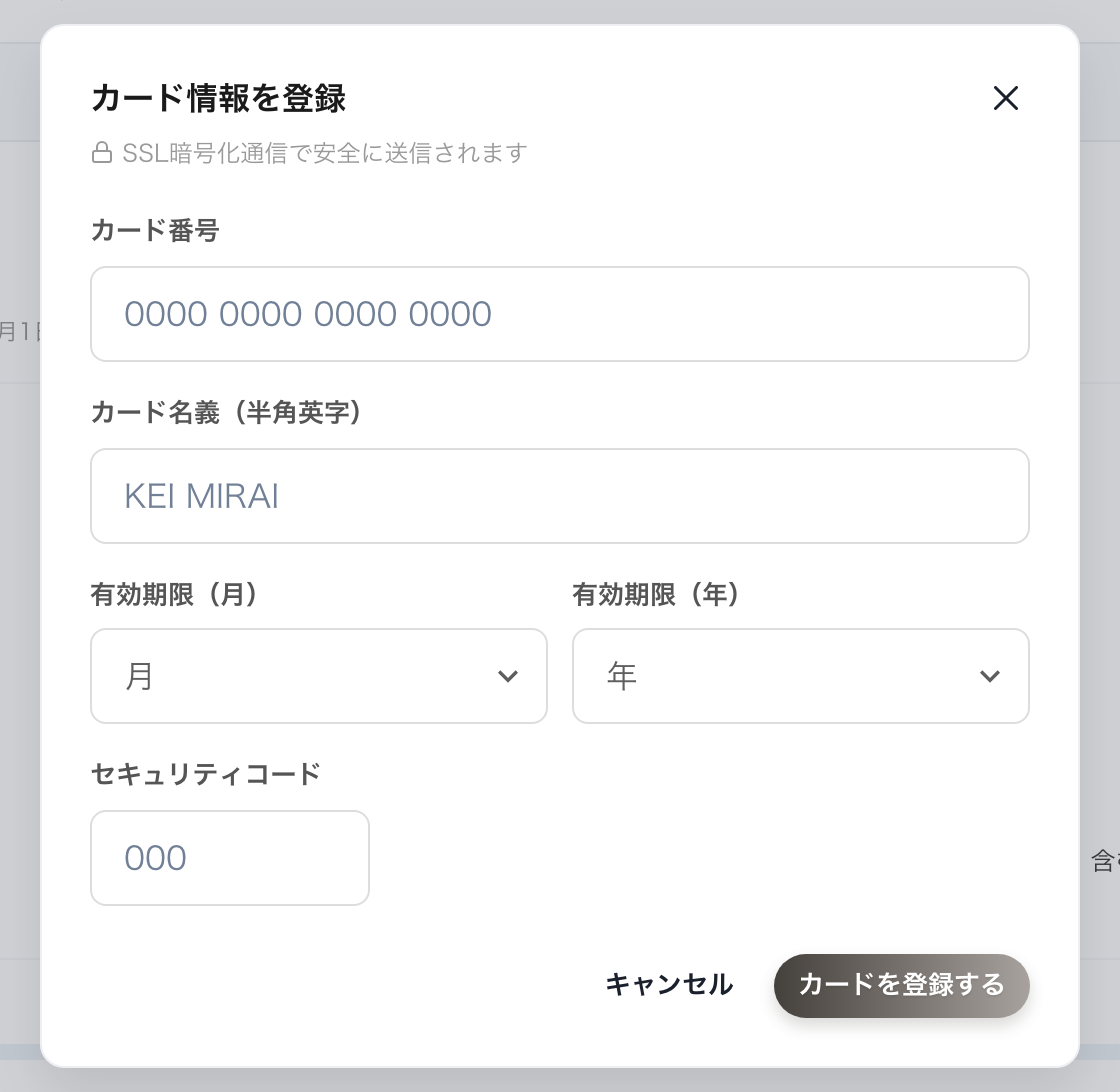
「カードを追加」を押すと「カード情報を登録」が開きます。開いた時点で決済システム(fincode)を準備するため、少し待つことがあります。
2. カード情報を入力する
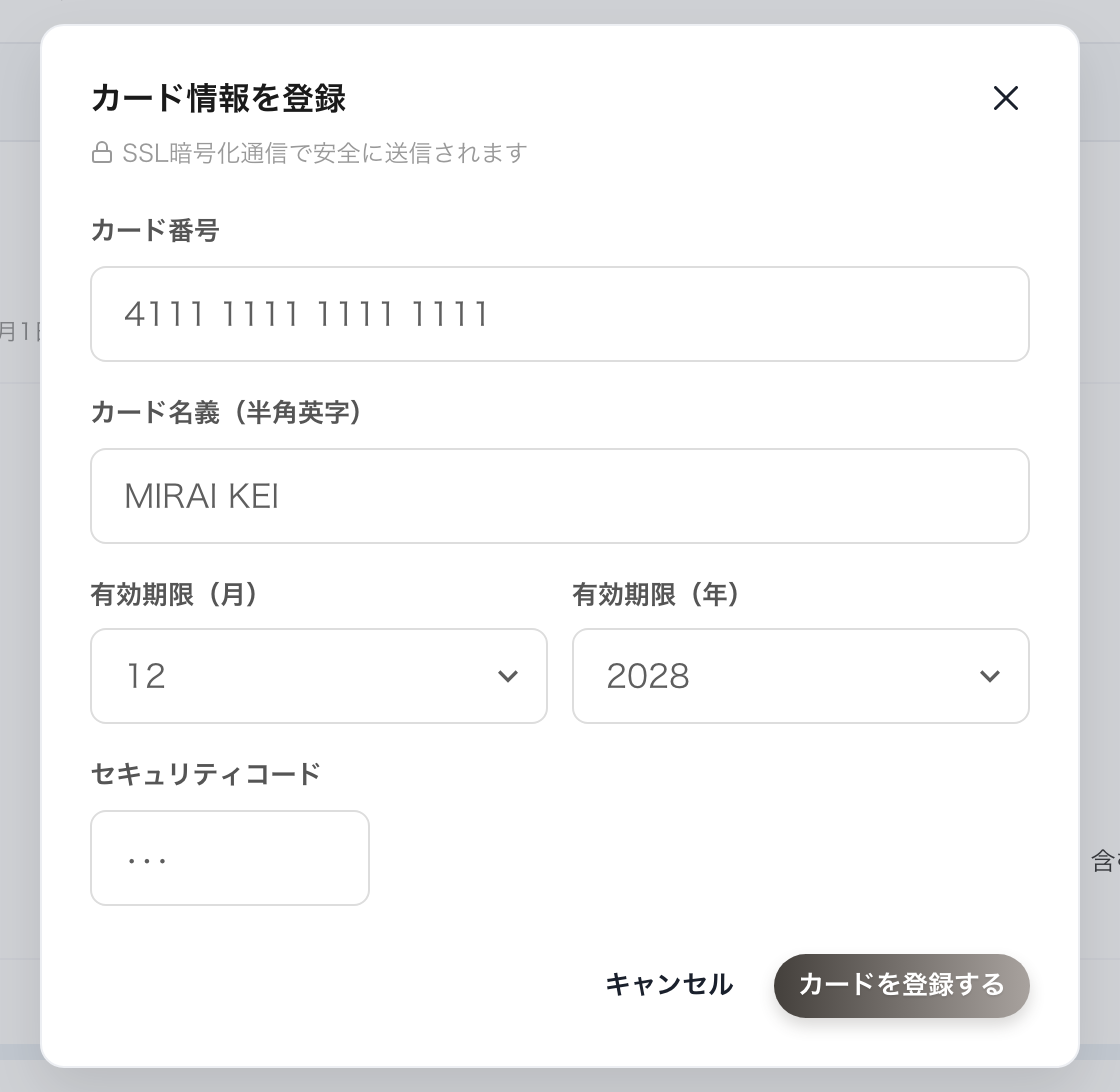
「カード番号」「カード名義(半角英字)」「有効期限(月)」「有効期限(年)」「セキュリティコード」を入力します。カード情報はブラウザから直接 fincode へ送られ、MIRAIKEI のサーバーには保存されません。
3. 登録する
「カードを登録する」を押します。3Dセキュア認証が必要なカードはカード会社の認証画面へ移動し、完了後に「カード登録結果」画面を経て戻ります。
注意 認証画面へ移動している間はこのタブを閉じないでください。閉じてもカード登録の結果は自動で請求設定へ反映されます。
4. デフォルトのカードを決める
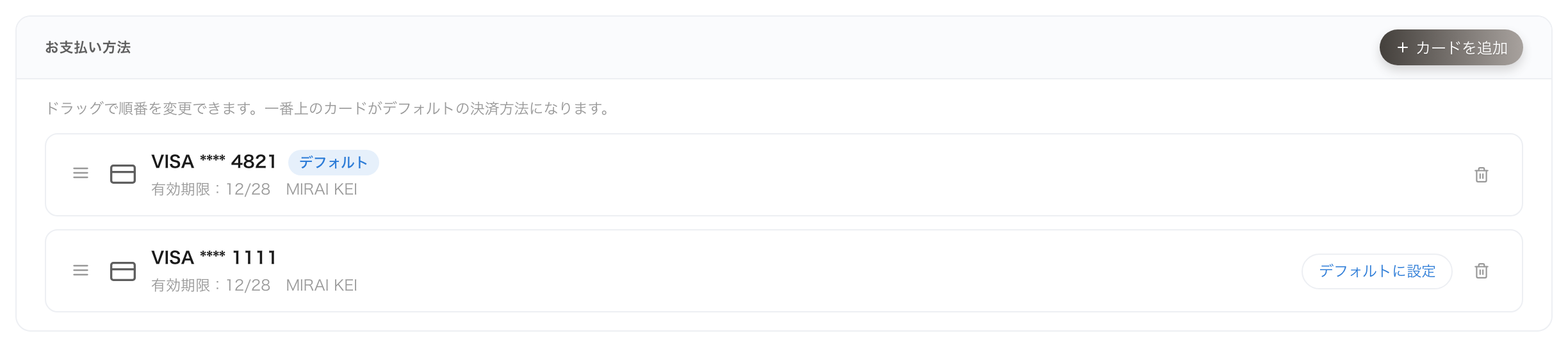
「デフォルトに設定」を押すか、ドラッグで並び順を変えます。一番上のカードがデフォルトの決済方法になり、並び替えはその場で保存されます。
5. カードを削除する
「カードを削除」アイコンを押すと「カードを削除しますか?」が表示されます。「削除する」で実行されます。カードが1枚だけのときは削除できません。
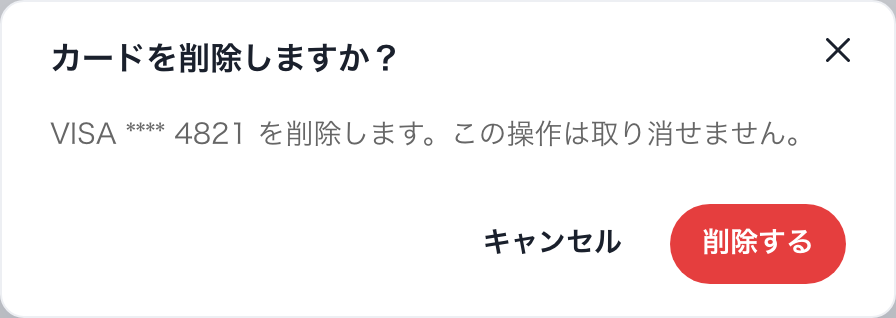
注意 この操作は取り消せません。
完了の確認
次のようになっていれば完了です。
- 「お支払い方法」に登録したカードが表示されている

カードを入れ替えるとき
有効期限が近いカードを入れ替えるときは、先に新しいカードを登録して一番上に並べてから、古いカードを削除します。カードが 1 枚のときは、削除のアイコンが押せない状態になっています。
一連の操作を見る
手順 1〜5 と「完了の確認」を、記事の順に続けて見られます。手順 1〜5 は見本のデータで操作する様子、「完了の確認」は画面の例(静止画)です。
