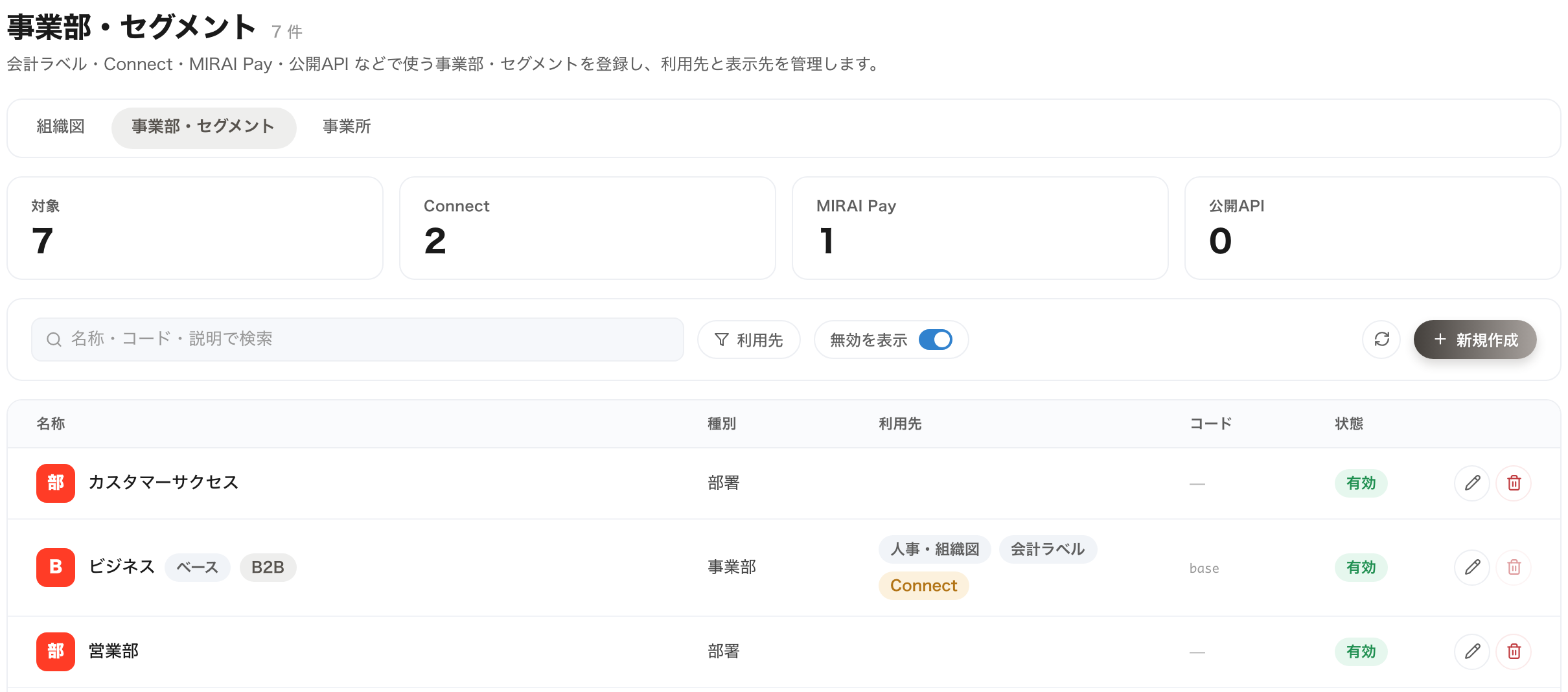
事業部・セグメントを作成する
事業部・営業所・プロダクトなどの区分を登録し、会計ラベル・Connect・MIRAI Pay・公開API などのどこで選べるようにするかを決めます。
このガイドでできること
事業部・セグメントは、組織図の部署と同じ一覧に入る組織の区分です。「利用先」にチェックしたアプリの選択肢に並び、「親事業部・セグメント」を選ぶと階層で表示されます。
「表示先」で「組織図に表示」にすると組織図の画面にも出て、「事業部・セグメントに表示」にするとこの画面の一覧に出ます。使わなくなった区分は削除せずに無効化すると、選択肢から外れて、付け済みの記録はそのまま残ります。
始める前に
次を確かめてください。
- MIRAI Hub の編集者ロール以上
操作手順
1. 作成モーダルを開く
「新規作成」を押すと「事業部・セグメントを作成」モーダルが開きます。
2. テンプレートを使う(任意)
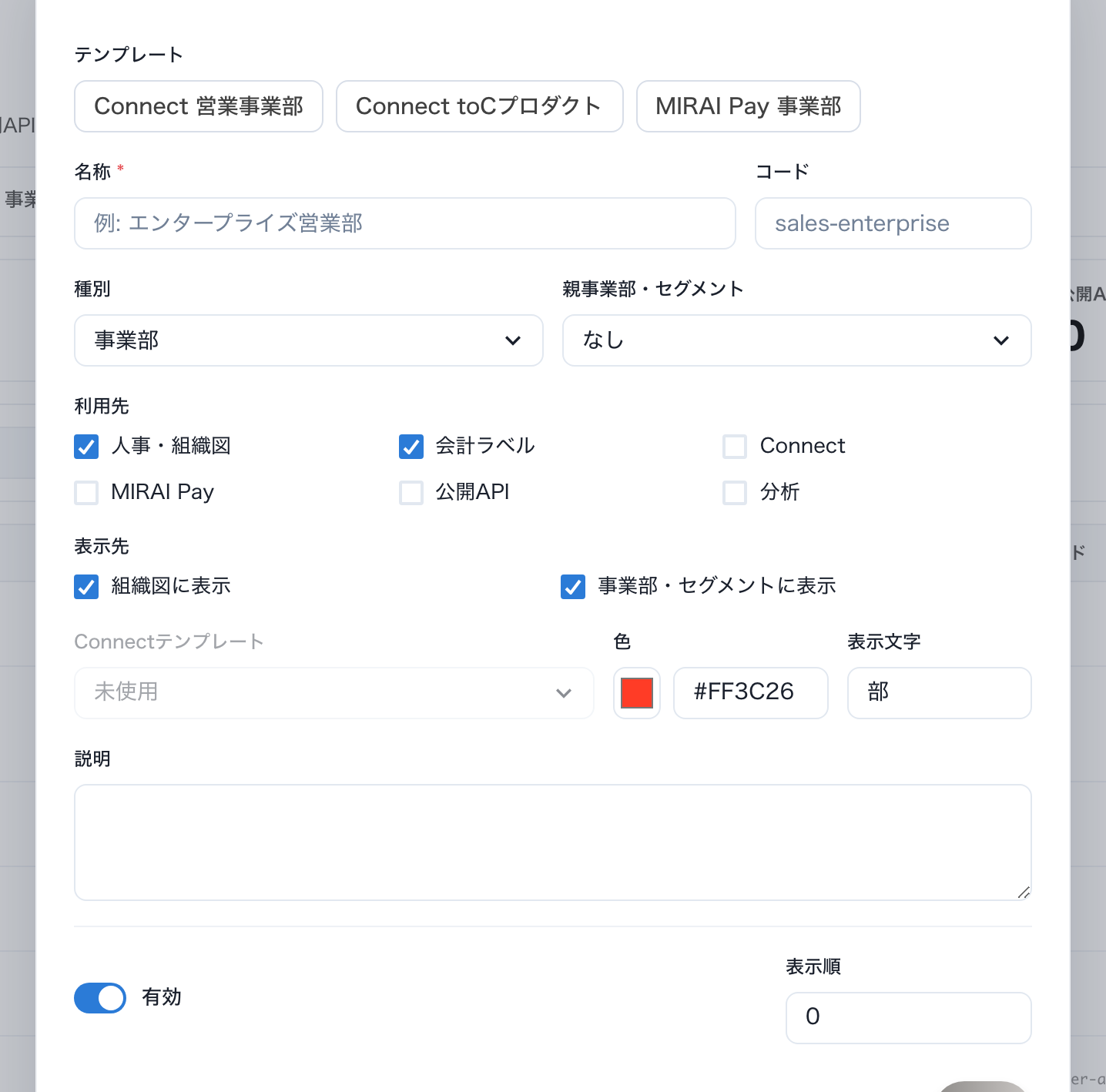
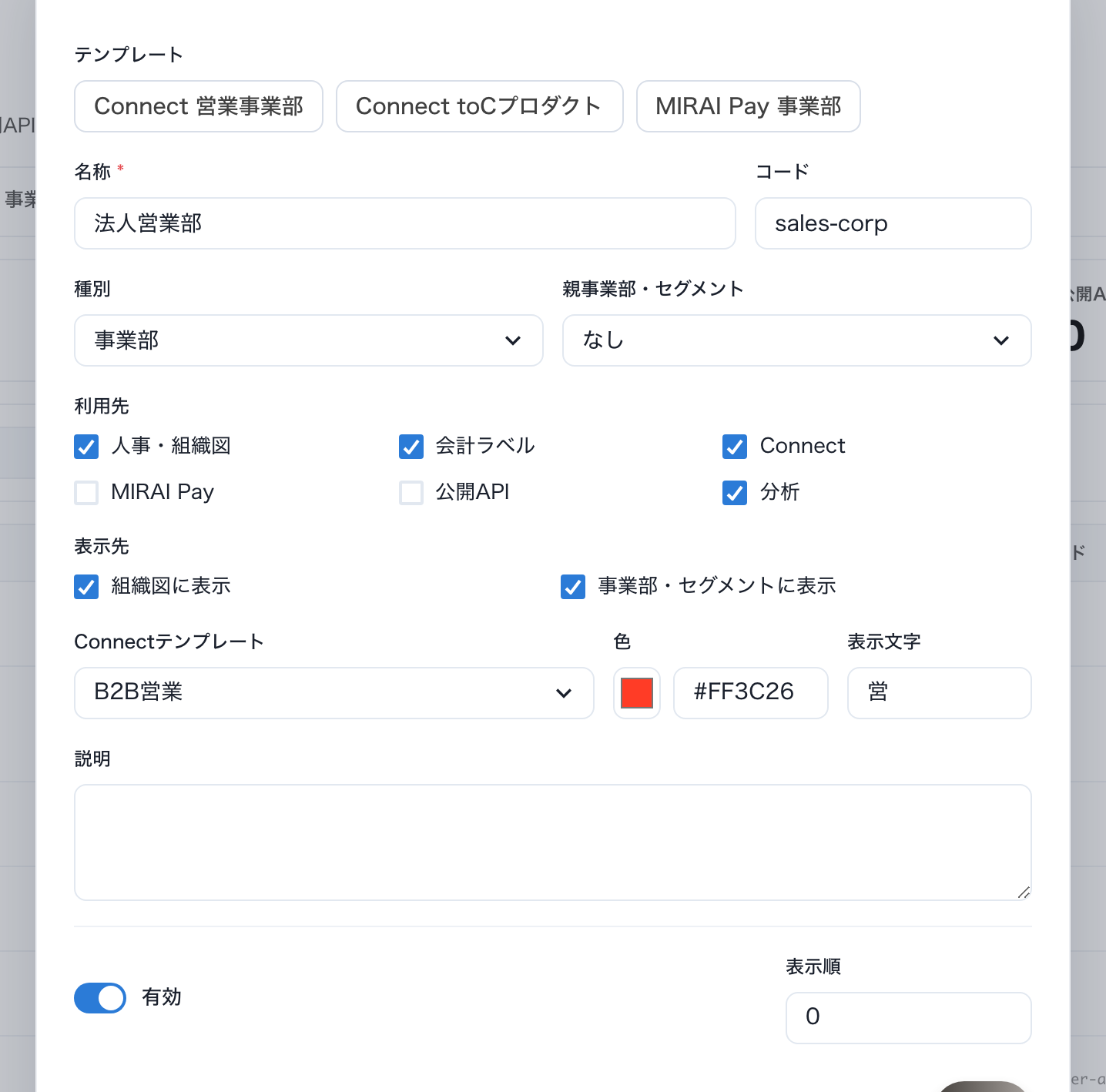
「テンプレート」の「Connect 営業事業部」「Connect toCプロダクト」「MIRAI Pay 事業部」を押すと、種別・利用先・色・表示文字がまとめて上書きされます。入力済みの値も置き換わります。
3. 名称・コード・種別を入力する
「名称」は必須です。「コード」は任意、「種別」と「親事業部・セグメント」で階層を決めます。
4. 利用先を選ぶ
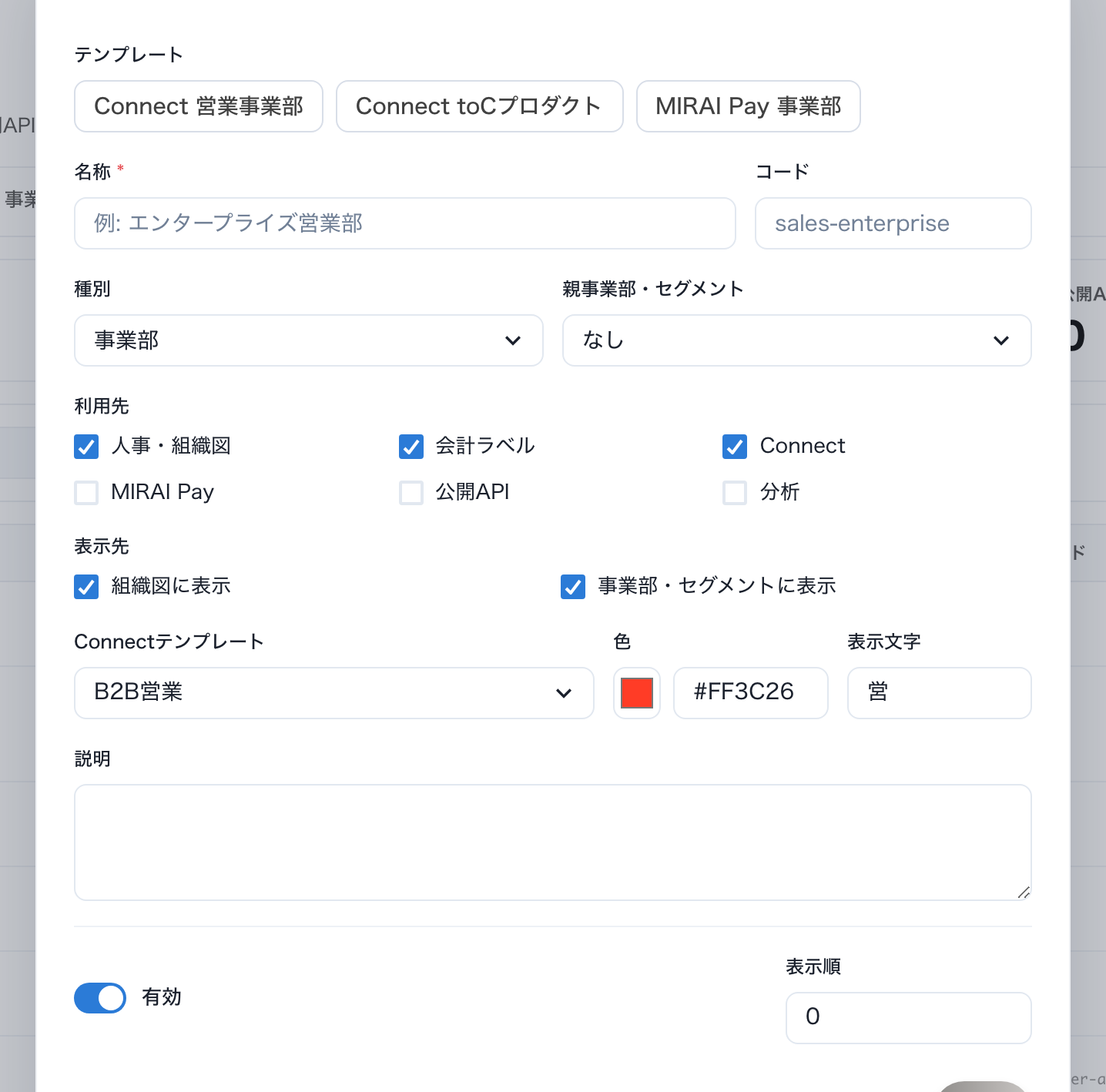
「利用先」で人事・組織図/会計ラベル/Connect/MIRAI Pay/公開API/分析にチェックします。Connect にチェックすると「Connectテンプレート」(B2B営業/B2C顧客)を選べます。
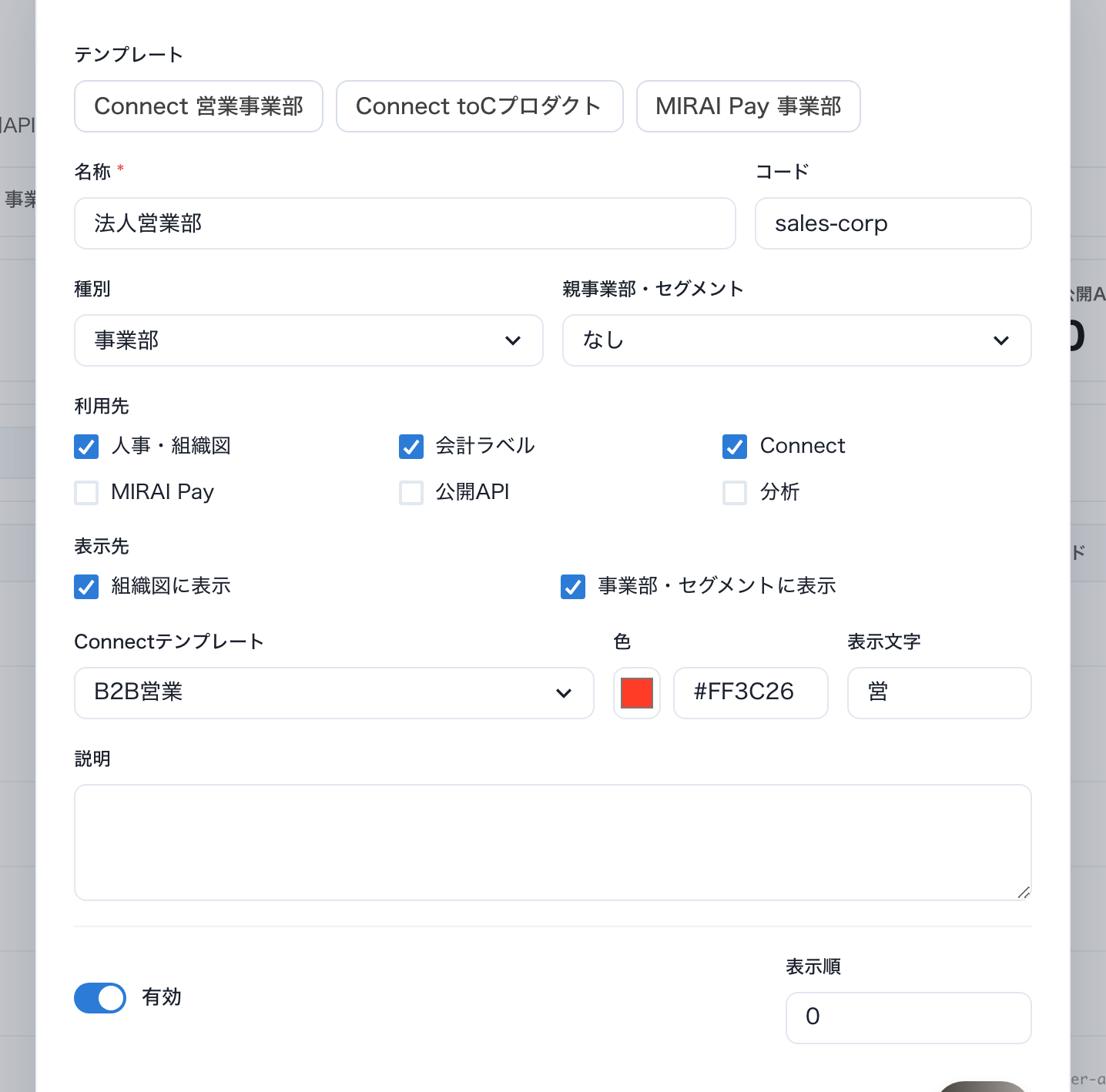
注意 利用先にチェックしたアプリの選択肢にこのセグメントが表示されるようになります。
5. 表示先を確認する
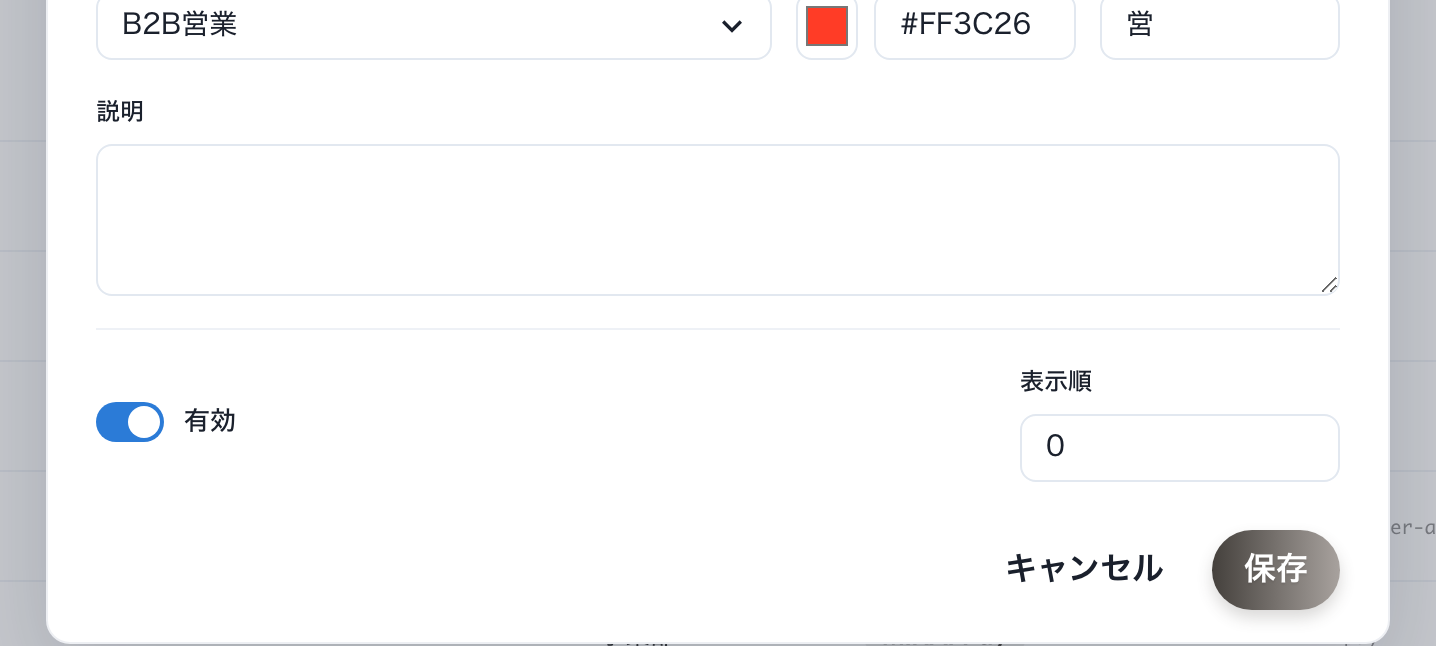
「表示先」は「組織図に表示」「事業部・セグメントに表示」の少なくとも1つにチェックします。「有効」スイッチと「表示順」で並びを調整できます。
6. 保存する
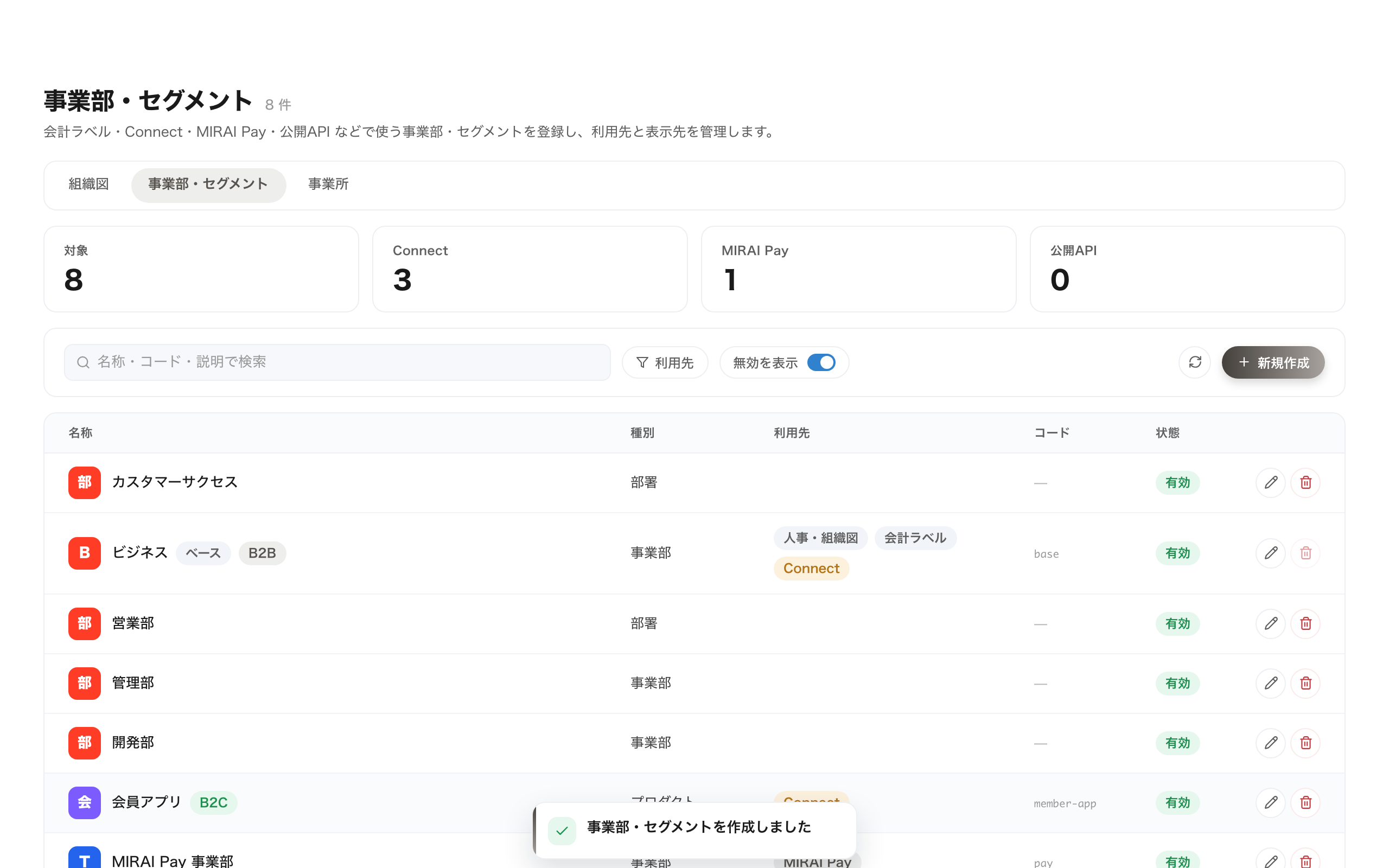
「保存」を押すと「事業部・セグメントを作成しました」と表示されます。既存を開いた場合は「事業部・セグメントを更新しました」です。
完了の確認
次のようになっていれば完了です。
- 「事業部・セグメントを作成しました」と表示され、一覧に「有効」で並んでいる
テンプレートの使いどころ
Connect の営業の事業部や MIRAI Pay の事業部を作るときは、「テンプレート」を押すと種別・利用先・色・表示文字がまとめて入ります。入力済みの値も置き換わるので、テンプレートを先に選んでから名称とコードを入れます。
一連の操作を見る
手順 1〜6 と「完了の確認」を、記事の順に続けて見られます。手順 1〜6 は見本のデータで操作する様子、「完了の確認」は画面の例(静止画)です。