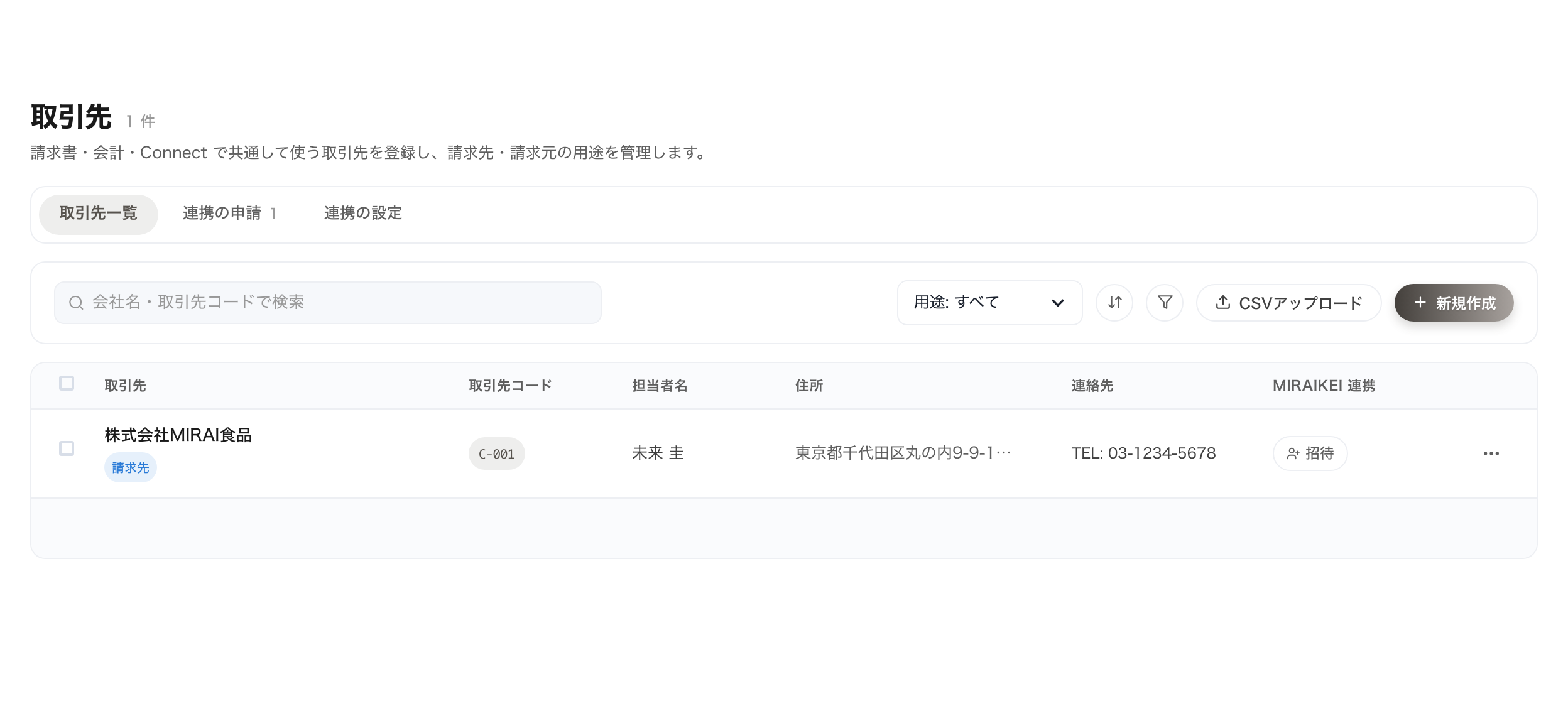
連携の申請を承認する
取引先から届いた MIRAIKEI 連携の申請や、社内のメンバーからの承認の依頼を承認し、相手を自社の取引先に紐付けて連携を始めます。
このガイドでできること
申請は、相手が自社のメールアドレスに招待を送ったときや、社内の管理者でないメンバーが招待を受けて承認を依頼したときに「届いた申請」に並びます。承認すると相手にも通知され、そのあとは帳票を MIRAIKEI で送付・受け取りできます。
Workspace の共有チャンネルへの参加が、この連携の承認待ちで止まっていたメンバーは、承認した時点でチャンネルに入れるようになります。
スマホのアプリ iPhone・Android の MIRAIKEI アプリでの手順は「スマホのアプリでの手順」にあります。
始める前に
次を確かめてください。
- MIRAI 管理者ロール以上
操作手順
1. 「連携の申請」タブを開く
「連携の申請」を押すと、届いた申請・送った申請と招待・連携済みの取引先が一覧で表示されます。
2. 届いた申請を確認する
「届いた申請」に相手の組織名・経路・申請日時が出ます。社内のメンバーから承認の依頼が届いた場合もここに表示されます。
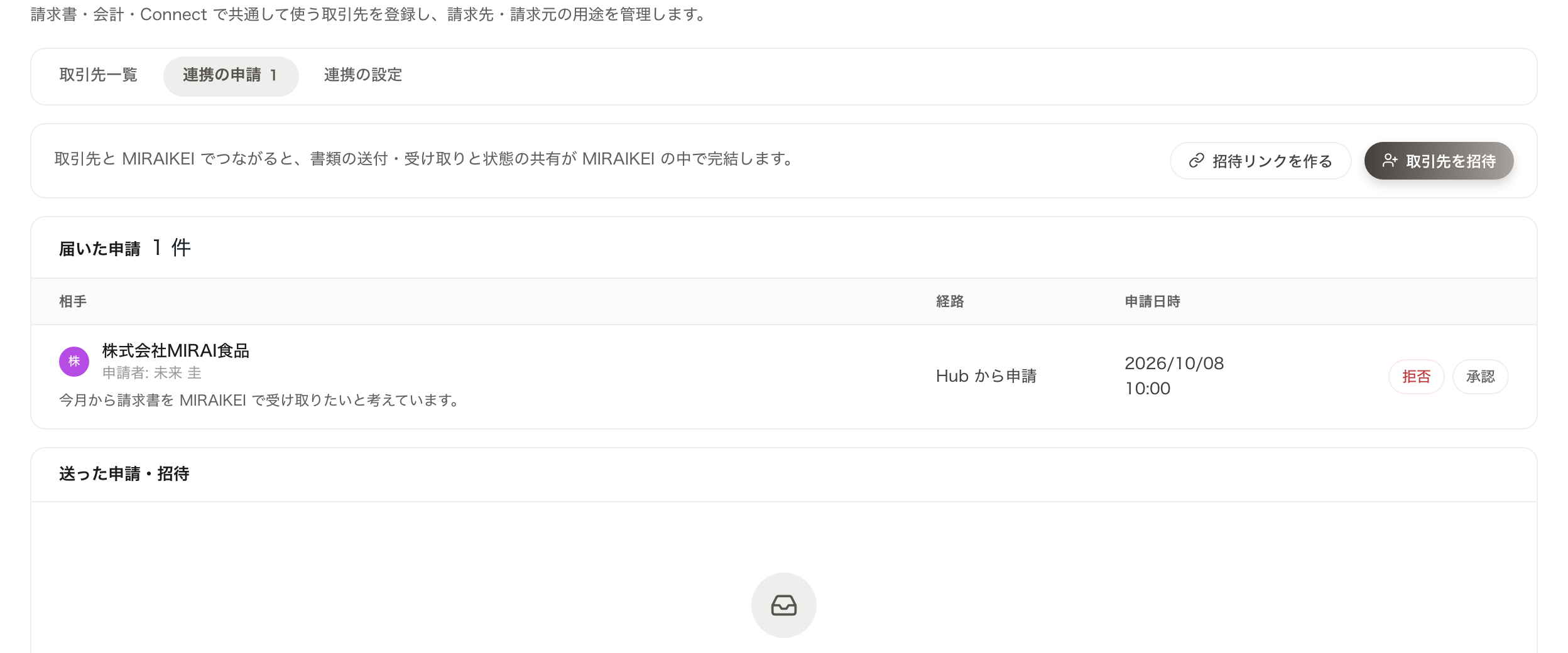
表示されないとき 「連携の申請」タブを開くと表示されます。
3. 「承認」を押す
承認する申請の「承認」を押すと、相手の情報と自社の取引先を選ぶ画面が開きます。承認しないときの手順は「届いた連携の申請を拒否する」ガイドで案内します。
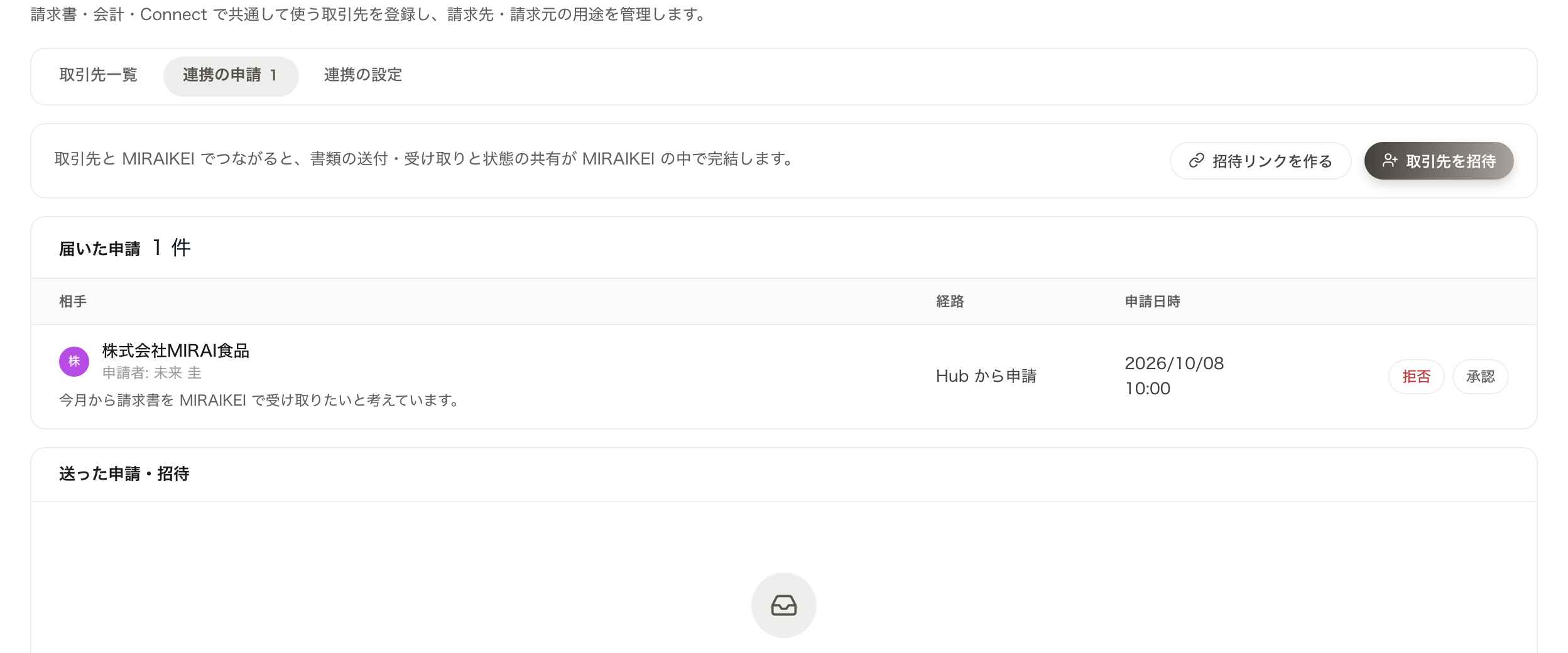
表示されないとき 届いている申請があるときに表示されます。
4. 自社の取引先を選ぶ
名称・登録番号が一致する既存の取引先に紐付けるか、「◯◯ の情報で取引先を新規作成する」を選びます。紐付けた取引先の正式名称・住所・登録番号は先方の情報に揃います。
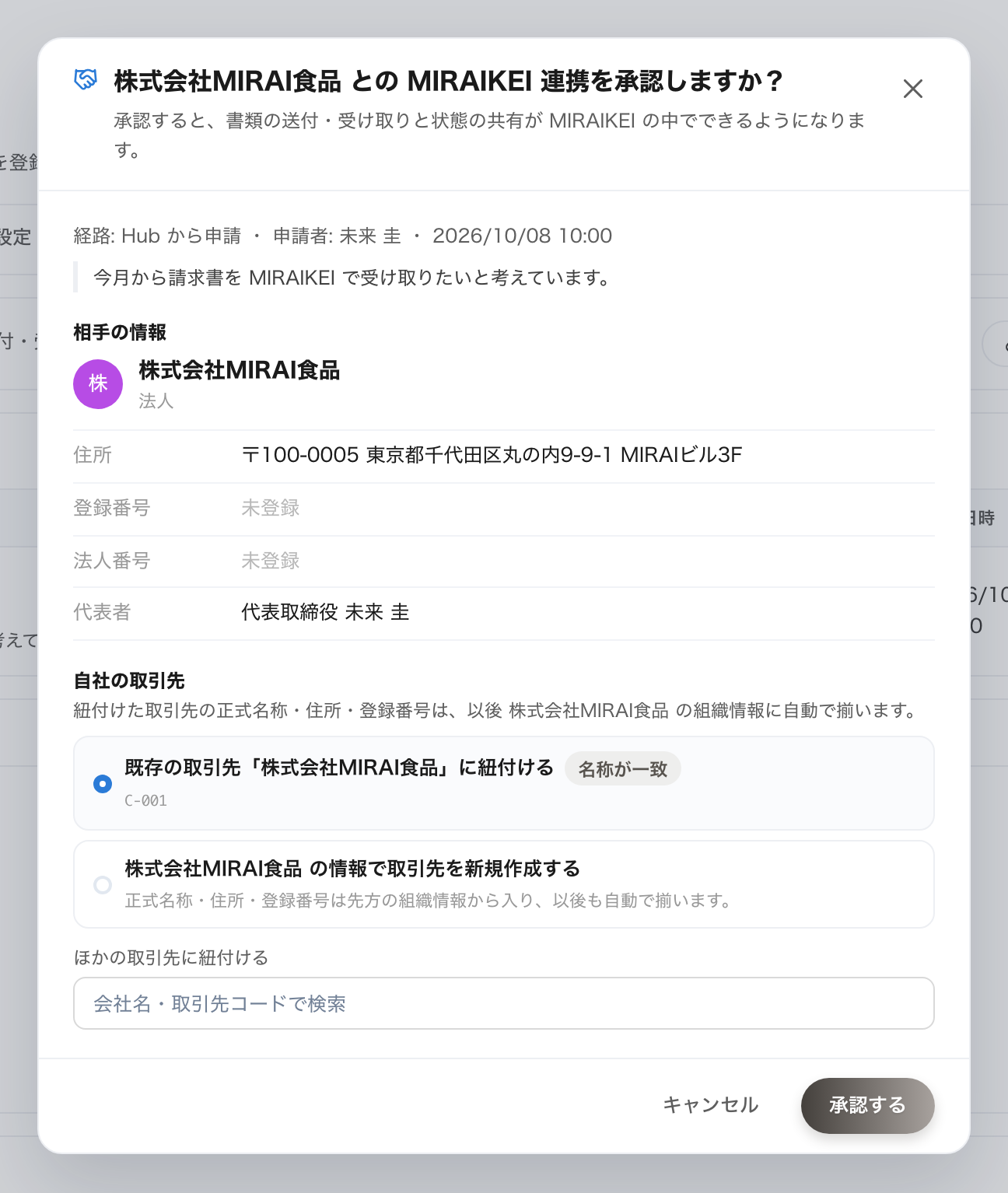
表示されないとき 「承認」を押すと表示されます。
5. 承認する
「承認する」を押すと連携が始まり、相手にも通知されます。以後は書類を MIRAIKEI で送付・受け取りできます。
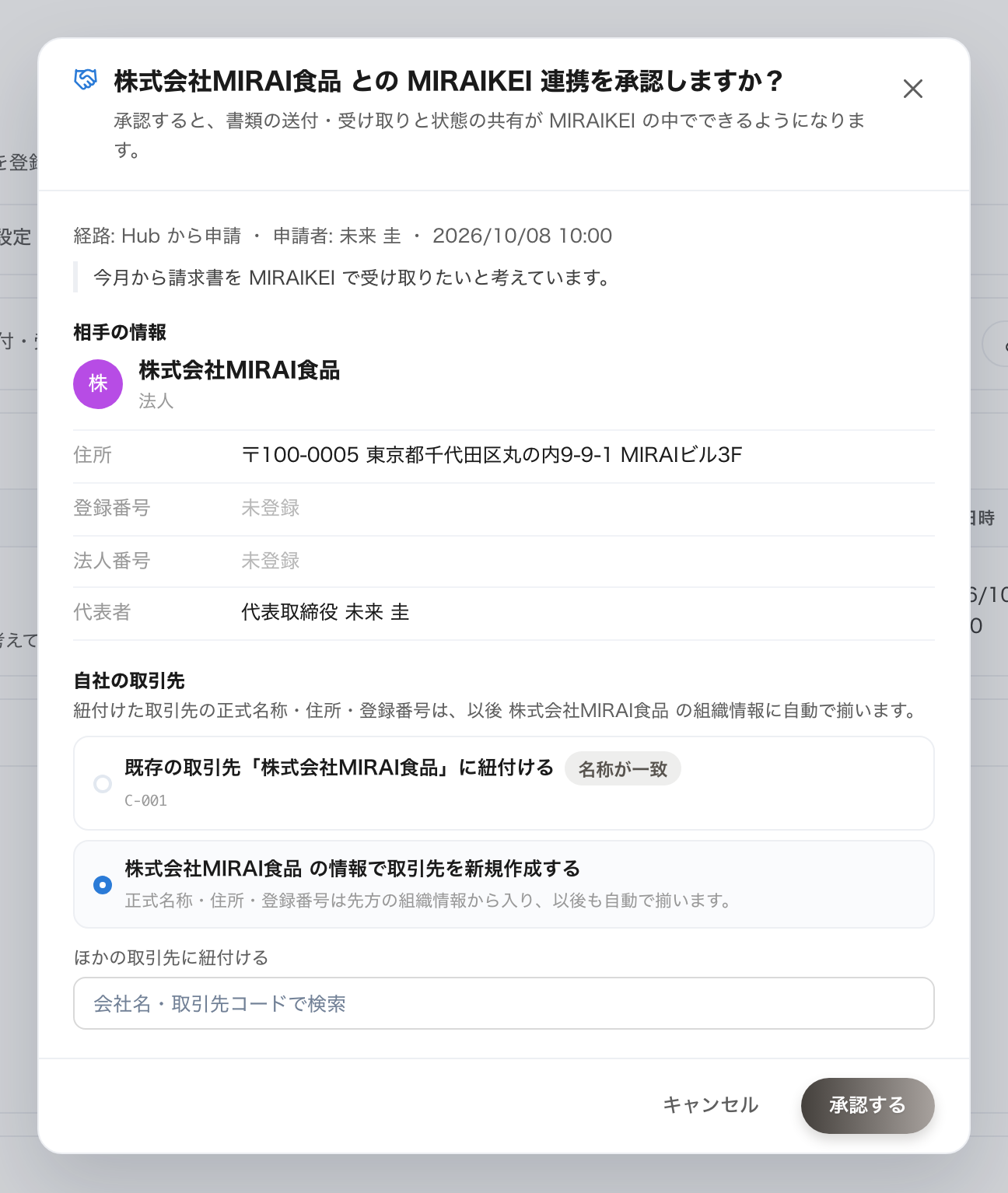
注意 承認すると相手の組織と連携が成立し、相手に通知されます。
表示されないとき 「承認」を押すと表示されます。
完了の確認
次のようになっていれば完了です。
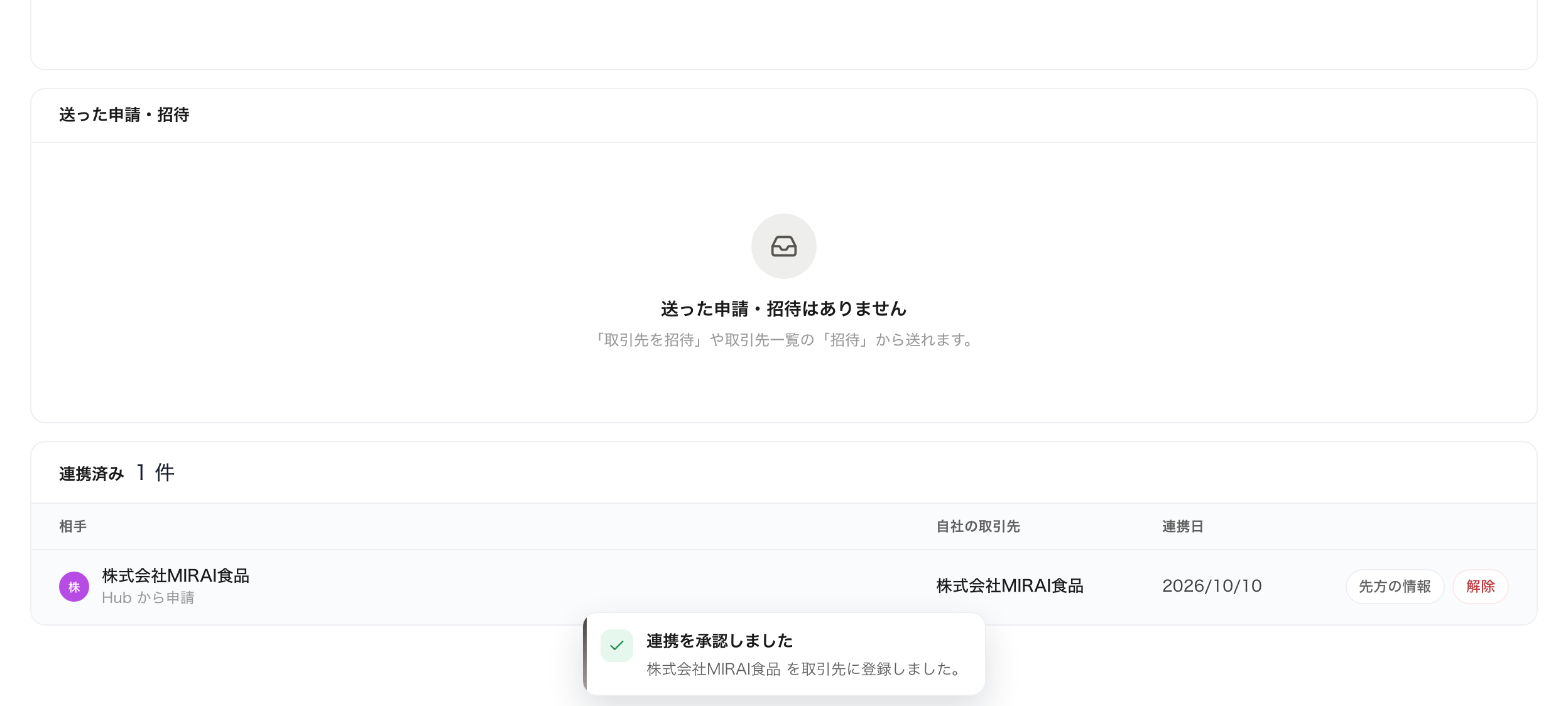
- 「連携を承認しました」と表示され、「連携済み」に相手が表示されている
既存の取引先に紐付けるか新しく作るか
相手がすでに取引先に登録されていれば、名称・登録番号の一致する取引先が候補に出るので、それに紐付けます。紐付けた取引先の正式名称・住所・登録番号は相手の組織情報に揃い、取引先コード・支払い条件・メモは今の値のまま残ります。登録が無ければ、相手の情報で取引先を新しく作ります。
一連の操作を見る
手順 1〜5 と「完了の確認」を、記事の順に続けて見られます。手順 1〜5 は見本のデータで操作する様子、「完了の確認」は画面の例(静止画)です。